
TÓM TẮT
- 1 Mở Đầu
- 2 1. Tại Sao Cần Scan Bản Vẽ Sang CAD?
- 3 2. Chuẩn Bị Trước Khi Scan
- 4 3. Quy Trình Scan Bản Vẽ
- 5 4. Chuyển Đổi File Scan Sang Định Dạng CAD
- 6 5. Kiểm Tra và Sửa Lỗi Sau Khi Vector Hoá
- 7 6. Các Lưu Ý Khi Scan Bản Vẽ Kỹ Thuật
- 8 7. Các Phần Mềm Hỗ Trợ Quá Trình Scan và Vector Hoá
- 9 8. Thực Hành: Ví Dụ Cụ Thể Từ Đầu Đến Cuối
- 10 9. Các Vấn Đề Thường Gặp Và Cách Khắc Phục
- 11 10. Kết Luận
Mở Đầu
Trong môi trường thiết kế và kỹ thuật hiện đại, việc số hoá bản vẽ là một bước quan trọng giúp nâng cao hiệu quả làm việc, chia sẻ tài liệu và bảo quản dữ liệu lâu dài. “Scan bản vẽ trong CAD” không chỉ là việc chụp lại hình ảnh giấy mà còn là quá trình chuyển đổi bản vẽ sang định dạng số có thể chỉnh sửa, lưu trữ và tích hợp vào các phần mềm CAD (Computer Aided Design) như AutoCAD, SolidWorks, ArchiCAD… Bài viết dưới đây sẽ cung cấp cho bạn một hướng dẫn chi tiết, từng bước một, từ chuẩn bị thiết bị, lựa chọn phần mềm, tới các kỹ thuật tối ưu hoá chất lượng bản vẽ sau khi scan. Bài viết được chia thành các phần rõ ràng, mỗi phần sẽ giải thích sâu về một khía cạnh quan trọng, nhằm giúp người đọc không chỉ biết cách scan mà còn nắm bắt được những lưu ý quan trọng để đạt được kết quả tốt nhất.
1. Tại Sao Cần Scan Bản Vẽ Sang CAD?
1.1. Bảo Vệ Dữ Liệu Gốc
Bản vẽ giấy thường bị hư hỏng theo thời gian do ẩm ướt, ánh sáng, hoặc va chạm. Khi số hoá, bạn có một bản sao lưu an toàn, giảm nguy cơ mất mát thông tin quan trọng.
1.2. Dễ Dàng Chia Sẻ và Hợp Tác
File CAD số hoá có thể được gửi qua email, lưu trữ trên đám mây, hoặc chia sẻ trong các dự án cộng tác. Điều này giúp các thành viên trong nhóm, khách hàng, hoặc đối tác có thể truy cập và xem bản vẽ mọi lúc, mọi nơi.
1.3. Khả Năng Chỉnh Sửa và Phân Tích
Sau khi scan và vector hoá, bản vẽ trở thành một đối tượng có thể chỉnh sửa trong CAD, cho phép bạn thay đổi kích thước, thêm chi tiết, hoặc thực hiện phân tích kỹ thuật (ví dụ: kiểm tra độ dày, tính toán vật liệu).

Có thể bạn quan tâm: Cách Rửa Cọ Vẽ Màu Nước Đúng Cách: Hướng Dẫn Chi Tiết Từ A‑z
1.4. Tăng Hiệu Suất và Tiết Kiệm Thời Gian
Thay vì phải vẽ lại toàn bộ bản vẽ từ đầu, việc scan và vector hoá giúp giảm đáng kể thời gian thiết kế lại, đồng thời giảm chi phí nhân công.
2. Chuẩn Bị Trước Khi Scan
2.1. Kiểm Tra Điều Kiện Bản Vẽ Gốc
- Độ sạch sẽ: Bảo đảm bản vẽ không có bụi, vết bẩn, hoặc nếp gấp quá lớn. Nếu có vết bẩn, hãy dùng cọ mềm hoặc miếng vải không xơ để lau nhẹ.
- Kích thước: Xác định kích thước thực tế của bản vẽ (ví dụ: A0, A1, A2…) để lựa chọn máy scan phù hợp.
- Độ tương phản: Các đường nét phải rõ ràng, không mờ. Nếu nét vẽ quá nhạt, có thể cần làm sáng lại bằng bút mực hoặc vẽ lại các đường quan trọng.
2.2. Lựa Chọn Máy Scan Phù Hợp
- Máy scan phẳng (Flatbed): Thích hợp cho bản vẽ giấy, bản vẽ có độ dày vừa phải. Độ phân giải thường từ 300–600 DPI (dots per inch) là đủ cho hầu hết các công việc.
- Máy scan dạng cuộn (Roller): Đối với bản vẽ lớn (A0, A1) hoặc số lượng lớn, máy cuộn cho tốc độ nhanh hơn và giảm hiện tượng cong.
- Máy scan 3D: Nếu bản vẽ có các chi tiết nổi (ví dụ: mô hình kiến trúc), có thể cần máy scan 3D để thu thập thông tin độ sâu.
2.3. Cài Đặt Độ Phân Giải (Resolution)
- 300 DPI: Đủ cho việc in ấn và lưu trữ cơ bản, đồng thời giữ được độ chi tiết của các đường nét.
- 600 DPI: Khi cần chỉnh sửa chi tiết, vector hoá hoặc in kích thước lớn mà không mất chất lượng.
- 1200 DPI trở lên: Chỉ dùng khi bản vẽ có các chi tiết cực kỳ mỏng hoặc cần tạo bản sao chất lượng cao cho công tác pháp lý.
2.4. Chọn Định Dạng File Lưu Trữ
- TIFF: Định dạng không nén, giữ nguyên chất lượng, thích hợp cho lưu trữ lâu dài.
- PDF: Dễ dàng chia sẻ, có thể tích hợp nhiều trang trong một file.
- JPEG: Nén có mất dữ liệu, chỉ dùng cho mục đích xem nhanh, không nên dùng cho công việc chỉnh sửa.
- PNG: Không nén, hỗ trợ trong suốt, phù hợp cho các bản vẽ có nền trong suốt.
2.5. Kiểm Tra Môi Trường Scan
- Ánh sáng: Đảm bảo phòng scan không có ánh sáng mạnh chiếu trực tiếp lên bề mặt máy, tránh hiện tượng “flare”.
- Nhiệt độ: Nhiệt độ quá cao có thể làm hỏng máy scan và làm giảm độ bền của bản vẽ.
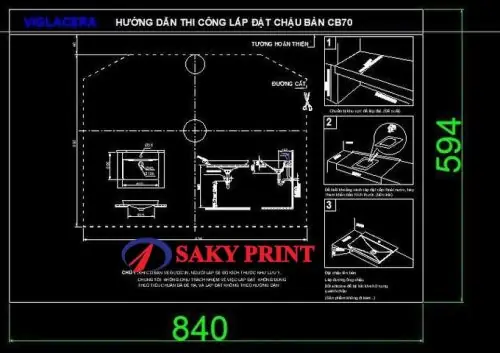
3. Quy Trình Scan Bản Vẽ
Có thể bạn quan tâm: Cách Rửa Cọ Vẽ Màu Acrylic Đúng Cách: Hướng Dẫn Chi Tiết Từng Bước Để Giữ Độ Bền Và Chất Lượng Cọ
3.1. Bước 1: Bảo Đảm Máy Scan Sẵn Sàng
- Bật máy, để máy khởi động ít nhất 5–10 phút để ổn định nhiệt độ.
- Kiểm tra mức mực hoặc chất lượng cảm biến (đối với máy laser).
3.2. Bước 2: Đặt Bản Vẽ Vào Máy
- Đặt bản vẽ lên mặt kính (đối với flatbed) hoặc cuộn vào trục (đối với roller) sao cho góc vuông với bề mặt.
- Đảm bảo bản vẽ không bị trượt trong quá trình scan.
3.3. Bước 3: Cài Đặt Thông Số Scan
- Resolution: Nhập giá trị DPI đã quyết định.
- Color mode: Chọn “Black & White” (đối với bản vẽ kỹ thuật) hoặc “Grayscale” nếu cần màu xám. Tránh “Color” trừ khi bản vẽ có màu đặc biệt (ví dụ: sơ đồ điện, bản đồ).
- File format: Chọn TIFF hoặc PDF cho chất lượng tốt nhất.
- Compression: Nếu dùng TIFF, bật “LZW” để giảm dung lượng mà không mất chất lượng.
3.4. Bước 4: Kiểm Tra Preview
- Xem trước (preview) để đảm bảo toàn bộ bản vẽ nằm trong khung ảnh, không bị cắt.
- Nếu có phần bị mờ hoặc thiếu, điều chỉnh vị trí hoặc tăng độ phân giải.
5. Bước 5: Thực Hiện Scan
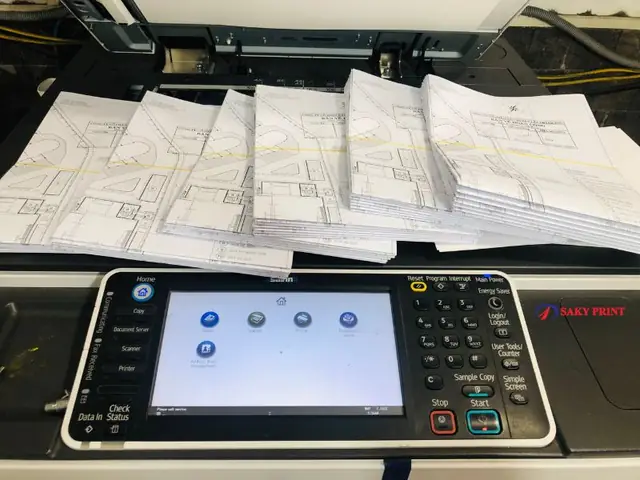
- Nhấn “Scan” và chờ máy hoàn thành. Thời gian scan phụ thuộc vào độ phân giải và kích thước bản vẽ.
- Khi hoàn tất, lưu file vào thư mục đã chọn, đặt tên hợp lý (ví dụ: “ProjectX_SectionA_A1_2024-06.tif”).
5. Kiểm Tra Kết Quả
- Mở file bằng phần mềm xem ảnh (Photoshop, IrfanView) để kiểm tra độ nét, độ tương phản.
- Nếu cần, thực hiện các chỉnh sửa cơ bản (cân sáng, tăng độ tương phản) trước khi chuyển sang phần mềm CAD.
4. Chuyển Đổi File Scan Sang Định Dạng CAD
4.1. Phương Pháp Vector Hoá (Raster to Vector)
Sau khi có file raster (TIFF, JPEG), cần chuyển thành vector để có thể chỉnh sửa trong CAD. Hai phương pháp chính:
Có thể bạn quan tâm: Cách Rang Nhộng Ong Vò Vẽ: Hướng Dẫn Chi Tiết Từ A Đến Z
4.1.1. Sử Dụng AutoCAD Raster Design
- Import File: Vào AutoCAD → “Insert” → “Raster Image Reference” → Chọn file scan.
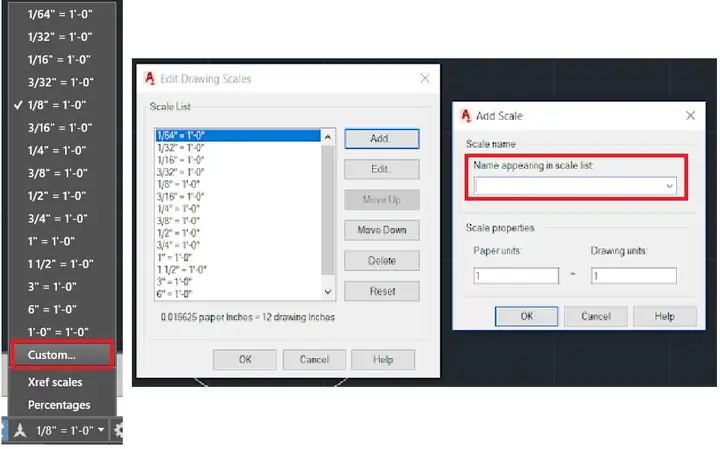
- Calibrate Scale: Dùng công cụ “Scale” để xác định tỷ lệ thực tế (ví dụ: 1 inch = 1 foot). Thông thường, bản vẽ có một thang đo (scale bar) để làm chuẩn.
- Vectorize: Sử dụng lệnh “Vectorize” trong Raster Design → Chọn “Line” hoặc “Polyline” → Đặt các tham số như “Line Detection Threshold” để AutoCAD tự động nhận các đường thẳng.
- Clean Up: Xóa các đường thừa, nối các đoạn ngắt, và tối ưu hoá lưới vector.
4.1.2. Sử Dụng Phần Mềm Phụ Trợ (Third-Party)
- ABViewer, Scan2CAD, Vextractor: Các phần mềm này chuyên dụng trong việc chuyển raster sang DWG/DXF.
- Quy Trình Chung:
- Import file raster.
- Đặt “threshold” để phân biệt đường nét và nền.
- Chọn loại đối tượng muốn vector hoá (đường thẳng, vòng tròn, chữ viết).
- Xuất file DWG/DXF.
- Lưu Ý: Kiểm tra lại kết quả vì phần mềm tự động có thể tạo ra các đường “nhiễu” hoặc bỏ sót chi tiết.
4.2. Xử Lý Văn Bản (OCR) cho Các Ghi Chú
Nếu bản vẽ có ghi chú, ký hiệu hoặc chữ viết tay, bạn có thể sử dụng công cụ OCR (Optical Character Recognition) để chuyển thành văn bản có thể chỉnh sửa:
– ABBYY FineReader: Hỗ trợ nhận dạng tiếng Việt và xuất ra DXF với lớp text.
– AutoCAD Text Recognition: Tích hợp trong một số phiên bản AutoCAD, cho phép nhận dạng chữ và chuyển thành MTEXT.
4.3. Định Dạng Lưu Trữ Cuối Cùng
- DWG: Định dạng gốc của AutoCAD, dùng cho mọi công việc chỉnh sửa.
- DXF: Định dạng mở, tương thích với hầu hết các phần mềm CAD.
- DGN: Dành cho ArchiCAD hoặc MicroStation.
5. Kiểm Tra và Sửa Lỗi Sau Khi Vector Hoá
5.1. Kiểm Tra Độ Chính Xác Kích Thước
- Sử Dụng Lệnh “DIST”: Đo khoảng cách giữa hai điểm quan trọng và so sánh với kích thước thực tế trên bản vẽ.
- Kiểm Tra Thang Đo: Nếu thang đo trên bản vẽ là 1:100, hãy đo đoạn thang đo trong CAD và tính tỷ lệ.
5.2. Sửa Các Đoạn Đường Nứt Đứt
- JOIN: Nối các đoạn line hoặc polyline liên tiếp.
- PEDIT: Sử dụng lệnh “PEDIT” → “Join” để hợp nhất các polyline gần nhau.
5.3. Xóa Nhiễu (Noise)
- OVERKILL: Lệnh này sẽ loại bỏ các đối tượng trùng lặp, gọn gàng lại.
- PURGE: Xóa các layer, block không dùng.
5.4. Điều Chỉnh Lớp (Layer) và Thuộc Tính
- Tạo Layer: Phân loại các đối tượng (đường kiến trúc, điện, nước…) để dễ quản lý.
- Thiết Lập Màu Sắc và Độ Dày: Đảm bảo các lớp có thuộc tính đúng như bản vẽ gốc.
5.5. Kiểm Tra Văn Bản và Ký Hiệu
Có thể bạn quan tâm: Cách Phối Màu Trong Tranh Vẽ: Nghệ Thuật Tạo Nên Sắc Màu Hài Hòa Và Đầy Cảm Xúc
- TEXTEDIT: Sửa lỗi OCR, thay đổi font, kích thước.
- INSERT BLOCKS: Thay thế các ký hiệu chuẩn (cửa, cửa sổ, thiết bị) bằng block CAD để chuẩn hoá.
6. Các Lưu Ý Khi Scan Bản Vẽ Kỹ Thuật
6.1. Độ Dày Đường Nét (Line Weight)
- Khi scan, độ dày của các đường có thể thay đổi do ánh sáng hoặc độ phân giải. Sau khi vector hoá, hãy kiểm tra và chỉnh lại “Lineweight” để phù hợp với tiêu chuẩn dự án.
6.2. Định Dạng Đơn Vị
- Đảm bảo rằng CAD đang sử dụng đúng đơn vị (mm, cm, inch) tương ứng với bản vẽ gốc. Sử dụng lệnh “UNITS” để kiểm tra và thay đổi.
6.3. Bảo Mật Thông Tin
- Nếu bản vẽ chứa thông tin nhạy cảm, hãy mã hoá file PDF hoặc DWG bằng mật khẩu, hoặc lưu trữ trên server có bảo mật.
6.4. Sao Lưu Dự Phòng
- Luôn sao lưu các file gốc (scan) và file CAD đã chỉnh sửa trên ít nhất hai nơi (đĩa cứng và đám mây) để tránh mất mát dữ liệu.
7. Các Phần Mềm Hỗ Trợ Quá Trình Scan và Vector Hoá
| Phần mềm | Chức năng chính | Ưu điểm | Nhược điểm |
|---|---|---|---|
| AutoCAD Raster Design | Vector hoá, calibrate scale, OCR | Tích hợp sẵn trong AutoCAD, hỗ trợ đầy đủ DWG | Đòi hỏi AutoCAD bản đầy đủ, chi phí cao |
| Scan2CAD | Chuyển raster → DWG/DXF, OCR đa ngôn ngữ | Giao diện thân thiện, hỗ trợ nhiều định dạng | Không hoàn hảo với bản vẽ rất phức tạp |
| Vextractor | Nhận dạng các đối tượng kỹ thuật (đường, vòng tròn) | Tối ưu cho bản vẽ cơ khí | Cần thời gian học cách thiết lập tham số |
| ABBYY FineReader | OCR, chuyển PDF → DWG | Nhận dạng tiếng Việt tốt | Không tự động vector hoá đường nét |
| Adobe Photoshop | Chỉnh sửa ảnh, tăng độ tương phản | Công cụ mạnh cho xử lý ảnh | Không hỗ trợ vector hoá trực tiếp |
| Inkscape (miễn phí) | Chuyển SVG → DXF | Miễn phí, mở rộng | Không chuyên dụng cho CAD, cần thao tác thủ công |
8. Thực Hành: Ví Dụ Cụ Thể Từ Đầu Đến Cuối
8.1. Bối Cảnh
Bạn có một bản vẽ kiến trúc A1 (841 x 594 mm) của một ngôi nhà, muốn chuyển sang AutoCAD để chỉnh sửa nội thất.

8.2. Các Bước Thực Hiện
- Chuẩn bị bản vẽ: Lau sạch, đặt trên mặt kính máy scan flatbed.
- Cài đặt máy scan: 600 DPI, Black & White, lưu dưới dạng TIFF.
- Quét và lưu file: “House_A1_2024-06.tif”.
- Mở AutoCAD → Raster Design → Insert Raster Image.
- Calibrate Scale: Dùng thang đo trên bản vẽ (10m) để thiết lập tỷ lệ.
- Vectorize: Chọn “Vectorize” → “Line” → Đặt Threshold = 30% → AutoCAD tự động tạo polyline.
- Kiểm tra độ chính xác: Dùng lệnh “DIST” đo đoạn 10m trên bản gốc và so sánh.
- Sửa lỗi: Nối các đoạn line rời rạc bằng “PEDIT → Join”.
- Tạo layer: “Walls”, “Doors”, “Windows” → Gán màu và lineweight.
- Thêm block: Chèn block cửa, cửa sổ chuẩn từ thư viện.
- Lưu file: “House_A1_2024-06.dwg”.
8.3. Kết Quả
Bạn có một bản CAD chính xác, có thể chỉnh sửa, thêm nội thất và xuất bản in 3D nếu cần.
9. Các Vấn Đề Thường Gặp Và Cách Khắc Phục
| Vấn đề | Nguyên nhân | Giải pháp |
|---|---|---|
| Đường nét mờ, không rõ | Độ phân giải quá thấp hoặc ánh sáng không đồng đều | Tăng DPI lên 600, điều chỉnh ánh sáng, dùng máy scan chất lượng cao |
| Nhiễu (noise) xuất hiện sau vector hoá | Ngưỡng (threshold) quá thấp | Tăng giá trị threshold, dùng công cụ “Smooth” trong Raster Design |
| Kích thước không đúng | Thang đo không được calibrate chính xác | Dùng công cụ “Scale” để calibrate lại dựa trên thang đo thực tế |
| Văn bản không nhận dạng được | OCR không hỗ trợ font chữ đặc biệt | Thay đổi font gốc sang font chuẩn hoặc nhập lại bằng tay |
| File DWG quá lớn | Quá nhiều đối tượng nhỏ, nhiễu | Dùng lệnh “OVERKILL” và “PURGE” để giảm số lượng đối tượng |
10. Kết Luận
Quá trình scan bản vẽ trong CAD không chỉ là một công việc kỹ thuật đơn thuần mà còn là nghệ thuật kết hợp giữa công nghệ phần cứng (máy scan) và phần mềm (AutoCAD, các công cụ vector hoá). Khi thực hiện đúng các bước chuẩn bị, lựa chọn thiết bị, cài đặt thông số và thực hiện vector hoá một cách chuyên nghiệp, bạn sẽ có được bản vẽ số hoá chất lượng cao, sẵn sàng cho các công đoạn thiết kế, phân tích và chia sẻ.
Việc nắm vững quy trình này giúp:
– Bảo vệ tài sản trí tuệ của doanh nghiệp bằng cách lưu trữ bản vẽ an toàn.
– Tăng năng suất bằng việc giảm thời gian tái thiết kế.
– Nâng cao chất lượng sản phẩm cuối cùng thông qua khả năng chỉnh sửa và kiểm tra chi tiết.
Hy vọng bài viết đã cung cấp cho bạn một hướng dẫn toàn diện, chi tiết và thực tiễn. Hãy áp dụng các bước này vào dự án của mình và trải nghiệm sự khác biệt mà việc số hoá bản vẽ mang lại. Chúc bạn thành công trong mọi công việc thiết kế và kỹ thuật!