
TÓM TẮT
1. Giới thiệu chung về bảng vẽ Wacom
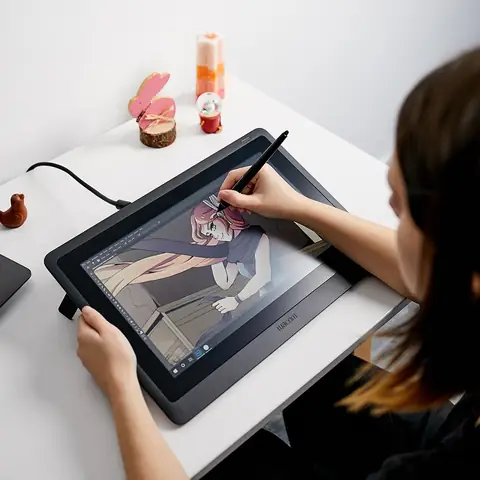
Bảng vẽ Wacom là một trong những công cụ đồ họa kỹ thuật số được ưa chuộng nhất hiện nay, không chỉ bởi độ chính xác và tính ổn định mà còn vì tính linh hoạt trong việc hỗ trợ các phần mềm thiết kế, vẽ tranh, chỉnh sửa ảnh và thậm chí là lập trình. Với nhiều dòng sản phẩm khác nhau như Intuos, Cintiq, MobileStudio Pro, người dùng có thể lựa chọn phù hợp với nhu cầu và ngân sách của mình. Bài viết này sẽ cung cấp cho bạn một hướng dẫn chi tiết, từ việc chuẩn bị, cài đặt, cấu hình, sử dụng cơ bản cho tới các kỹ thuật nâng cao để tối ưu hoá trải nghiệm với bảng vẽ Wacom.
2. Chuẩn bị trước khi sử dụng
2.1. Kiểm tra phần cứng
- Mô hình bảng vẽ: Xác định bạn đang sử dụng model nào (Intuos, Intuos Pro, Cintiq 16, Cintiq Pro 24, MobileStudio Pro…). Mỗi model có cách kết nối và cài đặt driver khác nhau.
- Cáp kết nối: Đối với các model cũ, thường dùng cáp USB, còn các model mới có thể hỗ trợ USB‑C, HDMI hoặc Thunderbolt. Đảm bảo cáp và cổng trên máy tính tương thích.
- Bút stylus: Kiểm tra pin (nếu có) và các nút chức năng trên bút. Đối với một số model, bút sử dụng công nghệ không cần pin (EMR – Electromagnetic Resonance) và không cần thay pin.
- Màn hình máy tính: Nếu bạn dùng Wacom Cintiq (bảng vẽ có màn hình tích hợp), hãy chuẩn bị không gian làm việc rộng rãi, ánh sáng phù hợp để tránh chói và mỏi mắt.
2.2. Kiểm tra phần mềm
- Hệ điều hành: Wacom hỗ trợ Windows 10/11, macOS 10.15 trở lên và một số bản Linux. Đảm bảo hệ điều hành của bạn đáp ứng yêu cầu tối thiểu.
- Driver Wacom: Tải phiên bản driver mới nhất từ trang chủ Wacom (www.wacom.com). Đối với mỗi model, driver sẽ có các tùy chọn cài đặt khác nhau.
- Phần mềm vẽ: Adobe Photoshop, Illustrator, CorelDRAW, Clip Studio Paint, Krita, Procreate (iPad), và các phần mềm 3D như Blender, ZBrush. Đảm bảo phần mềm tương thích và đã cài đặt đầy đủ.
3. Cài đặt driver và cấu hình ban đầu

Có thể bạn quan tâm: Vẽ Hoa Cách Điệu Đơn Giản: Hướng Dẫn Từng Bước Để Tạo Nên Những Bức Tranh Đầy Sắc Màu
3.1. Tải và cài đặt driver
- Truy cập trang Downloads trên website Wacom.
- Chọn Model và Operating System phù hợp.
- Nhấn Download và lưu file cài đặt.
- Chạy file .exe (Windows) hoặc .dmg (macOS). Khi được hỏi, chọn Custom Installation để có thể kiểm soát các thành phần sẽ cài đặt (driver, tablet properties, mapping, v.v.).
- Khởi động lại máy tính sau khi cài đặt xong.
3.2. Kết nối bảng vẽ
- USB: Cắm cáp USB vào máy tính, sau đó cắm đầu còn lại vào bảng vẽ. Đối với các model Cintiq, có thể cần cắm cáp HDMI/DisplayPort để truyền hình ảnh.
- USB‑C/Thunderbolt: Cắm trực tiếp vào cổng tương thích trên máy tính hoặc dùng hub nếu cần.
- Kết nối không dây (nếu có): Một số model như Intuos Pro hỗ trợ Bluetooth. Bật Bluetooth trên máy tính, bật chế độ pairing trên bảng vẽ, và thực hiện kết nối.
3.3. Cấu hình cơ bản trong Wacom Tablet Properties
Mở Wacom Tablet Properties (Windows) hoặc Wacom Tablet (macOS). Bạn sẽ thấy các tab chính:
- Pen: Đặt độ nhạy áp lực (Pressure Sensitivity), độ nhạy nghiêng (Tilt Sensitivity), và các phím tắt cho nút bấm trên bút (Button 1, Button 2). Thông thường, giá trị mặc định là 8192 mức nhạy áp lực, đủ cho hầu hết các tác vụ.
- ExpressKeys (đối với các model có phím tắt): Gán các lệnh nhanh như Undo, Redo, Brush Size, Zoom, v.v.
- Touch (nếu có): Bật/tắt tính năng cảm ứng đa điểm, gán các cử chỉ như pinch‑to‑zoom, rotate, two‑finger scroll.
- Mapping: Chọn Screen Area (toàn màn hình) hoặc Portion (phần vùng). Đối với Cintiq, bạn có thể map toàn bộ màn hình hoặc chỉ một phần.
- Calibration: Thực hiện calibration nếu cảm giác bút không đồng nhất. Đối với màn hình cảm ứng, thực hiện Touch Calibration.
4. Cách sử dụng cơ bản
4.1. Bắt đầu vẽ

Có thể bạn quan tâm: Hình Vẽ Hoa Sen Cách Điệu: Nghệ Thuật, Ý Nghĩa Và Ứng Dụng Trong Thiết Kế
- Mở phần mềm vẽ: Ví dụ Photoshop → File → New → Đặt kích thước canvas (ví dụ 3000×2000 px, 300 DPI).
- Chọn Brush: Chọn công cụ Brush (B), sau đó vào Brush Settings để tùy chỉnh độ cứng, độ mờ, và kích thước.
- Kiểm tra độ nhạy áp lực: Nhấn nhẹ bút lên bảng, đường nét sẽ mảnh; nhấn mạnh sẽ dày hơn. Nếu không cảm nhận được sự thay đổi, trở lại Tablet Properties → Pen → Pressure và chắc chắn rằng tùy chọn “Enable pressure” đã được bật.
4.2. Sử dụng các nút trên bút
- Nút 1 (Button 1): Thường gán là Right Click (để mở menu ngữ cảnh). Bạn có thể thay đổi sang Eraser hoặc Shift tùy nhu cầu.
- Nút 2 (Button 2): Gán thường là Shift hoặc Ctrl để tạm thời chuyển sang công cụ khác (ví dụ, giữ Shift để vẽ thẳng, giữ Ctrl để vẽ tròn).
- Nút cảm ứng (Touch Ring) (đối với Intuos Pro): Dùng để thay đổi kích thước brush nhanh chóng; quay theo chiều kim đồng hồ để tăng, ngược lại để giảm.
4.3. Sử dụng ExpressKeys
Nếu bảng vẽ có các phím tắt (ExpressKeys), bạn có thể gán chúng các lệnh thường dùng:
| ExpressKey | Lệnh đề xuất |
|---|---|
| 1 | Undo (Ctrl+Z) |
| 2 | Redo (Ctrl+Shift+Z) |
| 3 | Brush Size Increase |
| 4 | Brush Size Decrease |
| 5 | Zoom In |
| 6 | Zoom Out |
| 7 | Toggle Eraser |
| 8 | Switch to Hand Tool (pan) |
Cách gán: Vào Wacom Tablet Properties → ExpressKeys → Add → Chọn Keyboard Shortcut → Nhập phím tắt.
5. Kỹ thuật nâng cao
5.1. Tùy chỉnh độ nhạy áp lực cho từng brush
Trong Photoshop, mở Brush Settings → Shape Dynamics → Control → Pen Pressure cho Size Jitter. Tương tự, bạn có thể gán Opacity Jitter hoặc Hardness Jitter cho Pen Pressure để tạo ra các nét vẽ đa dạng mà không cần thay đổi thiết lập mỗi lần.
5.2. Sử dụng tính năng Tilt

Có thể bạn quan tâm: Cách Vẽ Ước Mơ Của Em: Hành Trình Tự Do Sáng Tạo Và Khám Phá Bản Thân
Wacom hỗ trợ độ nghiêng của bút (Tilt) để mô phỏng cọ vẽ truyền thống. Để bật tính năng này:
- Vào Wacom Tablet Properties → Pen → Tilt và bật Enable tilt.
- Trong Photoshop, mở Brush Settings → Brush Tip Shape → Control → Tilt để kích hoạt.
- Khi nghiêng bút, bạn sẽ thấy cọ vẽ thay đổi hình dạng (ví dụ, bút vẽ mực, cọ vẽ nước).
5.3. Thiết lập Multi‑Monitor
Nếu bạn làm việc trên nhiều màn hình, bạn có thể gán bảng vẽ chỉ cho một màn hình cụ thể:
- Trong Wacom Tablet Properties → Mapping, chọn Screen Area, sau đó kéo vùng map tới màn hình mong muốn.
- Đảm bảo độ phân giải và tỉ lệ DPI trên các màn hình được đồng nhất để tránh hiện tượng “jump” khi di chuyển bút qua rìa màn hình.
5.4. Sử dụng Wacom Inkspace (đối với Intuos Cloud)
Wacom Inkspace là dịch vụ đám mây cho phép lưu trữ, đồng bộ và chia sẻ các bản vẽ. Để sử dụng:

Có thể bạn quan tâm: Cách Vẽ Đường Tròn Nội Tiếp: Hướng Dẫn Chi Tiết Từ Cơ Bản Đến Nâng Cao
- Đăng ký tài khoản Wacom Inkspace.
- Cài đặt Inkspace Desktop và đăng nhập.
- Khi vẽ, nhấn Save to Inkspace (thường là một ExpressKey được gán).
- Các bản vẽ sẽ tự động đồng bộ lên cloud, có thể truy cập trên điện thoại, máy tính bảng hoặc web.
5.5. Tối ưu hoá cho phần mềm 3D (Blender, ZBrush)
- Blender: Trong User Preferences → Input, bật Emulate 3 Button Mouse nếu bạn dùng tablet không có nút chuột. Gán Ctrl + RMB (để xoay) cho Button 2 trên bút.
- ZBrush: Trong Preferences → Tablet, bật Enable Pressure Sensitivity và Enable Tilt. Bạn có thể tùy chỉnh Brush Size và Intensity dựa trên áp lực.
6. Bảo trì và khắc phục sự cố
6.1. Vệ sinh bề mặt bảng vẽ
- Dùng khăn mềm, không thấm nước, lau nhẹ nhàng bề mặt.
- Tránh dùng dung dịch cồn mạnh vì có thể làm hỏng lớp phủ.
6.2. Thay pin bút (nếu cần)
- Đối với bút có pin (Wacom Pro Pen 2), mở nắp bút, thay pin AAAA mới.
- Đảm bảo lắp đúng chiều (đánh dấu +).
6.3. Khắc phục lỗi driver
- Bàn phím không nhận áp lực: Kiểm tra lại driver, mở Device Manager → Human Interface Devices → Wacom Device → Update driver.
- Bảng vẽ không nhận tín hiệu: Thử cắm cáp vào cổng USB khác, hoặc sử dụng hub không có nguồn (đôi khi hub có nguồn gây xung đột).
- Lag hoặc trễ: Kiểm tra tần số cập nhật (Refresh Rate) trong driver (thường 200Hz). Đảm bảo không có phần mềm khác chiếm dụng CPU/GPU quá mức.
6.4. Cập nhật firmware
Một số model (Cintiq, MobileStudio) có firmware có thể cập nhật. Truy cập Wacom Support → Firmware và làm theo hướng dẫn. Việc này thường giải quyết các vấn đề tương thích với hệ điều hành mới.
7. Mẹo làm việc hiệu quả
- Tạo preset cho từng dự án: Lưu các thiết lập ExpressKeys, Pen Buttons và Brush Settings dưới dạng preset để nhanh chóng chuyển đổi giữa các dự án (ví dụ, vẽ nhân vật, vẽ phong cảnh, thiết kế UI).
- Sử dụng Layer Masks: Khi vẽ trên Photoshop, thay vì xóa, hãy dùng Layer Mask để bảo toàn thông tin gốc và dễ chỉnh sửa.
- Kết hợp với Tablet Stand: Đặt bảng vẽ trên giá đỡ để giảm mỏi cổ tay và tạo góc làm việc thoải mái.
- Tận dụng tính năng “Quick Menu”: Với Wacom One/Intuos, nhấn và giữ nút Menu trên bút để mở menu tạm thời, chứa các lệnh như Zoom, Pan, Undo.
- Sử dụng “Custom Cursor”: Trong Wacom Tablet Properties, bật Show Cursor để bút hiển thị con trỏ trên màn hình, giúp định vị chính xác hơn khi vẽ chi tiết.
8. Kết luận
Bảng vẽ Wacom là một công cụ mạnh mẽ, giúp các họa sĩ, nhà thiết kế và người sáng tạo số thể hiện ý tưởng một cách tự nhiên và chính xác. Việc nắm vững cách cài đặt, cấu hình và sử dụng các tính năng cơ bản và nâng cao sẽ tối ưu hoá năng suất và chất lượng công việc. Hãy luôn cập nhật driver mới nhất, bảo trì thiết bị thường xuyên và thử nghiệm các preset để tìm ra cách làm việc phù hợp nhất với bản thân. Khi đã thành thạo, bạn sẽ cảm nhận được sự khác biệt lớn so với việc vẽ bằng chuột truyền thống và mở ra một thế giới sáng tạo không giới hạn.
Chúc bạn thành công và tận hưởng hành trình sáng tạo cùng Wacom!