
TÓM TẮT
- 1 Giới thiệu chung về phần mềm vẽ
- 2 1. Xác định nhu cầu và mục tiêu sử dụng phần mềm vẽ
- 3 2. Chuẩn bị môi trường máy tính trước khi tải
- 4 3. Lựa chọn phần mềm vẽ phù hợp
- 5 4. Quy trình tải phần mềm vẽ an toàn và hiệu quả
- 5.1 4.1. Bước 1: Truy cập trang web chính thức
- 5.2 4.2. Bước 2: Chọn phiên bản phù hợp với hệ điều hành
- 5.3 4.3. Bước 3: Kiểm tra checksum (MD5/SHA‑256)
- 5.4 4.4. Bước 4: Tải phần mềm
- 5.5 4.5. Bước 5: Kiểm tra phần mềm bằng phần mềm diệt virus
- 5.6 4.6. Bước 6: Cài đặt phần mềm
- 5.7 4.7. Bước 7: Khởi động và cấu hình lần đầu
- 6 5. Các lưu ý quan trọng khi tải phần mềm vẽ
- 7 6. Cài đặt và tối ưu hoá môi trường làm việc
- 8 7. Các vấn đề thường gặp và cách khắc phục
- 9 8. Tổng kết
Giới thiệu chung về phần mềm vẽ
Trong thời đại công nghệ số, việc sử dụng phần mềm vẽ đã trở thành một phần không thể thiếu trong công việc và cuộc sống của nhiều người. Từ những họa sĩ chuyên nghiệp, nhà thiết kế đồ họa, cho tới những người yêu thích vẽ tranh như sở thích cá nhân, việc sở hữu một công cụ vẽ điện tử mạnh mẽ và linh hoạt sẽ giúp nâng cao chất lượng sáng tạo, tiết kiệm thời gian và mở ra vô vàn cơ hội mới. Tuy nhiên, trước khi bắt tay vào sáng tạo, việc tải phần mềm vẽ là bước đầu tiên và quan trọng nhất. Bài viết này sẽ cung cấp cho bạn một hướng dẫn chi tiết, đầy đủ và dễ hiểu về cách tải phần mềm vẽ, bao gồm các bước chuẩn bị, lựa chọn phần mềm phù hợp, cách tải an toàn, cài đặt và tối ưu hoá môi trường làm việc.
1. Xác định nhu cầu và mục tiêu sử dụng phần mềm vẽ
1.1. Đối tượng người dùng
- Người mới bắt đầu: Thường muốn một phần mềm dễ học, giao diện trực quan, không yêu cầu cấu hình máy tính quá cao.
- Họa sĩ chuyên nghiệp: Cần những tính năng mạnh mẽ như brush tùy chỉnh, hỗ trợ tablet, khả năng làm việc với file lớn.
- Nhà thiết kế đồ họa: Yêu cầu tính năng vector, layout, tích hợp với các phần mềm khác như Photoshop, Illustrator.
- Nhà giáo dục, học sinh sinh viên: Muốn phần mềm có bản miễn phí hoặc giá rẻ, dễ cài đặt và hỗ trợ đa nền tảng.
1.2. Loại hình vẽ
- Vẽ raster (bitmap): Dùng cho tranh vẽ tự do, tranh minh hoạ, khung cảnh. Các phần mềm phổ biến: Adobe Photoshop, Corel Painter, Krita, Clip Studio Paint.
- Vẽ vector: Thích hợp cho thiết kế logo, biểu tượng, bản in kỹ thuật. Các phần mềm tiêu biểu: Adobe Illustrator, CorelDRAW, Inkscape.
- Vẽ 3D: Dành cho mô hình hoá, kiến trúc, game. Ví dụ: Blender, ZBrush, Autodesk Maya.
1.3. Ngân sách
- Miễn phí: Krita, GIMP, Inkscape, MediBang Paint, FireAlpaca.
- Có bản trial (dùng thử): Adobe Photoshop, Clip Studio Paint, Corel Painter.
- Mua bản quyền: Adobe Creative Cloud (Photoshop, Illustrator), CorelDRAW, Affinity Designer/Photo, Clip Studio Paint Pro/EX.
2. Chuẩn bị môi trường máy tính trước khi tải

Có thể bạn quan tâm: Cách Trị Ong Vò Vẽ: Hướng Dẫn Chi Tiết Từ A Đến Z
2.1. Kiểm tra cấu hình hệ thống
| Yêu cầu | Windows | macOS | Linux |
|---|---|---|---|
| Hệ điều hành | Windows 10/11 (64-bit) | macOS 10.15 trở lên | Ubuntu 20.04+, Fedora 34+ |
| CPU | Intel i5 / AMD Ryzen 5 trở lên | Apple M1/M2 hoặc Intel i5 | Tương đương |
| RAM | Tối thiểu 8 GB (khuyến nghị 16 GB) | 8 GB (khuyến nghị 16 GB) | 8 GB (khuyến nghị 16 GB) |
| Đồ họa | GPU hỗ trợ OpenGL 3.3+ (NVIDIA GTX 1050/AMD Radeon RX 560) | GPU tích hợp hoặc rời | GPU hỗ trợ OpenGL |
| Ổ cứng | 2 GB dung lượng trống cho cài đặt + không gian lưu file | 2 GB | 2 GB |
Lưu ý: Nếu bạn định làm việc với file lớn (>1GB) hoặc sử dụng brush động, nên tăng RAM lên 16‑32 GB và dùng SSD để giảm thời gian tải file.
2.2. Cập nhật driver và hệ điều hành
- Windows: Vào Settings → Update & Security → Windows Update → Check for updates. Cài đặt driver mới nhất cho card đồ họa (NVIDIA GeForce Experience, AMD Radeon Software).
- macOS: Tự động cập nhật qua System Preferences → Software Update.
- Linux: Sử dụng lệnh
sudo apt update && sudo apt upgrade(Ubuntu) hoặcdnf update(Fedora).
2.3. Kiểm tra kết nối internet
- Đảm bảo tốc độ download ổn định (tối thiểu 5 Mbps) để tránh gián đoạn.
- Nếu sử dụng VPN, chọn máy chủ gần địa lý để giảm độ trễ.
3. Lựa chọn phần mềm vẽ phù hợp
3.1. Phần mềm vẽ raster miễn phí

Có thể bạn quan tâm: Cách Phối Màu Vẽ Anime: Hướng Dẫn Chi Tiết Từ Cơ Bản Đến Nâng Cao
3.1.1. Krita
- Ưu điểm: Giao diện thân thiện, brush engine mạnh mẽ, hỗ trợ tablet tốt, đa nền tảng.
- Nhược điểm: Đôi khi gặp lỗi khi mở file Photoshop lớn.
- Link tải: https://krita.org/en/download/krita-desktop/
3.1.2. GIMP
- Ưu điểm: Tương tự Photoshop, đa dạng plugin.
- Nhược điểm: Không có brush engine chuyên sâu như Krita.
- Link tải: https://www.gimp.org/downloads/
3.1.3. MediBang Paint
- Ưu điểm: Dễ dùng, tích hợp cloud, phù hợp cho manga.
- Nhược điểm: Quảng cáo trong phiên bản miễn phí.
- Link tải: https://medibangpaint.com/en/app-download/
3.2. Phần mềm vẽ raster trả phí (có bản trial)
3.2.1. Clip Studio Paint
- Giá: Pro $49.99 (một lần), EX $219 (một lần) + trial 30 ngày.
- Đặc điểm: Brush manga cực mạnh, hỗ trợ animation.
- Link tải: https://www.clipstudio.net/en/dl/
3.2.2. Corel Painter
- Giá: $429 (một lần) hoặc subscription $199/năm.
- Đặc điểm: Brush mô phỏng truyền thống, phù hợp cho nghệ sĩ truyền thống.
- Link tải: https://www.painterartist.com/en/pages/download/
3.3. Phần mềm vẽ vector
3.3.1. Inkscape (Miễn phí)
- Link tải: https://inkscape.org/release/inkscape-1.3/
3.3.2. Affinity Designer (Trả phí)
- Giá: $54.99 (một lần) cho Windows/macOS.
- Link tải: https://affinity.serif.com/en-us/designer/
3.4. Phần mềm vẽ 3D
3.4.1. Blender (Miễn phí)
- Link tải: https://www.blender.org/download/
3.4.2. ZBrush (Trả phí)
- Giá: $895 (vĩnh viễn) hoặc subscription $39.95/tháng.
- Link tải: https://pixologic.com/zbrush/downloadcenter/
4. Quy trình tải phần mềm vẽ an toàn và hiệu quả
4.1. Bước 1: Truy cập trang web chính thức
- Tại sao? Tránh phần mềm giả mạo, mã độc, hoặc phiên bản đã bị chỉnh sửa.
- Cách nhận diện: URL bắt đầu bằng “https://” và có chứng chỉ SSL (hình ổ khóa xanh). Kiểm tra thanh địa chỉ: ví dụ “krita.org”, “gimp.org”.
4.2. Bước 2: Chọn phiên bản phù hợp với hệ điều hành
- Hầu hết các trang tải sẽ hiển thị các lựa chọn: Windows (64‑bit), macOS, Linux (AppImage, .deb, .rpm).
- Lưu ý: Đối với Windows, tránh tải file “setup.exe” từ nguồn không rõ; chọn “.exe” hoặc “.msi” chính thức.
4.3. Bước 3: Kiểm tra checksum (MD5/SHA‑256)
Có thể bạn quan tâm: Cách Mở Bản Vẽ Autocad: Hướng Dẫn Chi Tiết Từ A Đến Z
- Nhiều nhà phát triển cung cấp mã checksum để bạn xác thực file tải.
- Cách kiểm tra trên Windows:
- Mở PowerShell.
- Gõ
Get-FileHash -Algorithm SHA256 "đường_dẫn_đến_file.exe"và nhấn Enter. - So sánh kết quả với giá trị trên trang web.
- Cách kiểm tra trên macOS/Linux:
- macOS:
shasum -a 256 /path/to/file.dmg - Linux:
sha256sum /path/to/file.deb
4.4. Bước 4: Tải phần mềm
- Nhấn nút “Download” hoặc “Download Now”.
- Nếu có tùy chọn “Direct Download” và “Torrent”, chọn Direct để nhanh hơn (trừ khi kết nối chậm).
4.5. Bước 5: Kiểm tra phần mềm bằng phần mềm diệt virus
- Sau khi tải xong, chạy Windows Defender, Avast, Kaspersky hoặc phần mềm diệt virus bạn tin dùng để quét file.
- Đảm bảo không có cảnh báo “malware”, “trojan” hoặc “potentially unwanted program”.
4.6. Bước 6: Cài đặt phần mềm
- Windows: Nhấp đúp vào file
.exehoặc.msi, làm theo wizard (đọc kỹ các tùy chọn, bỏ tick “Install additional software” nếu không muốn). - macOS: Mở file
.dmg, kéo biểu tượng phần mềm vào thư mục Applications. - Linux:
- Debian/Ubuntu:
sudo dpkg -i file.deb && sudo apt-get -f install - Fedora:
sudo dnf install file.rpm - AppImage:
chmod +x file.AppImage && ./file.AppImage
4.7. Bước 7: Khởi động và cấu hình lần đầu
- Mở phần mềm, thường sẽ hiện wizard giúp thiết lập:
- Ngôn ngữ.
- Thư mục lưu trữ (cấu hình để lưu file dự án ở ổ SSD, không phải Desktop).
- Thiết lập brush/tablet (nếu có Wacom, Huion, XP-Pen).
- Đối với phần mềm vẽ raster, hãy tạo một canvas mới (ví dụ 1920×1080, 300 DPI) để kiểm tra hiệu năng.
5. Các lưu ý quan trọng khi tải phần mềm vẽ
5.1. Tránh các nguồn không đáng tin cậy
Có thể bạn quan tâm: Cách Lưu Bản Vẽ Autocad: Hướng Dẫn Chi Tiết Từ Cơ Bản Đến Nâng Cao
- Các trang “crack”, “keygen” không chỉ vi phạm bản quyền mà còn chứa mã độc.
- Không tải phần mềm từ các trang chia sẻ file như Mega, Mediafire nếu không có link chính thức.
5.2. Kiểm tra giấy phép và điều khoản sử dụng
- Đọc kỹ EULA (End‑User License Agreement) để biết phần mềm có cho phép sử dụng thương mại không, hay có giới hạn về số lượng máy.
5.3. Quản lý bản quyền và cập nhật
- Đối với phần mềm trả phí, lưu trữ mã kích hoạt (license key) ở nơi an toàn (Password manager).
- Thiết lập auto‑update (nếu có) để luôn dùng phiên bản mới nhất, giảm rủi ro bảo mật.
5.4. Sao lưu dự án thường xuyên
- Sử dụng dịch vụ cloud (Google Drive, Dropbox, OneDrive) hoặc ổ cứng ngoài.
- Đối với phần mềm hỗ trợ autosave, bật tính năng này và đặt thời gian lưu tự động ngắn (5‑10 phút).
6. Cài đặt và tối ưu hoá môi trường làm việc
6.1. Cài đặt driver tablet
- Wacom: Tải driver từ https://www.wacom.com/en-us/support/drivers
- Huion: https://www.huion.com/download/
- XP-Pen: https://www.xp‑pen.com/download/
Sau khi cài, vào Settings → Tablet → Pen Settings để hiệu chỉnh độ nhạy, góc nghiêng.
6.2. Cấu hình brush engine
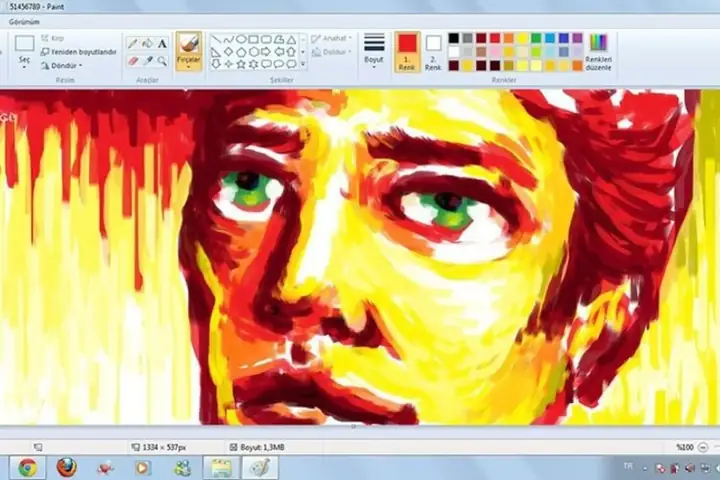
- Đối với Krita: Vào Settings → Configure Krita → Brush Settings; bật Brush Smoothing (0‑5) để giảm jitter.
- Đối với Clip Studio Paint: Vào File → Preferences → Tablet; bật Pen Pressure và Tilt nếu hỗ trợ.
6.3. Tối ưu hoá hiệu năng
- Giảm độ phân giải canvas khi làm việc với file lớn (ví dụ, 3000×2000 → 1500×1000) và tăng lại khi hoàn thiện.
- Bật GPU acceleration (nếu phần mềm hỗ trợ) trong Settings → Performance.
- Tắt các plugin không cần thiết để giảm tải bộ nhớ.
6.4. Thiết lập môi trường làm việc ergonomics
- Màn hình: Độ phân giải ít nhất 1920×1080, cân chỉnh độ sáng và màu sắc (sử dụng phần mềm calibrate như DisplayCAL).
- Ghế và bàn: Đảm bảo góc 90 độ, cổ tay nghỉ trên wrist rest, mắt cách màn hình 50‑70 cm.
- Ánh sáng: Sử dụng đèn LED không chớp, giảm ánh sáng xanh vào buổi tối.
7. Các vấn đề thường gặp và cách khắc phục
| Vấn đề | Nguyên nhân | Giải pháp |
|---|---|---|
| Phần mềm không khởi động | Thiếu thư viện Visual C++ Redistributable (Windows) | Cài đặt lại “Microsoft Visual C++ 2026‑2026 Redistributable” |
| Brush lag, trễ | Độ trễ tablet, driver cũ | Cập nhật driver tablet, giảm brush smoothing |
| File không mở được (corrupt) | Phiên bản phần mềm không tương thích | Cập nhật lên phiên bản mới nhất hoặc mở bằng phần mềm khác (GIMP, Photoshop) |
| Crash khi lưu file lớn | RAM không đủ, SSD không đủ không gian | Tăng RAM, dọn dẹp ổ SSD, bật “Swap” trên Linux |
| Không nhận được pressure | Cài đặt tablet chưa bật hoặc phần mềm chưa kích hoạt | Kiểm tra “Tablet Settings” trong phần mềm, bật “Enable Pressure” |
8. Tổng kết
Việc tải phần mềm vẽ không chỉ là một thao tác kỹ thuật đơn giản, mà còn là bước khởi đầu cho một hành trình sáng tạo đầy tiềm năng. Bằng cách xác định rõ nhu cầu, chọn lựa phần mềm phù hợp, chuẩn bị môi trường máy tính, và thực hiện quy trình tải an toàn, bạn sẽ giảm thiểu rủi ro và nhanh chóng bắt đầu công việc vẽ của mình. Đừng quên luôn cập nhật driver, kiểm tra checksum và bảo vệ bản quyền phần mềm để có một trải nghiệm mượt mà, ổn định và an toàn.
Hy vọng qua bài viết chi tiết này, bạn đã nắm vững cách tải phần mềm vẽ từ A đến Z, từ việc lựa chọn phần mềm cho đến cài đặt, tối ưu hoá và xử lý các vấn đề thường gặp. Hãy bắt đầu khám phá thế giới màu sắc và hình ảnh ngay hôm nay, và để những ý tưởng của bạn hiện thực hoá trên màn hình một cách trọn vẹn nhất!