
TÓM TẮT
- 1 1. Giới thiệu chung
- 2 2. Chuẩn bị môi trường làm việc
- 3 3. Các nguồn tải vẽ phổ biến
- 4 4. Quy trình tải vẽ chi tiết
- 5 5. Lưu trữ và quản lý các file vẽ
- 6 6. Các mẹo và thủ thuật nâng cao
- 7 7. Giải quyết các vấn đề thường gặp
- 8 8. Tổng kết
1. Giới thiệu chung
Trong thời đại số hoá, việc tạo ra và chia sẻ các bản vẽ kỹ thuật, thiết kế đồ họa, hay thậm chí là những bức tranh nghệ thuật trên máy tính đã trở nên vô cùng phổ biến. Tuy nhiên, không phải ai cũng biết cách tải vẽ (download) một cách nhanh chóng, an toàn và hiệu quả. Bài viết này sẽ cung cấp cho bạn một hướng dẫn chi tiết, từng bước một, từ việc chuẩn bị môi trường làm việc, lựa chọn phần mềm, tới cách tải vẽ từ các nguồn trực tuyến và lưu trữ chúng một cách hợp lý trên máy tính của bạn.
Lưu ý: Bài viết được viết dựa trên các công cụ và nguồn thông tin cập nhật đến năm 2026, vì vậy các bước và phần mềm có thể thay đổi theo thời gian. Hãy luôn kiểm tra phiên bản mới nhất trước khi thực hiện.
2. Chuẩn bị môi trường làm việc
2.1. Kiểm tra cấu hình máy tính
Để tải và mở các file vẽ (đặc biệt là các file có dung lượng lớn như DWG, AI, PSD), máy tính của bạn cần đáp ứng một số yêu cầu tối thiểu:

Có thể bạn quan tâm: Cách Tải Origin Để Vẽ Đồ Thị: Hướng Dẫn Chi Tiết Từ A Đến Z
| Thành phần | Yêu cầu tối thiểu | Gợi ý nâng cao |
|---|---|---|
| Hệ điều hành | Windows 10 (64-bit) hoặc macOS 10.14 trở lên | Windows 11 hoặc macOS 13 |
| CPU | Intel i5 thế hệ 6 hoặc AMD Ryzen 5 | Intel i7 thế hệ 10 hoặc AMD Ryzen 7 |
| RAM | 8 GB | 16 GB hoặc hơn |
| Ổ cứng | 256 GB SSD | 512 GB SSD + HDD dự phòng |
| Card đồ họa | GPU tích hợp (Intel UHD) | NVIDIA GTX 1660 hoặc AMD Radeon RX 5600 |
Nếu máy tính của bạn không đáp ứng các yêu cầu trên, bạn vẫn có thể tải vẽ, nhưng việc mở và chỉnh sửa có thể chậm hoặc gặp lỗi.
2.2. Cài đặt phần mềm hỗ trợ
Đối với định dạng file vẽ, bạn sẽ cần một số phần mềm chuyên dụng:
| Định dạng | Phần mềm đề xuất | Ghi chú |
|---|---|---|
| DWG, DXF | AutoCAD, DraftSight, FreeCAD | AutoCAD trả phí, DraftSight có bản miễn phí cho cá nhân |
| AI, EPS | Adobe Illustrator, Inkscape | Inkscape là phần mềm mã nguồn mở |
| PSD | Adobe Photoshop, GIMP | GIMP hỗ trợ mở file PSD với một số hạn chế |
| SVG | Inkscape, Adobe Illustrator | Định dạng vector, dễ chỉnh sửa |
| PDF (vẽ) | Adobe Acrobat, Foxit Reader | Đọc và xuất file PDF sang các định dạng khác |
Cài đặt nhanh gọn:
- Truy cập trang chủ của phần mềm (ví dụ:
https://www.autodesk.com/products/autocad/). - Tải bản trial (dùng thử) nếu bạn chưa mua bản quyền.
- Chạy file cài đặt và làm theo hướng dẫn.
- Đăng ký tài khoản (nếu cần) và kích hoạt bản trial hoặc nhập key bản quyền.
2.3. Kiểm tra kết nối Internet
Việc tải vẽ thường yêu cầu tốc độ tải ít nhất 10 Mbps để giảm thời gian chờ. Nếu bạn thường xuyên tải file lớn (>100 MB), hãy cân nhắc:
- Sử dụng cáp Ethernet thay vì Wi‑Fi.
- Kiểm tra giới hạn băng thông của nhà cung cấp ISP.
- Tắt các ứng dụng đang chiếm băng thông (ví dụ: streaming, torrent).
3. Các nguồn tải vẽ phổ biến
3.1. Trang web chia sẻ tài nguyên đồ họa

Có thể bạn quan tâm: Cách Tạo Bản Vẽ Trong Autocad: Hướng Dẫn Chi Tiết Từ Cơ Bản Đến Nâng Cao
| Trang web | Định dạng hỗ trợ | Phí | Ghi chú |
|---|---|---|---|
| Freepik | AI, EPS, SVG, PSD | Miễn phí (có gói Premium) | Yêu cầu ghi nguồn nếu dùng bản miễn phí |
| Vecteezy | AI, SVG, EPS | Miễn phí / Premium | Tải nhanh, không cần đăng ký |
| Sketchfab | OBJ, FBX, STL (3D) | Miễn phí / Premium | Thích hợp cho mô hình 3D |
| TurboSquid | 3DS, OBJ, FBX | Thường trả phí | Chất lượng cao, giá từ $5-$200 |
| DeviantArt | PSD, AI, JPG | Miễn phí | Cộng đồng nghệ sĩ, cần kiểm tra bản quyền |
Cách tải từ Freepik (ví dụ)
- Truy cập
https://www.freepik.com. - Dùng thanh tìm kiếm, nhập từ khóa như “vector house plan”.
- Lọc kết quả bằng cách chọn “Free” để chỉ hiển thị các file miễn phí.
- Nhấp vào ảnh thu nhỏ, sau đó bấm nút Download.
- Đăng nhập hoặc tạo tài khoản (cần để tải file).
- Lưu file vào thư mục Downloads hoặc một thư mục bạn đã chỉ định.
3.2. Các kho lưu trữ mở (Open repositories)
- GitHub: Nhiều dự án CAD và thiết kế mở có sẵn dưới dạng
.dwg,.dxf,.svg. Thông thường, bạn sẽ tải toàn bộ repository hoặc chỉ file cần thiết. - Thingiverse: Chủ yếu cho mô hình 3D (STL), nhưng có cả bản vẽ 2D kèm theo.
- OpenClipart: Hình ảnh vector dưới dạng SVG, không có bản quyền.
Lưu ý: Khi tải từ các nguồn mở, luôn kiểm tra giấy phép (license) để biết có được phép sử dụng thương mại hay không.
3.3. Các diễn đàn và cộng đồng chuyên ngành
- CGTalk (forums.cgsociety.org)
- Autodesk Community (forums.autodesk.com)
- Reddit: r/AutoCAD, r/graphic_design
Trong các diễn đàn này, người dùng thường chia sẻ file vẽ kèm hướng dẫn. Để tải:
- Đăng ký tài khoản trên diễn đàn.
- Tìm kiếm chủ đề mong muốn (ví dụ: “Free floor plan DWG”).
- Đọc quy tắc cộng đồng (đôi khi cần ghi nguồn hoặc không được sử dụng cho mục đích thương mại).
- Tải file từ link hoặc đính kèm.
4. Quy trình tải vẽ chi tiết
4.1. Bước 1: Xác định định dạng cần tải
- Nếu bạn chỉ cần xem: PDF hoặc JPG là đủ.
- Nếu muốn chỉnh sửa: Chọn định dạng gốc (DWG cho AutoCAD, AI cho Illustrator, PSD cho Photoshop).
4.2. Bước 2: Tìm kiếm và lọc file
Có thể bạn quan tâm: Cách Tính Và Vẽ Biểu Đồ Tròn: Hướng Dẫn Chi Tiết Từ Cơ Bản Đến Nâng Cao
- Sử dụng từ khóa tiếng Việt hoặc tiếng Anh tùy vào nguồn.
- Thêm các bộ lọc như “free”, “high resolution”, “vector”, “CAD”.
4.3. Bước 3: Kiểm tra bản quyền
- Đọc phần License hoặc Terms of Use.
- Nếu file có giấy phép “Creative Commons Attribution” (CC‑BY), bạn phải ghi nguồn.
- Nếu file có giấy phép “All Rights Reserved”, bạn cần xin phép tác giả hoặc mua bản quyền.
4.4. Bước 4: Tải file
4.4.1. Tải trực tiếp (Direct download)
- Nhấn Download → Lưu vào thư mục mong muốn.
- Kiểm tra kích thước file để ước tính thời gian tải (khoảng 10 Mbps ≈ 45 MB/phút).
4.4.2. Tải qua trình quản lý tải (Download manager)
Nếu file lớn (>500 MB) hoặc có nhiều phần:
- Cài đặt Free Download Manager hoặc Internet Download Manager.
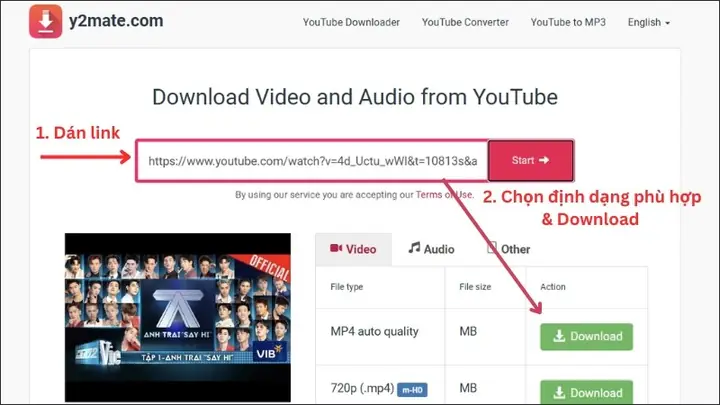
- Sao chép URL tải và dán vào trình quản lý.
- Bật tính năng resume (tiếp tục tải nếu bị gián đoạn).
4.4.3. Tải qua BitTorrent (đối với bộ sưu tập lớn)
- Cài qBittorrent.
- Mở file
.torrenthoặc dán magnet link. - Đặt thư mục lưu trữ, bắt đầu tải.
4.5. Bước 5: Kiểm tra tính toàn vẹn của file
- MD5/SHA‑1: Nhiều trang web cung cấp checksum. So sánh với file đã tải bằng công cụ HashTab hoặc PowerShell:
Get-FileHash -Algorithm SHA256 -Path "C:\Downloads\plan.dwg"
- Nếu checksum không khớp, tải lại file.
4.6. Bước 6: Mở và xác nhận nội dung
- Mở file bằng phần mềm tương thích (AutoCAD, Illustrator…).
- Kiểm tra các layer, kích thước, và độ phân giải.
- Đảm bảo không có lỗi hiển thị (ví dụ: missing fonts, broken links).
5. Lưu trữ và quản lý các file vẽ
5.1. Tổ chức thư mục

Có thể bạn quan tâm: Cách Tính Tỷ Lệ Bản Vẽ: Hướng Dẫn Chi Tiết Từ Cơ Bản Đến Nâng Cao
C:\Designs\
│
├─ 2026\
│ ├─ Projects\
│ │ ├─ Project_A\
│ │ │ ├─ CAD\
│ │ │ └─ Renders\
│ │ └─ Project_B\
│ └─ Resources\
│ ├─ Fonts\
│ └─ Textures\
└─ Archive\ └─ Old_Projects\
- Projects: các dự án đang hoạt động.
- Resources: tài nguyên chung (font, texture, brush).
- Archive: các dự án đã kết thúc, nén thành
.zipđể giảm dung lượng.
5.2. Sao lưu (Backup)
- Local backup: Sử dụng ổ cứng ngoài (External HDD) hoặc SSD.
- Cloud backup: Google Drive, OneDrive, Dropbox. Đặt quy tắc sao lưu tự động mỗi 24 giờ.
- Version control: Đối với file CAD, bạn có thể dùng Git LFS để quản lý các phiên bản lớn.
5.3. Đánh dấu bản quyền và ghi chú
Trong mỗi thư mục, tạo file README.txt chứa:
- Nguồn gốc file (URL, tác giả).
- Giấy phép sử dụng.
- Ngày tải và ngày cập nhật.
- Ghi chú về các thay đổi (nếu có).
6. Các mẹo và thủ thuật nâng cao
6.1. Tự động chuyển đổi định dạng
Sử dụng Batch Convert trong Adobe Illustrator hoặc Inkscape:
- Mở Illustrator →
File > Scripts > Other Script…. - Chọn script chuyển đổi
.aisang.svg. - Đặt thư mục đầu vào và đầu ra.
Hoặc dùng Command line với ImageMagick:
magick convert .pdf .svg
6.2. Tối ưu dung lượng file DWG
- Dùng lệnh PURGE trong AutoCAD để loại bỏ các đối tượng không sử dụng.
- Sử dụng OVERKILL để hợp nhất các đường thẳng, vòng tròn trùng lặp.
6.3. Kiểm tra và sửa lỗi font
Khi mở file AI hoặc PSD, nếu gặp missing fonts, thực hiện:
- Mở Font Book (macOS) hoặc Fonts (Windows).
- Cài đặt các font cần thiết (thường là
Arial,Helvetica,Roboto). - Nếu không có, thay thế bằng font tương đương trong phần mềm.
6.4. Tự động tải từ RSS Feed
Nhiều trang web (Freepik, Vecteezy) cung cấp RSS. Bạn có thể dùng Feedly hoặc RSSOwl để:
- Nhận thông báo khi có file mới.
- Tự động tải bằng IFTTT: “If new RSS item → download file to Google Drive”.
7. Giải quyết các vấn đề thường gặp
| Vấn đề | Nguyên nhân | Giải pháp |
|---|---|---|
| File không mở được | Phiên bản phần mềm cũ | Cập nhật AutoCAD/Illustrator lên phiên bản mới nhất |
| Lỗi “Missing Font” | Font không được cài trên máy | Cài font từ trang web chính thức hoặc thay thế bằng font tương đương |
| Tải chậm | Kết nối mạng yếu hoặc server quá tải | Sử dụng VPN để chuyển sang server gần hơn, hoặc tải vào thời gian ít người dùng |
| File bị hỏng (corrupt) | Đã bị gián đoạn khi tải | Tải lại, hoặc dùng Repair trong phần mềm (AutoCAD có tính năng RECOVER) |
| Không có quyền truy cập | File có bản quyền, yêu cầu mua | Mua bản quyền hoặc tìm nguồn thay thế miễn phí |
8. Tổng kết
Việc tải vẽ trên máy tính không chỉ đơn giản là nhấn nút “download”. Để đạt được hiệu quả cao nhất, bạn cần:
- Chuẩn bị môi trường: Đảm bảo phần cứng, phần mềm và kết nối mạng đáp ứng yêu cầu.
- Lựa chọn nguồn: Sử dụng các trang web uy tín, kho lưu trữ mở, và cộng đồng chuyên ngành.
- Thực hiện quy trình tải: Xác định định dạng, kiểm tra bản quyền, tải và xác thực tính toàn vẹn.
- Quản lý và lưu trữ: Tổ chức thư mục hợp lý, sao lưu định kỳ và ghi chú bản quyền.
- Áp dụng các mẹo nâng cao: Chuyển đổi định dạng, tối ưu dung lượng, tự động tải qua RSS.
Bằng cách tuân thủ các bước trên, bạn sẽ giảm thiểu rủi ro, tiết kiệm thời gian và có được những bản vẽ chất lượng, sẵn sàng cho việc chỉnh sửa, thiết kế hoặc chia sẻ. Hy vọng bài viết đã cung cấp cho bạn một cẩm nang toàn diện để trở thành người dùng “tải vẽ” chuyên nghiệp.
Chúc bạn thành công và luôn sáng tạo!