
TÓM TẮT
- 1 Mở Đầu
- 2 1. Chuẩn Bị Môi Trường Làm Việc
- 3 2. Khởi Tạo File Mới và Thiết Lập Cơ Bản
- 4 3. Vẽ Các Đối Tượng Cơ Bản
- 5 4. Quản Lý Đối Tượng Nâng Cao
- 6 5. Kiểm Tra và Sửa Lỗi
- 7 6. Xuất Bản và Chia Sẻ
- 8 7. Các Mẹo Nâng Cao Giúp Tăng Năng Suất
- 9 8. Quy Trình Kiểm Tra Chất Lượng Cuối Cùng
- 10 9. Tổng Kết
Mở Đầu
AutoCAD (Automatic Computer-Aided Design) là phần mềm thiết kế đồ họa kỹ thuật mạnh mẽ, được sử dụng rộng rãi trong các lĩnh vực kiến trúc, cơ khí, điện, dân dụng và nhiều ngành công nghiệp khác. Việc tạo bản vẽ trong AutoCAD không chỉ đòi hỏi kiến thức cơ bản về giao diện và các lệnh, mà còn cần nắm vững quy trình làm việc, cách tổ chức layers, block, và các công cụ hỗ trợ để tối ưu hoá thời gian và nâng cao chất lượng bản vẽ. Bài viết dưới đây sẽ hướng dẫn chi tiết, từng bước một, từ việc chuẩn bị môi trường làm việc, thiết lập các thông số cơ bản, đến các kỹ thuật nâng cao giúp bạn tự tin tạo ra những bản vẽ chuyên nghiệp trong AutoCAD.
1. Chuẩn Bị Môi Trường Làm Việc
1.1. Cài Đặt AutoCAD
- Yêu cầu hệ thống: Đảm bảo máy tính đáp ứng tối thiểu CPU Intel i5, RAM 8GB, ổ SSD 256GB, và hệ điều hành Windows 10/11 (64-bit). Đối với phiên bản mới nhất, nên có GPU hỗ trợ OpenGL để tăng tốc hiển thị.
- Phiên bản: Sử dụng AutoCAD 2026 (hoặc mới hơn) để được hưởng các tính năng mới như “DWG Compare”, “Quick Measure”, và “Cloud Rendering”. Nếu công ty bạn sử dụng bản bản quyền cũ hơn, hầu hết các lệnh cơ bản vẫn tương thích.
- Kích hoạt: Đăng ký tài khoản Autodesk, tải và cài đặt bản trial 30 ngày hoặc nhập serial number nếu đã mua bản quyền.
1.2. Tạo và Sắp Xếp Thư Mục Dự Án
Một cấu trúc thư mục hợp lý giúp quản lý file dễ dàng:
D:\Dự Án\Tên Dự Án\
│ ├─ 01_Drawing\
│ │ ├─ 01_Model\
│ │ ├─ 02_Layout\
│ │ └─ 03_Reference\
│ ├─ 02_Document\
│ └─ 03_Archive\
- 01_Model: Lưu các file DWG mô hình 3D hoặc 2D.
- 02_Layout: Lưu các file layout, sheet set.
- 03_Reference: Các file XREF, hình ảnh, PDF tham chiếu.
- 02_Document: Bảng tính, tài liệu thiết kế, bản vẽ PDF xuất ra.
- 03_Archive: Bản sao lưu (backup) theo ngày/tuần.
1.3. Thiết Lập Môi Trường AutoCAD
Mở AutoCAD → Options (phím tắt OP) → Thực hiện các thay đổi sau:
| Tab | Thiết Lập | Giá Trị Gợi Ý |
|---|---|---|
| Display | Colors | Chọn “Dark Theme” nếu làm việc trong môi trường thiếu sáng. |
| Open and Save | File Safety Precautions | Bật “Automatic Save” mỗi 10 phút, “Backup file” (DWG.bak). |
| User Preferences | Right‑click Customization | Bật “Enable Right‑click Customization”. |
| Plot and Publish | Plotter Configuration Files | Đặt đường dẫn tới thư mục Plotters chuẩn của công ty. |
| System | Units | Đặt “Decimal” và “Length” phù hợp (mm, cm, hoặc in). |
Lưu các thiết lập này vào một file template (DWT) để dùng cho các dự án sau.
2. Khởi Tạo File Mới và Thiết Lập Cơ Bản
2.1. Chọn Template (Mẫu)

Có thể bạn quan tâm: Cách Tính Và Vẽ Biểu Đồ Tròn: Hướng Dẫn Chi Tiết Từ Cơ Bản Đến Nâng Cao
- Template chuẩn công ty: Thường chứa các layer, linetype, text style, và dimension style đã được định nghĩa.
- Template mặc định:
acad.dwt(2D) hoặcacadiso.dwt(metric). Nếu làm việc với hệ thống metic, nên dùngacadiso.dwt.
Lưu ý: Khi tạo file mới, luôn chọn Save As để đặt tên file theo quy chuẩn đặt tên của công ty, ví dụ: PRJ001_01‑FloorPlan.dwg.
2.2. Đặt Đơn Vị (Units)
Lệnh UNITS → Thiết lập:
- Length:
Millimeters(mm) hoặcMeters(m) tùy dự án. - Insertion scale:
Millimeters. - Angle:
Decimal Degrees(độ thập phân) hoặcRadianstùy nhu cầu. - Precision: 0.00 (2 decimal) cho kích thước chính, 0.000 cho chi tiết máy.
2.3. Thiết Lập Layer (Lớp)
Sử dụng LA (Layer Manager) để tạo các layer cơ bản:
| Layer | Color | Linetype | Lineweight | Plot/No Plot |
|---|---|---|---|---|
| 0 | ByLayer | Continuous | Default | Plot |
| 0‑Outline | 7 (White) | Continuous | 0.30mm | Plot |
| 0‑Hidden | 8 (Gray) | Hidden | 0.15mm | Plot |
| 0‑Center | 4 (Cyan) | Center | 0.15mm | Plot |
| 0‑Text | 1 (Red) | Continuous | Default | Plot |
| 0‑Dimension | 5 (Blue) | Continuous | 0.25mm | Plot |
| 0‑Construction | 6 (Magenta) | Dashed | 0.15mm | No Plot |
| 0‑Reference | 9 (Dark Gray) | Continuous | Default | No Plot |
- Quy tắc đặt tên: Prefix
0-để dễ nhận biết là layer tiêu chuẩn, sau đó là mô tả ngắn gọn. - Layer “Construction”: Dùng cho các đường tạm, không in ra bản vẽ.
- Layer “Reference”: Đối với XREF, hình ảnh nền.
2.4. Định Nghĩa Linetype và Lineweight
- Linetype: Sử dụng
LINETYPE→ Load các linetype nhưHidden,Center,Dashdot,Phantom. Đối với dự án quốc tế, chuẩn ISO có các linetype riêng (ISO‑DASH, ISO‑CENTER). - Lineweight:
LWEIGHT→ Đặt giá trị mặc định 0.25mm cho outline, 0.15mm cho chi tiết.
2.5. Thiết Lập Text Style
Lệnh STYLE → Tạo các Text Style:
| Style | Font | Height | Width Factor | Oblique | Backslash |
|---|---|---|---|---|---|
| Standard | Arial | 2.5 | 1.0 | 0 | Yes |
| Title | Arial Bold | 3.5 | 1.0 | 0 | Yes |
| Dimension | Simplex | 2.0 | 0.8 | 0 | No |
- Height: Đặt mặc định phù hợp với tỷ lệ bản vẽ (ví dụ 1:100 thì 2.5mm cho text tiêu chuẩn).
- Backslash: Bật để cho phép hiển thị ký tự
\trong text.
2.6. Định Nghĩa Dimension Style
Lệnh DIMSTYLE → Tạo style “Standard”:
- Primary Units: Decimal, Precision 0.0 (tùy dự án).
- Arrowheads: Closed Filled.
- Text Placement: “Outside” cho kích thước bên ngoài, “Inside” cho nội bộ.
- Fit: “Scale for Dimension Text” để tự động thay đổi kích thước text khi thay đổi tỷ lệ viewport.
3. Vẽ Các Đối Tượng Cơ Bản
3.1. Đường Thẳng, Đoạn Thẳng (Line, Polyline)

Có thể bạn quan tâm: Cách Tính Tỷ Lệ Bản Vẽ: Hướng Dẫn Chi Tiết Từ Cơ Bản Đến Nâng Cao
- Line (L): Dùng cho các đường thẳng đơn, không cần tính thuộc tính chung.
- Polyline (PL): Thích hợp cho các chuỗi đoạn thẳng hoặc vòng tròn liên tục, có thể chuyển đổi thành spline, offset, hoặc tạo hạt (hatch).
Mẹo: Khi vẽ polyline, sử dụng Pline → Width để tạo khối dày, ví dụ cho tường.
3.2. Đường Cong (Arc, Circle, Ellipse)
- Arc (A): Định vị bằng 3 điểm (bắt đầu, trung điểm, kết thúc) hoặc bằng góc và bán kính.
- Circle (C): Dùng khi cần vẽ tròn hoàn chỉnh; có thể tạo “Construction Circle” trên layer Construction.
- Ellipse (EL): Thường dùng trong thiết kế cơ khí, cho các chi tiết có hình elip.
3.3. Hình Học (Rectangle, Polygon, Hatch)
- Rectangle (REC): Đặt các điểm góc đối diện; nhanh cho tạo khung.
- Polygon (POLYGON): Dùng khi cần đa giác đều, nhập số cạnh, bán kính và hướng.
- Hatch (HATCH): Đánh dấu mặt cắt, vật liệu, hoặc khu vực. Chọn pattern (ANSI31, SOLID, etc.) và scale phù hợp.
3.4. Đối Tượng Văn Bản
- Single Line Text (DT): Dùng cho chú thích ngắn, nhanh.
- Multiline Text (MTEXT): Dùng cho mô tả dài, có định dạng, tabular.
- Field: Chèn các trường tự động (date, drawing number) để cập nhật tự động khi thay đổi.
3.5. Đánh Dấu (Dimension)
Sử dụng các lệnh dimension:
- Linear (DIMLIN): Đo khoảng cách thẳng.
- Aligned (DIMALIGNED): Đo khoảng cách dọc theo một đường.
- Angular (DIMANGULAR): Đo góc giữa hai đường.
- Radial (DIMRADIUS) và Diameter (DIMDIAMETER): Đo bán kính, đường kính.
- Baseline (DIMBASELINE) và Continued (DIMCONTINUE): Đánh dấu nhiều kích thước liên tiếp trên cùng một bản vẽ.
Kỹ thuật: Khi kích thước cần đa dạng, dùng DIMSTYLE để tạo style riêng cho từng loại (ví dụ: “Dimension‑Architectural” cho bản vẽ kiến trúc).
4. Quản Lý Đối Tượng Nâng Cao
4.1. Block (Khối)
4.1.1. Tạo Block
- Chọn các đối tượng muốn gộp.
- Gõ
BLOCK→ Đặt tên (VD:DOOR-900x2100), xác định base point (thường là góc trái dưới). - Lưu block vào một file
.dwgriêng (Library) hoặc trong cùng file.
4.1.2. Sử Dụng Block
- Dùng lệnh
INSERThoặcIINSERT(insert with attribute). - Khi cần thay đổi kích thước, dùng
SCALEhoặcSTRETCHsau khi chọn block.
4.1.3. Block Attribute (ATTDEF)
- Thêm thông tin như “Mã vật liệu”, “Số lượng”, “Nhà cung cấp”.
- Khi chèn block, AutoCAD sẽ hiển thị hộp thoại nhập giá trị attribute.
4.1.4. Dynamic Block
- Tạo block có khả năng thay đổi kích thước, hình dạng bằng “Parameters” và “Actions”.
- Ví dụ: Door block với parameter “Length” để thay đổi chiều rộng cửa mà không cần scale.
4.2. External References (XREF)

Có thể bạn quan tâm: Cách Tìm Ra Nét Vẽ Riêng: Hành Trình Khám Phá Phong Cách Cá Nhân Trong Nghệ Thuật
- XREF cho phép liên kết file DWG khác mà không sao chép nội dung.
- Đặt XREF trên layer “Reference” để không in ra.
- Khi XREF thay đổi, bản vẽ hiện tại tự động cập nhật.
Quy trình:
XATTACH→ Chọn file, đặt chế độ “Attach” và “Overlay”.- Đặt vị trí và scale.
- Sử dụng
XREFpalette để quản lý, reload, hoặc detach.
4.3. Viewports và Layouts
4.3.1. Model Space vs Paper Space
- Model Space: Nơi vẽ mô hình thực tế (scale 1:1).
- Paper Space (Layout): Tạo các viewport hiển thị model ở các tỷ lệ khác nhau, chèn tiêu đề, bảng chú giải.
4.3.2. Tạo Viewport
- Vào Layout →
MVIEW→ Kẻ một ô viewport. - Double‑click vào viewport để kích hoạt, sau đó dùng
ZOOM→SCALE(VD:1:100). - Đặt các layer “Frozen” hoặc “Off” trong từng viewport để chỉ hiển thị những gì cần.
4.3.3. Title Block
- Tạo title block dưới dạng block hoặc dùng template.
- Đặt các fields: drawing number, revision, date, author. Khi thay đổi, các fields tự động cập nhật.
4.4. Sheet Set Manager (SSM)
- Dùng để quản lý nhiều bản vẽ trong một dự án (sheet set).
- Tạo “Sheet Set” → Thêm các sheet (layout) → Gán các “Publish Settings” (DWG‑to‑PDF, DWF, etc.).
- Lợi ích: Tự động đánh số sheet, đồng bộ tiêu đề, dễ xuất bản.
5. Kiểm Tra và Sửa Lỗi
5.1. Audit và Purge
- AUDIT: Kiểm tra và sửa lỗi dữ liệu trong DWG.
- PURGE: Xóa các đối tượng không dùng (unused layers, blocks, linetypes).
Thực hiện trước khi lưu bản cuối cùng để giảm kích thước file và tránh lỗi khi in.
5.2. Check Geometry
OVERKILLđể gộp các đoạn thẳng trùng và loại bỏ các đối tượng dư thừa.RECOVERnếu file bị hỏng.
5.3. Kiểm Tra Kích Thước và Đánh Dấu
- Sử dụng
DIMREASSOCIATEđể liên kết lại các kích thước nếu di chuyển đối tượng. DIMSTYLE→ “Update” để đồng bộ các thuộc tính dimension sau khi thay đổi style.
6. Xuất Bản và Chia Sẻ

Có thể bạn quan tâm: Cách Trị Mề Đay Vẽ Nổi: Hướng Dẫn Chi Tiết, Hiệu Quả Và An Toàn
6.1. Lưu Dưới Định Dạng PDF
PLOT→ Chọn “DWG To PDF.pc3” → Đặt kích thước giấy, tỷ lệ, và chất lượng.- Kiểm tra “Plot preview” để chắc chắn mọi thứ hiển thị đúng.
6.2. Xuất DWF hoặc DWFx
- DWF là định dạng nhẹ, thích hợp cho việc chia sẻ qua mạng mà không cần AutoCAD.
- DWFx hỗ trợ 3D và các annotation.
6.3. Publish To Sheet Set
- Sử dụng Sheet Set Manager → “Publish” → Chọn “PDF” → Đặt tên file, thư mục đích.
- Tự động tạo PDF cho toàn bộ sheet, kèm mục lục và bookmark.
6.4. Đặt Password và Bảo Vệ File
OPTIONS→Security→ Đặt password mở file (OPEN) và password chỉnh sửa (WRITE).- Đối với dự án nhạy cảm, nên sử dụng
DWG TrueViewđể chia sẻ bản chỉ‑xem.
7. Các Mẹo Nâng Cao Giúp Tăng Năng Suất
7.1. Lệnh Macro và Script
- Ghi lại các thao tác thường xuyên bằng
SCRIPTPRO→ Lưu thành file.scr. Ví dụ:-layer set 0-Outline; -line; -offset 0.3;. - Gán macro vào thanh công cụ hoặc phím tắt.
7.2. Lệnh Quick Select
QSELECTcho phép chọn các đối tượng dựa trên loại, layer, màu, lineweight,… nhanh chóng để chỉnh sửa hàng loạt.
7.3. Lệnh ALIGN
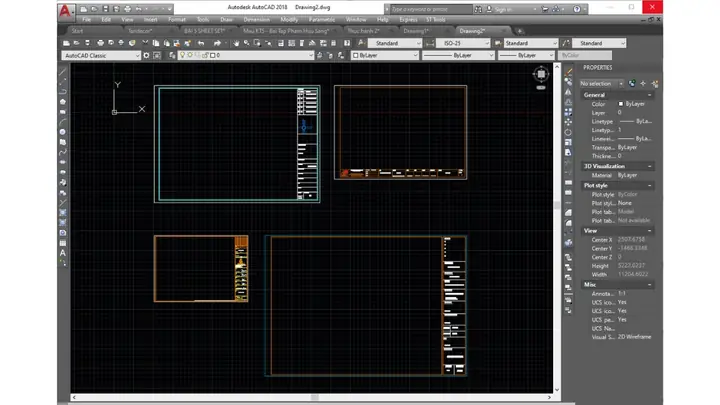
- Dùng để căn chỉnh các block hoặc mô hình 3D với nhau bằng cách chỉ định các cặp điểm.
7.4. Lệnh PURGE Với Tùy Chọn -PURGE
- Sử dụng dòng lệnh
-PURGE→All→Yđể loại bỏ mọi đối tượng không dùng, giảm kích thước file đáng kể.
7.5. Đặt Custom Toolbar
- Tạo toolbar riêng cho dự án (ví dụ: “Architectural Tools”) chứa các lệnh thường dùng:
LINE,PLINE,HATCH,DIMLINEAR,INSERT BLOCK,XATTACH.
7.6. Sử Dụng LISP hoặc .NET API
- Viết script LISP để tự động tạo các chi tiết tiêu chuẩn (cửa, cửa sổ, trụ). Ví dụ:
(defun c:Door ( / pt1 pt2) (setq pt1 (getpoint "\nChọn góc trái dưới: ")) (setq pt2 (getpoint pt1 "\nChọn góc phải trên: ")) (command "._rectangle" pt1 pt2) (command "._hatch" "ANSI31" "" "P" (entlast) "") (princ)
)
- Đối với công ty có đội ngũ lập trình, có thể tạo plug‑in .NET để tích hợp dữ liệu BIM hoặc ERP.
8. Quy Trình Kiểm Tra Chất Lượng Cuối Cùng
- Kiểm tra Layer: Đảm bảo không có layer “On” mà không cần in (Construction, Reference).
- Kiểm tra Scale: Mở từng viewport, sử dụng
LISTđể xác nhận tỷ lệ. - Kiểm tra Text Height: Đảm bảo text không quá nhỏ hoặc quá lớn so với tỷ lệ bản vẽ.
- Kiểm tra Dimension: Tất cả dimension phải hiển thị đúng giá trị, không bị “over‑ridden”.
- Kiểm tra Hatch: Không có hatch bị cắt ở rìa hoặc không hiển thị.
- Kiểm tra PDF: Mở PDF, kiểm tra độ nét, các layer hiển thị đúng, và các trường (fields) đã cập nhật.
Sau khi hoàn thành, lưu file dưới tên cuối cùng (VD: PRJ001_01‑FloorPlan_v01.dwg) và sao lưu vào thư mục Archive.
9. Tổng Kết
Việc tạo bản vẽ trong AutoCAD không chỉ là thao tác vẽ các đối tượng, mà còn là một chuỗi quy trình quản lý dữ liệu, chuẩn hoá tiêu chuẩn (layer, style, block) và sử dụng các công cụ hỗ trợ để tối ưu hoá thời gian. Từ việc chuẩn bị môi trường, thiết lập các thông số cơ bản, vẽ các đối tượng, quản lý block và XREF, tới việc kiểm tra, xuất bản và bảo mật – mỗi bước đều có những lưu ý quan trọng.
Nếu bạn tuân thủ các quy tắc sau:
- Sử dụng template chuẩn để đồng nhất mọi dự án.
- Quản lý layer, block và style một cách có hệ thống.
- Kiểm tra và dọn dẹp file thường xuyên (Audit, Purge, Overkill).
- Áp dụng các công cụ tự động hoá (macro, LISP, script) để giảm công việc lặp lại.
- Sử dụng Sheet Set Manager để quản lý tập hợp bản vẽ và xuất bản nhanh chóng.
… thì bạn sẽ nhanh chóng trở thành một “AutoCAD Master” và tạo ra những bản vẽ chất lượng cao, đáp ứng yêu cầu của các dự án kiến trúc, cơ khí hay bất kỳ ngành công nghiệp nào. Hy vọng hướng dẫn chi tiết trên sẽ giúp bạn nắm vững quy trình và áp dụng thành công trong công việc hàng ngày.
Chúc bạn thiết kế thành công và luôn đạt được những tiêu chuẩn cao nhất trong từng bản vẽ!