
TÓM TẮT
- 1 1. Giới thiệu chung về khung bản vẽ trong AutoCAD
- 2 2. Bước 1: Xác định yêu cầu và chuẩn công nghiệp
- 3 3. Bước 2: Vẽ khung bản vẽ bằng các lệnh cơ bản
- 4 4. Bước 3: Nâng cao – Sử dụng Attributes và Dynamic Block
- 5 5. Bước 4: Lưu khung dưới dạng Template (.dwt)
- 6 6. Bước 5: Kiểm tra, tinh chỉnh và tuân thủ chuẩn
- 7 7. Một số mẹo và lưu ý thực tiễn
- 8 8. Kết luận
1. Giới thiệu chung về khung bản vẽ trong AutoCAD
Khung bản vẽ (hay còn gọi là title block) là một phần không thể thiếu trong bất kỳ dự án thiết kế kỹ thuật nào. Nó không chỉ giúp chuẩn hoá cách trình bày thông tin mà còn cung cấp những dữ liệu quan trọng như tên dự án, người vẽ, ngày tháng, tỉ lệ bản vẽ, và các ký hiệu chuẩn. Khi làm việc trong môi trường chuyên nghiệp, việc tạo và sử dụng khung bản vẽ đúng chuẩn sẽ giúp giảm thiểu sai sót, tăng tính nhất quán và tạo ấn tượng chuyên nghiệp cho khách hàng.
Trong AutoCAD, có nhiều cách để tạo khung bản vẽ: từ việc vẽ thủ công bằng các lệnh cơ bản, đến việc sử dụng template (dấu .dwt), block, hoặc dynamic block. Bài viết này sẽ hướng dẫn chi tiết từng bước, bao gồm:
- Chuẩn bị: Xác định yêu cầu, chuẩn công nghiệp, và thu thập tài liệu tham khảo.
- Tạo khung bản vẽ bằng các lệnh cơ bản (Line, Polyline, Text, Mtext, etc.).
- Sử dụng các công cụ nâng cao như Table, Field, và Attributes để tự động hoá dữ liệu.
- Biến khung bản vẽ thành Block và Dynamic Block để tái sử dụng linh hoạt.
- Lưu dưới dạng Template (.dwt) và cách áp dụng trong dự án mới.
- Kiểm tra và tinh chỉnh để đảm bảo tuân thủ tiêu chuẩn quốc tế (ISO, DIN, JIS…) và địa phương (VIETNAM TCVN).
Sau khi đọc xong, bạn sẽ có một khung bản vẽ hoàn chỉnh, có thể tùy biến cho mọi loại dự án: kiến trúc, cơ điện, cơ khí, hạ tầng, và nhiều hơn nữa.
2. Bước 1: Xác định yêu cầu và chuẩn công nghiệp
2.1. Các yếu tố cơ bản cần có trong khung bản vẽ
| Thành phần | Mô tả | Vị trí đề xuất |
|---|---|---|
| Tên dự án / Tên công trình | Thông tin nhận diện dự án | Trên cùng, trung tâm |
| Tên công ty / Logo | Thương hiệu, nhận dạng | Góc trái hoặc phải trên cùng |
| Mã bản vẽ (Drawing Number) | Mã số duy nhất, theo quy chuẩn | Góc phải trên cùng |
| Ngày vẽ / Revision | Ngày tạo và ngày sửa đổi | Dưới mã bản vẽ |
| Scale (Tỉ lệ) | Tỉ lệ bản vẽ (1:50, 1:100…) | Gần góc phải dưới |
| Tên người vẽ, người kiểm tra, người duyệt | Thông tin người chịu trách nhiệm | Dòng dưới cùng, cột trái |
| Thông tin khách hàng | Tên khách hàng, địa chỉ | Cột phải dưới |
| Bảng ký hiệu & chú giải | Các ký hiệu, chuẩn đo | Phần dưới cùng hoặc một ô riêng |
| Lưu ý / Ghi chú | Thông tin đặc biệt | Dòng cuối cùng |
2.2. Tiêu chuẩn quốc tế và địa phương
Có thể bạn quan tâm: Cách Trị Bệnh Da Vẽ Nổi: Giải Pháp Toàn Diện Từ Dinh Dưỡng, Chăm Sóc Da Và Điều Trị Y Tế
- ISO 7200 – Title blocks – General requirements.
- DIN 199 – German standard for title blocks.
- JIS B 0041 – Japanese standard.
- TCVN 8965:2026 – Tiêu chuẩn Việt Nam cho bản vẽ kỹ thuật.
Bạn cần tham khảo tiêu chuẩn áp dụng cho dự án của mình để sắp xếp bố cục, kích thước ô, và font chữ phù hợp. Ví dụ, TCVN 8965 yêu cầu font Arial, kích thước 2.5mm cho các trường thông tin.
2.3. Quy mô và kích thước khung
Thông thường, khung bản vẽ được thiết kế trên kích thước giấy A1, A2, A3 hoặc A4. Khi làm việc trong AutoCAD, bạn sẽ thiết lập Layout (paper space) tương ứng với kích thước giấy và Viewport cho bản vẽ thực tế. Đảm bảo rằng khung không chiếm quá 15-20% diện tích giấy, để còn đủ không gian cho bản vẽ chi tiết.
3. Bước 2: Vẽ khung bản vẽ bằng các lệnh cơ bản
3.1. Thiết lập môi trường
- Mở AutoCAD và tạo một file mới (
Ctrl+N). - Chuyển sang Layout1 (hoặc tạo layout mới) bằng cách nhấn Ctrl+Tab.
- Page Setup Manager → New → Chọn kích thước giấy (A1, A2, A3, A4) và Plot Scale phù hợp.
- Thêm Viewport: Lệnh
MVIEW→ vẽ một khung viewport vừa với vùng in, để lại khoảng trống cho khung bản vẽ.
3.2. Vẽ các đường viền chính
- Lệnh LINE (
LINE): Vẽ các đường viền dọc và ngang. - Lệnh PLINE (
PLINE): Dùng để vẽ các ô có góc vuông, có thể thiết lập độ dày (Width) và kiểu đường (Linetype).
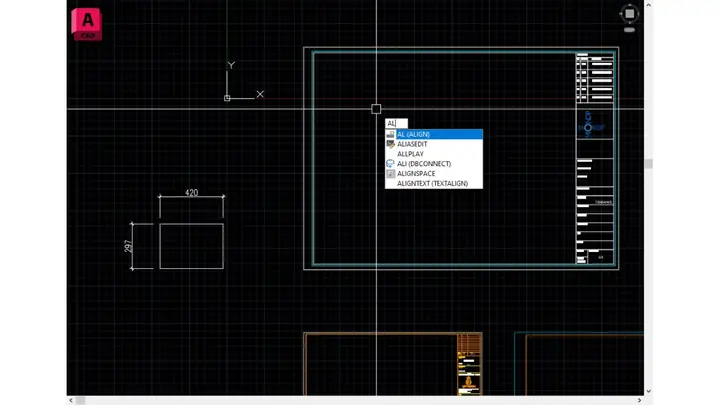
Ví dụ: Vẽ khung bên ngoài A3 (420mm x 297mm) với lề 20mm:
LINE
0,0 -> 420,0
420,0 -> 420,297
420,297 -> 0,297
0,297 -> 0,0
Sau đó, vẽ các đường nội bộ cho các ô thông tin theo tỉ lệ đã xác định (ví dụ: 20mm cho phần tiêu đề, 30mm cho phần thông tin dự án, …).

Có thể bạn quan tâm: Cách Scale Bản Vẽ Trong Cad: Hướng Dẫn Chi Tiết Từ Cơ Bản Đến Nâng Cao
3.3. Thêm Text và Mtext
- TEXT (
TEXT): Dùng cho các trường ngắn, ví dụ “Ngày”. - MTEXT (
MTEXT): Dùng cho đoạn văn bản dài hơn, có định dạng đa dòng, ví dụ “Ghi chú”.
Cài đặt Font: Trong cửa sổ Text Style (STYLE), tạo style mới (ví dụ: TITLEBLOCK) với font Arial, độ cao 2.5mm, và Annotative = Yes (để tự động thay đổi kích thước khi thay đổi tỉ lệ viewport).
3.4. Đánh số tự động bằng Field
Để tự động cập nhật ngày, tên người vẽ, hoặc mã bản vẽ, bạn có thể dùng Field:
- Chọn MTEXT → Insert Field (
Ctrl+F9). - Chọn Date → Định dạng
yyyy-mm-dd. - Đối với Drawing Number, tạo một Custom Property trong DWG Properties, sau đó chèn Field Document → Custom Property → chọn tên thuộc tính.
3.5. Tạo bảng (Table) cho danh sách ký hiệu
- Lệnh
TABLE→ Chọn Style (ví dụ:Standard). - Đặt số cột và hàng, nhập tiêu đề (Ký hiệu, Mô tả, Đơn vị).
- Sử dụng Data Extraction để tự động cập nhật nếu có thay đổi trong bản vẽ.
3.6. Lưu lại khung dưới dạng Block
Sau khi hoàn thiện, chọn toàn bộ khung → BLOCK → Đặt tên (ví dụ: TITLE_BLOCK_A3). Đánh dấu Convert to Annotative để khi thay đổi tỉ lệ viewport, khung vẫn hiển thị đúng kích thước.
4. Bước 3: Nâng cao – Sử dụng Attributes và Dynamic Block
Có thể bạn quan tâm: Cách Phóng To Bản Vẽ Cad: Hướng Dẫn Chi Tiết Từ Cơ Bản Đến Nâng Cao
4.1. Attributes (Thuộc tính)
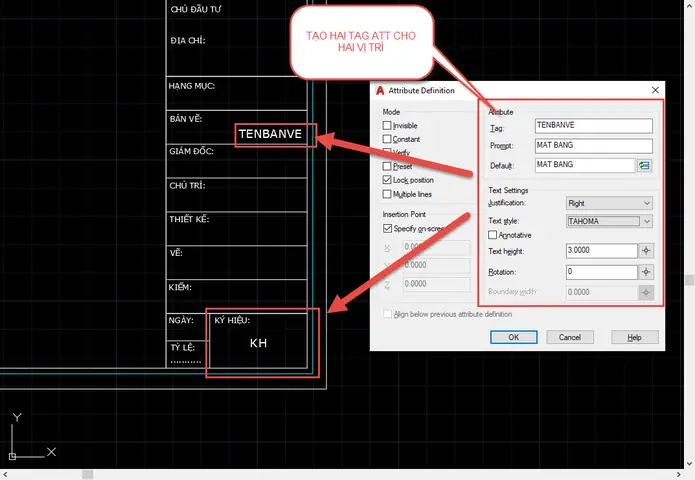
Attributes cho phép người dùng nhập dữ liệu khi chèn block, thay vì phải chỉnh sửa text mỗi lần.
- Define Attributes: Lệnh
ATTDEF. - Tag:
PROJECT_NAME,DRAWN_BY,CHECKED_BY,APPROVED_BY,REVISION,DATE. - Prompt: “Enter Project Name:”, “Enter Drawn By:”, …
-
Default: Để trống hoặc điền giá trị mặc định.
-
Khi chèn block (
INSERT→ chọnTITLE_BLOCK_A3), hộp thoại Insert Block sẽ hiện các trường nhập cho các attributes. Dữ liệu sẽ tự động hiển thị trong khung.
4.2. Dynamic Block – Thay đổi kích thước và cấu trúc nhanh
Dynamic Block cho phép thay đổi scale, visibility, array mà không cần tạo nhiều block khác nhau.
Ví dụ: Tạo một Dynamic Block cho khung A3 và A2:
- Vào Block Editor (
BEDIT). - Thêm Parameters → Linear (độ dài), Lookup (chọn “A3” hoặc “A2”).
- Thêm Actions → Stretch (kéo dài các đường viền) và Visibility (ẩn/hiện một số ô tùy theo kích thước).
- Lưu và đóng Block Editor.
Bây giờ, khi chèn block, bạn có thể chọn kích thước mong muốn trong Properties → Dynamic Block → Size và khung sẽ tự động điều chỉnh.
5. Bước 4: Lưu khung dưới dạng Template (.dwt)
5.1. Tạo Template
Có thể bạn quan tâm: Cách Gộp Hình Vẽ Trong Word: Hướng Dẫn Chi Tiết Từng Bước Để Tạo Tài Liệu Chuyên Nghiệp
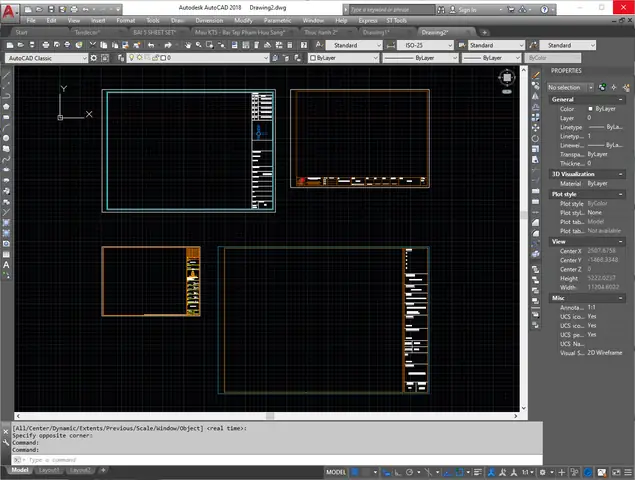
- Hoàn thiện layout, viewport, block title, và các layers (ví dụ:
0,TitleBlock,Dimensions). - Save As → Chọn AutoCAD Drawing Template (.dwt).
- Đặt tên:
MyCompany_TitleBlock_A3.dwt.
5.2. Thiết lập Default Template
- Vào Options → Files → Template Settings → Default Template File Name for QNEW → Dẫn tới file
.dwtvừa tạo. - Khi tạo bản vẽ mới (
Ctrl+N), AutoCAD sẽ tự động load template này, giúp bạn luôn có khung chuẩn.
6. Bước 5: Kiểm tra, tinh chỉnh và tuân thủ chuẩn
6.1. Kiểm tra kích thước và tỉ lệ
- Sử dụng lệnh
DISTđể đo các khoảng cách trong khung, đảm bảo chúng khớp với tiêu chuẩn (ví dụ: 20mm lề, 30mm ô tiêu đề). - Kiểm tra trong Paper Space vs Model Space: Đảm bảo rằng Annotative được bật cho tất cả các text và block, để khi thay đổi tỉ lệ viewport, kích thước thực tế không bị biến dạng.
6.2. Kiểm tra thuộc tính và field
Mở Properties của block title → Attributes → Đảm bảo mọi trường đều có giá trị hợp lệ. Kiểm tra Fields (Date, Custom Property) bằng cách cập nhật lại file và xem chúng tự động thay đổi.
6.3. Đánh giá tính tương thích
- Plot/Print Preview: Kiểm tra bản in để chắc chắn rằng khung không bị cắt, text không bị mờ.
- DWG Compatibility: Nếu dự án cần chia sẻ với người dùng phiên bản cũ hơn (AutoCAD 2026), lưu file dưới định dạng DWG 2026 để tránh mất dữ liệu.
6.4. Tài liệu hoá quy trình
Ghi lại các bước tạo khung, tên block, attributes, và các chuẩn đã áp dụng trong một tài liệu nội bộ (PDF hoặc Word). Điều này giúp các nhân viên mới có thể nhanh chóng làm quen và tuân thủ quy trình.
7. Một số mẹo và lưu ý thực tiễn
| Mẹo | Lý do | Cách thực hiện |
|---|---|---|
| Sử dụng Layer “TitleBlock” riêng | Dễ dàng bật/tắt khi in, tránh ảnh hưởng tới bản vẽ chính | Tạo layer, gán màu “ByLayer”, không có linetype. |
| Đặt các Text Style là Annotative | Đảm bảo kích thước đúng khi thay đổi tỉ lệ viewport | Style → Annotative = Yes. |
| Sử dụng Xref cho khung | Khi nhiều dự án dùng chung một khung, chỉ cần cập nhật một file | Lưu khung dưới dạng DWG, chèn bằng XREF → Attach. |
| Sử dụng Data Extraction cho bảng ký hiệu | Tự động cập nhật khi thay đổi trong bản vẽ | DATAEXTRACTION → tạo bảng, liên kết tới các block attribute. |
| Kiểm tra “Print Preview” trên các máy in khác | Đảm bảo không có lỗi font hoặc kích thước khi in thực tế | Mở Plot → chọn máy in → Preview. |
8. Kết luận
Việc tạo khung bản vẽ AutoCAD không chỉ là công việc thiết kế hình học đơn thuần mà còn là quá trình chuẩn hoá quy trình làm việc, giảm thiểu lỗi và nâng cao tính chuyên nghiệp. Bằng cách:
- Xác định yêu cầu và chuẩn (ISO, TCVN).
- Vẽ khung bằng các lệnh cơ bản, kết hợp Field, Attributes để tự động hoá dữ liệu.
- Biến khung thành Block và Dynamic Block để tái sử dụng linh hoạt.
- Lưu dưới dạng Template (.dwt) và áp dụng trong mọi dự án mới.
- Kiểm tra, tinh chỉnh để đáp ứng tiêu chuẩn in ấn và tương thích phần mềm.
Bạn sẽ có một khung bản vẽ chuẩn, chuyên nghiệp, và dễ bảo trì. Khi áp dụng trên quy mô công ty, nó sẽ giúp đồng bộ hoá cách trình bày, giảm thời gian đào tạo nhân viên mới và tăng độ tin cậy của tài liệu kỹ thuật.
Hy vọng bài viết này đã cung cấp cho bạn một hướng dẫn toàn diện, chi tiết và thực tiễn để tự tin tạo ra khung bản vẽ AutoCAD cho mọi loại dự án. Chúc bạn thành công và luôn tạo ra những bản vẽ đẹp, chuẩn và hiệu quả!