
TÓM TẮT
- 1 Lời mở đầu
- 2 1. Khái niệm và vai trò của khung bản vẽ
- 3 2. Các yếu tố cấu thành một khung bản vẽ chuẩn
- 4 3. Quy trình tạo khung bản vẽ trên AutoCAD
- 5 4. Tạo khung bản vẽ trong SolidWorks
- 6 5. Khung bản vẽ trên Inventor
- 7 6. Các tiêu chuẩn quốc tế và nội địa
- 8 7. Mẹo và thủ thuật nâng cao
- 9 8. Kiểm tra chất lượng khung bản vẽ
- 10 9. Tổng kết
Lời mở đầu
Trong lĩnh vực thiết kế và kỹ thuật, việc tạo ra một khung bản vẽ (frame) chuẩn xác và chuyên nghiệp là bước nền tảng quyết định chất lượng của toàn bộ dự án. Khung bản vẽ không chỉ giúp định vị các thành phần, chú thích, tỷ lệ mà còn tạo ra sự thống nhất, dễ dàng trong việc truyền đạt ý tưởng giữa các thành viên trong nhóm, khách hàng và nhà sản xuất. Bài viết dưới đây sẽ cung cấp cho bạn một hướng dẫn chi tiết, từ những kiến thức cơ bản nhất đến các kỹ thuật nâng cao, áp dụng trên các phần mềm phổ biến như AutoCAD, SolidWorks, Inventor và các công cụ vẽ 2D truyền thống.
1. Khái niệm và vai trò của khung bản vẽ
1.1 Định nghĩa khung bản vẽ
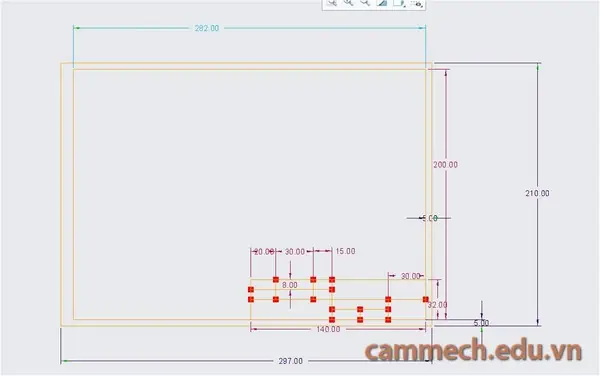
Khung bản vẽ (drawing frame) là một phần bố cục cố định trên mỗi trang bản vẽ, bao gồm các thành phần như tiêu đề, tên dự án, tên công ty, ngày tháng, số bản vẽ, tỷ lệ, danh sách vật liệu, và các ký hiệu chuẩn. Khung này thường được đặt ở các vị trí cố định: tiêu đề ở trên cùng, thông tin kỹ thuật ở góc dưới cùng, và các ô chú thích quanh viền.
1.2 Vai trò quan trọng
Có thể bạn quan tâm: Cách Trị Sâu Vẽ Bùa: Giải Pháp Toàn Diện Đánh Bay Những Áp Lượng Tiên Tri Đen Đá
- Tiêu chuẩn hóa: Đảm bảo mọi bản vẽ đều tuân thủ cùng một chuẩn mực, giảm thiểu lỗi truyền tải.
- Giao tiếp: Cung cấp thông tin cần thiết cho người đọc như người thực hiện, người kiểm tra, người phê duyệt.
- Quản lý tài liệu: Giúp phân loại, lưu trữ và tra cứu nhanh chóng thông qua các mã số và tiêu đề.
- Thẩm mỹ: Tạo ấn tượng chuyên nghiệp, tăng giá trị thương hiệu cho doanh nghiệp.
2. Các yếu tố cấu thành một khung bản vẽ chuẩn
| Thành phần | Nội dung mô tả | Vị trí đề xuất | Lưu ý khi thiết kế |
|---|---|---|---|
| Tiêu đề bản vẽ | Tên dự án, mô tả ngắn gọn | Phía trên cùng, giữa trang | Font lớn, đậm, dễ đọc |
| Số bản vẽ | Mã số duy nhất | Góc phải trên | Theo quy ước công ty |
| Tên công ty | Logo, địa chỉ | Góc trái trên hoặc dưới | Đảm bảo độ phân giải logo |
| Ngày tháng | Ngày tạo bản vẽ | Góc phải dưới | Định dạng DD/MM/YYYY |
| Tỷ lệ | 1:50, 1:100… | Gần ngày tháng | Rõ ràng, không nhầm lẫn |
| Danh sách vật liệu (BOM) | Các thành phần, vật liệu | Bên phải hoặc dưới | Cập nhật thường xuyên |
| Chữ ký | Ký tên người vẽ, kiểm tra, phê duyệt | Dòng cuối | Đặt chỗ trống cho chữ ký thực tế |
| Ghi chú | Thông tin bổ sung | Bên trái hoặc dưới | Ngắn gọn, súc tích |
3. Quy trình tạo khung bản vẽ trên AutoCAD
3.1 Chuẩn bị môi trường làm việc
- Mở AutoCAD và tạo một file mới (
.dwg). - Thiết lập đơn vị (
UNITS) phù hợp với dự án (mm, cm, inch…). - Chọn mẫu (template): Nếu công ty đã có template chuẩn, mở file
.dwttương ứng.
3.2 Tạo các layer (lớp) cơ bản
- Layer “FRAME”: Màu xanh dương, kiểu đường nét continuous.
- Layer “TEXT”: Màu đen, kiểu continuous, để chứa toàn bộ văn bản.
- Layer “DIMENSION”: Màu đỏ, để vẽ kích thước.
Việc tạo layer giúp quản lý, ẩn/hiện nhanh chóng và giữ màu sắc đồng nhất.
3.3 Vẽ khung chính
- Sử dụng lệnh
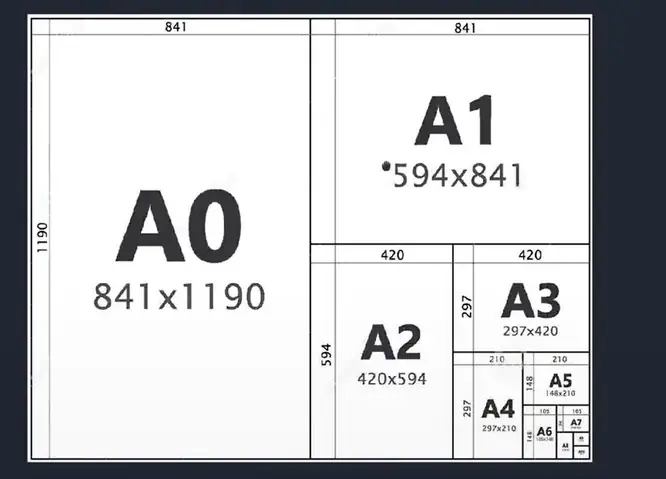
RECTANGLE: Nhập tọa độ góc trái dưới (0,0) và góc phải trên (210,297) cho khổ A4 (mm). Đặt thuộc tính layer “FRAME”. - Thêm các đường chia: Dùng
LINEđể vẽ các ô tiêu đề, ô thông tin. Thông thường, chiều cao tiêu đề khoảng 30mm, ô ngày tháng 15mm, v.v.
3.4 Thêm Text và MText
Có thể bạn quan tâm: Cách Thuyết Trình Bài Vẽ Đạt Hiệu Quả: Hướng Dẫn Từ A Đến Z
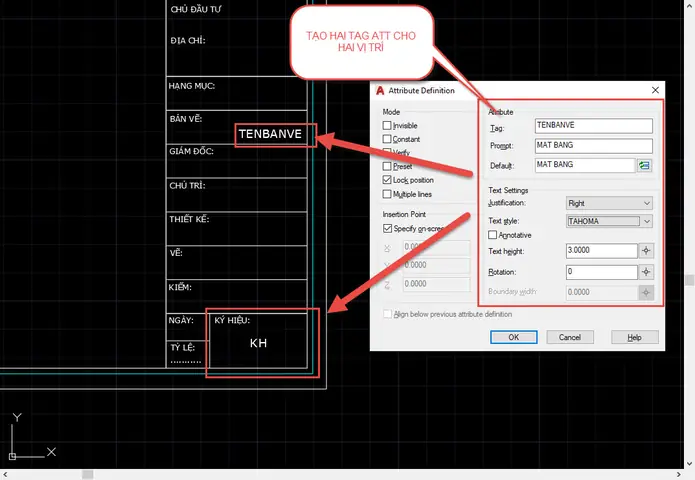
- Tiêu đề:
MTEXT→ nhập nội dung “BẢN VẼ KỸ THUẬT – DỰ ÁN X”. Đặt fontArial, kích thước 12pt, bold, căn giữa. - Số bản vẽ:
MTEXT→ “Số: 001”. Đặt ở góc phải trên. - Ngày tháng:
MTEXT→ “Ngày: 31/05/2026”. Đặt ở góc phải dưới.
3.5 Thêm logo
- Chèn ảnh (
INSERT→Attach→ chọn file .png hoặc .dwg của logo). - Đặt ở góc trái trên, điều chỉnh tỷ lệ (
SCALE) cho phù hợp (thường không quá 20mm chiều cao).
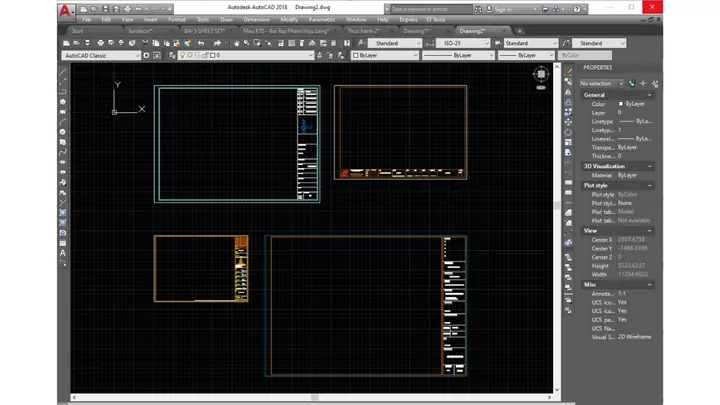
3.6 Tạo block khung để tái sử dụng
- Chọn toàn bộ các đối tượng khung và text →
BLOCK→ đặt tên “FRAME_A4”. - Lưu vào thư mục
Blockscủa dự án, để các bản vẽ khác có thể chèn nhanh bằng lệnhINSERT.
3.7 Kiểm tra và lưu template
- Kiểm tra độ chính xác:
DISTđo khoảng cách giữa các đường. - Lưu file dưới dạng template:
SAVEAS→ chọn định dạng.dwt.
4. Tạo khung bản vẽ trong SolidWorks
4.1 Sử dụng “Sheet Format” và “Sheet Properties”
- Mở bản vẽ mới →
File > New > Drawing. - Chọn “Sheet Format” →
Tools > Options > Document Properties > Sheet Format. - Tạo một Sheet Format mới:
File > New > Sheet Format.
4.2 Thiết kế Sheet Format

Có thể bạn quan tâm: Cách Sử Dụng Cọ Vẽ: Hướng Dẫn Chi Tiết Từ Cơ Bản Đến Nâng Cao
- Vẽ khung: Dùng
Sketch→Linetạo các đường viền. - Thêm Text:
Note→ nhập các thông tin tiêu đề, số bản vẽ, ngày tháng. Đặt fontCalibri, size 10pt. - Chèn logo:
Insert > Picture, chọn file logo, đặt vị trí.
4.3 Gán Sheet Format cho bản vẽ
- Quay lại bản vẽ →
Sheet Properties→ trong mục “Format”, chọn Sheet Format vừa tạo. - Khi thay đổi Sheet Format, mọi bản vẽ sử dụng sẽ tự động cập nhật.
4.4 Tạo “Custom Property” cho các trường tự động
- Vào
File > Properties→Custom→ Thêm các trường nhưProjectName,DrawNumber,Revision. - Khi chèn
Note, sử dụngLink to Propertyđể tự động hiển thị giá trị.
5. Khung bản vẽ trên Inventor
5.1 Sử dụng “Drawing Template”
- Mở Inventor → File > New > Drawing.
- Chọn “Template” → “Standard” hoặc tạo mới:
File > New > Template.
5.2 Thiết kế Template
Có thể bạn quan tâm: Cách Rửa Cọ Vẽ Gel Đúng Cách: Hướng Dẫn Từng Bước Để Giữ Gọn Đẹp Và Bảo Vệ Chất Lượng
- Bảng tiêu đề: Dùng công cụ
Table→ tạo bảng 3×2 cho tiêu đề, ngày tháng, số bản vẽ. - Ô chú thích:
Text→ nhập các thông tin chuẩn. - Logo:
Insert > Image.
5.3 Định dạng tự động
- Thiết lập
iPropertiescho các trường nhưAuthor,Company. - Khi tạo bản vẽ mới, các trường này sẽ tự động điền vào khung.
6. Các tiêu chuẩn quốc tế và nội địa
| Tiêu chuẩn | Nội dung chính | Áp dụng |
|---|---|---|
| ISO 7200 | Khung tiêu đề, thông tin dự án, ký hiệu | Toàn cầu |
| ANSI Y14.5 | Đánh dấu, kích thước, tolerance | Mỹ |
| VNI 3949 | Quy chuẩn bản vẽ kỹ thuật Việt Nam | Việt Nam |
| DIN 199 | Khung và ký hiệu cho bản vẽ cơ khí | Đức |
Khi thiết kế khung, cần tham khảo tiêu chuẩn tương ứng để đảm bảo phù hợp với yêu cầu khách hàng và pháp luật.
7. Mẹo và thủ thuật nâng cao
7.1 Sử dụng Dynamic Blocks (AutoCAD)
- Tạo block có parameter cho chiều rộng, chiều cao, cho phép thay đổi kích thước khung nhanh chóng.
- Ví dụ:
BLOCK→ “FRAME_DYNAMIC”, thêmParameters→Width,Height, gán cho các đối tượng.
7.2 Tự động cập nhật ngày tháng
- Trong AutoCAD, dùng
FIELD→Date→ đặt định dạng. Khi mở bản vẽ, ngày sẽ tự động cập nhật.
7.3 Kết nối với PLM/PDM
- Sử dụng phần mềm quản lý dữ liệu (Vault, Teamcenter) để đồng bộ thông tin khung như số bản vẽ, revision, người tạo.
- Khi có thay đổi, khung sẽ tự động cập nhật qua các thuộc tính liên kết.
7.4 Định dạng PDF chuẩn
- Khi xuất PDF, bật tùy chọn “Add printer marks” để giữ nguyên khung và tỷ lệ.
- Đảm bảo font được nhúng (
embed fonts) để tránh mất chữ khi mở trên máy khác.
8. Kiểm tra chất lượng khung bản vẽ
- Kiểm tra kích thước: Dùng lệnh
MEASUREGEOM(AutoCAD) hoặcMeasure(SolidWorks) để xác nhận các khoảng cách. - Kiểm tra nội dung: Đảm bảo không có lỗi chính tả, thông tin đầy đủ.
- Kiểm tra tùy chỉnh: Nếu có trường tự động, kiểm tra giá trị có đúng không.
- Kiểm tra in ấn: Thử in thử trên giấy A4 hoặc A3, kiểm tra độ lệch, vị trí logo.
9. Tổng kết
Việc tạo khung bản vẽ không chỉ là một công việc kỹ thuật mà còn là nghệ thuật của sự chuẩn mực và thẩm mỹ. Từ việc nắm vững các yếu tố cấu thành, quy trình chi tiết trên các phần mềm phổ biến, cho đến việc áp dụng các tiêu chuẩn quốc tế và các mẹo nâng cao, bạn sẽ có thể tạo ra những bản vẽ chuyên nghiệp, đáp ứng mọi yêu cầu của dự án.
Hãy luôn nhớ:
- Tiêu chuẩn hóa: Sử dụng template, block, và các thuộc tính tự động.
- Kiểm tra: Đảm bảo từng chi tiết đều đúng và đầy đủ.
- Cập nhật: Khi tiêu chuẩn hoặc yêu cầu khách hàng thay đổi, nhanh chóng điều chỉnh khung để duy trì tính nhất quán.
Chúc bạn thành công trong việc tạo khung bản vẽ và nâng cao chất lượng thiết kế của mình!