
TÓM TẮT
- 1 Mở Đầu
- 2 1. Hiểu Rõ Khái Niệm “Bảng” và Vai Trò Của Nó
- 3 2. Các Công Cụ Cơ Bản Để Vẽ Bảng
- 4 3. Tự Vẽ Bảng Trong Excel / Google Sheets
- 5 4. Tự Vẽ Bảng Trong Word / Google Docs
- 6 5. Tự Vẽ Bảng Trên Web Bằng HTML & CSS
- 7 6. Kỹ Thuật Nâng Cao – Tạo Bảng Đẹp Và Chuyên Nghiệp
- 8 7. Những Sai Lầm Thường Gặp Khi Vẽ Bảng Và Cách Tránh
- 9 8. Quy Trình Hoàn Thiện Khi Tự Vẽ Bảng
- 10 9. Một Số Mẫu Bảng Thực Tế
- 11 10. Kết Luận
Mở Đầu
Trong thời đại số hoá hiện nay, việc tạo ra các bảng (table) một cách nhanh chóng, chính xác và đẹp mắt không chỉ giúp chúng ta tổ chức dữ liệu hiệu quả mà còn nâng cao tính chuyên nghiệp của các tài liệu, báo cáo, website hay bài thuyết trình. Tuy nhiên, không phải ai cũng là một chuyên gia về thiết kế hay lập trình, và nhiều người vẫn còn bối rối khi phải tự tay vẽ bảng từ đầu. Bài viết này sẽ cung cấp cho bạn một hướng dẫn chi tiết, từng bước một, từ những kiến thức cơ bản nhất cho tới các kỹ thuật nâng cao, giúp bạn tự tin tạo ra những bảng hoàn hảo trong mọi ngữ cảnh.
1. Hiểu Rõ Khái Niệm “Bảng” và Vai Trò Của Nó
1.1 Định Nghĩa Bảng
Bảng (table) là một cấu trúc dữ liệu được tổ chức dưới dạng hàng và cột, giúp sắp xếp thông tin một cách có trật tự, dễ đọc và dễ so sánh. Mỗi ô (cell) trong bảng chứa một giá trị hoặc một đoạn văn bản, và các ô được liên kết với nhau thông qua hàng (row) và cột (column).
1.2 Ứng Dụng Thực Tiễn
- Báo cáo tài chính: Tổng hợp doanh thu, chi phí, lợi nhuận.
- Kế hoạch dự án: Phân công nhiệm vụ, thời gian, tiến độ.
- Trang web: Hiển thị danh sách sản phẩm, so sánh tính năng.
- Giáo dục: Bảng điểm, lịch học, đề tài nghiên cứu.
- Thuyết trình: So sánh dữ liệu, minh hoạ xu hướng.
Hiểu rõ mục đích và ngữ cảnh sử dụng bảng sẽ giúp bạn lựa chọn cách vẽ và định dạng phù hợp.
2. Các Công Cụ Cơ Bản Để Vẽ Bảng

Có thể bạn quan tâm: Cách Tạo Màu Vẽ Đa Dạng Và Sáng Tạo Cho Các Dự Án Nghệ Thuật
2.1 Microsoft Excel / Google Sheets
- Ưu điểm: Dễ dàng thao tác, tính toán tự động, hỗ trợ biểu đồ.
- Nhược điểm: Khi chèn vào tài liệu khác có thể mất định dạng.
2.2 Microsoft Word / Google Docs
- Ưu điểm: Tích hợp sẵn công cụ tạo bảng, phù hợp cho văn bản.
- Nhược điểm: Khó thực hiện các phép tính phức tạp.
2.3 PowerPoint / Google Slides
- Ưu điểm: Tạo bảng trực quan cho slide thuyết trình.
- Nhược điểm: Không thích hợp cho dữ liệu lớn.
2.4 HTML & CSS (Web)
- Ưu điểm: Tự do tùy chỉnh giao diện, tương thích đa nền tảng.
- Nhược điểm: Cần kiến thức lập trình cơ bản.
2.5 LaTeX (đối với tài liệu học thuật)
- Ưu điểm: Định dạng chuyên nghiệp, hỗ trợ công thức.
- Nhược điểm: Đòi hỏi kiến thức cú pháp.
Bạn có thể lựa chọn công cụ phù hợp với nhu cầu và kỹ năng hiện tại. Dưới đây, chúng ta sẽ tập trung vào 3 phương pháp phổ biến: Excel/Sheets, Word/Docs, và HTML/CSS.
3. Tự Vẽ Bảng Trong Excel / Google Sheets
3.1 Tạo Bảng Cơ Bản
Có thể bạn quan tâm: Cách Sửa Cọ Vẽ: Hướng Dẫn Chi Tiết Từ A Đến Z Để Kéo Lại Độ Bền Và Hiệu Suất
- Mở file mới và nhập dữ liệu vào các ô.
- Chọn vùng dữ liệu muốn biến thành bảng.
- Vào tab “Insert” → “Table” (Excel) hoặc Data → Create a filter (Sheets) để chuyển đổi.
- Xác nhận rằng dữ liệu có tiêu đề (checkbox “My table has headers”).
3.2 Định Dạng Bảng
- Style: Chọn màu sắc, đường viền, kiểu nền.
- Banding: Bật “Banded rows” để dòng chẵn/lẻ có màu nền khác nhau, giúp đọc dễ hơn.
- Sorting & Filtering: Thêm biểu tượng sắp xếp và lọc cho từng cột.
3.3 Thêm Công Thức Tính Toán
- SUM, AVERAGE, COUNT: Ví dụ,
=SUM(B2:B10)tính tổng cột B. - IF, VLOOKUP, INDEX-MATCH: Dùng để tra cứu và điều kiện.
- Conditional Formatting: Đánh dấu ô theo điều kiện (ví dụ: giá trị > 1000 màu đỏ).
3.4 Bảo Mật và Chia Sẻ
- Google Sheets: Dùng tính năng “Share” để chia sẻ link, đặt quyền xem/ chỉnh sửa.
- Excel: Bảo vệ sheet bằng mật khẩu (Review → Protect Sheet).
3.5 Xuất Bảng
- PDF: File → Export → Create PDF/XPS.
- CSV: File → Save As → CSV (cho dữ liệu thuần).
- Copy & Paste: Dán vào Word, PowerPoint, hoặc email.
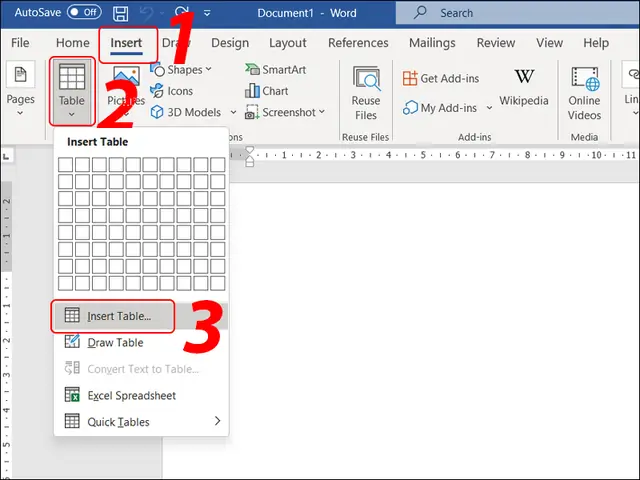
4. Tự Vẽ Bảng Trong Word / Google Docs
4.1 Tạo Bảng Cơ Bản
- Insert → Table → Chọn số hàng và cột mong muốn hoặc kéo để tạo.
- Nhập dữ liệu vào các ô.
4.2 Định Dạng Bảng
- Table Design (Word) hoặc Table properties (Docs):
- Borders: Chọn kiểu đường viền, độ dày, màu.
- Shading: Đặt màu nền cho ô, hàng hoặc cột.
- Cell Margins: Điều chỉnh khoảng cách nội dung trong ô.
- Merge Cells: Kết hợp nhiều ô thành một (để tạo tiêu đề lớn).
- Split Cells: Tách ô thành nhiều ô con.
4.3 Tối Ưu Đọc

Có thể bạn quan tâm: Cách Scan Bản Vẽ: Hướng Dẫn Chi Tiết Từ Thiết Bị Đến Kỹ Thuật Xử Lý Ảnh
- Header Row: Đánh dấu hàng tiêu đề để lặp lại khi bảng dài.
- AutoFit: Tự động điều chỉnh chiều rộng cột (Layout → AutoFit → AutoFit to contents hoặc Window).
- Text Alignment: Canh lề trái, giữa, phải, hoặc dọc.
4.4 Thêm Công Thức (Word)
Word không mạnh về tính toán, nhưng bạn có thể:
– Insert → Table → Formula: Sử dụng các hàm như =SUM(ABOVE).
– Linked Excel Sheet: Chèn bảng Excel (Insert → Object → Create from File) để dùng công thức mạnh hơn.
4.5 Xuất Bảng
- PDF: File → Save As → PDF.
- HTML: File → Save As → Web Page (để xuất mã HTML của bảng).
- Copy: Dán trực tiếp vào email hoặc slide.
5. Tự Vẽ Bảng Trên Web Bằng HTML & CSS
5.1 Cấu Trúc Cơ Bản Của HTML Table
<table> <thead> <tr> <th>Tiêu đề 1</th> <th>Tiêu đề 2</th> <th>Tiêu đề 3</th> </tr> </thead> <tbody> <tr> <td>Dữ liệu A1</td> <td>Dữ liệu A2</td> <td>Dữ liệu A3</td> </tr> <tr> <td>Dữ liệu B1</td> <td>Dữ liệu B2</td> <td>Dữ liệu B3</td> </tr> <!-- Thêm các hàng khác --> </tbody> <tfoot> <tr> <td colspan="3">Tổng cộng</td> </tr> </tfoot>
</table>
<thead>,<tbody>,<tfoot>giúp cấu trúc rõ ràng và hỗ trợ các công cụ truy cập.<th>dùng cho tiêu đề, tự động in đậm và căn giữa.colspanvàrowspandùng để hợp nhất ô.
5.2 Định Dạng Bảng Bằng CSS
table { width: 100%; border-collapse: collapse; / Loại bỏ khoảng trống giữa các ô / font-family: Arial, sans-serif;
}
thead th { background-color: #4CAF50; color: white; padding: 12px; text-align: left;
}
tbody td { border: 1px solid #ddd; padding: 8px;
}
tbody tr:nth-child(even) { background-color: #f9f9f9; / Dòng chẵn màu xám nhạt /
}
tbody tr:hover { background-color: #f1f1f1; / Khi rê chuột /
}
tfoot td { font-weight: bold; background-color: #eaeaea; padding: 10px;
}
5.3 Responsive Table (Thân Thiện Với Điện Thoại)
Cách 1: Sử Dụng overflow-x
.table-responsive { overflow-x: auto;
}
<div class="table-responsive"> <table>...</table>
</div>
Cách 2: Chuyển Đổi Thành “Card” Khi Màn Hình Nhỏ
@media screen and (max-width: 600px) { table, thead, tbody, th, td, tr { display: block; } thead tr { position: absolute; top: -9999px; left: -9999px; } tr { margin-bottom: 15px; } td { border: none; position: relative; padding-left: 50%; } td:before { position: absolute; top: 0; left: 6px; width: 45%; padding-right: 10px; white-space: nowrap; font-weight: bold; } td:nth-of-type(1):before { content: "Tiêu đề 1"; } td:nth-of-type(2):before { content: "Tiêu đề 2"; } td:nth-of-type(3):before { content: "Tiêu đề 3"; }
}
5.4 Thêm Tính Năng Tương Tác

Có thể bạn quan tâm: Cách Scale Bản Vẽ: Hướng Dẫn Chi Tiết Từ Cơ Bản Đến Nâng Cao
- Sắp xếp cột: Dùng thư viện như Tablesort hoặc DataTables.
- Tìm kiếm: Thêm input để lọc nội dung.
- Phân trang: Khi dữ liệu lớn, dùng DataTables để chia trang.
5.5 Tối Ưu SEO và Truy Cập
<caption>: Thêm mô tả ngắn gọn cho bảng.scopecho<th>:scope="col"hoặcscope="row"để công cụ đọc màn hình hiểu cấu trúc.- ARIA attributes:
role="grid"nếu cần.
6. Kỹ Thuật Nâng Cao – Tạo Bảng Đẹp Và Chuyên Nghiệp
6.1 Sử Dụng Các Thư Viện UI
| Thư viện | Đặc điểm | Khi dùng |
|---|---|---|
| Bootstrap | Class sẵn có table, table-striped, table-responsive |
Dự án web nhanh, không muốn viết CSS từ đầu |
| Tailwind CSS | Utility-first, tùy chỉnh linh hoạt | Khi muốn thiết kế độc đáo, tối ưu kích thước |
| Material UI (React) | Thành phần Table với pagination, sorting | Ứng dụng SPA React |
| Ant Design | Table mạnh mẽ, hỗ trợ tree data | Doanh nghiệp, dashboard phức tạp |
6.2 Bảng Động Với JavaScript
const data = { name: "Sản phẩm A", price: 120, qty: 30 }, { name: "Sản phẩm B", price: 80, qty: 50 }, // ...
; function renderTable(data) { const tbody = document.querySelector("tbody"); tbody.innerHTML = ""; data.forEach(item => { const tr = document.createElement("tr"); tr.innerHTML = ` <td>${item.name}</td> <td>${item.price}</td> <td>${item.qty}</td> <td>${item.price item.qty}</td> `; tbody.appendChild(tr); });
}
renderTable(data);
- Thêm tính năng lọc:
data.filter(item => item.price > 100). - Cập nhật dữ liệu: Khi người dùng nhập thay đổi, gọi
renderTablelại.
6.3 Bảng Trong LaTeX
\begin{table}h!
\centering
\caption{Kết quả thí nghiệm}
\begin{tabular}{|l|c|r|}
\hline
\textbf{Mẫu} & \textbf{Giá trị trung bình} & \textbf{Độ lệch chuẩn} \\
\hline
A & 12.5 & 0.8 \\
B & 15.3 & 1.1 \\
C & 9.8 & 0.5 \\
\hline
\end{tabular}
\label{tab:experiment}
\end{table}
- Package:
\usepackage{booktabs}để có các đường kẻ đẹp hơn (\toprule,\midrule,\bottomrule). - Multirow/Multicolumn: Dùng
\multirow{2}{}{...}và\multicolumn{2}{c}{...}.
6.4 Bảng Trong Power BI / Tableau
- Kết nối dữ liệu: Import CSV, Excel, database.
- Drag & Drop: Kéo các trường vào “Rows” và “Columns”.
- Conditional Formatting: Màu sắc dựa trên giá trị.
- Tooltip: Thêm thông tin chi tiết khi hover.
7. Những Sai Lầm Thường Gặp Khi Vẽ Bảng Và Cách Tránh
| Sai Lầm | Hậu Quả | Cách Khắc Phục |
|---|---|---|
| Quá nhiều cột (hơn 10) | Khó đọc, tràn màn hình | Sử dụng nhóm cột, hoặc tạo bảng phụ. |
| Không có tiêu đề rõ ràng | Người đọc không hiểu nội dung | Đặt tiêu đề ngắn gọn, dùng <th> hoặc bold trong Word. |
| Định dạng không nhất quán (font, màu) | Trông lộn xộn | Tạo style mẫu và áp dụng đồng nhất. |
| Bỏ qua responsive | Trên mobile bảng bị cắt | Áp dụng overflow-x:auto hoặc chuyển dạng card. |
| Không sử dụng border hợp lý | Các ô dính nhau, khó phân biệt | Thêm border: 1px solid #ddd; và border-collapse: collapse. |
| Quên kiểm tra dữ liệu (sai số, trùng lặp) | Sai lệch thông tin | Kiểm tra bằng công cụ validation hoặc hàm COUNTIF. |
| Không thêm chú thích | Người dùng không biết nguồn dữ liệu | Thêm footnote hoặc caption. |
8. Quy Trình Hoàn Thiện Khi Tự Vẽ Bảng
- Xác định mục tiêu: Bảng để làm gì? (tổng hợp, so sánh, trình bày).
- Thu thập dữ liệu: Đảm bảo dữ liệu sạch, đầy đủ.
- Lựa chọn công cụ: Excel, Word, HTML, LaTeX… tùy vào ngữ cảnh.
- Thiết kế bố cục:
- Số cột, số hàng.
- Đánh dấu tiêu đề, tổng cộng, chú thích.
- Nhập dữ liệu: Thực hiện nhanh, tránh lỗi gõ.
- Định dạng:
- Kiểu đường viền, màu nền.
- Canh lề, độ rộng cột.
- Bordered, striped, hover effect (nếu web).
- Thêm tính năng nâng cao (công thức, sorting, responsive).
- Kiểm tra:
- Đọc lại nội dung.
- Kiểm tra công thức.
- Xem trên các thiết bị (nếu web).
- Xuất bản:
- PDF, PNG, HTML, LaTeX, hoặc nhúng vào slide.
- Bảo trì: Cập nhật dữ liệu khi cần.
9. Một Số Mẫu Bảng Thực Tế
9.1 Bảng Kế Hoạch Dự Án (Excel)
| Công việc | Người chịu trách nhiệm | Ngày bắt đầu | Ngày kết thúc | Tiến độ (%) |
|---|---|---|---|---|
| Phân tích yêu cầu | Nguyễn Văn A | 01/06/2026 | 05/06/2026 | 100 |
| Thiết kế UI/UX | Trần Thị B | 06/06/2026 | 12/06/2026 | 80 |
| Lập trình Backend | Lê Văn C | 13/06/2026 | 30/06/2026 | 45 |
| Kiểm thử | Phạm Thị D | 01/07/2026 | 10/07/2026 | 0 |
| Triển khai | Toàn bộ team | 11/07/2026 | 15/07/2026 | 0 |
9.2 Bảng So Sánh Sản Phẩm (HTML + Bootstrap)
<table class="table table-striped table-hover table-responsive"> <thead class="table-dark"> <tr> <th>Tiêu chí</th> <th>Sản phẩm X</th> <th>Sản phẩm Y</th> <th>Sản phẩm Z</th> </tr> </thead> <tbody> <tr> <td>Giá (VND)</td> <td>1.200.000</td> <td>1.050.000</td> <td>1.300.000</td> </tr> <tr> <td>Thời lượng pin</td> <td>10 giờ</td> <td>12 giờ</td> <td>9 giờ</td> </tr> <tr> <td>Camera</td> <td>12 MP</td> <td>48 MP</td> <td>16 MP</td> </tr> </tbody>
</table>
9.3 Bảng Kết Quả Thí Nghiệm (LaTeX)
\begin{table}h!
\centering
\caption{Kết quả đo độ dẫn điện của các mẫu vật liệu}
\begin{tabular}{lccc}
\toprule
\textbf{Mẫu} & \textbf{Độ dày (µm)} & \textbf{Độ dẫn (S/m)} & \textbf{Sai số (\%)} \\
\midrule
A & 50 & 5.2 & 2.1 \\
B & 75 & 4.8 & 1.8 \\
C & 100 & 5.5 & 2.5 \\
\bottomrule
\end{tabular}
\label{tab:conductivity}
\end{table}
10. Kết Luận
Việc tự vẽ bảng không còn là một thách thức khi bạn nắm vững các nguyên tắc cơ bản, công cụ hỗ trợ và những kỹ thuật nâng cao. Từ việc sử dụng Excel để tính toán nhanh, Word để tạo báo cáo lịch sự, cho tới HTML/CSS để xây dựng bảng trên web đáp ứng mọi kích thước màn hình, mỗi phương pháp đều có ưu, nhược điểm riêng. Điều quan trọng là:
- Hiểu rõ mục đích và đối tượng người dùng của bảng.
- Lựa chọn công cụ phù hợp và định dạng nhất quán.
- Kiểm tra dữ liệu và tối ưu trải nghiệm trên các thiết bị khác nhau.
- Áp dụng các kỹ thuật nâng cao (responsive, sorting, conditional formatting) khi cần.
Hy vọng qua bài viết này, bạn đã có một bản đồ chi tiết để tự tin tạo ra những bảng chuyên nghiệp, đẹp mắt và hiệu quả trong mọi hoàn cảnh. Hãy bắt tay vào thực hành, thử nghiệm các mẫu và dần dần xây dựng phong cách riêng cho mình. Chúc bạn thành công!