1. Giới thiệu chung về Paint và tầm quan trọng của việc biết cách vào vẽ
Microsoft Paint, thường được gọi tắt là “Paint”, là một trong những ứng dụng đồ họa đơn giản và phổ biến nhất trên hệ điều hành Windows. Dù đã có mặt từ thời Windows 1.0, Paint vẫn giữ được vị trí đặc biệt trong lòng người dùng vì:
Dễ sử dụng: Giao diện trực quan, không cần kiến thức chuyên sâu về đồ họa.
Tiện lợi: Được cài sẵn trên hầu hết các phiên bản Windows, không tốn phí bản quyền.
Đa năng: Từ vẽ phác thảo nhanh, chỉnh sửa ảnh cơ bản, tạo biểu đồ, cho tới thiết kế logo đơn giản.
Thích hợp cho học tập: Là công cụ lý tưởng cho học sinh, sinh viên luyện tập kỹ năng vẽ và chỉnh sửa hình ảnh.
Vì vậy, việc nắm vững cách vào vẽ Paint không chỉ giúp bạn thực hiện các công việc hàng ngày một cách nhanh chóng, mà còn mở ra cơ hội sáng tạo, phát triển kỹ năng đồ họa cơ bản. Bài viết dưới đây sẽ hướng dẫn chi tiết cách mở Paint trên các phiên bản Windows khác nhau, cách tùy chỉnh giao diện, và một số mẹo vẽ cơ bản giúp bạn nhanh chóng làm chủ công cụ này.
2. Các cách mở Paint trên Windows 10, Windows 11 và các phiên bản cũ
2.1. Mở Paint qua Start Menu (Windows 10 & 11)
Nhấn phím Windows trên bàn phím (hoặc click vào biểu tượng Windows ở góc trái dưới màn hình).
Gõ “Paint” hoặc “Microsoft Paint”.
Khi kết quả hiện ra, click vào “Paint” (hoặc “Microsoft Paint”) để khởi chạy.
Mẹo: Nếu bạn muốn mở Paint nhanh hơn, có thể đánh dấu (pin) Paint trên Start Menu. Khi Paint đã xuất hiện trong danh sách các ứng dụng, click chuột phải → “Pin to Start” hoặc “Pin to taskbar”.
2.2. Mở Paint qua Run (Win + R)
Nhấn Win + R để mở hộp thoại Run.
Gõ “mspaint” và nhấn Enter.
Paint sẽ mở ngay lập tức.
Lưu ý: “mspaint” là tên tệp thực thi (executable) của Paint, vì vậy cách này hoạt động trên mọi phiên bản Windows có cài Paint.
Cách Vào Vẽ Paint
Có thể bạn quan tâm: Cách Vào Phân Vẽ: Hướng Dẫn Chi Tiết Từ Cơ Bản Đến Nâng Cao
2.3. Mở Paint qua Command Prompt (CMD) hoặc PowerShell
Command Prompt: Mở CMD (gõ “cmd” trong Start → Enter), gõ mspaint và nhấn Enter.
PowerShell: Tương tự, mở PowerShell, gõ Start-Process mspaint và Enter.
2.4. Mở Paint từ File Explorer
Mở File Explorer (Win + E).
Điều hướng tới thư mục C:\Windows\System32.
Tìm mspaint.exe và double-click để mở.
Cảnh báo: Không nên di chuyển hoặc đổi tên tệp mspaint.exe, vì sẽ gây lỗi khi mở Paint bằng các cách khác.
2.5. Mở Paint trên các phiên bản Windows cũ (Windows 7, 8, 8.1)
Windows 7: Tương tự như trên, sử dụng Start → All Programs → Accessories → Paint.
Windows 8/8.1: Nhấn Win + Q (hoặc mở Charms bar → Search) → gõ “Paint” → Enter.
2.6. Mở Paint trong Windows 10/11 “Paint 3D” và cách chuyển về Paint truyền thống
Windows 10 và 11 đi kèm cả Paint 3D (phiên bản nâng cao) và Paint (MS Paint). Đôi khi người dùng nhầm lẫn:
Để mở Paint truyền thống, gõ “Paint” (không có “3D”) trong Start.
Nếu muốn chuyển từ Paint 3D sang Paint, click vào “Open in Paint” (nút xuất hiện ở góc trên bên phải khi mở một hình ảnh trong Paint 3D).
3. Cấu hình và tùy chỉnh Paint để làm việc hiệu quả
3.1. Thay đổi kích thước cửa sổ và độ phân giải canvas
Cách Vào Vẽ Paint
Có thể bạn quan tâm: Cách Tự Vẽ Bảng: Hướng Dẫn Chi Tiết Từ Cơ Bản Đến Nâng Cao
Kích thước canvas: Vào File → Properties (hoặc nhấn Ctrl + E). Tại đây bạn có thể đặt độ rộng và chiều cao (pixel, inches, cm).
Tự động mở với kích thước mặc định: Đánh dấu “Resize canvas with window” để canvas tự động thay đổi khi bạn kéo thả cửa sổ Paint.
3.2. Thiết lập màu nền và màu vẽ
Màu nền: Click vào “Fill with color” (cái thùng sơn) → chọn màu muốn làm nền → dùng công cụ “Fill” (cái xô) để tô toàn bộ canvas.
Màu vẽ: Chọn màu trong “Color palette” hoặc click “Edit colors” để tùy chỉnh màu RGB/HSV.
3.3. Tùy chỉnh thanh công cụ (Toolbar)
Mặc dù Paint không cho phép tùy biến thanh công cụ như Photoshop, nhưng bạn có thể ẩn/hiện một số công cụ:
Hide/Show toolbox: Click vào View → Toolbox để ẩn hoặc hiện bộ công cụ bên trái.
Zoom: Sử dụng View → Zoom hoặc phím Ctrl + Mouse Wheel để phóng to/thu nhỏ nhanh.
3.4. Thiết lập các phím tắt quan trọng
Phím tắt
Chức năng
Ctrl + N
Tạo file mới
Ctrl + O
Mở file
Ctrl + S
Lưu file
Ctrl + Z
Hoàn tác (Undo)
Ctrl + Y
Làm lại (Redo)
Ctrl + A
Chọn toàn bộ
Ctrl + C
Sao chép
Ctrl + V
Dán
Ctrl + X
Cắt
Ctrl + E
Thuộc tính canvas
Ctrl + Alt + Delete
Thoát (hoặc Alt + F4)
Mẹo: Thực hành sử dụng các phím tắt này sẽ giúp tăng tốc độ làm việc đáng kể.
3.5. Lưu và xuất file ở định dạng khác nhau
Paint hỗ trợ các định dạng:
BMP (bitmap) – độ phân giải gốc, không nén.
JPEG – nén mất dữ liệu, thích hợp cho ảnh web.
PNG – nén không mất dữ liệu, hỗ trợ trong suốt.
GIF – hỗ trợ animation (phiên bản Paint cũ không có).
TIFF – chất lượng cao, thường dùng trong in ấn.
Cách lưu: File → Save As → Chọn định dạng → Nhập tên → Lưu.
4. Các công cụ vẽ cơ bản trong Paint và cách sử dụng
4.1. Công cụ Brush (Cọ)
Chọn Brush: Nhấn biểu tượng cọ trong thanh công cụ.
Thay đổi kích thước: Sử dụng thanh “Size” (điểm) phía trên.
Kiểu cọ: Paint cung cấp các kiểu cọ như “Round”, “Square”, “Calligraphy”. Chọn kiểu phù hợp với nhu cầu.
4.2. Công cụ Pencil (Bút chì)
Cách Vào Vẽ Paint
Có thể bạn quan tâm: Cách Tạo Màu Vẽ Đa Dạng Và Sáng Tạo Cho Các Dự Án Nghệ Thuật
Dùng cho vẽ chi tiết: Độ dày tối thiểu (1px) giúp tạo ra các đường nét mảnh.
Thay đổi màu: Nhấn vào bảng màu trước khi vẽ.
4.3. Công cụ Eraser (Tẩy)
Xóa nhanh: Giống như Brush, có thể điều chỉnh kích thước.
Lưu ý: Eraser xóa màu nền (trở về màu trắng) chứ không phải “undo”.
4.4. Công cụ Shape (Hình dạng)
Các hình cơ bản: Rectangle, Ellipse, Polygon, Line, Curve.
Cách vẽ: Click và kéo để tạo hình; giữ Shift để tạo hình vuông hoặc hình tròn hoàn hảo.
Đổ màu: Khi vẽ hình, chọn “Fill” (đổ màu) hoặc “Outline” (đường viền) trong thanh công cụ.
4.5. Công cụ Text (Chữ)
Thêm chữ: Click vào biểu tượng “A”.
Cài đặt font: Chọn font, kích thước, màu trong thanh công cụ xuất hiện.
Lưu ý: Sau khi nhập xong, nhấn Enter để xác nhận; không thể chỉnh sửa nội dung sau khi click ra ngoài (trừ khi dùng “Select” → “Select all” → “Copy” → “Paste” để tạo textbox mới).
4.6. Công cụ Fill (Đổ màu)
Sử dụng: Click vào “Fill with color” sau khi chọn màu.
Đối tượng: Đổ màu cho vùng kín; nếu không kín, màu sẽ lan ra ngoài. Để tạo vùng kín, sử dụng Line hoặc Shape để vẽ viền đóng.
4.7. Công cụ Zoom và Pan
Zoom: View → Zoom In/Out hoặc sử dụng biểu tượng kính lúp.
Pan (di chuyển canvas): Giữ Spacebar và kéo chuột.
5. Kỹ thuật vẽ cơ bản cho người mới bắt đầu
5.1. Vẽ đường thẳng chính xác
Chọn Line tool.
Click ở điểm đầu, giữ Shift (đảm bảo góc 0°, 45°, 90°…) và kéo tới điểm cuối.
Thả chuột để hoàn thành.
5.2. Tạo hình tròn, hình elip đồng tâm
Cách Vào Vẽ Paint
Có thể bạn quan tâm: Cách Sửa Cọ Vẽ: Hướng Dẫn Chi Tiết Từ A Đến Z Để Kéo Lại Độ Bền Và Hiệu Suất
Chọn Ellipse tool.
Giữ Shift để vẽ vòng tròn hoàn hảo.
Để tạo đồng tâm, vẽ hình đầu tiên, sau đó dùng Select → Move để di chuyển và vẽ hình tiếp.
5.3. Vẽ ký tự và chữ viết tay
Sử dụng Pencil hoặc Brush với kích thước nhỏ (1-3px).
Thực hành viết chậm, giữ tay ổn định.
Nếu muốn “điện” chữ viết tay, vẽ trên layer (không có layer thực tế trong Paint, nhưng bạn có thể vẽ trên một layer ảo bằng cách vẽ trên một vùng trống, sau đó copy/paste lên nền).
5.4. Tạo bóng và độ sâu
Vẽ đối tượng chính.
Tạo bản sao (Ctrl + C → Ctrl + V), di chuyển nhẹ sang một phía, đổi màu thành màu xám hoặc đen nhạt → tạo hiệu ứng bóng.
5.5. Sử dụng công cụ “Select” để chỉnh sửa phần đã vẽ
Chọn Rectangular Select (hoặc Free-form Select).
Kéo để chọn vùng muốn di chuyển, sao chép, hoặc xoá.
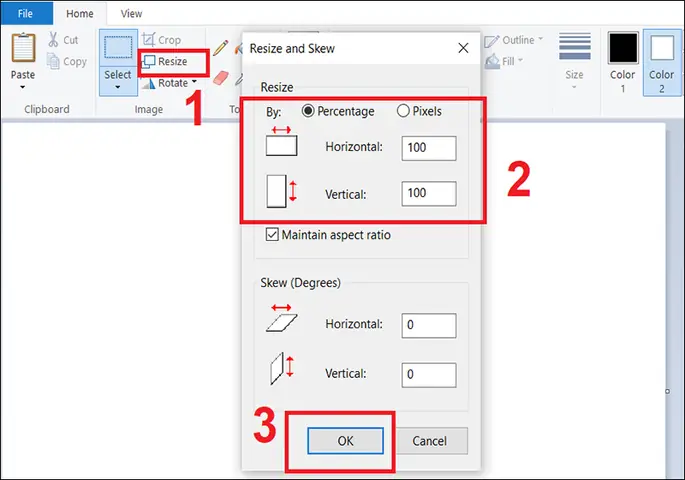
Dùng Resize → “Maintain aspect ratio” để thay đổi kích thước mà không bị biến dạng.
6. Các mẹo nâng cao giúp Paint trở nên “siêu mạnh”
6.1. Tạo và sử dụng “Custom Colors” (Màu tùy chỉnh)
Click vào Edit colors.
Nhập giá trị RGB hoặc HSV chính xác.
Click Add to Custom Colors để lưu.
Khi cần dùng lại, chỉ cần chọn từ bảng màu.
6.2. Sử dụng công cụ “Transparent selection” (Chọn trong suốt)
Kích hoạt Select → Transparent selection.
Khi bạn copy một đối tượng có nền trong suốt, nền sẽ không được sao chép, giúp dán lên các hình nền khác mà không bị màu nền đè.
6.3. Tạo “Pattern” (hoa văn) bằng cách sao chép và dán
Vẽ một mảnh hoa văn đơn giản.
Chọn và sao chép (Ctrl + C).
Dán (Ctrl + V) và di chuyển để ghép thành một mẫu lặp lại.
Lặp lại quá trình để tạo nền hoặc khung trang.
6.4. Đổi định dạng nhanh với “Save As” batch
Cách Vào Vẽ Paint
Nếu cần chuyển nhiều file PNG sang JPEG, mở từng file → Save As → JPEG → Đặt tên nhanh bằng Ctrl + S.
Đối với lượng lớn, sử dụng script PowerShell:
Get-ChildItem "C:\Images\.png" | ForEach-Object { $newName = $_.BaseName + ".jpg" Start-Process -FilePath "mspaint.exe" -ArgumentList $_.FullName -Wait # Thao tác Save As trong Paint không tự động, nên dùng phần mềm chuyển đổi batch thực tế.
}
(đây là ví dụ minh hoạ, thực tế nên dùng công cụ chuyển đổi chuyên dụng).
6.5. Tạo “Shortcut” cho Paint trên Desktop
Tìm mspaint.exe trong C:\Windows\System32 → Click chuột phải → “Send to → Desktop (create shortcut)”.
Đổi tên shortcut thành “Paint – Vẽ nhanh” để dễ nhận biết.
7. Ứng dụng thực tế của Paint trong đời sống và công việc
Thiết kế nhanh logo hoặc biểu tượng: Dùng Shape + Text để tạo logo đơn giản cho dự án cá nhân.
Chỉnh sửa ảnh nhanh: Cắt, thay đổi kích thước, thêm chú thích cho ảnh chụp màn hình.
Tạo tài liệu hướng dẫn: Vẽ sơ đồ, flowchart đơn giản để chèn vào bài thuyết trình PowerPoint.
Giáo dục: Giáo viên dùng Paint để minh họa các khái niệm hình học, vẽ biểu đồ trong lớp học.
Sáng tạo nghệ thuật: Vẽ tranh pixel art (đồ họa pixel) – Paint là công cụ lý tưởng vì kích thước pixel có thể kiểm soát chính xác.
8. Các vấn đề thường gặp khi sử dụng Paint và cách khắc phục
Vấn đề
Nguyên nhân
Cách khắc phục
Paint không mở được
Tệp mspaint.exe bị hỏng hoặc bị xóa
Sử dụng System File Checker: mở CMD (Admin) → sfc /scannow. Nếu vẫn không, cài lại Windows hoặc khôi phục từ System Restore.
Không thể lưu file
Đường dẫn hoặc tên file chứa ký tự đặc biệt
Đổi tên file, lưu ở thư mục không có ký tự đặc biệt.
Công cụ Fill không hoạt động
Vùng không kín, màu nền không đồng nhất
Đảm bảo viền kín; dùng Eraser để xóa các pixel thừa.
Màu không đồng nhất khi vẽ
Thiết lập màu không đúng (Foreground vs Background)
Kiểm tra ô màu “Color 1” (Foreground) và “Color 2” (Background) để chắc chắn đang dùng đúng màu.
Paint chậm, lag
Độ phân giải canvas quá lớn
Giảm kích thước canvas trong File → Properties hoặc chia nhỏ bức ảnh thành nhiều phần.
9. Tổng kết: Từ “cách vào vẽ Paint” đến việc trở thành “bậc thầy” trong Paint
Việc biết cách vào vẽ Paint chỉ là bước khởi đầu. Khi đã mở được Paint, bạn sẽ nhanh chóng nhận ra rằng công cụ này không chỉ là một “cây bút” đơn thuần mà còn là một nền tảng vững chắc để:
Khám phá sáng tạo – từ những nét vẽ đơn giản tới các dự án thiết kế nhỏ.
Tiết kiệm thời gian – chỉnh sửa nhanh các hình ảnh, tạo biểu đồ, vẽ sơ đồ một cách linh hoạt.
Rèn luyện kỹ năng – luyện tập tay nghề vẽ, hiểu về màu sắc, bố cục, tỉ lệ.
Hãy thực hành thường xuyên, áp dụng các phím tắt, công cụ và mẹo nâng cao đã được trình bày ở trên. Khi bạn đã thành thạo Paint, không chỉ công việc hàng ngày trở nên dễ dàng hơn, mà còn mở ra cơ hội học hỏi các phần mềm đồ họa chuyên nghiệp hơn như Adobe Photoshop, CorelDRAW hay GIMP.
Nhớ rằng: “Cách vào vẽ Paint” không chỉ là mở một chương trình, mà còn là mở ra cánh cửa của sự sáng tạo không giới hạn. Hãy bắt đầu ngay hôm nay, vẽ lên những ý tưởng của bạn và chia sẻ thành quả với cộng đồng!