
TÓM TẮT
- 1 Lời mở đầu
- 2 1. Chuẩn bị công cụ và môi trường làm việc
- 3 2. Hiểu rõ tiêu chuẩn và quy chuẩn vẽ kỹ thuật
- 4 3. Phân tích yêu cầu và lập kế hoạch vẽ
- 5 4. Thực hiện bản vẽ cơ bản
- 6 5. Sử dụng phần mềm CAD – Hướng dẫn chi tiết
- 7 6. Kiểm tra, chỉnh sửa và hoàn thiện bản vẽ
- 8 7. Lưu trữ và quản lý tài liệu vẽ
- 9 8. Những lưu ý quan trọng khi vẽ bản vẽ
- 10 9. Tổng kết
Lời mở đầu
Việc vẽ bản vẽ không chỉ là một kỹ năng quan trọng trong các ngành kỹ thuật, kiến trúc, thiết kế mà còn là một công cụ hữu ích cho bất kỳ ai muốn truyền đạt ý tưởng một cách trực quan. Dù bạn là sinh viên mới bắt đầu, kỹ sư muốn nâng cao năng lực, hay người đam mê nghệ thuật, việc nắm vững quy trình và phương pháp vẽ bản vẽ sẽ giúp bạn làm việc hiệu quả, giảm thiểu sai sót và tăng tính thẩm mỹ cho sản phẩm cuối cùng. Bài viết này sẽ cung cấp cho bạn một hướng dẫn chi tiết, từng bước một, để cách vẽ 1 bản vẽ một cách chuẩn xác và chuyên nghiệp, bao gồm:
- Chuẩn bị công cụ và môi trường làm việc
- Hiểu rõ tiêu chuẩn và quy chuẩn vẽ kỹ thuật
- Phân tích yêu cầu và lập kế hoạch vẽ
- Thực hiện bản vẽ cơ bản (hình học, khối, mặt cắt…)
- Sử dụng phần mềm CAD (AutoCAD, SolidWorks, Inventor…)
- Kiểm tra, chỉnh sửa và hoàn thiện bản vẽ
- Lưu trữ và quản lý tài liệu vẽ
Sau khi đọc xong, bạn sẽ có một bộ công cụ hoàn chỉnh để tự tin tạo ra các bản vẽ chuẩn, đáp ứng yêu cầu thực tế và tiêu chuẩn công nghiệp.
1. Chuẩn bị công cụ và môi trường làm việc
1.1. Công cụ vẽ truyền thống
Nếu bạn muốn bắt đầu bằng cách vẽ 1 bản vẽ truyền thống (bàn tay), các dụng cụ sau là không thể thiếu:
| Dụng cụ | Mô tả | Lưu ý khi chọn |
|---|---|---|
| Bảng vẽ (drafting table) | Bàn có góc nghiêng điều chỉnh được, giúp giảm mỏi cổ tay. | Chọn độ nghiêng 30‑45° và mặt bàn phẳng, không trầy. |
| Giấy vẽ kỹ thuật (drawing paper) | Giấy có độ dày 100‑120 g/m², thường là giấy trắng hoặc màu xanh. | Đảm bảo không thấm mực, bề mặt mịn. |
| Bút vẽ (technical pen) | Bút mực đồng, thường có đầu 0.1 mm, 0.3 mm, 0.5 mm. | Chọn bút không lem, mực khô nhanh. |
| Thước kẻ | Thước kim loại, thước dọc, thước góc, thước vuông. | Độ chính xác ±0.02 mm, mặt thẳng. |
| Compas (compass) | Dùng để vẽ vòng tròn, cung tròn. | Độ bền, có trục cố định. |
| Điểm kẻ (pencil) | Bút chì HB, 2B, 4B. | Dùng cho phác thảo, không dùng cho bản vẽ cuối. |
| Gôm (eraser) | Gôm cao su hoặc gôm khô. | Không để lại vết bẩn. |
| Định mức (scale ruler) | Thước tỷ lệ 1:10, 1:20, 1:50, 1:100… | Dùng để chuyển đổi kích thước thực sang bản vẽ. |
1.2. Công cụ vẽ điện tử
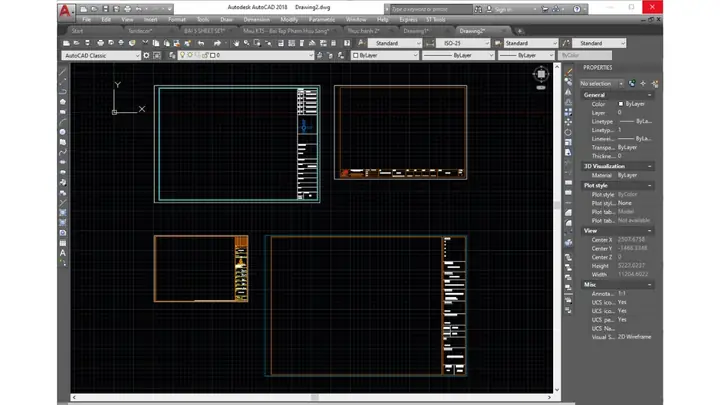
Trong thời đại số, phần mềm CAD (Computer‑Aided Design) đã trở thành tiêu chuẩn. Các phần mềm phổ biến bao gồm:
- AutoCAD: Đa năng, phù hợp với kiến trúc, xây dựng, cơ khí.
- SolidWorks: Mạnh về mô hình 3D, thiết kế máy móc.
- Inventor: Tương tự SolidWorks, tích hợp tốt với Autodesk.
- Fusion 360: Dùng cho thiết kế sản phẩm, có tính năng mô phỏng.
- SketchUp: Thân thiện với người mới, dùng cho kiến trúc nhanh.
Bạn cần một máy tính đáp ứng yêu cầu cấu hình tối thiểu: CPU i5 trở lên, RAM 8 GB (khuyến nghị 16 GB), ổ SSD, và card đồ họa hỗ trợ OpenGL.
Có thể bạn quan tâm: Cách Vẽ 1 Bảng Tường Đẹp Và Chuyên Nghiệp: Hướng Dẫn Từng Bước Cho Người Mới Bắt Đầu
1.3. Môi trường làm việc
- Ánh sáng: Độ chiếu sáng đủ, không gây chói mắt. Đèn LED trắng 5000‑6500 K là lựa chọn tốt.
- Không gian: Bàn làm việc rộng rãi, đủ không gian cho giấy vẽ hoặc màn hình lớn.
- Thời gian: Chọn thời gian làm việc khi bạn tập trung cao, tránh gián đoạn.
2. Hiểu rõ tiêu chuẩn và quy chuẩn vẽ kỹ thuật
2.1. Tiêu chuẩn quốc tế (ISO)
- ISO 128: Quy chuẩn về ký hiệu, đường nét, kích thước.
- ISO 7200: Định dạng tiêu đề bản vẽ (title block).
- ISO 1101: Đánh dấu dung sai (geometric tolerancing).
2.2. Tiêu chuẩn quốc gia (VI – VN)
- TCVN 5682: Quy chuẩn vẽ kỹ thuật cơ khí.
- TCVN 5643: Định dạng bản vẽ kiến trúc.
- TCVN 7366: Quy tắc vẽ điện.
Nắm vững các tiêu chuẩn này giúp bản vẽ của bạn được công nhận và đọc dễ dàng bởi đồng nghiệp, khách hàng hoặc cơ quan kiểm định.
2.3. Thành phần cơ bản của một bản vẽ
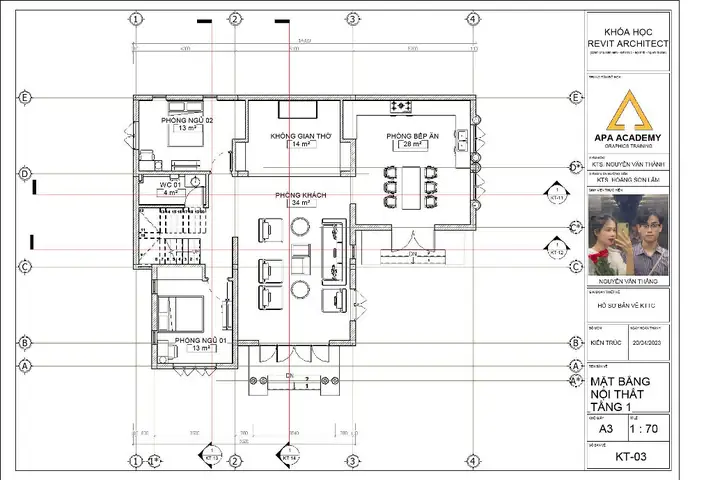
- Tiêu đề (Title block): Bao gồm tên dự án, bản vẽ, người vẽ, người kiểm tra, ngày lập.
- Ký hiệu và chú thích: Dùng các ký hiệu chuẩn để thể hiện vật liệu, lớp bề mặt, dung sai.
- Đường nét: Đường liền, nét đứt, nét chấm, nét nét gạch chéo – mỗi loại có ý nghĩa riêng.
- Kích thước: Đặt trong khung, dùng tỷ lệ chuẩn, tránh chồng lên nhau.
- Mặt cắt, hình chiếu: Đánh dấu vị trí cắt, góc nhìn (trước, bên, trên).
3. Phân tích yêu cầu và lập kế hoạch vẽ
Có thể bạn quan tâm: Cách Tự Vẽ Khung Trong Microsoft Word: Hướng Dẫn Chi Tiết Từ A Đến Z
3.1. Thu thập thông tin
- Bản vẽ gốc (nếu có).
- Yêu cầu kỹ thuật: Kích thước, dung sai, vật liệu.
- Mục đích sử dụng: Sản xuất, lắp ráp, kiểm tra, thuyết trình.
3.2. Xác định phạm vi công việc
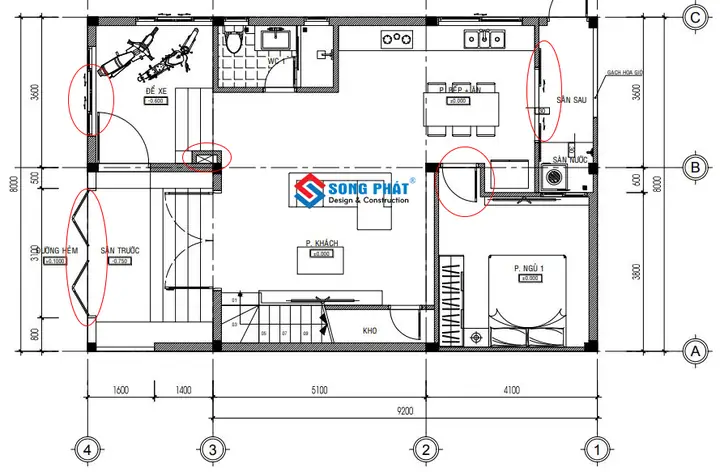
- Loại bản vẽ: Bản vẽ 2D (kế hoạch, mặt bằng) hay 3D (mô hình, lắp ráp).
- Mức độ chi tiết: Bản vẽ tổng thể, bản vẽ chi tiết, bản vẽ lắp ráp.
3.3. Lập thời gian biểu
- Giai đoạn 1: Phác thảo (30 % tổng thời gian).
- Giai đoạn 2: Vẽ chi tiết (50 %).
- Giai đoạn 3: Kiểm tra, chỉnh sửa (15 %).
- Giai đoạn 4: Hoàn thiện, xuất file (5 %).
Việc lập kế hoạch giúp bạn kiểm soát tiến độ và đảm bảo chất lượng.
4. Thực hiện bản vẽ cơ bản
4.1. Vẽ hình học cơ bản
- Đặt lưới và thước đo: Đối với CAD, bật lưới (grid) 0.5 mm; với giấy, sử dụng giấy kẻ.
- Vẽ các đường thẳng: Dùng thước kẻ, chọn độ dày nét 0.25 mm cho đường viền chính.
- Vẽ vòng tròn, cung: Dùng compas hoặc lệnh
CIRCLEtrong CAD.
4.2. Vẽ khối và mặt cắt
- Khối hình hộp: Xác định các mặt phẳng chính (trước, bên, trên). Vẽ ba mặt chính, sau đó nối các góc.
- Mặt cắt: Chọn vị trí cắt sao cho thể hiện chi tiết quan trọng; dùng ký hiệu cắt (hatch) chuẩn.
4.3. Đánh dấu kích thước
- Kích thước tổng thể: Đặt ở góc bản vẽ, dùng mũi tên mở rộng, đường dẫn thẳng.
- Kích thước chi tiết: Đặt gần các chi tiết, tránh chồng lên nhau.
- Dung sai: Ghi chú dung sai theo chuẩn ISO 1101 (±0.1 mm, ±0.2 mm…).
4.4. Thêm ký hiệu và chú thích
Có thể bạn quan tâm: Cách Tự Học Vẽ Autocad Từ A Đến Z: Hướng Dẫn Chi Tiết Cho Người Mới Bắt Đầu
- Ký hiệu vật liệu: Ví dụ, “St‑45” cho thép carbon.
- Ký hiệu xử lý bề mặt: “⌀0.8 mm – sanded”.
- Chú thích: Viết ngắn gọn, dùng phông chữ “Arial” hoặc “ISOCP” kích thước 2.5 mm.
5. Sử dụng phần mềm CAD – Hướng dẫn chi tiết
5.1. Khởi tạo dự án mới
- Mở AutoCAD →
File > New→ Chọn templateacad.dwt(đơn vị mm). - Thiết lập đơn vị:
UNITS→ Decimal → Millimeters. - Thiết lập layer: Tạo các layer như
0—Outline,1—Dimensions,2—Hatch,3—Text.
5.2. Vẽ các đối tượng cơ bản
- Đường thẳng: Lệnh
LINE→ Nhập tọa độ bắt đầu và kết thúc. - Vòng tròn: Lệnh
CIRCLE→ Nhập tâm và bán kính. - Hình chữ nhật: Lệnh
RECTANGLE→ Nhập hai điểm góc đối diện.
5.3. Tạo mặt cắt và hatch
- Chọn vùng cắt →
SECTIONPLANE. - Vẽ hatch: Lệnh
HATCH→ Chọn kiểu hatch (ANSI31, ANSI32…). - Đặt tỷ lệ hatch:
Scale→ 0.5 (tùy thuộc vào kích thước bản vẽ).
5.4. Đánh dấu kích thước
- DimLinear:
DIMLINEAR→ Chọn hai điểm, đặt vị trí kích thước. - DimAngular:
DIMANGULAR→ Chọn ba điểm (hai góc và tâm). - DimRadius:
DIMRADIUS→ Chọn vòng tròn, vị trí chữ.
5.5. Thêm title block và biểu tượng
- Chèn block:
INSERT→ Chọn filetitleblock.dwg. - Điền thông tin: Dùng
MTEXTđể nhập tên dự án, người vẽ, ngày.
5.6. Kiểm tra và xuất bản

Có thể bạn quan tâm: Cách Tự Chế Màu Vẽ Tại Nhà: Hướng Dẫn Chi Tiết Từ A Đến Z
- Kiểm tra lỗi:
AUDIT→ Sửa lỗi nếu có. - Kiểm tra độ chính xác:
DISTđể đo khoảng cách. - Xuất PDF:
EXPORTPDF→ Đặt độ phân giải 300 dpi. - Lưu DWG:
SAVEAS→ Đặt tên file theo chuẩnProject_RevA.dwg.
6. Kiểm tra, chỉnh sửa và hoàn thiện bản vẽ
6.1. Kiểm tra nội dung
- Độ đầy đủ: Tất cả các chi tiết, kích thước, ký hiệu đã có.
- Độ chính xác: Các kích thước khớp với yêu cầu thiết kế.
- Tuân thủ tiêu chuẩn: Đường nét, ký hiệu, dung sai đúng quy chuẩn.
6.2. Kiểm tra hình ảnh
- Độ rõ nét: Khi in, các đường nét không bị mờ.
- Màu sắc (nếu có): Đảm bảo màu phù hợp với tiêu chuẩn (ví dụ, màu đỏ cho các đường cắt).
6.3. Sửa lỗi thường gặp
| Lỗi | Nguyên nhân | Cách khắc phục |
|---|---|---|
| Đường nét quá dày | Chọn layer sai hoặc thiết lập linewidth không đúng | Đổi layer hoặc chỉnh lại linewidth. |
| Kích thước chồng lấn | Đặt quá gần nhau | Dời vị trí kích thước, dùng leader line. |
| Hatch không hiển thị | Scale quá lớn hoặc lỗi layer | Điều chỉnh scale, bật layer Hatch. |
| Văn bản bị cắt | Kích thước văn bản quá lớn | Giảm kích thước font, di chuyển. |
6.4. Hoàn thiện và lưu trữ
- Lưu phiên bản: Tạo các phiên bản
RevA,RevBđể theo dõi thay đổi. - Sao lưu: Đặt bản sao trên cloud (Google Drive, Dropbox) và ổ cứng ngoài.
- Tài liệu kèm: Ghi chú các quyết định thiết kế, thay đổi, và người phê duyệt.
7. Lưu trữ và quản lý tài liệu vẽ
7.1. Hệ thống đặt tên file chuẩn

ProjectCode_Discipline_DrawingNumber_Revision.dwg
VD: PRJ001_MECH_D001_A.dwg
- ProjectCode: Mã dự án (PRJ001).
- Discipline: Bộ môn (MECH – Mechanical, ARCH – Architecture).
- DrawingNumber: Số bản vẽ (D001).
- Revision: Phiên bản (A, B, C…).
7.2. Quản lý phiên bản
- PDM (Product Data Management): Sử dụng phần mềm như Autodesk Vault, SolidWorks PDM.
- Control check‑in/check‑out: Đảm bảo chỉ một người chỉnh sửa một lúc.
7.3. Bảo mật và quyền truy cập
- Quyền đọc/viết: Chỉ cho phép người chịu trách nhiệm chỉnh sửa.
- Mã hoá: Dùng mã hoá AES‑256 cho các file quan trọng.
7.4. Đánh giá và cải tiến liên tục
- Rà soát định kỳ: Mỗi 3‑6 tháng, kiểm tra các bản vẽ cũ, cập nhật tiêu chuẩn mới.
- Phản hồi: Thu thập ý kiến từ các bộ phận (sản xuất, kiểm tra chất lượng) để cải thiện quy trình.
8. Những lưu ý quan trọng khi vẽ bản vẽ
- Luôn luôn tuân thủ tiêu chuẩn: Không tự ý thay đổi ký hiệu hay đường nét nếu không có phê duyệt.
- Giữ bản vẽ sạch sẽ: Tránh vẽ thừa, gạch chéo không cần thiết.
- Đánh dấu rõ ràng: Các ký hiệu cắt, tham chiếu phải rõ ràng, không gây nhầm lẫn.
- Kiểm tra lại: Trước khi nộp bản vẽ, luôn thực hiện kiểm tra ít nhất hai lần – một lần tự kiểm, một lần nhờ đồng nghiệp.
- Cập nhật phần mềm: Đảm bảo CAD luôn ở phiên bản mới nhất để tránh lỗi không tương thích.
9. Tổng kết
Việc cách vẽ 1 bản vẽ không chỉ là một chuỗi các thao tác kỹ thuật mà còn là một quá trình tư duy logic, chú ý đến chi tiết và tuân thủ các tiêu chuẩn quốc tế và quốc gia. Từ việc chuẩn bị công cụ, hiểu quy chuẩn, lên kế hoạch, thực hiện vẽ, tới kiểm tra và lưu trữ, mỗi bước đều có vai trò quan trọng trong việc tạo ra một bản vẽ chất lượng, đáp ứng yêu cầu sản xuất và truyền đạt ý tưởng một cách hiệu quả.
Hãy áp dụng những kiến thức và bước thực hành chi tiết ở trên vào công việc của bạn. Khi đã thành thạo, bạn sẽ cảm nhận được sự khác biệt rõ rệt: thời gian thiết kế rút ngắn, sai sót giảm đáng kể, và sản phẩm cuối cùng luôn đạt chuẩn. Chúc bạn thành công trong hành trình chinh phục cách vẽ 1 bản vẽ chuyên nghiệp!