
TÓM TẮT
- 1 Mở Đầu
- 2 1. Giới Thiệu Tổng Quan Về Thiết Kế 2 Lớp PCB
- 3 2. Chuẩn Bị Môi Trường Altium Designer
- 4 3. Cấu Hình Lớp (Layer Stackup) Cho 2 Lớp PCB
- 5 4. Bố Trí Linh Kiện (Component Placement)
- 6 5. Routing – Định Tuyến Đường Dây
- 7 6. Tạo Plane và Fill Copper
- 8 7. Kiểm Tra DRC (Design Rule Check) và ERC (Electrical Rule Check)
- 9 8. Thêm Dấu (Silkscreen) và Các Layer Hỗ Trợ
- 10 9. Kiểm Tra và Xác Nhận Layout Trước Khi Gửi Gia Công
- 11 10. Mẹo Thực Tiễn Khi Thiết Kế 2 Lớp PCB
- 12 11. Tổng Kết
Mở Đầu
Trong thiết kế mạch in (PCB), việc chia thành nhiều lớp (layer) là một trong những yếu tố quan trọng giúp tối ưu hoá không gian, giảm nhiễu điện và tăng tính ổn định cho mạch. Altium Designer – một trong những công cụ thiết kế PCB hàng đầu hiện nay – cung cấp khả năng tạo và quản lý nhiều lớp một cách linh hoạt và mạnh mẽ. Bài viết này sẽ tập trung vào cách vẽ 2 lớp (double‑layer) trong Altium Designer, từ việc chuẩn bị dự án, cấu hình lớp, bố trí linh kiện, routing cho đến kiểm tra DRC và xuất file Gerber. Nội dung sẽ được trình bày chi tiết, kèm theo các mẹo thực tiễn giúp bạn nhanh chóng làm chủ quy trình thiết kế 2 lớp PCB.
1. Giới Thiệu Tổng Quan Về Thiết Kế 2 Lớp PCB
1.1. Lý Do Chọn 2 Lớp
- Chi phí sản xuất thấp: So với đa lớp (4‑layer, 6‑layer…), 2 lớp có chi phí gia công rẻ hơn rất nhiều.
- Độ phức tạp vừa phải: Đối với các mạch trung bình (điện áp < 50 V, ít tín hiệu tốc độ cao), 2 lớp đã đáp ứng đầy đủ yêu cầu.
- Dễ dàng kiểm tra và sửa chữa: Khi gặp lỗi, việc kiểm tra và hàn lại các đường trên mặt trước hoặc mặt sau là đơn giản hơn.
1.2. Hạn Chế Của 2 Lớp
- Không gian routing hạn chế: Khi linh kiện và đường nối nhiều, có thể gặp tình trạng “điểm nghẽn” (congestion) do chỉ có 2 mặt để bố trí.
- Khó kiểm soát nhiễu: Không có lớp mặt đất (ground) và nguồn (power) riêng, nên việc bố trí plane cần cẩn thận để giảm nhiễu.
- Giới hạn tốc độ tín hiệu: Đối với các tín hiệu tốc độ cao (USB 3.0, HDMI, …), 2 lớp thường không đáp ứng được yêu cầu về impedance.
2. Chuẩn Bị Môi Trường Altium Designer
2.1. Cài Đặt và Cập Nhật
- Phiên bản đề xuất: Altium Designer 22 trở lên (có hỗ trợ các tính năng mới như Advanced Routing, Draftsman).
- Kiểm tra license: Đảm bảo bạn đang sử dụng bản đầy đủ (Full License) để truy cập tất cả tính năng PCB.
2.2. Tạo Project Mới

Có thể bạn quan tâm: Cách Vẽ 2 Bàn Tay Đúng Kỹ Thuật: Hướng Dẫn Từng Bước Cho Người Mới Bắt Đầu
- File → New → Project → PCB Project. Đặt tên và chọn thư mục lưu.
- Thêm schematic: Nhấp chuột phải vào Project → Add New to Project → Schematic.
- Thêm PCB: Tương tự, Add New → PCB.
2.3. Thiết Lập Thư Viện (Libraries)
- Component Libraries: Sử dụng các thư viện chuẩn (e.g., AltiumVault, Digi-Key) hoặc tạo thư viện riêng cho linh kiện đặc thù.
- Footprint Libraries: Đảm bảo các footprint (pad layout) phù hợp với quy chuẩn sản xuất (IPC‑2221/2222).
3. Cấu Hình Lớp (Layer Stackup) Cho 2 Lớp PCB
3.1. Mở Layer Stack Manager
- Design → Layer Stack Manager (hoặc nhấn
Ctrl+Ltrong PCB Editor).
3.2. Thiết Lập Các Lớp Cơ Bản
| Layer | Tên | Mô tả |
|---|---|---|
| 1 | Top Layer | Mặt trên, chứa linh kiện và routing chủ yếu. |
| 2 | Bottom Layer | Mặt dưới, dùng để routing bổ sung, ground plane hoặc power plane. |
| 3 | Top Overlay (Silkscreen) | In ký hiệu, văn bản trên mặt trên. |
| 4 | Bottom Overlay (Silkscreen) | In ký hiệu, văn bản trên mặt dưới. |
| 5 | Top Solder Mask | Lớp phủ chống hàn trên mặt trên. |
| 6 | Bottom Solder Mask | Lớp phủ chống hàn trên mặt dưới. |
| 7 | Top Paste | Dùng cho SMT (solder paste). |
| 8 | Bottom Paste | Dùng cho SMT. |
3.3. Định Nghĩa Plane (Ground/Power)
- Bottom Layer thường được dùng làm Ground Plane để giảm EMI và cung cấp đường nối ngắn cho các linh kiện.
- Top Layer có thể có Power Plane nếu cần, nhưng trong 2‑layer, thường để tín hiệu trên Top và ground trên Bottom.
3.4. Thiết Lập Độ Dày Lớp và Độ Dày Dielectric
- Đối với board chuẩn FR‑4, độ dày copper thường là 1 oz/ft² (≈35 µm). Bạn có thể thay đổi trong Layer Stack Manager → Copper Thickness.
- Dielectric thickness (khoảng cách giữa Top và Bottom) thường là 0.2 mm – 0.3 mm. Đối với các tín hiệu tốc độ cao, cần tính toán impedance (độ cản) dựa trên công thức microstrip.
4. Bố Trí Linh Kiện (Component Placement)
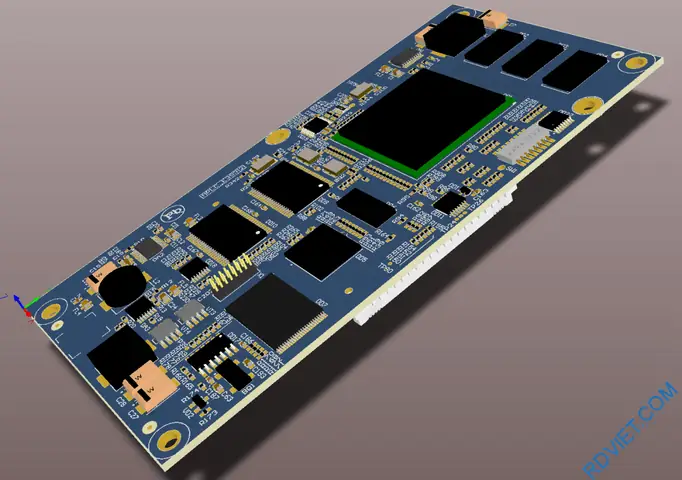
4.1. Nguyên Tắc Cơ Bản
Có thể bạn quan tâm: Cách Vẽ 2 Bà Cháu Đẹp Và Đầy Cảm Xúc: Hướng Dẫn Từng Bước Dành Cho Người Mới Bắt Đầu
- Đặt các linh kiện nguồn (Power) gần nhau: Power IC, regulator, connector.
- Đặt các linh kiện nhạy cảm (Analog, RF) tránh xa nguồn nhiễu.
- Sắp xếp theo luồng tín hiệu: Input → Process → Output.
- Giữ khoảng cách đủ cho solder mask và clearance (thông thường 0.2 mm – 0.25 mm).
4.2. Sử Dụng Grid và Snap
- Grid:
View → Grid → Set Grid→ 0.1 mm (hoặc 5 mil) cho vị trí chuẩn. - Snap: Bật
Snap to Gridđể tránh sai lệch.
4.3. Đặt Các Connector
- Đặt các connector (USB, header, jack) ở lề board để thuận tiện lắp đặt.
- Đảm bảo clearance đủ cho các lỗ cắm và dây cáp.
4.4. Đánh Dấu (Mark) Các Khu Vực Quan Trọng
- Sử dụng Component Class để nhóm các linh kiện cùng chức năng (Power, Signal, MCU, Sensors). Điều này giúp việc routing và kiểm tra DRC nhanh hơn.
5. Routing – Định Tuyến Đường Dây
5.1. Thiết Lập Design Rules (Quy Tắc Thiết Kế)
- Design → Rules → Electrical:
- Clearance: 0.15 mm (6 mil) cho tín hiệu chuẩn, 0.2 mm (8 mil) cho tín hiệu tốc độ cao.
- Width: 0.25 mm (10 mil) cho tín hiệu công suất, 0.15 mm (6 mil) cho tín hiệu thấp.
- Design → Rules → Routing:
- Preferred Direction: Top → Horizontal, Bottom → Vertical (giúp giảm cross‑over).
- Via Size: Pad 0.8 mm, drill 0.4 mm (đối với 1 oz copper).
5.2. Định Tuyến Tự Động (Auto‑Router)
- Chọn Route → Auto‑Route.
- Đặt Routing Mode: “Top‑Only”, “Bottom‑Only” hoặc “Both” tùy mục tiêu.
- Priority: Đặt “Critical Nets” (đường tín hiệu quan trọng) ở mức cao.
- Start: Đợi quá trình hoàn thành, sau đó kiểm tra các vi phạm (violations).
Lưu ý: Auto‑router thường không tối ưu cho các board có layout phức tạp; nên sử dụng để tạo “khung” sơ bộ, sau đó chỉnh sửa thủ công.
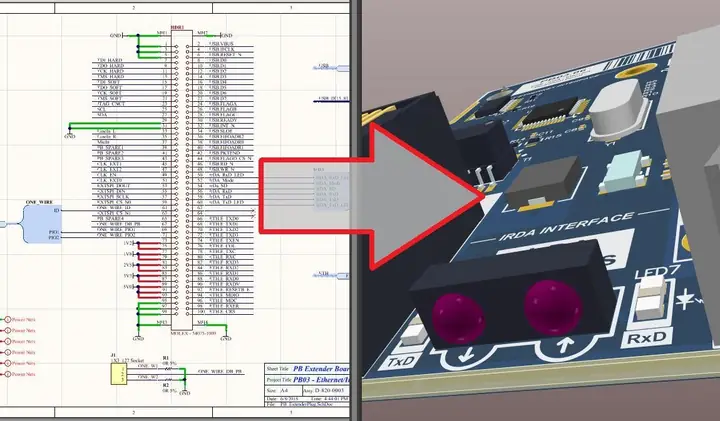
5.3. Routing Thủ Công – Kỹ Thuật Cơ Bản
Có thể bạn quan tâm: Cách Vẽ 1 Đôi Giày Đầy Đủ Từ A‑z: Hướng Dẫn Chi Tiết Cho Người Mới Bắt Đầu Và Nâng Cao
- Select Tool → Interactive Routing (
Ctrl+W). - Nhấn chuột trái để bắt đầu, kéo tới điểm đích, đặt via khi cần chuyển lớp.
- Via: Sử dụng Micro‑via (diameter ≤ 0.2 mm) nếu board mỏng, hoặc Standard via cho board dày hơn.
- Keep‑out Zones: Đặt các vùng không cho routing (ví dụ: quanh các viền PCB, khu vực high‑speed).
5.4. Định Tuyến Các Tín Hiệu Tốc Độ Cao
- Impedance Control: Đối với USB 2.0 (90 Ω differential), cần tính width và spacing dựa trên Microstrip Calculator trong Altium (
Tools → Differential Pair → Differential Pair Routing). - Length Matching: Sử dụng Length Tuning (
Tools → Length Tuning) để cân bằng độ dài giữa các đường cặp differential. - Avoid 90° Bends: Sử dụng 45° bends hoặc arc để giảm phản xạ.
6. Tạo Plane và Fill Copper
6.1. Đặt Ground Plane Trên Bottom Layer
- Place → Polygon Pour.
- Chọn Layer = Bottom.
- Net = GND (kết nối với net ground trong schematic).
- Polygon Pour Options:
- Mode: “Solid” (điền đầy) hoặc “Hatch” (điền lưới) – Solid thường tốt hơn cho EMI.
- Clearance: 0.15 mm (đối với tín hiệu chuẩn) hoặc 0.2 mm (đối với tín hiệu lớn).
- Nhấn OK, sau đó Right‑click → Polygon Actions → Repour để điền lại.
6.2. Power Plane (Nếu Cần)
- Tương tự như ground, nhưng đặt Net = VCC hoặc Net = 3.3V.
- Đảm bảo clearance đủ rộng để tránh ngắn mạch với ground.
6.3. Copper Fill Cho Các Net Khác
- Đối với Power‑LED, Test Points, có thể tạo Polygon Pour riêng để giảm độ dài đường dây và cải thiện khả năng hàn.
7. Kiểm Tra DRC (Design Rule Check) và ERC (Electrical Rule Check)
7.1. Chạy DRC

Có thể bạn quan tâm: Cách Vẽ 1 Quy Trình Hoạt Động Hiệu Quả: Hướng Dẫn Từ A Đến Z
- Tools → Design Rule Check.
- Kiểm tra Clearance Violations, Width Violations, Unrouted Nets, Unconnected Pins.
- Fix automatically: Đối với vi phạm clearance nhẹ, Altium có thể tự động di chuyển đường.
7.2. Kiểm Tra ERC
- Tools → Electrical Rule Check.
- Xác định Floating Nets, Shorts, Missing Power Pins.
- Đặc biệt chú ý Net Class: Đảm bảo các net quan trọng (Clock, Reset) không bị ngắn hoặc mất kết nối.
7.3. Kiểm Tra Các Lỗi Thông Thường
| Lỗi | Nguyên Nhân | Cách Khắc Phục |
|---|---|---|
| Clearance Violation | Độ cách quá gần giữa copper và pad | Tăng clearance trong Design Rules hoặc di chuyển pad |
| Unrouted Net | Net chưa được nối | Sử dụng Interactive Routing để hoàn thiện |
| Polygon Pour Gap | Khoảng trống trong plane | Repour polygon hoặc giảm clearance |
| Via Size Violation | Kích thước via không đáp ứng rule | Thay đổi kích thước via hoặc chỉnh rule |
8. Thêm Dấu (Silkscreen) và Các Layer Hỗ Trợ
8.1. Silkscreen (Top Overlay)
- Place → Text: Thêm tên linh kiện, reference designators, logo.
- Đảm bảo Clearance giữa silkscreen và copper ≥ 0.2 mm để tránh bị hàn.
8.2. Solder Mask
- Automatic Generation: Khi tạo copper, Altium tự động tạo solder mask.
- Kiểm tra Mask Expansion trong Design → Layer Stack Manager → Mask Settings.
8.3. Paste Layer (Cho SMT)
- Khi xuất file Gerber, Altium sẽ tạo file Top Paste và Bottom Paste.
- Đảm bảo Paste Aperture phù hợp với kích thước pad để tránh “bridging”.
9. Kiểm Tra và Xác Nhận Layout Trước Khi Gửi Gia Công
9.1. Kiểm Tra 3D Viewer

- View → 3D Layout Mode (
3phím). Kiểm tra: - Các linh kiện không chồng chéo.
- Khoảng cách giữa các lỗ qua (via) và pad.
- Độ dày copper, mặt đất.
9.2. Kiểm Tra Dòng Điện (Power Integrity)
- Tools → Power Integrity → Power Plane Analysis.
- Xác định voltage drop trên ground và power plane.
- Nếu có IR drop lớn, cân nhắc tăng độ dày copper hoặc thêm copper pour.
9.3. Tạo Dựng Dòng Kiểm Tra (Fabrication Output)
- File → Fabrication Outputs → Gerber Files:
- Chọn Layers: Top, Bottom, Top Overlay, Bottom Overlay, Top Solder Mask, Bottom Solder Mask, Top Paste, Bottom Paste, Drill (NC drill).
- Aperture Settings: “Standard” hoặc “Custom” tùy nhà gia công.
- File → Fabrication Outputs → NC Drill Files: Đảm bảo kích thước drill đúng.
9.4. Kiểm Tra Dòng Gerber
- Sử dụng GerbView (có trong Altium) hoặc phần mềm độc lập (Gerbv, ViewMate) để mở và kiểm tra từng layer.
- Kiểm tra Alignment giữa copper, solder mask, silkscreen.
10. Mẹo Thực Tiễn Khi Thiết Kế 2 Lớp PCB
- Sử Dụng “Keep‑out” cho Các Vùng Cực Nhạy: Ví dụ: quanh oscillator, RF module để tránh nhiễu.
- Đặt Via “Stitching”: Đặt các via nhỏ (0.3 mm) xung quanh ground plane để giảm EMI.
- Tối Ưu Độ Dày Copper Khi Cần Carry Current Lớn: Nếu cần truyền dòng lớn (>1 A) qua copper, chuyển sang 2 oz hoặc 3 oz.
- Sử Dụng “Designator Lock”: Khi layout xong, khóa các reference designators để tránh di chuyển vô tình.
- Kiểm Tra “Thermal Relief”: Đối với các pad nối tới ground plane, bật Thermal Relief để dễ hàn.
- Thêm Test Points: Đặt test points trên cả hai lớp để đo điện áp, ground khi cần debug.
- Sắp Xếp Các Net Class: Đặt các net quan trọng (Clock, Reset) vào High‑Speed Net Class để áp dụng rule nghiêm ngặt hơn.
- Sử Dụng “Route Diff Pair” Cho USB/PCIe: Altium có công cụ Differential Pair Routing giúp tự động duy trì spacing và length matching.
- Kiểm Tra “Copper Pour Gap”: Khi có các vùng copper không nối, sử dụng Polygon Repour để loại bỏ khoảng trống không cần thiết.
- Thực Hiện “Design Review”: Trước khi xuất Gerber, mời đồng nghiệp review layout, chú ý tới các lỗi tiềm ẩn như “missing decoupling capacitor”.
11. Tổng Kết
Việc vẽ một board 2 lớp trong Altium Designer không chỉ là việc kéo thả các linh kiện lên board mà còn bao gồm nhiều bước quan trọng: cấu hình layer stackup, đặt quy tắc thiết kế, bố trí linh kiện hợp lý, routing hiệu quả, tạo plane, kiểm tra DRC/ERC, và cuối cùng là xuất file Gerber chuẩn. Khi nắm vững quy trình này, bạn sẽ giảm thiểu lỗi trong quá trình gia công, tiết kiệm chi phí và rút ngắn thời gian đưa sản phẩm ra thị trường.
Các bước quan trọng cần nhớ:
- Xác định layer stackup và đặt ground plane trên một lớp (thường là Bottom).
- Thiết lập Design Rules phù hợp với công nghệ sản xuất và yêu cầu điện.
- Bố trí linh kiện theo luồng tín hiệu, giữ khoảng cách an toàn.
- Routing: ưu tiên horizontal trên Top, vertical trên Bottom; sử dụng via khi cần chuyển lớp.
- Kiểm tra DRC/ERC thường xuyên trong quá trình thiết kế.
- Kiểm tra 3D và Gerber trước khi gửi gia công.
Hy vọng bài viết trên đã cung cấp cho bạn một hướng dẫn chi tiết, đầy đủ và thực tiễn để thực hiện cách vẽ 2 lớp Altium một cách chuyên nghiệp. Chúc bạn thành công trong các dự án PCB của mình!