
TÓM TẮT
- 1 Mở Đầu
- 2 1. Kiến Thức Cơ Bản Về Trục Tung
- 3 2. Vẽ Hai Trục Tung Trên Giấy
- 4 3. Vẽ Hai Trục Tung Bằng Microsoft Excel
- 5 4. Vẽ Hai Trục Tung Bằng Python (Matplotlib)
- 6 5. Vẽ Hai Trục Tung Bằng R (ggplot2)
- 7 6. Các Lưu Ý Khi Sử Dụng Hai Trục Tung
- 8 7. Ứng Dụng Thực Tế
- 9 8. Tổng Kết
Mở Đầu
Trong lĩnh vực đồ họa máy tính, thống kê, và các môn học khoa học như toán, vật lý, việc vẽ các hệ trục tọa độ là một kỹ năng căn bản nhưng rất quan trọng. Đặc biệt, cách vẽ 2 trục tung (còn gọi là trục y) không chỉ giúp chúng ta biểu diễn dữ liệu một cách rõ ràng mà còn tạo nền tảng cho việc vẽ các đồ thị phức tạp hơn như đồ thị hàm số, biểu đồ cột, biểu đồ nhiệt, và nhiều loại biểu đồ khác. Bài viết này sẽ cung cấp cho bạn một hướng dẫn chi tiết, từng bước một, về cách vẽ 2 trục tung sao cho chuẩn xác, thẩm mỹ và dễ hiểu, đồng thời giới thiệu một số mẹo và công cụ hỗ trợ trong quá trình thực hiện.
Lưu ý: Bài viết này hướng tới cả người mới bắt đầu và những người đã có kinh nghiệm nhưng muốn nâng cao kỹ năng. Các phần sẽ được chia thành lý thuyết, thực hành trên giấy, thực hành trên máy tính (Excel, Python, R), và các lưu ý thực tế.
1. Kiến Thức Cơ Bản Về Trục Tung
1.1. Định Nghĩa Trục Tung
- Trục tung (trục y) là trục thẳng đứng trong hệ tọa độ Đề-các, biểu diễn giá trị phụ thuộc (thường là biến phụ thuộc) trong một hàm số hoặc một tập dữ liệu.
- Khi chúng ta nói “vẽ 2 trục tung”, thường có hai ý nghĩa:
- Vẽ một hệ tọa độ có hai trục tung song song (thường xuất hiện trong đồ thị so sánh hai tập dữ liệu có đơn vị khác nhau).
- Vẽ một trục tung phụ (right y‑axis) trong cùng một biểu đồ để hiển thị một tập dữ liệu thứ hai.
1.2. Khi Nào Cần Hai Trục Tung?
- Đơn vị khác nhau: Ví dụ, một biểu đồ thể hiện doanh thu (đơn vị triệu đồng) và số lượng khách hàng (đơn vị người). Hai trục tung giúp hiển thị đồng thời mà không làm mất tỷ lệ.
- Giá trị lớn và nhỏ: Khi một tập dữ liệu có giá trị rất lớn, còn tập kia rất nhỏ, việc dùng một trục tung duy nhất sẽ làm cho tập dữ liệu nhỏ gần như không thể thấy.
- So sánh xu hướng: Hai trục tung cho phép so sánh xu hướng của hai biến trong cùng một khoảng thời gian.
1.3. Các Thuật Ngữ Liên Quan
| Thuật ngữ | Ý nghĩa |
|---|---|
| Trục hoành (x‑axis) | Trục ngang, thường biểu diễn biến độc lập (thời gian, danh mục). |
| Trục tung chính (primary y‑axis) | Trục y bên trái, thường là dữ liệu chính. |
| Trục tung phụ (secondary y‑axis) | Trục y bên phải, dùng cho dữ liệu phụ. |
| Độ lệch (offset) | Khoảng cách giữa hai trục tung khi vẽ song song. |
| Tỷ lệ (scale) | Độ chia, khoảng cách giữa các dấu tick trên trục. |
2. Vẽ Hai Trục Tung Trên Giấy

Có thể bạn quan tâm: Cách Vẽ 2 Trái Tim Đẹp Và Độc Đáo: Hướng Dẫn Từng Bước Cho Người Mới Bắt Đầu
2.1. Dụng Cụ Cần Chuẩn Bị
| Dụng cụ | Mô tả |
|---|---|
| Thước kẻ | Độ chính xác cao, ít nhất 30 cm. |
| Compas (định vị) | Để vẽ các dấu tick đều nhau. |
| Bút chì (HB) | Vẽ phác thảo. |
| Bút mực (0.5 mm) | Vẽ nét cuối cùng. |
| Thước đo góc (protractor) | Đảm bảo trục vuông góc. |
| Giấy kẻ | Dễ dàng căn chỉnh. |
2.2. Bước 1: Xác Định Kích Thước Biểu Đồ
- Chọn kích thước tổng thể (ví dụ: 20 cm chiều rộng, 15 cm chiều cao).
- Đặt lề: Để lại khoảng 2 cm ở các cạnh để viết tiêu đề, nhãn trục và chú giải.
2.3. Bước 2: Vẽ Trục Hoành (x‑axis)
- Đặt thước kẻ ngang, vẽ một đường thẳng dài 16 cm (độ dài thực tế = chiều rộng – 2 × lề).
- Đánh dấu hai đầu là O (gốc tọa độ) và A (đầu trục hoành).
2.4. Bước 3: Vẽ Hai Trục Tung
3.4.1. Trục Tung Chính (bên trái)
- Đặt thước kẻ thẳng đứng qua điểm O.
- Vẽ đường thẳng dài 12 cm lên phía trên (độ cao thực tế = chiều cao – lề trên – lề dưới).
- Đánh dấu đầu là B.
3.4.2. Trục Tung Phụ (bên phải)
- Đánh dấu một khoảng offset (thường 2 cm) sang phải so với trục tung chính.
- Đặt thước kẻ tại vị trí offset, vẽ một đường thẳng song song và có độ dài bằng trục tung chính (12 cm).
- Đánh dấu đầu là C.
Mẹo: Đảm bảo hai trục tung song song hoàn toàn bằng cách dùng thước kẻ có độ dày lớn hoặc một tấm nhựa trong suốt để so sánh.
2.5. Bước 4: Đánh Dấu Tick và Nhãn
2.5.1. Tick trên Trục Hoành
- Chia đoạn OA thành các khoảng đều (ví dụ 5 khoảng, mỗi khoảng 3.2 cm).
- Dùng compas để vẽ các tick ngắn (0.2 cm) lên và xuống trục.
- Ghi nhãn dưới mỗi tick (thời gian, danh mục, …).
2.5.2. Tick trên Trục Tung
- Trục tung chính (B‑O): Chia thành 6 khoảng đều (2 cm mỗi khoảng).
- Vẽ tick sang trái (0.2 cm) và ghi nhãn (đơn vị tiền tệ, lượng, …).
- Trục tung phụ (C‑O): Cùng cách chia hoặc tùy chỉnh tùy theo dữ liệu phụ. Vẽ tick sang phải và ghi nhãn tương ứng.
2.6. Bước 5: Vẽ Dữ Liệu
- Đối với dữ liệu dạng điểm: Đánh dấu các điểm trên hệ tọa độ, sử dụng bút mực màu khác nhau cho mỗi bộ dữ liệu.
- Đối với dữ liệu dạng đường: Kết nối các điểm cùng màu, tạo thành đường biểu diễn.
2.7. Bước 6: Hoàn Thiện

Có thể bạn quan tâm: Cách Vẽ 2 Lớp Pcb Trong Altium Designer: Hướng Dẫn Chi Tiết Từ A Đến Z
- Tiêu đề: Viết ở trên cùng, căn giữa, font chữ 14pt.
- Chú giải (legend): Vẽ một hộp nhỏ ở góc phải trên, mô tả màu sắc và ký hiệu của mỗi bộ dữ liệu.
- Kiểm tra: Đảm bảo các nhãn, tick, và dữ liệu không chồng lấn.
3. Vẽ Hai Trục Tung Bằng Microsoft Excel
Excel là công cụ phổ biến nhất để tạo biểu đồ có hai trục tung. Dưới đây là hướng dẫn chi tiết từ A‑Z.
3.1. Chuẩn Bị Dữ Liệu
| Tháng | Doanh Thu (triệu đồng) | Số Khách (người) |
|---|---|---|
| Jan | 120 | 850 |
| Feb | 135 | 920 |
| Mar | 150 | 980 |
| … | … | … |
- Đặt cột A là danh mục (tháng).
- Cột B là dữ liệu cho trục tung chính.
- Cột C là dữ liệu cho trục tung phụ.
3.2. Tạo Biểu Đồ Cơ Bản
- Chọn toàn bộ bảng (A1:C13).
- Vào Insert → Charts → Column Chart → chọn Clustered Column.
- Excel sẽ tạo biểu đồ cột với một trục tung duy nhất.
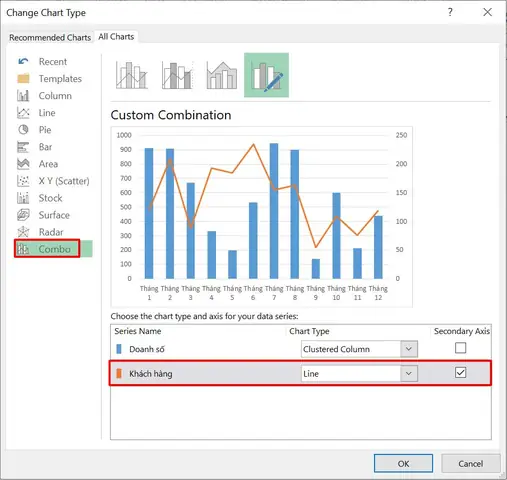
3.3. Thêm Trục Tung Phụ
- Nhấp chuột phải vào cột dữ liệu thứ hai (Số Khách).
- Chọn Format Data Series.
- Trong bảng Series Options, chọn Secondary Axis.
- Biểu đồ sẽ tự động hiển thị trục y bên phải.
3.4. Điều Chỉnh Định Dạng
- Đổi Kiểu Đồ: Để dễ phân biệt, có thể đổi cột thứ hai thành Line Chart:
- Chọn cột Số Khách → Change Chart Type → Line → OK.
- Màu Sắc: Đặt màu xanh cho Doanh Thu, màu đỏ cho Số Khách.
- Định Dạng Trục: Nhấp vào trục y bên trái → Format Axis → tùy chỉnh Minimum, Maximum, Major unit.
- Thêm Nhãn Dữ Liệu: Đánh dấu Data Labels để hiển thị giá trị trên mỗi cột/điểm.
3.5. Thêm Tiêu Đề và Chú Giải
- Chart Title: Nhấp vào tiêu đề mặc định → nhập “Doanh Thu và Số Khách Theo Tháng”.
- Legend: Đặt ở vị trí Bottom hoặc Right để không che dữ liệu.
3.6. Lưu và Xuất

Có thể bạn quan tâm: Cách Vẽ 2 Bàn Tay Đúng Kỹ Thuật: Hướng Dẫn Từng Bước Cho Người Mới Bắt Đầu
- Lưu file dưới dạng .xlsx.
- Export sang PDF hoặc hình ảnh (PNG) bằng File → Export → Change File Type.
4. Vẽ Hai Trục Tung Bằng Python (Matplotlib)
Python là ngôn ngữ mạnh mẽ cho việc xử lý dữ liệu và vẽ biểu đồ. Thư viện Matplotlib hỗ trợ tạo biểu đồ với trục tung phụ một cách linh hoạt.
4.1. Cài Đặt Thư Viện
pip install matplotlib pandas
4.2. Mã Nguồn Mẫu
import matplotlib.pyplot as plt
import pandas as pd # 1. Dữ liệu mẫu
data = { 'Month': 'Jan', 'Feb', 'Mar', 'Apr', 'May', 'Jun', 'Revenue': 120, 135, 150, 160, 175, 190, # triệu đồng 'Customers': 850, 920, 980, 1020, 1100, 1180 # người
}
df = pd.DataFrame(data) # 2. Tạo figure và axis chính
fig, ax1 = plt.subplots(figsize=(10,6)) # 3. Vẽ biểu đồ cột cho Doanh Thu (trục tung chính)
color = 'tab:blue'
ax1.set_xlabel('Tháng')
ax1.set_ylabel('Doanh Thu (triệu đồng)', color=color)
bars = ax1.bar(df'Month', df'Revenue', color=color, alpha=0.6, label='Doanh Thu')
ax1.tick_params(axis='y', labelcolor=color) # 4. Tạo trục tung phụ
ax2 = ax1.twinx() # chia cùng trục hoành
color = 'tab:red'
ax2.set_ylabel('Số Khách (người)', color=color)
line = ax2.plot(df'Month', df'Customers', color=color, marker='o', linewidth=2, label='Số Khách')
ax2.tick_params(axis='y', labelcolor=color) # 5. Thêm chú giải chung
lines, labels = , for a in ax1, ax2: line_, label_ = a.get_legend_handles_labels() lines += line_ labels += label_
ax1.legend(lines, labels, loc='upper left') # 6. Tiêu đề và lưới
plt.title('Doanh Thu và Số Khách Theo Tháng')
ax1.grid(True, which='both', axis='y', linestyle='--', alpha=0.5) # 7. Hiển thị
plt.tight_layout()
plt.show()
4.3. Giải Thích Mã
ax1.twinx()tạo trục y phụ chia chung trục x.barcho dữ liệu cột,plotcho dữ liệu dạng đường.legendđược gộp từ cả hai trục để hiển thị một chú giải duy nhất.tight_layout()tự động điều chỉnh lề để tránh cắt nhãn.
4.4. Tùy Chỉnh Nâng Cao
| Yêu cầu | Cách thực hiện |
|---|---|
| Đổi kiểu tick (định dạng số) | ax1.yaxis.set_major_formatter(plt.FuncFormatter(lambda x, _: f'{x:.0f}')) |
| Thêm đường tham chiếu (reference line) | ax1.axhline(y=150, color='gray', linestyle='--') |
| Lưu file PNG | plt.savefig('chart.png', dpi=300, bbox_inches='tight') |
5. Vẽ Hai Trục Tung Bằng R (ggplot2)
R là ngôn ngữ thống kê, ggplot2 là gói đồ họa mạnh mẽ, hỗ trợ trục tung phụ qua sec.axis.
5.1. Cài Đặt

Có thể bạn quan tâm: Cách Vẽ 2 Bà Cháu Đẹp Và Đầy Cảm Xúc: Hướng Dẫn Từng Bước Dành Cho Người Mới Bắt Đầu
install.packages("ggplot2")
library(ggplot2)
5.2. Dữ Liệu
df <- data.frame( Month = factor(c('Jan','Feb','Mar','Apr','May','Jun'), levels=c('Jan','Feb','Mar','Apr','May','Jun')), Revenue = c(120,135,150,160,175,190), Customers = c(850,920,980,1020,1100,1180)
)
5.3. Mã Vẽ
ggplot(df, aes(x = Month)) + geom_col(aes(y = Revenue), fill = "steelblue", alpha = 0.7) + geom_line(aes(y = Customers/10), group = 1, colour = "firebrick", size = 1.2) + geom_point(aes(y = Customers/10), colour = "firebrick", size = 3) + scale_y_continuous( name = "Doanh Thu (triệu đồng)", sec.axis = sec_axis(~.10, name = "Số Khách (người)") ) + labs(title = "Doanh Thu và Số Khách Theo Tháng", x = "Tháng") + theme_minimal() + theme( axis.title.y = element_text(colour = "steelblue"), axis.title.y.right = element_text(colour = "firebrick") )
5.4. Giải Thích
geom_colvẽ cột cho doanh thu.geom_line+geom_pointvẽ đường cho số khách.scale_y_continuousvớisec.axistạo trục y phụ, cần định tỷ lệ (ở đây chia cho 10 để khớp độ cao).themetùy chỉnh màu chữ cho từng trục.
6. Các Lưu Ý Khi Sử Dụng Hai Trục Tung
6.1. Tránh Nhầm Lẫn
- Màu sắc đồng nhất: Đảm bảo màu của trục y và dữ liệu tương ứng là giống nhau (trục y trái – màu xanh, trục y phải – màu đỏ).
- Đánh dấu rõ ràng: Nhãn trục và đơn vị phải được viết đầy đủ, không viết tắt gây hiểu lầm.
6.2. Độ Chính Xác Trong Tỷ Lệ
- Khi dữ liệu có độ chênh lệch lớn, không nên ép dữ liệu phụ vào cùng tỷ lệ vì sẽ làm mất ý nghĩa trực quan.
- Sử dụng log scale nếu cần (đặc biệt trong tài chính, sinh học).
6.3. Khi Nào Không Nên Dùng Hai Trục Tung
- Nếu các biến có mối quan hệ tương quan cao, việc dùng một trục tung duy nhất sẽ dễ hiểu hơn.
- Khi muốn so sánh trực tiếp giá trị, việc có hai trục có thể gây nhầm lẫn.
6.4. Kiểm Định Thẩm Mỹ
- Độ dày đường, độ trong suốt (alpha) và kích thước điểm cần cân bằng để không làm biểu đồ rối mắt.
- Đảm bảo khoảng trắng đủ cho tiêu đề, nhãn, chú giải.
7. Ứng Dụng Thực Tế
7.1. Kinh Doanh
- Doanh thu vs. Chi phí: Hai trục tung giúp quản lý lợi nhuận hàng tháng.
- Số lượng bán hàng vs. Giá trung bình: Phân tích xu hướng giá và khối lượng.
7.2. Khoa Học
- Nhiệt độ vs. Độ ẩm: Trong nghiên cứu khí hậu, hai trục tung cho phép hiển thị cùng thời gian.
- Nồng độ chất độc vs. Thời gian: Đánh giá hiệu quả xử lý môi trường.
7.3. Giáo Dục
- Điểm trung bình lớp vs. Số lượng học sinh: Giúp giáo viên quan sát mối quan hệ giữa chất lượng và quy mô lớp học.
- Thời gian học vs. Kết quả kiểm tra: Phân tích hiệu quả đào tạo.
8. Tổng Kết
Việc vẽ 2 trục tung không chỉ là một kỹ năng kỹ thuật mà còn là công cụ truyền tải thông tin mạnh mẽ. Từ việc vẽ tay trên giấy cho đến sử dụng các phần mềm chuyên nghiệp như Excel, Python, hay R, mỗi phương pháp đều có ưu và nhược điểm riêng. Điều quan trọng là:
- Hiểu rõ mục đích của việc sử dụng hai trục – để so sánh, hiển thị đơn vị khác nhau, hoặc cân bằng tỷ lệ dữ liệu.
- Thực hiện đúng quy trình: chuẩn bị dữ liệu, chọn loại biểu đồ, định dạng trục, và kiểm tra thẩm mỹ.
- Luôn kiểm tra lại độ chính xác, màu sắc, và nhãn để tránh gây hiểu lầm cho người đọc.
Hy vọng qua bài viết này, bạn đã nắm vững cách vẽ 2 trục tung một cách chi tiết và có thể áp dụng ngay vào công việc, nghiên cứu hoặc học tập của mình. Hãy thực hành thường xuyên, thử nghiệm với các công cụ khác nhau và không ngừng cải thiện để tạo ra những biểu đồ vừa đẹp mắt, vừa truyền tải thông tin một cách hiệu quả nhất.
Chúc bạn thành công!