
TÓM TẮT
- 1 Giới thiệu chung về biểu đồ tròn
- 2 1. Vẽ biểu đồ tròn bằng tay
- 2.1 1.1. Khi nào nên vẽ bằng tay?
- 2.2 1.2. Chuẩn bị dụng cụ
- 2.3 1.3. Bước 1: Thu thập và chuẩn bị dữ liệu
- 2.4 1.4. Bước 2: Tính tỉ lệ phần trăm và góc
- 2.5 1.5. Bước 3: Vẽ vòng tròn
- 2.6 1.6. Bước 4: Đánh dấu góc
- 2.7 1.7. Bước 5: Nối các đoạn và tạo các phần
- 2.8 1.8. Bước 6: Tô màu
- 2.9 1.9. Bước 7: Kiểm tra và hoàn thiện
- 3 2. Vẽ biểu đồ tròn bằng Microsoft Excel
- 4 3. Vẽ biểu đồ tròn bằng Python (Matplotlib)
- 5 4. So sánh ba phương pháp vẽ biểu đồ tròn
- 6 5. Những lưu ý quan trọng khi thiết kế biểu đồ tròn
- 7 6. Kết luận
Giới thiệu chung về biểu đồ tròn
Biểu đồ tròn (pie chart) là một trong những công cụ trực quan hoá dữ liệu phổ biến và hiệu quả nhất trong lĩnh vực thống kê, kinh doanh, giáo dục và nghiên cứu khoa học. Nhờ vào khả năng biểu diễn tỉ lệ phần trăm một cách trực quan, biểu đồ tròn giúp người xem nhanh chóng nắm bắt được cấu trúc tổng thể của một tập hợp dữ liệu và so sánh các thành phần nhau. Tuy nhiên, để tạo ra một biểu đồ tròn đẹp, chính xác và dễ hiểu, người dùng cần nắm vững quy trình vẽ và các lưu ý quan trọng.
Trong bài viết này, chúng ta sẽ tập trung vào ba cách vẽ biểu đồ tròn:
1. Vẽ biểu đồ tròn bằng tay (công cụ truyền thống như giấy, bút).
2. Vẽ biểu đồ tròn bằng Microsoft Excel.
3. Vẽ biểu đồ tròn bằng Python (thư viện Matplotlib).
Mỗi phương pháp sẽ được trình bày chi tiết từ khâu chuẩn bị dữ liệu, tính toán góc, lựa chọn màu sắc, đến cách tùy chỉnh để biểu đồ trở nên chuyên nghiệp hơn. Hy vọng sau khi đọc xong, bạn sẽ tự tin tạo ra những biểu đồ tròn đáp ứng mọi yêu cầu công việc và nghiên cứu.
1. Vẽ biểu đồ tròn bằng tay
1.1. Khi nào nên vẽ bằng tay?
- Môi trường học tập: Khi giáo viên muốn khuyến khích học sinh hiểu sâu về tỉ lệ, góc và cách tính.
- Không có máy tính: Trong các buổi họp, hội thảo nơi không có thiết bị điện tử.
- Thực hành kỹ năng: Giúp người học nắm vững công thức tính góc và tầm quan trọng của việc chia tỉ lệ chính xác.
1.2. Chuẩn bị dụng cụ
| Dụng cụ | Mô tả | Ghi chú |
|---|---|---|
| Giấy trắng (A4) | Để vẽ biểu đồ | Chọn giấy dày để tránh rách khi cắt |
| Compas (cây kẻ vòng) | Vẽ vòng tròn đồng tâm | Độ lớn tùy ý, thường 7‑10 cm |
| Thước kẻ | Đánh dấu góc, đo độ dài | Thước thẳng, có thước đo độ |
| Bút chì | Vẽ phác thảo | Dễ xóa sửa |
| Bút màu hoặc bút dạ | Tô màu các phần | Đảm bảo màu sắc phân biệt rõ ràng |
| Kéo | Cắt phần tròn nếu cần | Chọn kéo sắc để cắt gọn |
1.3. Bước 1: Thu thập và chuẩn bị dữ liệu
Có thể bạn quan tâm: Cách Tẩy Màu Vẽ Trên Áo: Hướng Dẫn Chi Tiết Từ A Đến Z
Giả sử bạn muốn biểu diễn tỉ lệ tiêu thụ năng lượng của ba nguồn: điện, gas, nước trong một tháng với các dữ liệu sau:
| Nguồn năng lượng | Lượng tiêu thụ (kWh) |
|---|---|
| Điện | 450 |
| Gas | 300 |
| Nước | 250 |
Tổng cộng = 450 + 300 + 250 = 1000 kWh.
1.4. Bước 2: Tính tỉ lệ phần trăm và góc
Công thức tính góc của mỗi phần:
\text{Góc (độ)} = \frac{\text{Giá trị phần}}{\text{Tổng giá trị}} \times 360^\circ
- Điện: (\frac{450}{1000} \times 360 = 162^\circ)
- Gas: (\frac{300}{1000} \times 360 = 108^\circ)
- Nước: (\frac{250}{1000} \times 360 = 90^\circ)
1.5. Bước 3: Vẽ vòng tròn
- Đặt đầu kim của compas tại trung tâm giấy, mở rộng tới bán kính mong muốn (ví dụ 7 cm) và vẽ một vòng tròn hoàn chỉnh.
- Đánh dấu điểm 0° trên vòng tròn (thường là hướng sang phía bên phải, giống như đồng hồ 3 giờ).
1.6. Bước 4: Đánh dấu góc
Sử dụng thước kẻ và thước đo độ:
- Đặt thước kẻ tại điểm trung tâm, vẽ một đường thẳng tới điểm 0° (đường chuẩn).
- Đánh dấu 162° theo chiều kim đồng hồ, vẽ một đường thẳng từ trung tâm tới điểm này. Đánh dấu 108° tiếp tục từ vị trí 162° (tổng cộng 270°), và cuối cùng 90° sẽ dẫn về vị trí ban đầu (điểm 0°) vì tổng 360°.
1.7. Bước 5: Nối các đoạn và tạo các phần
- Nối các đường thẳng đã vẽ với chu vi vòng tròn, tạo ra ba khúc cung.
- Ghi nhãn cho mỗi phần: “Điện (45%)”, “Gas (30%)”, “Nước (25%)”.
1.8. Bước 6: Tô màu
- Điện: Màu xanh dương.
- Gas: Màu đỏ.
- Nước: Màu xanh lá.
Sử dụng bút màu hoặc bút dạ để tô đồng đều từng phần. Đảm bảo không để màu tràn ra ngoài đường viền.
1.9. Bước 7: Kiểm tra và hoàn thiện

Có thể bạn quan tâm: Cách Tẩy Màu Vẽ Trên Vải: Hướng Dẫn Chi Tiết Từng Bước Và Mẹo Tiết Kiệm Thời Gian
- Kiểm tra tổng góc: Đảm bảo ba góc cộng lại đúng 360°.
- Kiểm tra nhãn: Các nhãn phải gắn đúng vị trí và rõ ràng.
- Thêm tiêu đề: “Biểu đồ tròn tiêu thụ năng lượng tháng 1”.
Mẹo: Khi góc không phải số nguyên (ví dụ 162.5°), bạn có thể làm tròn và ghi chú “góc làm tròn” ở góc chú thích.
2. Vẽ biểu đồ tròn bằng Microsoft Excel
2.1. Vì sao dùng Excel?
Microsoft Excel là công cụ phổ biến trong môi trường doanh nghiệp và giáo dục. Nó cho phép:
- Tự động tính toán tỉ lệ và góc.
- Tùy chỉnh màu sắc, nhãn một cách linh hoạt.
- Xuất file dưới dạng ảnh, PDF, hoặc chèn vào tài liệu PowerPoint, Word.
2.2. Bước chuẩn bị dữ liệu
Trong một sheet mới, nhập dữ liệu như sau:
| A | B |
|---|---|
| Nguồn | Giá trị |
| Điện | 450 |
| Gas | 300 |
| Nước | 250 |
2.3. Chèn biểu đồ tròn
- Chọn vùng dữ liệu (A1:B4).
- Vào Insert (Chèn) → Pie Chart (Biểu đồ tròn).
- Chọn 2‑D Pie (hoặc 3‑D Pie nếu muốn hiệu ứng chiều sâu).
Excel sẽ tự động tạo biểu đồ tròn với ba phần màu ngẫu nhiên.
2.4. Tùy chỉnh biểu đồ
2.4.1. Thay đổi màu sắc
- Click vào một phần của biểu đồ → Format Data Series (Định dạng chuỗi dữ liệu).
- Chọn Fill (Đổ màu) → Solid Fill (đổ màu đồng nhất) → Chọn màu mong muốn.
2.4.2. Thêm nhãn phần trăm
- Click chuột phải vào biểu đồ → Add Data Labels (Thêm nhãn dữ liệu).
- Click lại vào nhãn → Format Data Labels.
- Tick vào Percentage và Category Name để hiển thị cả tên và tỉ lệ %.
2.4.3. Định dạng nhãn
- Trong Format Data Labels, bạn có thể chọn Number → Percentage → Decimal places (Số chữ thập phân) để hiển thị 0 hoặc 1 chữ số thập phân.
- Kéo nhãn ra ngoài để tránh chồng chéo nếu phần quá nhỏ.
2.4.4. Thêm tiêu đề và chú giải
- Click vào Chart Title → Nhập “Biểu đồ tròn tiêu thụ năng lượng tháng 1”.
- Để bật/ tắt Legend (Chú giải), vào Chart Elements (dấu + ở góc trên bên phải) và tick/untick Legend.
2.4.5. Tạo “Exploded Pie” (biểu đồ tròn tách phần)
Nếu muốn làm nổi bật một phần (ví dụ Điện), kéo phần đó ra một chút bằng cách click vào phần và kéo ra ngoài một chút.
2.5. Lưu và xuất biểu đồ

Có thể bạn quan tâm: Cách Tải Vẽ Trên Máy Tính: Hướng Dẫn Chi Tiết Từ A Đến Z
- Copy-Paste: Chọn biểu đồ → Ctrl + C → Dán (Ctrl + V) vào PowerPoint, Word.
- Save as Image: Click chuột phải → Save as Picture… → Chọn định dạng PNG hoặc JPEG.
2.6. Một số lưu ý khi dùng Excel
| Lưu ý | Mô tả |
|---|---|
| Số lượng phần | Khi quá 10 phần, biểu đồ tròn trở nên khó đọc. Cân nhắc dùng biểu đồ cột hoặc bar. |
| Tỷ lệ phần nhỏ | Nếu một phần < 3%, nhãn có thể không hiển thị. Bạn có thể tùy chỉnh để luôn hiển thị hoặc dùng “Data Callout”. |
| Màu sắc | Tránh dùng màu quá tương đồng; dùng bảng màu chuẩn (RGB) hoặc Theme Colors của Excel. |
| Độ chính xác | Excel tính toán tự động, nhưng luôn kiểm tra lại tổng % = 100% để tránh sai lệch do làm tròn. |
3. Vẽ biểu đồ tròn bằng Python (Matplotlib)
3.1. Tại sao dùng Python?
- Tự động hoá: Dễ dàng tạo hàng nghìn biểu đồ từ dữ liệu lớn.
- Tùy biến mạnh: Kiểm soát mọi chi tiết từ góc, màu, font, tới hiệu ứng 3‑D.
- Mở rộng: Kết hợp với Pandas, Seaborn, Plotly để phân tích dữ liệu phức tạp.
3.2. Cài đặt môi trường
Bạn cần cài đặt Python 3.x, pip, và các thư viện:
pip install matplotlib pandas
3.3. Chuẩn bị dữ liệu
import pandas as pd data = { 'Nguồn': 'Điện', 'Gas', 'Nước', 'Giá trị': 450, 300, 250
}
df = pd.DataFrame(data)
3.4. Vẽ biểu đồ tròn cơ bản
import matplotlib.pyplot as plt # Tính tỉ lệ phần trăm
sizes = df'Giá trị'
labels = df'Nguồn'
colors = '#1f77b4', '#ff7f0e', '#2ca02c' # xanh dương, cam, xanh lá fig, ax = plt.subplots(figsize=(6,6))
ax.pie(sizes, labels=labels, autopct='%1.1f%%', startangle=90, colors=colors, shadow=True) ax.set_title('Biểu đồ tròn tiêu thụ năng lượng tháng 1')
plt.show()
Giải thích các tham số quan trọng
| Tham số | Chức năng |
|---|---|
sizes |
Danh sách giá trị thực tế (cột Giá trị). |
labels |
Nhãn hiển thị cho mỗi phần (cột Nguồn). |
autopct |
Định dạng hiển thị tỉ lệ %; %1.1f%% = 1 chữ số thập phân. |
startangle |
Góc bắt đầu vẽ, 90° giúp phần lớn bắt đầu từ trên cùng. |
colors |
Danh sách màu HEX hoặc tên màu. |
shadow |
Thêm bóng đổ tạo chiều sâu. |
figsize |
Kích thước hình (inch). |
3.5. Tùy chỉnh nâng cao

Có thể bạn quan tâm: Cách Tải Origin Để Vẽ Đồ Thị: Hướng Dẫn Chi Tiết Từ A Đến Z
3.5.1. Explode (tách phần)
explode = (0.1, 0, 0) # Tách phần "Điện" ra 0.1
ax.pie(sizes, explode=explode, labels=labels, autopct='%1.1f%%', startangle=90, colors=colors, shadow=True)
3.5.2. Thêm đường viền và font
wedges, texts, autotexts = ax.pie(sizes, explode=explode, labels=labels, autopct='%1.1f%%', startangle=90, colors=colors, wedgeprops=dict(edgecolor='black')) # Định dạng font
plt.setp(texts, size=12, weight='bold')
plt.setp(autotexts, size=10, color='white')
3.5.3. Vẽ biểu đồ tròn 3‑D (sử dụng mpl_toolkits)
from mpl_toolkits.mplot3d import Axes3D
import numpy as np fig = plt.figure()
ax = fig.add_subplot(111, projection='3d')
ax.pie(sizes, labels=labels, autopct='%1.1f%%', startangle=90, colors=colors, explode=explode, shadow=False) # 3D không hỗ trợ tự động, nhưng có thể dùng plotly cho 3D thực sự.
Lưu ý: Matplotlib không hỗ trợ biểu đồ tròn 3‑D thực sự; nếu cần hiệu ứng 3‑D tốt hơn, hãy dùng Plotly.
3.5.4. Lưu biểu đồ dưới dạng file
plt.savefig('bieudo_tron_nangluong.png', dpi=300, bbox_inches='tight')
3.6. Tích hợp vào báo cáo tự động
Bạn có thể đặt đoạn code trên trong một hàm và gọi hàm này cho từng tháng:
def draw_pie(month, values, labels, colors): fig, ax = plt.subplots(figsize=(6,6)) ax.pie(values, labels=labels, autopct='%1.1f%%', startangle=90, colors=colors, shadow=True) ax.set_title(f'Biểu đồ tròn tiêu thụ năng lượng tháng {month}') plt.savefig(f'pie_{month}.png', dpi=300) plt.close()
Sau đó, dùng pandas đọc file CSV chứa dữ liệu hàng tháng và tạo biểu đồ cho toàn bộ năm chỉ trong vài dòng code.
3.7. Các lỗi thường gặp và cách khắc phục
| Lỗi | Nguyên nhân | Giải pháp |
|---|---|---|
ValueError: lengths of colors, labels, and sizes must match |
Số phần màu, nhãn hoặc giá trị không khớp. | Đảm bảo các danh sách có cùng độ dài. |
| Nhãn bị che khuất | Khi phần quá nhỏ, nhãn rơi vào phần khác. | Sử dụng pctdistance và labeldistance để điều chỉnh vị trí. |
| Biểu đồ tròn không hiển thị đầy đủ trong Jupyter Notebook | Thiếu %matplotlib inline. |
Thêm %matplotlib inline ở đầu notebook. |
| Độ phân giải thấp khi lưu | DPI mặc định 100. | Đặt dpi=300 hoặc cao hơn trong savefig. |
4. So sánh ba phương pháp vẽ biểu đồ tròn
| Tiêu chí | Vẽ tay | Excel | Python (Matplotlib) |
|---|---|---|---|
| Độ chính xác | Phụ thuộc vào tính toán thủ công, dễ sai lệch. | Tự động tính toán, độ chính xác cao. | Tự động, có thể xử lý dữ liệu lớn, độ chính xác tuyệt đối. |
| Thời gian thực hiện | Chậm (cần đo góc, tô màu). | Nhanh (vài cú click). | Trung bình (cần viết code, nhưng tự động hoá cho nhiều biểu đồ). |
| Tùy biến | Giới hạn (màu, kích thước). | Trung bình (màu, nhãn, explode). | Cao (mọi khía cạnh: màu, font, 3‑D, tương tác). |
| Khả năng tái sử dụng | Không; mỗi lần phải vẽ lại. | Dễ sao chép, nhưng không tự động cho nhiều tập dữ liệu. | Có thể tạo hàm, tự động cho hàng nghìn biểu đồ. |
| Yêu cầu công cụ | Giấy, bút, compas. | Máy tính cài Excel. | Máy tính, môi trường Python. |
| Mục đích phù hợp | Giảng dạy, minh hoạ nhanh. | Báo cáo doanh nghiệp, thuyết trình. | Phân tích dữ liệu lớn, báo cáo tự động, nghiên cứu khoa học. |
5. Những lưu ý quan trọng khi thiết kế biểu đồ tròn
-
Không quá nhiều phần
Khi có hơn 6‑7 phần, biểu đồ tròn trở nên rối mắt. Hãy gộp các phần nhỏ dưới nhãn “Khác”. -
Sắp xếp phần theo thứ tự giảm dần
Đặt phần lớn ở vị trí 12 giờ (đầu góc 90°) để dễ nhìn.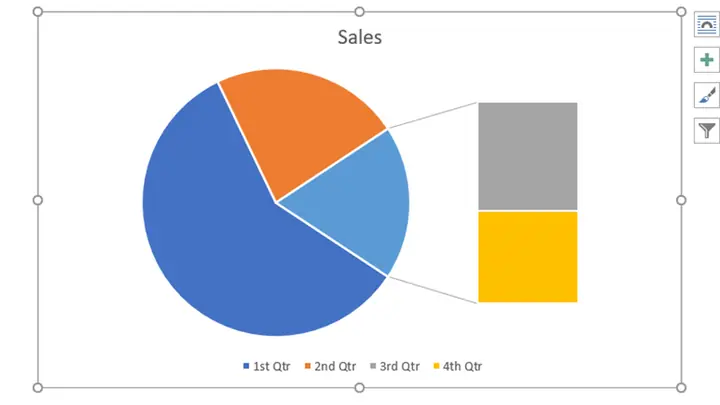
Cách Vẽ 3 Biểu Đồ Tròn -
Chọn màu sắc tương phản
Sử dụng màu sắc có độ tương phản cao để người xem dễ phân biệt, tránh dùng các màu pastel gần nhau. -
Hiển thị tỉ lệ phần trăm
Nếu dữ liệu quan trọng, luôn hiển thị % và/hoặc giá trị thực tế. -
Đảm bảo tổng bằng 100%
Kiểm tra lại tổng các phần, nếu có sai lệch do làm tròn, hãy thêm chú thích “Tổng 100% (làm tròn)”. -
Sử dụng “exploded pie” một cách hợp lý
Chỉ tách phần mà bạn muốn nhấn mạnh, tránh tách quá nhiều phần gây mất cân bằng. -
Thêm nguồn dữ liệu
Khi biểu đồ dùng trong báo cáo, luôn ghi nguồn dữ liệu (ví dụ: “Nguồn: Bộ Năng Lượng, 2026”).
6. Kết luận
Biểu đồ tròn là một công cụ mạnh mẽ để truyền tải tỉ lệ và cấu trúc dữ liệu một cách trực quan. Tùy thuộc vào môi trường làm việc và mục đích sử dụng, bạn có thể:
- Vẽ tay để rèn luyện kỹ năng cơ bản và dạy học sinh cách tính góc.
- Sử dụng Excel để tạo biểu đồ nhanh, đẹp và dễ chia sẻ trong môi trường doanh nghiệp.
- Lập trình với Python để tự động hoá, tùy biến sâu và tích hợp vào quy trình phân tích dữ liệu lớn.
Bằng cách nắm vững các bước chuẩn bị dữ liệu, tính toán góc và tỉ lệ, cũng như áp dụng các kỹ thuật tùy chỉnh màu sắc, nhãn và bố cục, bạn sẽ tạo ra những biểu đồ tròn không chỉ chính xác mà còn hấp dẫn và dễ hiểu. Hãy thực hành thường xuyên, thử nghiệm với các màu sắc và bố cục khác nhau, và luôn nhớ rằng sự rõ ràng là yếu tố quan trọng nhất trong việc truyền tải thông tin qua biểu đồ.
Chúc bạn thành công trong việc tạo ra những biểu đồ tròn chuyên nghiệp và hiệu quả!