
TÓM TẮT
- 1 1. Giới thiệu chung về vẽ 3D online
- 2 2. Các công cụ vẽ 3D online phổ biến
- 3 3. Quy trình vẽ 3D online cơ bản
- 4 4. Hướng dẫn chi tiết: Tạo mô hình chiếc ghế đơn giản bằng Tinkercad
- 5 5. Kỹ thuật nâng cao trong vẽ 3D online
- 6 6. Thực hành dự án thực tế: Thiết kế một bộ ghế sofa hiện đại bằng Vectary
- 7 7. Các lỗi thường gặp và cách khắc phục
- 8 8. Tối ưu hoá mô hình 3D cho web
- 9 9. Tương lai của vẽ 3D online
- 10 10. Kết luận
1. Giới thiệu chung về vẽ 3D online
Trong thời đại công nghệ số, việc tạo ra các mô hình 3D không còn là công việc của những chuyên gia phần mềm đắt tiền hay các studio đồ họa lớn. Nhờ sự phát triển mạnh mẽ của các công cụ vẽ 3D online, bất kỳ ai chỉ cần một máy tính hoặc thậm chí một chiếc smartphone có kết nối internet đều có thể thiết kế, chỉnh sửa và chia sẻ những mô hình ba chiều một cách nhanh chóng và tiện lợi.
1.1. Lợi ích của vẽ 3D online
| Lợi ích | Mô tả |
|---|---|
| Tiết kiệm chi phí | Không cần cài đặt phần mềm trả phí, hầu hết các nền tảng cung cấp gói miễn phí đủ cho người mới bắt đầu. |
| Tiện lợi, linh động | Làm việc trên bất kỳ thiết bị nào, không phụ thuộc vào hệ điều hành. |
| Cập nhật tự động | Các tính năng mới luôn được nhà phát triển cập nhật mà người dùng không phải tải bản vá. |
| Chia sẻ nhanh chóng | Dễ dàng xuất file, nhúng mô hình 3D vào website, hoặc gửi link cho đồng nghiệp. |
| Học tập và cộng đồng | Nhiều nền tảng có diễn đàn, tutorial và tài nguyên học tập phong phú. |
1.2. Các lĩnh vực ứng dụng
- Kiến trúc & nội thất: Thiết kế nhà, căn hộ, bố trí nội thất.
- Sản phẩm & công nghiệp: Mô phỏng sản phẩm, tạo prototype.
- Game & hoạt hình: Tạo nhân vật, môi trường 3D.
- Giáo dục: Giúp học sinh, sinh viên hình dung các khái niệm khoa học, lịch sử.
- Thương mại điện tử: Trình diễn sản phẩm 3D trên website.
2. Các công cụ vẽ 3D online phổ biến
Dưới đây là danh sách các công cụ vẽ 3D online được sử dụng rộng rãi, kèm theo ưu nhược điểm để bạn lựa chọn phù hợp với nhu cầu.
2.1. Tinkercad
- Mô tả: Công cụ đơn giản, hướng tới người mới bắt đầu, được Autodesk phát triển.
- Ưu điểm: Giao diện trực quan, hỗ trợ drag‑and‑drop, tích hợp tính năng in 3D.
- Nhược điểm: Hạn chế về chi tiết và tính năng nâng cao.
- Link: https://www.tinkercad.com
2.2. SketchUp Free (Web)
Có thể bạn quan tâm: Cách Vẽ 3d Lewis: Hướng Dẫn Chi Tiết Từ Cơ Bản Đến Nâng Cao
- Mô tả: Phiên bản web của SketchUp, nổi tiếng trong lĩnh vực kiến trúc.
- Ưu điểm: Thư viện 3D Warehouse khổng lồ, công cụ vẽ nhanh.
- Nhược điểm: Giao diện có hơi phức tạp đối với người mới, tính năng render còn hạn chế.
- Link: https://app.sketchup.com
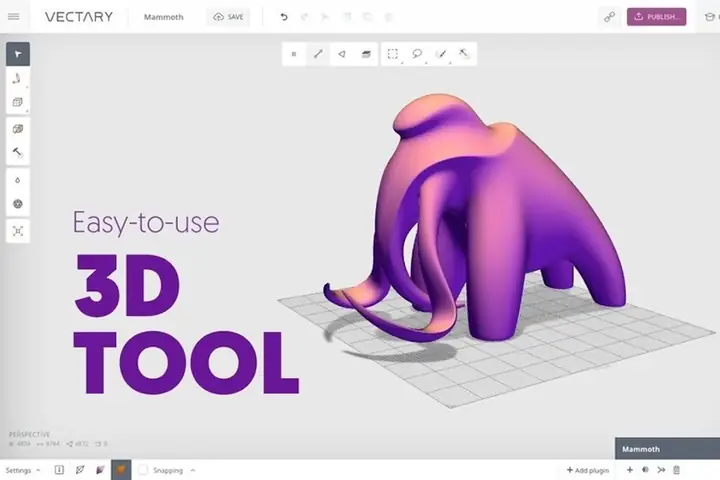
2.3. Vectary
- Mô tả: Nền tảng đa năng, hỗ trợ mô hình 3D, AR và VR.
- Ưu điểm: Hỗ trợ collaborative (làm việc nhóm), tích hợp AI để tự động tạo hình.
- Nhược điểm: Gói miễn phí có giới hạn lưu trữ và số lượng dự án.
- Link: https://www.vectary.com
2.4. Onshape
- Mô tả: Dành cho thiết kế cơ khí, CAD chuyên nghiệp.
- Ưu điểm: Parametric modeling, version control, làm việc nhóm mạnh mẽ.
- Nhược điểm: Đòi hỏi kiến thức CAD cơ bản, giao diện hơi “công nghiệp”.
- Link: https://www.onshape.com
2.5. Clara.io
- Mô tả: Trình chỉnh sửa 3D dựa trên WebGL, hỗ trợ rendering trong trình duyệt.
- Ưu điểm: Không cần cài đặt, hỗ trợ nhiều định dạng file.
- Nhược điểm: Giao diện cũ hơn, tốc độ render phụ thuộc vào CPU/GPU của thiết bị.
- Link: https://clara.io
2.6. SculptGL
- Mô tả: Công cụ sculpting (điêu khắc) 3D trực tuyến.
- Ưu điểm: Dễ dùng, thích hợp cho tạo mô hình organic (sinh học).
- Nhược điểm: Không hỗ trợ mô hình hard‑surface (cứng) mạnh mẽ.
- Link: https://stephaneginier.com/sculptgl
3. Quy trình vẽ 3D online cơ bản
Dù bạn sử dụng công cụ nào, quy trình tạo mô hình 3D thường bao gồm các bước sau:
3.1. Xác định mục tiêu và yêu cầu
- Mục đích sử dụng: Kiến trúc, sản phẩm, giáo dục…
- Yêu cầu chi tiết: Độ chính xác, số lượng polygon (độ đa giác), texture, màu sắc.
- Định dạng xuất file: STL, OBJ, GLTF, FBX…
3.2. Thu thập tài liệu tham khảo
- Hình ảnh: Chụp ảnh, bản vẽ kỹ thuật.
- Bản vẽ 2D: Sketch, bản vẽ CAD.
- Mẫu thực tế: Đối tượng thực để đo kích thước.
3.3. Lập dàn ý mô hình (Blocking)

Có thể bạn quan tâm: Cách Vẽ 3d Hay: Hướng Dẫn Từ Cơ Bản Đến Nâng Cao Cho Người Mới Bắt Đầu
- Tạo các khối cơ bản: Hình hộp, hình trụ, hình cầu để xác định tỉ lệ.
- Sắp xếp bố cục: Đặt các khối vào vị trí tương đối.
- Kiểm tra tỉ lệ: So sánh với tài liệu tham khảo.
3.4. Chi tiết hoá (Modeling)
- Extrude, Loft, Sweep: Tạo hình dạng phức tạp.
- Subdivision: Tăng độ mịn bề mặt.
- Boolean operations: Cắt, hợp, trừ các khối.
- Sculpting (nếu cần): Đối với các chi tiết organic.
3.5. UV Mapping & Texturing
- UV unwrap: Giải tách bề mặt thành bản đồ 2D.
- Áp dụng texture: Hình ảnh, material (độ phản chiếu, độ bóng, độ nhám).
- Sử dụng thư viện: Vectary, SketchUp có sẵn các texture miễn phí.
3.6. Lighting & Rendering (Render)
- Đặt ánh sáng: Ambient, directional, point lights.
- Chọn môi trường (environment): HDRI để mô phỏng ánh sáng thực.
- Render preview: Kiểm tra màu sắc, bóng đổ.
- Render cuối: Xuất ảnh hoặc video ở độ phân giải mong muốn.
3.7. Xuất file và chia sẻ
- Export: Định dạng STL cho in 3D, OBJ/GLTF cho web, FBX cho game.
- Lưu trữ: Lưu trên cloud của công cụ, hoặc tải về máy.
- Chia sẻ: Gửi link, nhúng mô hình 3D vào website (iframe, Sketchfab).
4. Hướng dẫn chi tiết: Tạo mô hình chiếc ghế đơn giản bằng Tinkercad
Dưới đây là ví dụ thực tế, từng bước thực hiện trên nền tảng Tinkercad, phù hợp cho người mới bắt đầu.
Bước 1: Đăng ký và đăng nhập
- Truy cập https://www.tinkercad.com.
- Nhấn “Sign Up” → Đăng ký bằng tài khoản Google hoặc email.
- Xác nhận tài khoản qua email, đăng nhập.
Bước 2: Tạo dự án mới
Có thể bạn quan tâm: Cách Vẽ 3d Builder: Hướng Dẫn Chi Tiết Từ Cơ Bản Đến Nâng Cao
- Nhấn “Create new design”.
- Màn hình làm việc 3D xuất hiện với lưới trục X, Y, Z.
Bước 3: Vẽ khung ghế (Seat)
- Thêm một hộp (Box): Kéo “Box” từ thanh công cụ bên phải vào khu vực làm việc.
- Điều chỉnh kích thước: Nhấp vào hộp → xuất hiện các điểm điều chỉnh. Đặt kích thước X = 30mm, Y = 30mm, Z = 5mm (đây là mặt ghế).
- Đặt vị trí: Sử dụng công cụ “Align” để đặt mặt ghế ở vị trí cao khoảng 5mm (để có không gian cho chân ghế).
Bước 4: Tạo chân ghế (Legs)
- Thêm một cylinder: Kéo “Cylinder” vào không gian.
- Đặt kích thước: Đường kính 6mm, chiều cao 35mm.
- Sao chép (Duplicate) 4 lần: Nhấn Ctrl+D để tạo ba bản sao.
- Di chuyển các chân: Đặt mỗi chân ở góc của mặt ghế (x = ±12mm, y = ±12mm). Dùng “Align” để căn chỉnh chính xác.
Bước 5: Tạo lưng ghế (Backrest)
- Thêm một hộp: Kích thước X = 30mm, Y = 5mm, Z = 30mm.
- Đặt vị trí: Nâng lên trên mặt ghế, khoảng 30mm (độ cao lưng).
- Cắt góc (Optional): Nếu muốn lưng ghế hơi nghiêng, sử dụng “Hole” (hình hộp trống) cắt góc.
Bước 6: Nhóm (Group) các đối tượng
- Bôi đen toàn bộ các khối (Shift + click).
- Nhấn “Group” (Ctrl+G). Tất cả các phần sẽ trở thành một mô hình ghế duy nhất.
Bước 7: Kiểm tra và xuất file
- Xoay mô hình bằng chuột để kiểm tra mọi chi tiết.
- Nhấn “Export” → Chọn định dạng STL (cho in 3D) hoặc OBJ (cho sử dụng trong các phần mềm khác).
Bước 8: Lưu và chia sẻ
- Nhấn “Save” → Đặt tên dự án “Ghế đơn giản”.
- Nhấn “Share” → Chọn “Copy Link” để chia sẻ với người khác.
Mẹo: Khi thực hiện các bước trên, hãy thường xuyên sử dụng tính năng “Undo” (Ctrl+Z) để khôi phục nhanh nếu mắc lỗi.
5. Kỹ thuật nâng cao trong vẽ 3D online

Có thể bạn quan tâm: Cách Vẽ 3 Chiều: Hướng Dẫn Từ Cơ Bản Đến Nâng Cao Cho Người Mới Bắt Đầu
5.1. Parametric Modeling
- Khái niệm: Mô hình được xác định bằng các tham số (độ dài, góc, bán kính). Thay đổi tham số sẽ tự động cập nhật toàn bộ mô hình.
- Công cụ hỗ trợ: Onshape, Fusion 360 (có phiên bản web), Vectary (có một số tính năng parametric).
Ứng dụng: Thiết kế bộ phận máy móc có kích thước tùy chỉnh cho từng khách hàng.
5.2. Sculpting & Subdivision
- Sculpting: Tạo hình dạng organic, như nhân vật, động vật.
- Subdivision: Tăng độ mịn bề mặt bằng cách chia các polygon.
- Công cụ: SculptGL, Vectary (có brush sculpt), ZBrushCore (có phiên bản web beta).
5.3. UV Unwrapping và PBR Materials
- UV Unwrap: Mở ra bản đồ 2D để áp dụng texture chính xác.
- PBR (Physically Based Rendering): Sử dụng các texture như albedo, metallic, roughness, normal map để mô phỏng vật liệu thực.
- Công cụ: Vectary cho phép upload texture PBR, hoặc dùng Blender (đối với người dùng muốn chuyển file sang desktop để render chất lượng cao).
5.4. Real‑time Rendering và AR/VR
- Real‑time Rendering: Render ngay trong trình duyệt với Three.js hoặc Babylon.js tích hợp trong Vectary.
- AR (Augmented Reality): Vectary cung cấp tính năng “AR View” để xem mô hình trong môi trường thực qua smartphone.
- VR (Virtual Reality): Sketchfab và Clara.io hỗ trợ xem mô hình trong VR.
5.5. Collaborative Design
- Chia sẻ dự án: Vectary, Onshape và SketchUp Free cho phép nhiều người cùng chỉnh sửa một mô hình cùng lúc.
- Quản lý phiên bản: Onshape có tính năng “Version History” giúp theo dõi mọi thay đổi.
- Comment & Review: Thêm bình luận trực tiếp trên mô hình để thảo luận.
6. Thực hành dự án thực tế: Thiết kế một bộ ghế sofa hiện đại bằng Vectary
6.1. Chuẩn bị tài liệu
- Hình ảnh tham khảo: 3 góc (front, side, top) của sofa mẫu.
- Kích thước thực: Độ dài 2000mm, chiều sâu 900mm, chiều cao 800mm.
6.2. Bước thực hiện
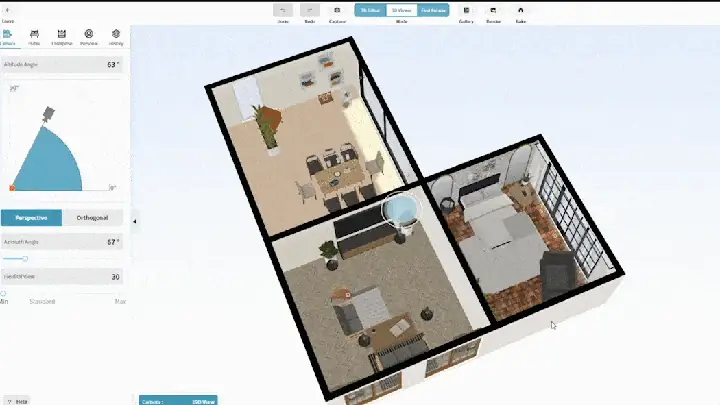
- Tạo dự án mới: Đăng nhập Vectary → “Create New Project”.
- Import reference images: Kéo hình ảnh vào không gian làm việc, đặt làm “Background”.
- Blocking: Dùng “Box” để tạo khối chính cho phần ngồi, “Cylinder” cho chân ghế.
- Sculpting tay: Dùng “Sculpt” để tạo đường cong mềm mại cho lưng ghế.
- Parametric controls: Đặt các tham số “Length”, “Depth”, “Height” để có thể thay đổi nhanh.
- UV Mapping: Chọn “UV unwrap” → “Smart UV Project”.
- Áp dụng material PBR: Chọn “Material Library”, chọn “Fabric” → tinh chỉnh “Roughness” và “Normal Map”.
- Lighting: Thêm HDRI “studio” để ánh sáng mềm, thêm “Spot Light” để tạo điểm nhấn.
- Render: Nhấn “Render” → Chọn độ phân giải 1920×1080, xuất file PNG.
- Export & Share: Export thành GLTF để nhúng vào website, hoặc STL cho in mẫu.
6.3. Kết quả
- Mô hình sofa có độ chi tiết cao, vật liệu vải realistic.
- Có thể xem trên thiết bị di động bằng chế độ AR → khách hàng có thể “đặt” sofa vào phòng thực tế.
7. Các lỗi thường gặp và cách khắc phục
| Lỗi | Nguyên nhân | Cách khắc phục |
|---|---|---|
| Mô hình bị “non‑manifold” | Các mặt không được nối đúng, hoặc có các edge lặp. | Kiểm tra bằng “Inspect” (Onshape) hoặc “Repair” (Tinkercad). |
| Texture bị lệch | UV map không được unwrap đúng. | Thực hiện lại UV unwrap, sử dụng “Smart UV”. |
| Mô hình quá nặng (slow loading) | Quá nhiều polygon, không cần thiết. | Sử dụng “Decimate” hoặc “Subdivision” giảm số polygon. |
| Export lỗi (file không mở được) | Định dạng không tương thích, hoặc có geometry lỗi. | Export sang OBJ → kiểm tra bằng MeshLab, hoặc dùng “Export as GLTF”. |
| Không hiển thị đúng màu trong AR | Thiếu “PBR texture” hoặc không hỗ trợ trong AR viewer. | Kiểm tra chất lượng texture, sử dụng “Base Color” thay vì “Albedo”. |
8. Tối ưu hoá mô hình 3D cho web
Khi muốn nhúng mô hình 3D lên website, cần chú ý tới:
- Giảm polygon: Dùng công cụ “Decimate” (Blender, MeshLab) để giảm số mặt dưới 50k.
- Sử dụng định dạng GLTF/GLB: Định dạng này nhẹ, hỗ trợ PBR và animation.
- Compress texture: Đặt kích thước texture không quá 1024×1024, nén JPEG hoặc WebP.
- Lazy loading: Chỉ tải mô hình khi người dùng cuộn tới phần cần hiển thị.
- Sử dụng CDN: Lưu trữ file trên CDN để giảm thời gian tải.
9. Tương lai của vẽ 3D online
- AI‑assisted modeling: Các nền tảng như Nvidia Canvas, DreamFusion đang tích hợp AI để tự động tạo mô hình từ mô tả văn bản.
- WebGPU: Sẽ thay thế WebGL, mang lại khả năng render mạnh mẽ hơn trong trình duyệt.
- Collaborative VR: Người dùng có thể gặp gỡ trong không gian 3D ảo để cùng thiết kế.
- Blockchain & NFT: Mô hình 3D có thể được token hoá, bảo vệ bản quyền và giao dịch trên blockchain.
10. Kết luận
Việc vẽ 3D online đã trở nên dễ tiếp cận hơn bao giờ hết. Từ những công cụ đơn giản như Tinkercad cho người mới bắt đầu, tới các nền tảng mạnh mẽ như Onshape và Vectary cho các dự án chuyên nghiệp, mọi người đều có thể tạo ra những mô hình ba chiều chất lượng cao chỉ với một trình duyệt web.
Để thành công, bạn cần:
- Hiểu rõ quy trình từ lên ý tưởng, blocking, modeling, texturing tới rendering.
- Lựa chọn công cụ phù hợp với mục tiêu và mức độ kỹ năng.
- Thực hành thường xuyên và tham khảo cộng đồng để nâng cao kỹ năng.
- Tối ưu hoá mô hình cho các nền tảng mục tiêu (in 3D, web, AR/VR).
Hy vọng bài viết này đã cung cấp cho bạn một lộ trình chi tiết, từ cơ bản tới nâng cao, để bắt đầu hành trình sáng tạo trong thế giới 3D online. Hãy lựa chọn công cụ yêu thích, thử nghiệm và không ngừng học hỏi – vì trong không gian 3D, cơ hội sáng tạo là vô hạn.