
TÓM TẮT
- 1 Giới thiệu chung
- 2 1. Lựa chọn thiết bị và hệ điều hành phù hợp
- 3 2. Các ứng dụng vẽ 3D phổ biến trên điện thoại
- 4 3. Các bước cơ bản để bắt đầu vẽ 3D trên điện thoại
- 5 4. Kỹ thuật vẽ 3D nâng cao
- 6 5. Quá trình làm việc thực tế: Dự án mẫu “Mô hình điện thoại thông minh”
- 7 6. Mẹo và thủ thuật giúp tăng năng suất
- 8 7. Ứng dụng thực tế của mô hình 3D trên điện thoại
- 9 8. Những thách thức và cách khắc phục
- 10 9. Tương lai của vẽ 3D trên điện thoại
- 11 10. Kết luận
Giới thiệu chung
Trong thời đại công nghệ số, việc tạo ra các mô hình 3D không còn chỉ giới hạn trong các máy tính để bàn hay các phần mềm chuyên nghiệp đắt tiền. Nhờ sự phát triển mạnh mẽ của các ứng dụng vẽ 3D trên điện thoại thông minh, người dùng có thể dễ dàng thực hiện các dự án thiết kế, minh hoạ, trò chơi, hoặc thậm chí là nghệ thuật số ngay trên lòng bàn tay. Bài viết này sẽ cung cấp cho bạn một hướng dẫn chi tiết, từ những kiến thức cơ bản nhất cho đến các kỹ thuật nâng cao, giúp bạn nhanh chóng làm chủ nghệ thuật vẽ 3D trên điện thoại.
1. Lựa chọn thiết bị và hệ điều hành phù hợp
1.1. Yêu cầu tối thiểu về phần cứng
- CPU: Chip xử lý đa lõi (tối thiểu 2.0 GHz) để xử lý tính toán đồ họa.
- GPU: Đơn vị xử lý đồ họa hỗ trợ OpenGL ES 3.0 hoặc Vulkan.
- RAM: Tối thiểu 4GB, khuyến nghị 6GB trở lên để làm việc mượt mà với mô hình phức tạp.
- Bộ nhớ trong: Ít nhất 2GB dung lượng trống cho các dự án và tài nguyên.
1.2. Hệ điều hành
- Android: Từ Android 8.0 (Oreo) trở lên, đa số ứng dụng 3D hỗ trợ tốt.
- iOS: Từ iOS 12 trở lên, các ứng dụng như Shapr3D, uMake có hiệu năng ổn định.
1.3. Phụ kiện hỗ trợ

Có thể bạn quan tâm: Cách Vẽ 3d Trong Autocad 2026: Hướng Dẫn Chi Tiết Từ Cơ Bản Đến Nâng Cao
- Bút cảm ứng (stylus): Giúp vẽ chính xác hơn, đặc biệt là Apple Pencil (iPad) hoặc Samsung S Pen (Galaxy Note/Tab).
- Màn hình bảo vệ: Ngăn trầy xước và cảm giác mượt khi vẽ.
- Kẹp chụp: Giữ điện thoại ổn định khi làm việc lâu dài.
2. Các ứng dụng vẽ 3D phổ biến trên điện thoại
| Tên ứng dụng | Hệ điều hành | Đặc điểm nổi bật | Giá |
|---|---|---|---|
| SketchUp Viewer | Android, iOS | Giao diện thân thiện, hỗ trợ file .skp | Miễn phí (có mua trong app) |
| Shapr3D | iOS | Dùng Apple Pencil, tính năng CAD mạnh | Freemium |
| uMake | iOS | Tạo mô hình nhanh, công cụ Sketch | Freemium |
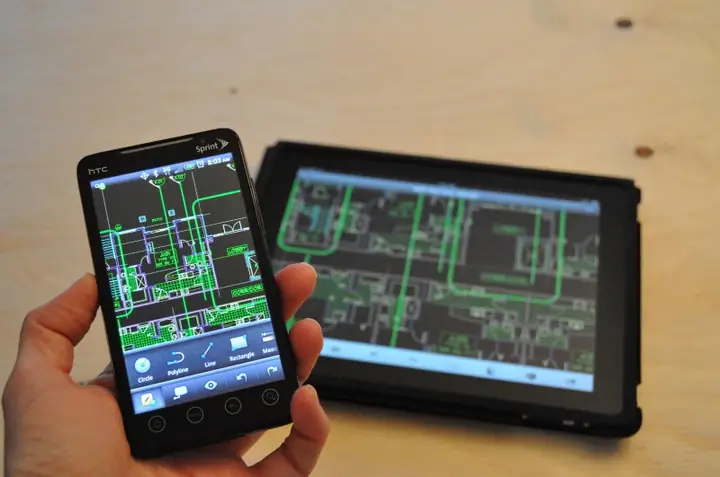
| AutoCAD mobile | Android, iOS | Thiết kế kỹ thuật, hỗ trợ DWG | Freemium |
| Sculpt+ | Android | Đồ họa sculpting, tạo mô hình organic | Miễn phí |
| 3DC.io | Android, iOS | Dễ học, tạo mô hình cho trẻ em | Freemium |
| Onshape | Android, iOS | CAD dựa trên đám mây, cộng tác | Freemium |
| Forger | iOS | Sculpting chi tiết, hỗ trợ đa lớp | Miễn phí (có mua trong app) |
| Nomad Sculpt | Android, iOS | Sculpting mạnh mẽ, giao diện trực quan | Freemium |
| Polycam | Android, iOS | Quét 3D không gian thực, tạo mesh | Freemium |
Lưu ý: Việc lựa chọn ứng dụng phụ thuộc vào mục tiêu của bạn (CAD, sculpting, conceptual art) và mức độ sẵn sàng chi trả.
3. Các bước cơ bản để bắt đầu vẽ 3D trên điện thoại
3.1. Cài đặt và thiết lập môi trường
- Tải ứng dụng: Truy cập Google Play Store hoặc App Store, tìm kiếm tên ứng dụng và cài đặt.
- Đăng ký tài khoản: Hầu hết các ứng dụng yêu cầu tài khoản để lưu trữ đám mây và đồng bộ dự án.
- Cài đặt quyền truy cập: Cho phép ứng dụng truy cập bộ nhớ, camera (đối với quét 3D), và cảm ứng.
3.2. Hiểu giao diện người dùng (UI)

Có thể bạn quan tâm: Cách Vẽ 3 Biểu Đồ Tròn Đầy Đủ Từng Bước: Hướng Dẫn Chi Tiết Cho Người Mới Bắt Đầu
- Thanh công cụ (Toolbar): Chứa các công cụ cơ bản như di chuyển, xoay, phóng to/thu nhỏ, vẽ, xóa.
- Bảng điều khiển (Panel): Thay đổi thuộc tính vật liệu, màu sắc, độ mịn (smoothness), độ trong suốt.
- Viewport: Không gian làm việc 3D, nơi bạn sẽ vẽ và xem mô hình.
- Layer/Tree View: Quản lý các thành phần, nhóm, và cấu trúc mô hình.
3.3. Tạo một mô hình đơn giản
Ví dụ: Vẽ một hình hộp (cube) và biến đổi thành một chiếc ghế đơn giản trong Shapr3D.
1. Khởi tạo dự án mới và chọn “Create Sketch”.
2. Vẽ hình chữ nhật bằng công cụ “Rectangle” trên mặt phẳng XY.
3. Extrude (đùn): Kéo lên để tạo độ cao, tạo thành khối hộp.
4. Thêm chi tiết: Sử dụng “Cut” để cắt phần ngồi và tựa lưng.
5. Áp dụng vật liệu: Chọn “Material” → “Wood” để mô phỏng gỗ.
6. Lưu và xuất: Export dưới dạng .obj, .stl hoặc .glb.
4. Kỹ thuật vẽ 3D nâng cao
4.1. Sculpting (điêu khắc) trên điện thoại
- Công cụ chính: Brush, Clay, Crease, Smooth, Pinch.
- Quy trình:
- Bắt đầu với một mesh cơ bản (sphere hoặc cube).
- Sử dụng Clay/Inflate để tạo khối lượng.
- Dùng Crease để tạo đường viền sắc nét.
- Smooth để làm mịn các bề mặt.
- Pinch để nhấn mạnh các chi tiết như ngón tay, mắt.
- Lưu ý: Giữ độ polys (số đa giác) ở mức hợp lý; quá cao sẽ làm ứng dụng chậm.
4.2. Modelling theo phương pháp NURBS
- Ứng dụng: Shapr3D, AutoCAD mobile.
- Khái niệm: NURBS (Non-Uniform Rational B-Splines) là đường cong toán học cho phép mô hình hóa các bề mặt mượt mà, chính xác.
- Bước thực hiện:
- Tạo spline bằng công cụ “Curve”.
- Điều chỉnh control points để định hình đường cong.
- Loft hoặc Sweep: Dùng spline làm đường dẫn, tạo bề mặt bằng cách “loft” giữa các profile hoặc “sweep” một profile dọc theo spline.
- Fillet/Chamfer: Thêm viền bo tròn hoặc góc cạnh.
4.3. Texturing và Material trong môi trường di động

Có thể bạn quan tâm: Cách Tẩy Màu Vẽ Trên Áo: Hướng Dẫn Chi Tiết Từ A Đến Z
- UV Mapping: Một số ứng dụng (như Nomad Sculpt) hỗ trợ tự động UV unwrap; nếu không, bạn có thể xuất mô hình ra PC để làm UV chi tiết hơn.
- Material Library: Sử dụng các preset hoặc tạo material tùy chỉnh với các thuộc tính:
- Base Color (màu nền)
- Metalness
- Roughness
- Normal Map (độ nhám)
- PBR Workflow: Đảm bảo các texture tuân thủ PBR (Physically Based Rendering) để mô hình trông thực tế khi render.
4.4. Rendering trên điện thoại
- Engine tích hợp: Nhiều app có render engine nội bộ (ví dụ: Shapr3D sử dụng Arnold, Nomad Sculpt có engine realtime).
- Thiết lập ánh sáng:
- HDRI: Thêm môi trường HDRI để chiếu sáng toàn cảnh.
- Spot Light / Area Light: Đặt nguồn sáng chính, điều chỉnh cường độ và màu.
- Camera: Đặt góc nhìn, độ sâu trường (depth of field) để tạo hiệu ứng chuyên nghiệp.
- Export: Xuất ảnh tĩnh (PNG, JPEG) hoặc video (MP4) cho portfolio.
5. Quá trình làm việc thực tế: Dự án mẫu “Mô hình điện thoại thông minh”
5.1. Phân tích yêu cầu
- Mục tiêu: Tạo mô hình 3D chi tiết của một smartphone, bao gồm khung, màn hình, nút bấm và vật liệu kim loại, kính.
- Định dạng xuất: .glb cho WebGL, .stl cho in 3D.
5.2. Các bước thực hiện trong uMake
- Sketch khung:
- Vẽ hình chữ nhật trên mặt XY, kích thước 146mm x 71mm.
- Extrude: Đùn lên 7mm để tạo độ dày.
- Tạo góc bo tròn:
- Chọn “Fillet” và nhập bán kính 2mm cho các cạnh.
- Màn hình:
- Vẽ hình chữ nhật con bên trong, giảm 2mm mỗi bên, extrude lên 0.5mm, tạo “screen recess”.
- Nút bấm và camera:
- Dùng “Cylinder” để tạo nút, đặt vị trí theo bản thiết kế.
- Dùng “Sphere” và “Boolean Subtract” để tạo lỗ camera.
- Áp dụng vật liệu:
- Khung: Metal (Aluminum) → metalness 0.9, roughness 0.2.
- Màn hình: Glass → metalness 0, roughness 0.05, transmission 0.9.
- Lighting:
- Thêm HDRI “Studio Light” và một Spot Light phía trên.
- Render:
- Chọn “Render” → Đặt độ phân giải 1920×1080 → Xuất PNG.
5.3. Kiểm tra và tối ưu
Có thể bạn quan tâm: Cách Tẩy Màu Vẽ Trên Vải: Hướng Dẫn Chi Tiết Từng Bước Và Mẹo Tiết Kiệm Thời Gian
- Kiểm tra UV: Đảm bảo texture không bị kéo dài.
- Giảm polys: Sử dụng “Decimate” để giảm số đa giác xuống dưới 30k nếu muốn dùng cho AR.
- Export: Lưu bản .glb cho Web, .stl cho in 3D.
6. Mẹo và thủ thuật giúp tăng năng suất
| Thủ thuật | Mô tả | Ứng dụng áp dụng |
|---|---|---|
| Shortcut Gestures | Sử dụng các cử chỉ đa chạm để chuyển công cụ nhanh (ví dụ: vuốt 3 ngón tay để chuyển sang Rotate) | Shapr3D, uMake |
| Layer Management | Tạo layer cho từng bộ phận (khung, màn hình, nút) để dễ chỉnh sửa | SketchUp Viewer, Onshape |
| Reference Images | Nhập hình ảnh làm reference vào viewport để vẽ chính xác | All apps (import as background) |
| Cloud Sync | Đồng bộ dự án qua Dropbox, Google Drive hoặc iCloud để làm việc trên nhiều thiết bị | Onshape, AutoCAD mobile |
| Batch Export | Xuất nhiều file cùng lúc (ví dụ: .obj + .mtl) để giảm thời gian | Nomad Sculpt, SketchUp Viewer |
| Custom Brushes | Tạo brush riêng trong Sculpting để đạt hiệu ứng đặc thù | Sculpt+, Nomad Sculpt |
| Keyboard Shortcut (iPad) | Kết nối bàn phím Bluetooth, sử dụng phím tắt (Ctrl+Z, Ctrl+Y) | Shapr3D, uMake |
7. Ứng dụng thực tế của mô hình 3D trên điện thoại
- Thiết kế sản phẩm: Phát triển prototype nhanh, chia sẻ với khách hàng qua AR.
- In 3D (3D Printing): Xuất file .stl, in bằng máy in 3D để tạo mẫu vật lý.
- Thực tế tăng cường (AR): Nhúng mô hình vào ứng dụng AR để trình chiếu sản phẩm.
- Game Development: Tạo asset cho Unity hoặc Unreal Engine, giảm chi phí thuê nhà thiết kế.
- Giáo dục: Dạy học geometry, kiến trúc, sinh học bằng mô hình 3D tương tác.
- Nghệ thuật số: Tạo tác phẩm sculpting, trưng bày trên nền tảng NFT.
8. Những thách thức và cách khắc phục
8.1. Giới hạn phần cứng
- Giải pháp: Giảm độ phân giải mesh, sử dụng “Low Poly” cho các dự án không cần chi tiết cao; tắt các hiệu ứng real-time shading khi không cần.
8.2. Độ trễ khi làm việc với mô hình lớn

- Giải pháp: Sử dụng tính năng “Proxy” (mô hình tạm thời) trong Onshape hoặc “Simplify” trong SketchUp.
8.3. Khó khăn trong UV Mapping trên di động
- Giải pháp: Tận dụng các công cụ tự động unwrap; nếu cần chi tiết cao, xuất ra PC để chỉnh sửa bằng Blender hoặc Substance Painter.
8.4. Thiếu tính năng CAD chuyên sâu
- Giải pháp: Kết hợp giữa ứng dụng di động (sơ khởi) và phần mềm desktop (chi tiết). Ví dụ: tạo khung cơ bản trên Shapr3D → xuất .step → mở trong Fusion 360 để hoàn thiện.
9. Tương lai của vẽ 3D trên điện thoại
- AI‑assisted Modeling: Các công cụ AI sẽ đề xuất hình dạng, tự động tạo texture dựa trên mô tả ngắn gọn.
- Real‑time Ray Tracing: Với GPU mạnh của smartphone (Qualcomm Snapdragon 8 Gen 2, Apple A17), ray tracing realtime sẽ trở nên khả thi.
- Collaboration 5G: Đội ngũ thiết kế có thể đồng thời chỉnh sửa mô hình trong thời gian thực qua đám mây.
- AR‑Integrated Design: Vẽ trực tiếp trên không gian thực bằng AR, nhìn thấy mô hình “được đặt” trong môi trường hiện tại.
10. Kết luận
Vẽ 3D trên điện thoại không chỉ là một xu hướng mới mà còn mở ra một kỷ nguyên sáng tạo không giới hạn cho mọi người, từ sinh viên, nhà thiết kế độc lập cho tới các doanh nghiệp lớn. Bằng việc nắm vững các công cụ, kỹ thuật cơ bản và nâng cao, cùng với những mẹo tối ưu hoá hiệu suất, bạn hoàn toàn có thể tạo ra những mô hình 3D chất lượng chuyên nghiệp ngay trên thiết bị di động của mình. Hãy bắt đầu ngay hôm nay, khám phá và biến ý tưởng thành hiện thực 3D một cách nhanh chóng và tiện lợi!