
TÓM TẮT
Giới thiệu chung
Adobe Illustrator là một trong những phần mềm đồ họa vector mạnh mẽ và linh hoạt nhất hiện nay. Mặc dù Illustrator chủ yếu được biết đến với khả năng tạo ra các hình ảnh 2D sắc nét, nhưng nó cũng cung cấp một loạt các công cụ và kỹ thuật để tạo ra các hiệu ứng 3D ấn tượng mà không cần phải chuyển sang các phần mềm chuyên dụng như Autodesk Maya hay Blender. Bài viết này sẽ hướng dẫn chi tiết cách vẽ 3D trong Illustrator, từ những nguyên tắc cơ bản, các công cụ cần thiết, tới các bước thực hiện cụ thể và một số mẹo nâng cao để bạn có thể tạo ra những tác phẩm 3D chuyên nghiệp.
Lưu ý: Bài viết được chia thành nhiều phần, mỗi phần sẽ giải thích một khía cạnh cụ thể của quy trình vẽ 3D. Hãy đọc kỹ và thực hành từng bước để đạt được kết quả tốt nhất.
1. Kiến Thức Cơ Bản Về Vector Và 3D
1.1. Vector là gì?
Vector là dạng đồ họa dựa trên các công thức toán học, cho phép hình ảnh không bị mất chất lượng khi phóng to hoặc thu nhỏ. Trong Illustrator, mọi đối tượng (đường nét, hình dạng, chữ) đều được lưu dưới dạng vector.
1.2. 3D trong môi trường 2D
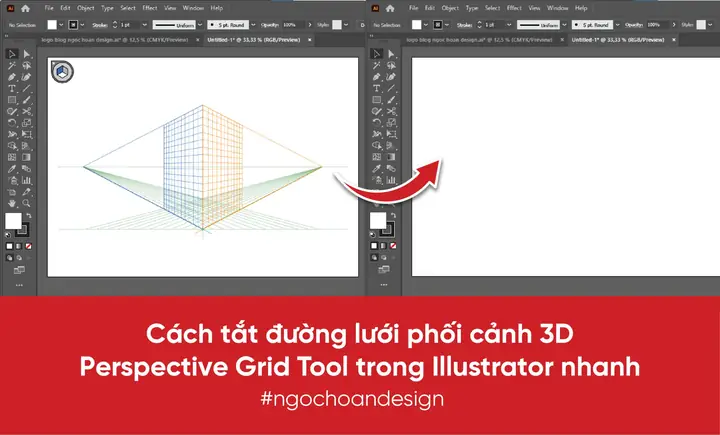
Có thể bạn quan tâm: Cách Vẽ 3d Trong Cad: Hướng Dẫn Chi Tiết Từ Cơ Bản Đến Nâng Cao
Khi nói đến 3D trong Illustrator, chúng ta thực chất đang tạo ra ảo tượng của chiều sâu, góc nhìn và ánh sáng trên một không gian 2D. Điều này được thực hiện thông qua:
- Extrude (đùn): Tạo độ sâu cho một hình dạng phẳng.
- Revolve (quay): Quay một đường quanh trục để tạo hình 3D tròn.
- Bevel (góc cạnh): Thêm góc cạnh cho các cạnh của đối tượng.
- Lighting (ánh sáng): Định hướng ánh sáng để tạo độ tương phản và bóng đổ.
2. Chuẩn Bị Môi Trường Làm Việc
2.1. Cài đặt Illustrator
- Đảm bảo bạn đang sử dụng phiên bản Illustrator CC 2026 trở lên để có đầy đủ các tính năng 3D mới.
- Kiểm tra kích thước tài liệu: File > New → Đặt kích thước phù hợp (ví dụ: 1920×1080 px) và chế độ màu RGB nếu làm việc cho web, CMYK nếu in ấn.
2.2. Kích hoạt bảng điều khiển 3D
- Vào Window > 3D and Materials để mở bảng điều khiển 3D.
- Bảng này bao gồm các tab: 3D (Classic), 3D (New) (tùy phiên bản), và Materials để áp dụng vật liệu và ánh sáng.
2.3. Thiết lập lưới và công cụ hỗ trợ
- Bật Smart Guides (
Ctrl+U) để dễ dàng căn chỉnh. - Kích hoạt Perspective Grid (
Shift+P) nếu muốn tạo các đối tượng trong không gian phối cảnh.
3. Các Công Cụ 3D Cơ Bản Trong Illustrator
3.1. Công cụ Extrude & Bevel

Có thể bạn quan tâm: Cách Vẽ 3d Trong Autocad: Hướng Dẫn Chi Tiết Từ Cơ Bản Đến Nâng Cao
- Mục đích: Tạo độ sâu (extrude) và góc cạnh (bevel) cho một hình dạng 2D.
- Cách sử dụng: Chọn đối tượng → Effect > 3D > Extrude & Bevel.
- Các tham số quan trọng:
- Position: Chọn góc nhìn (Isometric, Front, Top,…).
- Extrude Depth: Độ sâu (đơn vị pixel hoặc mm).
- Bevel: Chọn kiểu góc (None, Classic, Rounded…) và độ sâu bevel.
- Surface: Chọn loại bề mặt (Plastic Shading, Diffuse Shading…) để điều chỉnh cách ánh sáng phản chiếu.
3.2. Công cụ Revolve
- Mục đích: Quay một đường xung quanh trục để tạo hình dạng tròn (như chai, cốc).
- Cách sử dụng: Vẽ một đường thẳng (có thể là đường dẫn phức tạp) → Effect > 3D > Revolve.
- Tham số: Tương tự như Extrude & Bevel, nhưng có thêm Axis để xác định trục quay.
3.3. Công cụ Rotate (3D)
- Mục đích: Xoay đối tượng trong không gian 3D mà không thay đổi độ sâu.
- Cách sử dụng: Effect > 3D > Rotate.
- Tham số: Chỉnh góc X, Y, Z để có góc quay mong muốn.
3.4. Công cụ Map Art
- Mục đích: Áp dụng hình ảnh (texture) lên bề mặt 3D.
- Cách sử dụng: Trong bảng 3D, chọn Map Art → Chọn artboard hoặc hình ảnh cần áp dụng.
4. Quy Trình Vẽ 3D Cơ Bản
Bước 1: Tạo hình dạng cơ bản
Ví dụ: Vẽ một hình chữ nhật để tạo thành một khối hộp.
- Chọn Rectangle Tool (M), kéo tạo hình chữ nhật.
- Đặt màu nền (Fill) và không viền (Stroke) nếu muốn.
Bước 2: Áp dụng hiệu ứng Extrude & Bevel
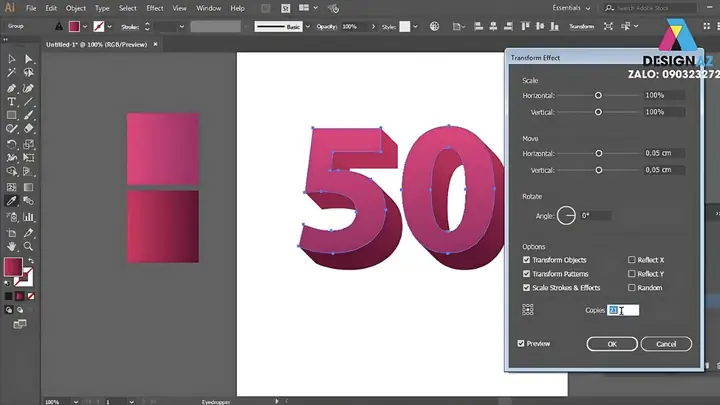
Có thể bạn quan tâm: Cách Vẽ 3d Dễ Nhất: Hướng Dẫn Từng Bước Cho Người Mới Bắt Đầu
- Chọn hình chữ nhật → Effect > 3D > Extrude & Bevel.
- Trong cửa sổ xuất hiện:
- Chọn Position:
Isometric Top Left(để có góc nhìn 3D chuẩn). - Đặt Extrude Depth: 150 pt (tùy ý).
- Bevel: Chọn
Classicvà độ sâu 15 pt để có góc cạnh mềm. - Surface:
Plastic Shadingđể có ánh sáng phản chiếu mượt mà. - Nhấn OK. Bạn sẽ thấy hình chữ nhật đã chuyển thành một khối 3D.
Bước 3: Điều chỉnh ánh sáng và bóng
- Mở lại Effect > 3D > Extrude & Bevel → Nhấn More Options.
- Tại Lighting, bạn có thể:
- Thêm Light mới (Add Light) → Chọn loại Parallel hoặc Spot.
- Điều chỉnh Intensity (độ mạnh) và Direction (hướng).
- Chọn Ambient Light để tạo ánh sáng nền.
- Thử nghiệm với Shadow (bóng) nếu muốn tạo cảm giác thực tế hơn.
Bước 4: Áp dụng Textures (Map Art)
- Trong cùng cửa sổ 3D, nhấn Map Art.
- Chọn Surface muốn áp dụng (Front, Right, Top…).
- Trong danh sách Artboard, chọn một artboard chứa hình ảnh hoặc tạo một hình mới.
- Điều chỉnh Scale và Position để texture phủ đều lên bề mặt.
Bước 5: Chỉnh sửa và mở rộng
- Để thay đổi hình dạng, bạn chỉ cần double-click vào hiệu ứng 3D trong bảng Appearance, thay đổi thông số và nhấn OK.
- Để tạo các chi tiết hơn, bạn có thể duplicate (Ctrl+C, Ctrl+F) khối 3D, sau đó áp dụng Opacity, Blend Modes để tạo bóng hoặc phản chiếu.
5. Thực Hành: Tạo Mô Hình 3D Đơn Giản – Cái Đèn Bàn
5.1. Phác thảo các thành phần
- Thân đèn: Dùng Rounded Rectangle Tool vẽ một hình chữ nhật tròn góc, chiều rộng 80 pt, chiều cao 200 pt.
- Đầu đèn: Dùng Ellipse Tool (L) vẽ một hình elip 120 pt x 60 pt, đặt trên đầu thân.
- Chân đèn: Vẽ một hình chữ nhật hẹp 30 pt x 150 pt, đặt dưới thân.
5.2. Tạo hiệu ứng 3D cho từng phần
- Thân đèn: Effect > 3D > Extrude & Bevel, Extrude Depth 20 pt, Bevel
Rounded5 pt, SurfacePlastic Shading. - Đầu đèn: Effect > 3D > Revolve (để tạo hình dạng nón). Đầu tiên vẽ một đường từ trung tâm đến cạnh, rồi Revolve.
- Chân đèn: Tương tự thân, Extrude Depth 10 pt.
5.3. Áp dụng màu và vật liệu
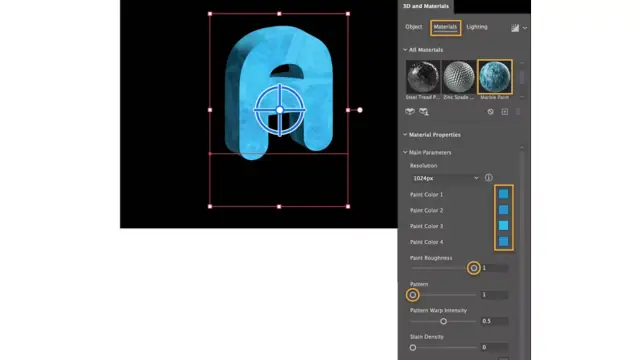
Có thể bạn quan tâm: Cách Vẽ 12 Chòm Sao: Hướng Dẫn Chi Tiết Từ A Đến Z
- Mở Window > 3D and Materials → Chọn tab Materials.
- Chọn Metallic cho thân và chân, điều chỉnh Roughness để tạo độ bóng.
- Chọn Glass cho đầu đèn, bật Transparency và Refraction để tạo hiệu ứng trong suốt.
5.4. Thêm ánh sáng và bóng
- Thêm Spot Light phía trên, hướng chiếu xuống đầu đèn.
- Bật Cast Shadows trong mục Lighting để tạo bóng đổ trên mặt bàn (cần tạo một mặt phẳng “Bàn” dưới đèn).
5.5. Hoàn thiện và xuất file
- Kiểm tra lại các lớp (Layers) để sắp xếp đúng thứ tự.
- File > Export > Export As → Chọn định dạng PNG hoặc SVG tùy mục đích sử dụng.
- Đặt Resolution 300 ppi nếu cần in ấn.
6. Các Kỹ Thuật Nâng Cao
6.1. Sử dụng Appearance Panel để tạo hiệu ứng đa lớp
- Thêm multiple 3D effects lên cùng một đối tượng bằng cách Duplicate hiệu ứng trong Appearance.
- Mỗi lớp có thể có different lighting hoặc material, tạo hiệu ứng phức tạp như metallic with brushed texture.
6.2. Kết hợp Gradient và Transparency
- Dùng Gradient Mesh để tạo gradient phức tạp trên bề mặt 3D.
- Áp dụng Opacity Mask để làm mờ các phần nhất định, tạo cảm giác fade hoặc shadow tự nhiên.
6.3. Tạo Perspective 3D với Perspective Grid

- Bật Perspective Grid (
Shift+P) → Chọn One-Point, Two-Point hoặc Three-Point. - Vẽ các đối tượng trên các planes (đường dẫn) của lưới để chúng tự động nhận góc nhìn phối cảnh.
- Sau khi vẽ, chuyển sang 3D > Extrude & Bevel để “đùn” chúng, giữ nguyên phối cảnh.
6.4. Sử dụng Script để tự động hoá
- Illustrator hỗ trợ JavaScript. Bạn có thể viết script để tự động tạo các khối 3D với các tham số cố định, tiết kiệm thời gian cho các dự án lớn.
var doc = app.activeDocument;
var rect = doc.pathItems.rectangle(300, 200, 150, 100);
rect.applyEffect("Adobe 3D Extrude & Bevel");
var effect = rect.liveEffectParameters;
effect"Extrude Depth" = 50;
effect"Bevel Type" = 1; // Classic
6.5. Kết xuất 3D ra Photoshop để tăng chi tiết
- Copy đối tượng 3D trong Illustrator → Paste vào Photoshop (
Paste Special > Smart Object). - Trong Photoshop, bạn có thể áp dụng Layer Styles, Filters (Gaussian Blur cho bóng) để tăng realism.
7. Lưu Ý Khi Thiết Kế 3D Trong Illustrator
- Giữ Đơn Giản: Đừng cố gắng tạo quá nhiều chi tiết trong một khối 3D; điều này sẽ làm tăng thời gian render và khó chỉnh sửa.
- Quản Lý Layers: Tạo một layer riêng cho mỗi thành phần (thân, đầu, bóng) để dễ dàng chỉnh sửa và ẩn/hiện.
- Sử Dụng Appearance Panel: Thay vì tạo nhiều đối tượng, hãy dùng Appearance để thêm hiệu ứng, giúp file nhẹ hơn.
- Kiểm Tra Preview: Luôn bật Preview trong hộp thoại 3D để xem ngay thay đổi, tránh phải áp dụng lại nhiều lần.
- Lưu Dự Án Định Dạng .AI: Đảm bảo các hiệu ứng 3D được lưu dưới dạng Live Effect, để có thể chỉnh sửa sau này.
- Kiểm Tra Khi In Ấn: Nếu dự án sẽ in, chuyển sang CMYK và kiểm tra màu sắc, độ tương phản ánh sáng để tránh hiện tượng “bị mất màu” khi in.
8. Tổng Kết
Việc vẽ 3D trong Adobe Illustrator không chỉ giúp bạn tạo ra những hình ảnh bắt mắt mà còn mở ra cơ hội sáng tạo không giới hạn trong thiết kế đồ họa. Bằng cách nắm vững các công cụ Extrude & Bevel, Revolve, Lighting, và Materials, bạn có thể biến những hình dạng phẳng thành các đối tượng có chiều sâu và độ thực tế cao. Hơn nữa, với các kỹ thuật nâng cao như sử dụng Appearance Panel, Gradient Mesh, và Script, quy trình làm việc sẽ trở nên hiệu quả hơn và cho phép bạn tạo ra những tác phẩm phức tạp mà không cần chuyển sang các phần mềm 3D chuyên sâu.
Hy vọng qua bài viết này, bạn đã nắm bắt được các bước cơ bản và một số mẹo nâng cao để bắt đầu hành trình thiết kế 3D trong Illustrator. Hãy thực hành thường xuyên, thử nghiệm các thiết lập ánh sáng, vật liệu khác nhau và không ngừng khám phá để nâng cao kỹ năng của mình. Chúc bạn thành công và sáng tạo không ngừng!