
TÓM TẮT
- 1 Giới thiệu tổng quan
- 2 1. Cài đặt và chuẩn bị môi trường làm việc
- 3 2. Giao diện người dùng và các công cụ cơ bản
- 4 3. Vẽ các hình dạng vector cơ bản
- 5 4. Làm việc với màu sắc và gradient
- 6 5. Sử dụng Pen Tool – Kỹ năng quan trọng nhất
- 7 6. Tạo và chỉnh sửa text (văn bản)
- 8 7. Hiệu ứng, filter và stylization
- 9 8. Tổ hợp các đối tượng
- 10 9. Xuất file và chuẩn bị cho in ấn hoặc web
- 11 10. Mẹo nhanh và tài nguyên học tập bổ sung
- 12 Kết luận
Giới thiệu tổng quan
Adobe Illustrator là một trong những phần mềm đồ họa vector mạnh mẽ và phổ biến nhất hiện nay. Với khả năng tạo ra các hình ảnh không bị mất độ phân giải, Illustrator được sử dụng rộng rãi trong thiết kế logo, banner, poster, packaging, minh hoạ sách, và thậm chí là trong thiết kế giao diện người dùng (UI). Bài viết này sẽ cung cấp cho bạn một hướng dẫn chi tiết, từ những kiến thức cơ bản nhất cho người mới bắt đầu cho tới các kỹ thuật nâng cao dành cho những ai đã có kinh nghiệm. Mục tiêu là giúp bạn nắm vững quy trình vẽ trong Illustrator, tối ưu hoá workflow và tạo ra những tác phẩm chuyên nghiệp.
Lưu ý: Để theo dõi dễ dàng, chúng tôi chia bài viết thành các phần chính:
1. Cài đặt và chuẩn bị môi trường làm việc
2. Giao diện người dùng và các công cụ cơ bản
3. Vẽ các hình dạng vector cơ bản
4. Làm việc với màu sắc và gradient
5. Sử dụng Pen Tool (cây bút) – kỹ năng quan trọng nhất
6. Tạo và chỉnh sửa text (văn bản)
7. Hiệu ứng, filter và stylization
8. Tổ hợp các đối tượng (group, compound path, clipping mask)
9. Xuất file và chuẩn bị cho in ấn hoặc web
10. Mẹo nhanh và tài nguyên học tập bổ sung
Hãy cùng bắt đầu hành trình trở thành “maestro” của Adobe Illustrator nhé!
1. Cài đặt và chuẩn bị môi trường làm việc
1.1. Yêu cầu hệ thống
| Hệ điều hành | CPU | RAM | GPU | Ổ cứng | Phiên bản Illustrator |
|---|---|---|---|---|---|
| Windows 10/11 (64‑bit) | Intel i5 hoặc tương đương | 8 GB (khuyên 16 GB) | DirectX 12 compatible | 2 GB dung lượng trống | Illustrator 2026 trở lên |
| macOS 12 Monterey trở lên | Apple M1/M2 hoặc Intel i5 | 8 GB (khuyên 16 GB) | Metal‑compatible | 2 GB dung lượng trống | Illustrator 2026 trở lên |
Tip: Nếu bạn làm việc với file lớn (hơn 100 MB) hoặc sử dụng nhiều hiệu ứng raster, hãy nâng RAM lên ít nhất 16 GB để tránh lag.
1.2. Cài đặt phần mềm
- Truy cập trang Adobe Creative Cloud (https://creativecloud.adobe.com) và đăng ký tài khoản Adobe ID.
- Tải và cài đặt Adobe Creative Cloud Desktop.
- Trong Creative Cloud, chọn Illustrator → Install.
- Khi cài đặt xong, mở Illustrator và đăng nhập bằng Adobe ID.
1.3. Thiết lập preferences (tùy chỉnh)
- File > Preferences > General: Bật “Show Tool Tips” để xem mô tả nhanh công cụ khi di chuột.
- File > Preferences > Units: Đặt Units thành Points hoặc Pixels tùy dự án (web → Pixels, in ấn → Points).
- File > Preferences > Performance: Kích hoạt GPU Performance nếu máy tính hỗ trợ, giúp tăng tốc độ render.
- File > Preferences > Guides & Grid: Tạo grid 10 px cho việc căn chỉnh chính xác.
2. Giao diện người dùng và các công cụ cơ bản
2.1. Các khu vực chính
| Khu vực | Mô tả |
|---|---|
| Menu Bar | Chứa các lệnh chính: File, Edit, Object, Type, Effect, View, Window, Help. |
| Control Panel (ở trên) | Hiển thị tùy chọn của công cụ đang chọn (như stroke, fill, opacity). |
| Tools Panel (bên trái) | Tập hợp các công cụ vẽ, chỉnh sửa, text, navigation. |
| Panels (bên phải) | Layers, Properties, Color, Swatches, Appearance, Gradient, Stroke… |
| Artboard | Không gian làm việc, có thể tạo nhiều artboard trong một file. |
2.2. Các công cụ quan trọng
| Công cụ | Phím tắt | Chức năng |
|---|---|---|
| Selection Tool (V) | V | Chọn, di chuyển, thay đổi kích thước đối tượng. |
| Direct Selection Tool (A) | A | Chỉnh sửa điểm neo (anchor points) riêng lẻ. |
| Pen Tool (P) | P | Vẽ đường vector tự do bằng anchor points và handles. |
| Shape Tools (M, L, Shift+M, etc.) | M (Rectangle), L (Ellipse), Shift+M (Rounded Rectangle) | Tạo hình dạng cơ bản. |
| Type Tool (T) | T | Thêm và chỉnh sửa văn bản. |
| Eyedropper (I) | I | Lấy mẫu màu từ đối tượng. |
| Gradient Tool (G) | G | Điều chỉnh gradient trên đối tượng. |
| Artboard Tool (Shift+O) | Shift+O | Thêm, sửa, xóa artboard. |
3. Vẽ các hình dạng vector cơ bản

Có thể bạn quan tâm: Cách Vẽ Mạch Acll Bjt: Hướng Dẫn Chi Tiết Từ Cơ Bản Đến Nâng Cao
3.1. Vẽ hình chữ nhật và hình vuông
- Chọn Rectangle Tool (M).
- Nhấn và kéo trên artboard. Để tạo hình vuông hoàn hảo, giữ Shift trong khi kéo.
- Để nhập kích thước chính xác, sau khi thả chuột, nhập giá trị trong Control Panel (Width × Height).
3.2. Vẽ hình elip và vòng tròn
- Chọn Ellipse Tool (L).
- Kéo để tạo elip; giữ Shift để tạo vòng tròn đồng đều.
- Nhập kích thước cụ thể trong Control Panel.
3.3. Vẽ đa giác và ngôi sao
- Chọn Polygon Tool (được ẩn dưới Rectangle Tool → nhấn và giữ).
- Nhấp đúp để mở Polygon Options, nhập số cạnh (ví dụ: 5 cho pentagon).
- Đối với ngôi sao, chọn Star Tool, nhập số cánh, độ sâu (inner radius).
3.4. Thao tác biến đổi (Transform)
- Scale: Object > Transform > Scale hoặc nhấn S và kéo.
- Rotate: Object > Transform > Rotate hoặc nhấn R.
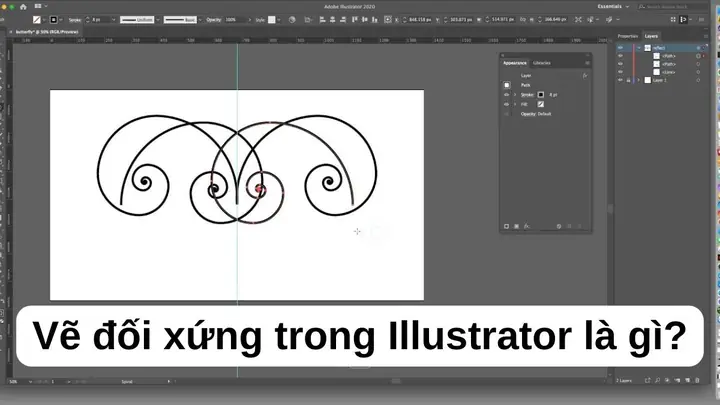
- Reflect: Object > Transform > Reflect (đối xứng).
- Shear: Object > Transform > Shear.
3.5. Align và Distribute
Sử dụng Align Panel (Window > Align) để căn chỉnh các đối tượng:
– Align to Selection, Align to Artboard, hoặc Align to Key Object.
– Các nút Horizontal Align Center, Vertical Align Bottom, Distribute Spacing giúp bố trí đồng đều.
4. Làm việc với màu sắc và gradient
4.1. Fill và Stroke
- Fill: Màu bên trong hình. Đặt màu bằng Swatches, Color Panel, hoặc Eyedropper.
- Stroke: Đường viền quanh hình. Điều chỉnh độ dày (Stroke Weight) trong Stroke Panel (Window > Stroke).
- Bạn có thể tách Fill và Stroke bằng cách nhấp vào biểu tượng / (Divide) trong thanh công cụ.
4.2. Swatches (Bảng màu)
- Mở Swatches Panel (Window > Swatches).
- Nhấp vào New Swatch để lưu màu hiện tại.
- Đối với dự án in ấn, sử dụng Pantone hoặc CMYK swatches. Đối với web, dùng RGB hoặc Hex.
4.3. Gradient (độ chuyển màu)
- Chọn đối tượng, mở Gradient Panel (Window > Gradient).
- Chọn Linear hoặc Radial gradient.
- Kéo các stops (điểm màu) để thay đổi màu và vị trí.
- Dùng Gradient Tool (G) để điều chỉnh hướng, độ dài gradient trực tiếp trên artboard.
4.4. Transparency và Blend Modes
Có thể bạn quan tâm: Cách Vẽ Mạch Ac Bjt: Hướng Dẫn Chi Tiết Từ Cơ Bản Đến Nâng Cao
- Mở Transparency Panel (Window > Transparency).
- Thay đổi Opacity (độ mờ) và Blend Mode (Normal, Multiply, Screen, Overlay…).
- Blend Modes rất hữu ích khi tạo hiệu ứng ánh sáng, bóng đổ, hoặc kết hợp màu sắc phức tạp.
5. Sử dụng Pen Tool – Kỹ năng quan trọng nhất
5.1. Cấu trúc anchor points và handles
- Anchor point: Điểm cố định của đường vector.
- Handle: Đường thẳng kéo ra từ anchor point, kiểm soát độ cong của đường.
- Smooth point: Anchor có hai handle đối xứng, tạo đường mượt.
- Corner point: Anchor không có handle hoặc có handle thẳng góc, tạo góc nhọn.
5.2. Các thao tác cơ bản
| Hành động | Phím tắt | Mô tả |
|---|---|---|
| Add Anchor Point | + (trong Pen Tool) | Thêm điểm mới trên đường hiện có. |
| Delete Anchor Point | – (trong Pen Tool) | Xóa điểm đã chọn. |
| Convert Anchor Point | Shift + C | Chuyển từ corner → smooth hoặc ngược lại. |
| Click | — | Tạo corner point. |
| Click‑drag | — | Tạo smooth point với handle tự động. |
| Click‑click‑drag | — | Tạo corner point, sau đó kéo handle cho điểm tiếp theo. |
5.3. Kỹ thuật vẽ đường cong Bézier
- Bắt đầu: Click để tạo anchor đầu.
- Kéo: Click‑drag để tạo handle đầu; thả chuột khi đạt độ cong mong muốn.
- Tiếp tục: Click‑drag ở vị trí tiếp theo, handle sẽ tự động cân bằng để tạo đường mượt.
- Đóng đường: Khi trở lại anchor đầu, nhấp vào anchor đầu để đóng path.
5.4. Thực hành: Vẽ một biểu tượng đơn giản
- Bước 1: Vẽ hình tròn (Ellipse Tool).
- Bước 2: Dùng Pen Tool để vẽ một “cánh” hình tam giác mềm.
- Bước 3: Kết hợp các shape bằng Pathfinder > Unite.
- Bước 4: Thêm màu gradient để tạo chiều sâu.
5.5. Sửa lỗi thường gặp
- Anchor point thừa: Dùng Delete Anchor Point Tool (minus) để xóa.
- Handle không cân bằng: Dùng Convert Anchor Point Tool để chuyển thành smooth point, sau đó kéo lại handle.
- Path không đóng: Kiểm tra xem cuối cùng bạn đã click vào anchor đầu chưa; nếu chưa, click để đóng.
6. Tạo và chỉnh sửa text (văn bản)
6.1. Thêm văn bản
- Chọn Type Tool (T), click vào artboard và gõ.
- Đối với Paragraph Text, kéo một khung và nhập nội dung.
- Đối với Point Text, chỉ cần click một điểm và gõ.
6.2. Định dạng văn bản
- Mở Character Panel (Window > Type > Character) để thay đổi font, size, leading, tracking, kerning.
- Paragraph Panel (Window > Type > Paragraph) để căn lề, tạo lề, khoảng cách dòng.
6.3. Chuyển text thành outlines
- Khi cần xuất file cho in ấn hoặc muốn chỉnh sửa chi tiết, chọn Type > Create Outlines (Shift+Ctrl+O).
- Điều này biến text thành các path vector, không còn chỉnh sửa được như text nữa – nên lưu bản gốc trước.
6.4. Hiệu ứng text

Có thể bạn quan tâm: Cách Vẽ Aburame Shino – Hướng Dẫn Chi Tiết Từng Bước Để Tạo Nên Tác Phẩm Hoàn Hảo
- Effect > 3D > Extrude & Bevel để tạo chiều sâu.
- Effect > Warp để tạo biến dạng (arc, bulge, wave).
- Effect > Stylize > Drop Shadow để tạo bóng đổ.
7. Hiệu ứng, filter và stylization
7.1. Live Effects vs. Raster Effects
- Live Effects: Áp dụng trực tiếp lên vector, có thể chỉnh sửa bất kỳ lúc nào (ví dụ: Drop Shadow, Gaussian Blur).
- Raster Effects: Chuyển đổi thành bitmap, không thể chỉnh sửa mà không rasterize lại (độ phân giải được thiết lập trong Effect > Document Raster Settings).
7.2. Các hiệu ứng phổ biến
| Hiệu ứng | Mục đích | Cách dùng |
|---|---|---|
| Drop Shadow | Tạo bóng đổ | Effect > Stylize > Drop Shadow |
| Inner Glow | Ánh sáng nội bộ | Effect > Stylize > Inner Glow |
| Gaussian Blur | Làm mờ | Effect > Blur > Gaussian Blur |
| Distort & Transform | Lặp lại, xoay, phản chiếu | Effect > Distort & Transform > Transform |
| Pucker & Bloat | Đẩy ra/thu hẹp các điểm | Effect > Distort & Transform > Pucker & Bloat |
7.3. Appearance Panel
- Cho phép stack nhiều hiệu ứng lên cùng một đối tượng.
- Bạn có thể kéo thả hiệu ứng lên trên/bên dưới, thay đổi thứ tự để đạt hiệu ứng mong muốn.
- Để tạo multiple strokes (nhiều viền), nhấp vào Add New Stroke trong Appearance Panel và điều chỉnh độ dày, màu.
8. Tổ hợp các đối tượng
8.1. Group (Nhóm)
- Chọn nhiều đối tượng → Object > Group (Ctrl+G).
- Nhóm giúp di chuyển và biến đổi đồng thời, nhưng vẫn giữ cấu trúc bên trong.
8.2. Compound Path (Đường hợp hợp)
- Dùng Pathfinder > Unite để hợp các shape thành một path duy nhất.
- Exclude, Minus Front, Intersect cũng là các chế độ hợp path hữu ích.
- Compound Path thích hợp cho việc tạo cut-out (cắt hình).
8.3. Clipping Mask (Mặt nạ cắt)
- Đặt đối tượng muốn hiển thị (content) phía trên đối tượng hình dạng (mask).
- Chọn cả hai → Object > Clipping Mask > Make (Ctrl+7).
- Mask sẽ ẩn phần ngoài khung của shape, giữ lại phần trong.
8.4. Symbol (Biểu tượng)
- Chuyển một đối tượng thành Symbol (Window > Symbols > New Symbol).
- Khi bạn kéo Symbol vào artboard, mọi thay đổi trên Symbol Master sẽ tự động cập nhật cho tất cả các instance.
- Rất hữu ích cho việc lặp lại logo, icon, hoặc các yếu tố UI.
9. Xuất file và chuẩn bị cho in ấn hoặc web
9.1. Định dạng file

Có thể bạn quan tâm: Cách Vẽ 6 Pony Đầy Sáng Tạo: Hướng Dẫn Từng Bước Cho Người Mới Bắt Đầu
| Định dạng | Khi nào dùng | Lưu ý |
|---|---|---|
| AI | Lưu trữ gốc, chỉnh sửa sau | Giữ mọi layer, hiệu ứng, editability. |
| In ấn, chia sẻ với khách hàng | Chọn High Quality Print hoặc Press Quality. | |
| EPS | Đổi sang phần mềm khác (CorelDRAW) | Không hỗ trợ transparency đầy đủ. |
| SVG | Web, giao diện, icon | Vector, hỗ trợ CSS. |
| PNG/JPEG | Web, mockup | Đặt độ phân giải (72 dpi cho web, 300 dpi cho print). |
9.2. Export cho web (Save for Web)
- File > Export > Export As → Chọn PNG, JPEG hoặc SVG.
- Đánh dấu Use Artboards nếu muốn xuất theo từng artboard.
- Nhấn Export → Export Settings: đặt Resolution, Color Space, Anti‑Aliasing.
9.3. Chuẩn bị file in ấn
- Đặt Color Mode thành CMYK (File > Document Color Mode).
- Kiểm tra Bleed: vào File > Document Setup > Bleed và nhập 0.125 in (3 mm) cho các dự án cắt.
- Kiểm tra Fonts: chuyển text thành outlines hoặc embed fonts trong PDF.
- Kiểm tra Resolution của raster effects: Effect > Document Raster Settings → 300 ppi.
9.4. Kiểm tra cuối cùng (Proof)
- Sử dụng Overprint Preview (View > Overprint Preview) để kiểm tra màu in.
- Dùng Preflight (Window > Output > Preflight) để phát hiện lỗi (missing fonts, low‑resolution images).
10. Mẹo nhanh và tài nguyên học tập bổ sung
10.1. Mẹo tăng năng suất
| Mẹo | Phím tắt | Lợi ích |
|---|---|---|
| Duplicate | Alt + Drag | Tạo bản sao nhanh. |
| Zoom to Selection | Ctrl+0 | Phóng to toàn bộ đối tượng đã chọn. |
| Hide/Show Layers | Click mắt trong Layers Panel | Tập trung vào phần cần chỉnh sửa. |
| Smart Guides | Ctrl+U | Căn chỉnh tự động (đường trung tâm, góc, khoảng cách). |
| Paste in Place | Shift+Ctrl+V | Dán đúng vị trí ban đầu. |
| Undo Multiple Steps | Ctrl+Alt+Z | Quay lại nhiều bước. |
| Create Custom Swatches | Drag color from Color Panel to Swatches | Tạo bảng màu nhanh. |
10.2. Các plugin và extension hữu ích
- Astute Graphics (VectorScribe, Phantasm) – nâng cao khả năng chỉnh sửa path và màu.
- Fontself Maker – tạo font riêng từ các vector.
- ColliderScribe – sắp xếp đối tượng chính xác dựa trên collider.
10.3. Nguồn học tập
| Nguồn | Nội dung | Link |
|---|---|---|
| Adobe Help Center | Tài liệu chính thức, tutorial step‑by‑step | https://helpx.adobe.com/illustrator/tutorials.html |
| Skillshare / Udemy | Khóa học từ cơ bản tới chuyên sâu | https://www.skillshare.com/search?query=illustrator |
| YouTube – Dansky, Satori Graphics | Video ngắn, thực hành nhanh | https://www.youtube.com/user/thenewthinktank |
| Behance | Cảm hứng thiết kế, dự án thực tế | https://www.behance.net/search/projects?search=illustrator |
| Reddit – r/AdobeIllustrator | Cộng đồng trao đổi, hỏi đáp | https://www.reddit.com/r/AdobeIllustrator/ |
10.4. Thực hành dự án mẫu
- Logo đơn giản: Vẽ biểu tượng bằng Pen Tool, áp dụng gradient, tạo 3 phiên bản màu (đen‑trắng, màu đầy đủ, đảo ngược).
- Poster sự kiện: Sử dụng shape, text, và hiệu ứng drop shadow để tạo bố cục.
- Icon set: Tạo 10 icon đồng phong cách, xuất ra SVG và PNG.
Kết luận
Adobe Illustrator là một công cụ vô cùng mạnh mẽ, nhưng để tận dụng hết tiềm năng của nó, người dùng cần nắm vững các nguyên tắc cơ bản: hiểu cấu trúc vector, làm chủ Pen Tool, quản lý màu sắc, và tổ chức file một cách khoa học. Bằng việc thực hành thường xuyên, áp dụng các mẹo và tài nguyên học tập đã nêu ở trên, bạn sẽ nhanh chóng tiến bộ từ người mới làm quen tới chuyên gia thiết kế vector.
Hãy nhớ rằng “thực hành là chìa khóa” – mỗi dự án bạn thực hiện là một cơ hội để khám phá tính năng mới, cải thiện workflow và xây dựng phong cách thiết kế riêng. Chúc bạn thành công trên con đường sáng tạo với Adobe Illustrator!