
TÓM TẮT
- 1 Giới thiệu chung về phong cách Chibi
- 2 1. Chuẩn bị môi trường làm việc trong Photoshop
- 3 2. Bước 1: Phác thảo (Sketch) nhân vật
- 4 3. Bước 2: Tô màu nền (Base Colors)
- 5 4. Bước 3: Tạo bóng và ánh sáng (Shading)
- 6 5. Bước 4: Chi tiết mắt và biểu cảm
- 7 6. Bước 5: Hoàn thiện trang phục và phụ kiện
- 8 7. Bước 6: Thêm nền (Background)
- 9 8. Bước 7: Kiểm tra và tối ưu cuối cùng
- 10 9. Mẹo nâng cao cho người muốn tiến xa hơn
- 11 10. Tổng kết
Giới thiệu chung về phong cách Chibi
Chibi (tiếng Nhật: ちび) là một phong cách vẽ nhân vật hoạt hình, manga, anime đặc trưng với tỉ lệ cơ thể ngắn gọn, đầu to, mắt to và các chi tiết dễ thương, ngộ nghĩnh. Đây là một trong những xu hướng vẽ tranh được ưa chuộng trên mạng xã hội, đặc biệt là trong cộng đồng fan anime, game và cosplay. Khi kết hợp với phần mềm Photoshop, việc tạo ra những bức ảnh chibi không chỉ nhanh chóng mà còn cho phép bạn tận dụng tối đa các công cụ chỉnh sửa, layer, và hiệu ứng để tạo ra sản phẩm chuyên nghiệp.
Bài viết này sẽ hướng dẫn chi tiết cách vẽ ảnh chibi trong Photoshop, từ việc chuẩn bị tài liệu, phác thảo, tô màu, tạo bóng, đến các mẹo nâng cao để làm cho nhân vật của bạn trở nên sống động và thu hút hơn.
1. Chuẩn bị môi trường làm việc trong Photoshop
1.1. Cài đặt Photoshop và các Brush cần thiết
- Phiên bản Photoshop: Đối với người mới bắt đầu, Photoshop CC 2026 trở lên sẽ đủ. Tuy nhiên, các phiên bản trước (CS6, CC 2026) cũng hỗ trợ đầy đủ các tính năng cần thiết.
- Brushes: Tải về các brush đặc trưng cho vẽ line art và tô màu. Một số nguồn phổ biến: Brusheezy, DeviantArt, hoặc các bộ brush chuyên dành cho anime như “Manga Brush Pack”.
- Custom Keyboard Shortcuts: Đặt phím tắt cho các công cụ thường dùng (B – Brush, E – Eraser, V – Move, Z – Zoom) để tăng tốc độ làm việc.
1.2. Tạo file mới và thiết lập kích thước
- Kích thước canvas: Đối với ảnh chibi, kích thước 2000 x 2000 pixel là hợp lý, độ phân giải 300 DPI để có thể in ấn nếu cần.
- Color Mode: Chọn RGB Color cho mục đích trực tuyến, hoặc CMYK nếu dự định in.
- Background: Đặt nền trong suốt (Transparent) để dễ dàng tách nhân vật ra các nền khác sau này.
1.3. Sắp xếp Workspace
- Panels: Bật các panel “Layers”, “Brushes”, “Color”, “History”, “Properties”.
- Workspace: Lưu lại layout dưới tên “Chibi Drawing” để khi cần lại có thể nhanh chóng gọi lại.
2. Bước 1: Phác thảo (Sketch) nhân vật
2.1. Xây dựng tỉ lệ cơ bản
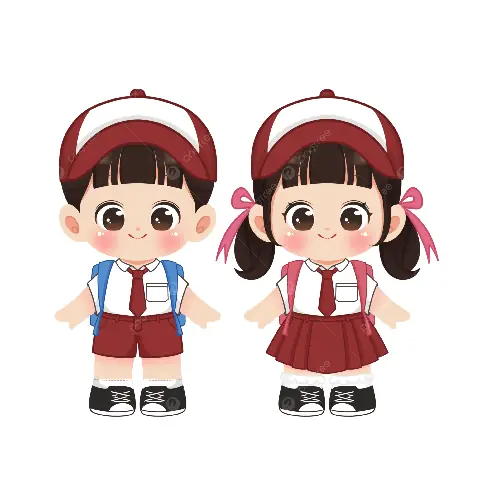
Có thể bạn quan tâm: Cách Vẽ Ảnh Chibi Bts Đầy Đặn Và Sáng Tạo: Hướng Dẫn Từng Bước Cho Người Mới Bắt Đầu
Chibi thường có tỉ lệ đầu:thân khoảng 1:2 hoặc 1:2.5 (đầu to gấp 1/2 – 2/5 chiều cao toàn thân). Các bước cơ bản:
- Vẽ hình tròn cho đầu. Dùng công cụ Ellipse (U) giữ Shift để tạo hình tròn.
- Vẽ đường trung tâm dọc (guideline) để xác định vị trí mắt, mũi, miệng.
- Vẽ khung thân: Vẽ một hình oval dài hơn một chút, nối với cổ dưới đầu. Đảm bảo tỉ lệ hợp lý.
2.2. Định vị các bộ phận chính
- Mắt: Vẽ hai hình tròn lớn (hoặc oval) chiếm khoảng 1/4 – 1/3 chiều rộng đầu. Đặt chúng cao hơn trung tâm đầu khoảng 1/5.
- Mũi & Miệng: Mũi thường chỉ là một chấm hoặc một đường ngắn; miệng có thể là một đường cong đơn giản.
- Tóc: Phác thảo các khối tóc bằng các đường cong lớn, tránh chi tiết quá nhỏ ở giai đoạn này.
- Chi tiết phụ: Tai, phụ kiện (nơ, mũ, kính) vẽ nhẹ nhàng, để sau này có thể chỉnh sửa.
2.3. Vẽ line art (đường viền)
Sau khi hài lòng với sketch, tạo Layer mới đặt tên “Line Art”. Sử dụng Brush “Hard Round” với độ cứng 100%, kích thước 2-4 px (tùy độ zoom). Kỹ thuật:
- Stroke Smooth: Bật “Smoothing” ở thanh Options (có thể đặt 20-30% để đường nét mượt hơn).
- Pressure Sensitivity: Nếu dùng tablet, bật “Pen Pressure” để tạo độ dày nét biến đổi tự nhiên.
- Ghi chú: Vẽ từ các đường nét chính (đầu, mắt, miệng) đến các chi tiết phụ, luôn giữ độ nét sạch sẽ, tránh gạch chéo.
3. Bước 2: Tô màu nền (Base Colors)
3.1. Tạo các layer màu cơ bản
- Layer “Base Skin”: Dùng công cụ Brush (B) hoặc Fill (G) để tô màu da. Chọn màu da phù hợp (ví dụ: #F5CBA7).
- Layer “Base Hair”: Tô màu tóc, thường là một màu duy nhất cho nền. Sử dụng “Clip to Layer” (Alt+Ctrl+G) để gắn màu vào line art nếu muốn.
- Layer “Base Clothing”: Tô màu quần áo, phụ kiện. Mỗi phần nên có một layer riêng để dễ chỉnh sửa.
3.2. Kỹ thuật “Clipping Mask”
- Clip to Line Art: Đặt layer màu dưới line art, sau đó chọn layer màu và nhấn Ctrl+Alt+G để tạo clipping mask. Điều này giúp màu không tràn ra ngoài viền.
3.3. Tối ưu màu sắc

Có thể bạn quan tâm: Cách Vẽ Đội Quân Doraemon: Hướng Dẫn Chi Tiết Từ Cơ Bản Đến Nâng Cao
- Palette: Sử dụng bảng màu (Swatches) để lưu các màu da, tóc, quần áo. Điều này giúp duy trì tính nhất quán trong toàn bộ dự án.
- Blend Modes: Thử nghiệm các chế độ hòa trộn (Overlay, Soft Light) cho các layer màu nền để tạo độ sâu nhẹ.
4. Bước 3: Tạo bóng và ánh sáng (Shading)
4.1. Xác định nguồn sáng
- Đặt nguồn sáng (light source) ở góc trên bên trái hoặc bên phải tùy ý. Đánh dấu bằng một mũi tên trên canvas để nhớ.
4.2. Tạo layer “Shadow”
- Mode: Đặt chế độ “Multiply”.
- Opacity: Bắt đầu ở 30-40%, sau đó giảm dần để tạo độ mờ hợp lý.
- Brush: Sử dụng Soft Round Brush (cực mềm) với độ cứng 0%, kích thước 20-50 px tùy độ zoom.
- Kỹ thuật: Vẽ các vùng bóng dưới cằm, dưới tóc, quanh cổ, và dưới các chi tiết quần áo (gấu áo, nơ).
4.3. Tạo layer “Highlight”
- Mode: “Overlay” hoặc “Screen”.
- Opacity: 20-30% để tạo ánh sáng nhẹ.
- Brush: Hard Round hoặc Soft Round với màu trắng hoặc màu sáng của màu nền.
- Vị trí: Đánh vào các vùng cao hơn như trán, mũi, gò má, và phần sáng của tóc.
4.4. Sử dụng “Dodge & Burn” (tùy chọn)
- Dodge Tool (O): Đánh sáng các vùng cần nổi bật.
- Burn Tool (O): Tăng độ tối cho các vùng sâu hơn.
- Cài đặt “Range: Midtones”, “Exposure: 10-15%” để kiểm soát nhẹ nhàng.
5. Bước 4: Chi tiết mắt và biểu cảm
5.1. Vẽ iris và pupil
- Layer “Eye”: Tạo layer mới cho mỗi mắt.
- Iris: Dùng Ellipse Tool (U) vẽ hình tròn, áp dụng màu chính (ví dụ: xanh lá #4CAF50). Sử dụng “Gradient Overlay” (radial) để tạo hiệu ứng sáng tối.
- Pupil: Vẽ một vòng tròn đen nhỏ hơn ở trung tâm iris.
5.2. Thêm highlight (ánh sáng mắt)

Có thể bạn quan tâm: Cách Vẽ Độ Trong Revit: Hướng Dẫn Chi Tiết Từ Cơ Bản Đến Nâng Cao
- Layer “Eye Highlight”: Vẽ một hình elip trắng nhỏ trên iris, đặt chế độ “Screen”.
- Lớp “Reflection”: Thêm một hoặc hai vệt sáng trắng để mắt trông sống động.
5.3. Lông mi và lông mày
- Lông mi: Dùng Brush “Fine Tip” (size 1-2 px) vẽ các đường ngắn ở góc mắt trên.
- Lông mày: Vẽ một đường cong nhẹ, theo hướng mắt, màu đậm hơn tóc.
5.4. Mặt mũi miệng
- Mũi: Thường chỉ là một chấm hoặc một đường ngắn. Đặt trên layer “Line Art” hoặc tạo layer riêng để chỉnh sửa.
- Miệng: Vẽ một đường cong nhẹ, có thể thêm “teeth” (răng) nếu nhân vật đang cười rạng rỡ.
6. Bước 5: Hoàn thiện trang phục và phụ kiện
6.1. Đường viền cho quần áo
- Layer “Clothing Line”: Vẽ các đường viền quanh các chi tiết như nơ, cổ áo, túi áo.
- Thickness: Độ dày 2-3 px, cùng màu với line art nhưng có thể giảm độ opacity (80%) để tạo cảm giác mềm hơn.
6.2. Tạo vải và nếp gấp
- Layer “Cloth Shadow” (Multiply): Vẽ các vùng bóng ở nơi vải gập lại (gối, vai).
- Layer “Cloth Highlight” (Overlay/Screen): Thêm ánh sáng ở các góc sáng, tạo cảm giác vải mỏng.
6.3. Phụ kiện
- Nơ, mũ, kính: Tạo layer riêng cho mỗi phụ kiện, tô màu nền, sau đó tạo shading và highlight như trên.
- Metallic Effects: Đối với phụ kiện kim loại (đai, khuyên tai), dùng Gradient Metal (Silver #C0C0C0 → #FFFFFF) và chế độ “Overlay” để tạo ánh kim.
7. Bước 6: Thêm nền (Background)
7.1. Nền đơn giản
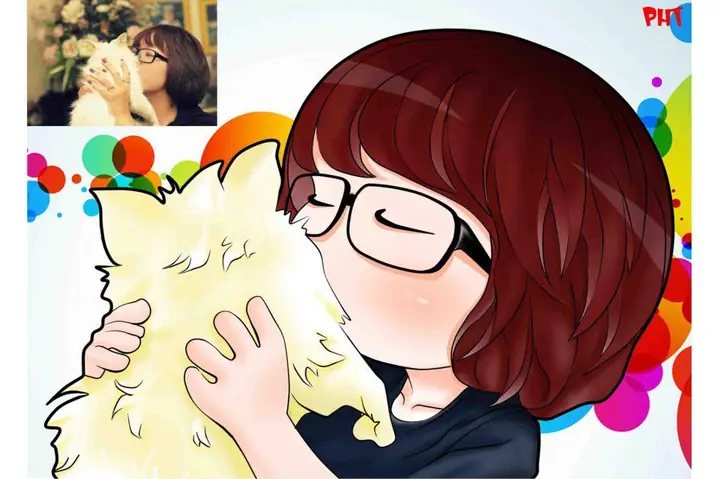
Có thể bạn quan tâm: Cách Vẽ Độ Dời Ảnh: Hướng Dẫn Chi Tiết Từ Cơ Bản Đến Nâng Cao
- Solid Color: Chọn màu pastel nhẹ (ví dụ: #FFF8E1) để không làm mất tập trung vào nhân vật.
- Gradient: Tạo gradient từ màu sáng ở trên xuống màu tối hơn ở dưới để tạo chiều sâu.
7.2. Nền họa tiết
- Pattern Overlay: Sử dụng pattern chibi (các biểu tượng trái tim, ngôi sao) làm nền.
- Blur: Áp dụng Gaussian Blur (Filter > Blur > Gaussian Blur) để làm nền mờ, giữ nhân vật sáng nét.
7.3. Đánh bóng nền
- Thêm một layer “Background Light” (Screen) với brush mềm màu trắng, vẽ một vệt sáng phía trên để tạo cảm giác ánh sáng chiếu lên.
8. Bước 7: Kiểm tra và tối ưu cuối cùng
8.1. Kiểm tra độ sạch sẽ
- Zoom 100%: Kiểm tra các đường viền có bị rách, màu tràn ra ngoài không.
- Layer Visibility: Tắt bật các layer để xem ảnh tổng thể, đảm bảo không có phần nào bị lẫn màu.
8.2. Sửa lỗi
- Eraser (E): Xóa những pixel thừa.
- Clone Stamp (S): Sửa các vùng màu không đồng đều.
8.3. Tối ưu file
- Flatten Image: Khi hoàn thiện, tạo một bản sao layer (Ctrl+Shift+Alt+E) để lưu dưới dạng “Final”.
- Export: File > Export > Export As… → PNG (độ trong suốt) hoặc JPEG (độ nén 80-90% cho web).
9. Mẹo nâng cao cho người muốn tiến xa hơn
9.1. Sử dụng “Smart Objects” cho phụ kiện

- Đặt các phụ kiện như nơ, mũ vào Smart Object để có thể chỉnh sửa kích thước, xoay, hoặc áp dụng filter mà không làm mất chất lượng.
9.2. Áp dụng “Color Lookup” để tạo tone màu đặc biệt
- Vào Layer > New Adjustment Layer > Color Lookup, chọn LUTs như “3DLUT File – Fuji F125” để tạo cảm giác màu sắc phim ảnh.
9.3. Tạo “Animated GIF” chibi
- Tạo các frame (layer) cho các biểu cảm khác nhau (cười, ngạc nhiên). Vào Timeline (Window > Timeline), tạo “Frame Animation”, xuất dưới dạng GIF.
9.4. Kết hợp với “Pen Tool” để vẽ line art chính xác
- Sử dụng Pen Tool (P) để tạo path, sau đó chuyển thành Stroke (Layer > Layer Style > Stroke) để có line art cực kỳ mịn, không rung.
9.5. Tích hợp “3D” để tạo góc nhìn mới
- Dùng Photoshop 3D (3D > New 3D Extrusion from Selected Layer) để biến hình chibi thành 3D, sau đó render lại với ánh sáng mới.
10. Tổng kết
Vẽ ảnh chibi trong Photoshop không chỉ là việc vẽ tay mà còn là quá trình sử dụng các công cụ, layer, và hiệu ứng một cách thông minh. Bằng cách tuân thủ các bước từ chuẩn bị môi trường, phác thảo, tô màu, shading, đến hoàn thiện nền và tối ưu cuối cùng, bạn sẽ tạo ra những bức tranh chibi sinh động, dễ thương và chuyên nghiệp.
Hãy luyện tập thường xuyên, thử nghiệm các brush, màu sắc và phong cách khác nhau. Khi đã nắm vững nền tảng, bạn có thể mở rộng sang các dự án phức tạp hơn như comic strip chibi, biểu tượng avatar cho mạng xã hội, hoặc thậm chí là merch (áo thun, sticker) cho thương hiệu cá nhân.
Chúc bạn thành công và luôn sáng tạo trong thế giới chibi!