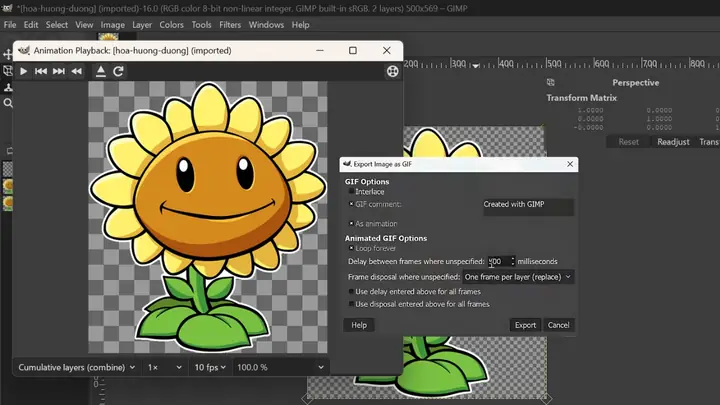
Trong thời đại số, ảnh động (animated GIF, video ngắn, hoặc các định dạng vector động) đã trở thành một phần không thể thiếu trong truyền thông xã hội, marketing, giáo dục và giải trí. Việc tự tay tạo ra những hình ảnh động không chỉ giúp bạn thể hiện ý tưởng sáng tạo một cách sinh động mà còn giúp nâng cao kỹ năng thiết kế đồ họa, thu hút sự chú ý của khán giả và tạo ra nội dung độc đáo, riêng biệt.
Bài viết này sẽ cung cấp cho bạn một hướng dẫn chi tiết, từng bước một để vẽ ảnh động, từ những kiến thức cơ bản nhất, các công cụ hỗ trợ, quy trình làm việc, cho tới các kỹ thuật nâng cao. Dù bạn là người mới hoàn toàn chưa từng chạm vào phần mềm thiết kế, hay đã có kinh nghiệm vẽ tĩnh và muốn mở rộng sang động, bạn sẽ tìm thấy những thông tin hữu ích và thực tiễn ở đây.
1. Hiểu về ảnh động: Khái niệm và các định dạng phổ biến
1.1. Ảnh động là gì?
Ảnh động là một chuỗi các khung hình (frame) được hiển thị liên tiếp với tốc độ nhất định, tạo cảm giác chuyển động. Tùy vào công nghệ và định dạng, ảnh động có thể là:
GIF (Graphics Interchange Format): Định dạng phổ biến nhất cho ảnh động trên web. Hạn chế về màu (256 màu) nhưng hỗ trợ vòng lặp vô hạn và kích thước file nhỏ.
APNG (Animated PNG): Tương tự GIF nhưng hỗ trợ màu 24-bit và độ trong suốt tốt hơn.
WebP (Animated WebP): Định dạng do Google phát triển, cung cấp chất lượng cao và kích thước file tối ưu hơn GIF.
Video ngắn (MP4, MOV, WebM): Thường dùng cho các nền tảng như Instagram Reels, TikTok, YouTube Shorts. Cho phép độ phân giải cao, âm thanh và thời gian dài hơn.
Lottie (JSON animation): Định dạng vector động, được render bằng thư viện Lottie, thích hợp cho app di động và web.
1.2. Khi nào nên dùng ảnh động?
Mục đích
Định dạng đề xuất
Lý do
Icon, nút bấm, UI micro-interaction
Lottie, APNG
Độ trong suốt, chất lượng vector
Meme, meme GIF, chia sẻ trên mạng xã hội
GIF
Đơn giản, tương thích rộng
Video giới thiệu sản phẩm, tutorial
MP4/WebM
Chất lượng cao, hỗ trợ âm thanh
Nội dung marketing, quảng cáo
APNG, WebP
Kích thước tối ưu, chất lượng màu tốt
Ứng dụng di động, web app
Lottie
Dễ tích hợp, giảm tải tài nguyên
2. Chuẩn bị: Các công cụ và phần mềm cần thiết
Cách Vẽ Ảnh Động
Có thể bạn quan tâm: Cách Vẽ Ảnh Chibi: Hướng Dẫn Từng Bước Để Tạo Những Nhân Vật Dễ Thương, Sắc Nét Và Độc Đáo
2.1. Phần mềm vẽ tĩnh (cơ bản)
Phần mềm
Hệ điều hành
Miễn phí / Trả phí
Đặc điểm nổi bật
Adobe Photoshop
Windows, macOS
Trả phí (Creative Cloud)
Công cụ mạnh mẽ cho GIF, hỗ trợ timeline
GIMP
Windows, macOS, Linux
Miễn phí
Tương tự Photoshop, hỗ trợ tạo GIF
Krita
Windows, macOS, Linux
Miễn phí
Hỗ trợ vẽ tranh kỹ thuật số, timeline cho animation
Procreate
iPad
Trả phí (mua một lần)
Vẽ trực tiếp trên màn hình cảm ứng, hỗ trợ animation assist
Clip Studio Paint
Windows, macOS, iPad
Trả phí
Dành cho manga, anime, hỗ trợ animation timeline
2.2. Phần mềm animation chuyên dụng
Phần mềm
Hệ điều hành
Miễn phí / Trả phí
Đặc điểm
Adobe After Effects
Windows, macOS
Trả phí
Hoạt hình 2D/3D, hiệu ứng mạnh mẽ, xuất video và GIF
Blender
Windows, macOS, Linux
Miễn phí
Hoạt hình 3D, hỗ trợ 2D Grease Pencil, xuất video và GIF
GIPHY Capture (macOS) – Ghi lại màn hình thành GIF.
ScreenToGif (Windows) – Ghi lại màn hình, chỉnh sửa, xuất GIF.
2.4. Lựa chọn phần cứng
Màn hình cảm ứng hoặc tablet: Đối với vẽ tay tự nhiên (Wacom, iPad Pro, Huion).
CPU mạnh, RAM ≥ 8GB: Đặc biệt khi làm việc với After Effects hoặc Blender.
Ổ SSD: Giảm thời gian render và lưu trữ file lớn.
3. Quy trình cơ bản để vẽ ảnh động
3.1. Bước 1: Lên ý tưởng và kịch bản (Storyboard)
Xác định mục tiêu: Bạn muốn truyền tải thông điệp gì? (ví dụ: hướng dẫn, quảng cáo, giải trí).
Viết kịch bản ngắn gọn: Mô tả từng cảnh, hành động và thời gian dự kiến.
Vẽ storyboard: Bản phác thảo nhanh (có thể bằng bút chì hoặc công cụ kỹ thuật số) để hình dung khung hình và chuyển động.
Mẹo: Đối với ảnh động ngắn (3-5 giây), thường chỉ cần 10-20 khung hình (fps = 5-10). Đối với video ngắn, fps thường là 24-30.
Cách Vẽ Ảnh Động
Có thể bạn quan tâm: Cách Vẽ Đổ Bóng Đỉnh Cao: Kỹ Thuật, Bí Kíp Và Bước Đi Chi Tiết Để Tạo Nên Tác Phẩm Thực Sự Sống Động
3.2. Bước 2: Tạo các khung hình (Frames)
3.2.1. Phương pháp “Keyframe” (khung hình chính)
Keyframe là các khung hình quan trọng, đánh dấu các vị trí đầu và cuối của một chuyển động.
Giữa các keyframe, phần mềm sẽ interpolate (tự động tạo khung trung gian) hoặc bạn tự vẽ tay.
3.2.2. Phương pháp “Onion Skinning” (lớp trong suốt)
Hầu hết các phần mềm animation hỗ trợ onion skin, cho phép bạn nhìn thấy khung trước và khung sau dưới dạng bóng mờ, giúp vẽ chuyển động mượt mà.
3.2.3. Vẽ từng khung hình (Frame-by-frame)
Phù hợp cho animation phong cách cel animation (như anime, cartoons truyền thống).
Đòi hỏi nhiều công sức nhưng cho kết quả tự nhiên, chi tiết.
3.3. Bước 3: Thêm màu và chi tiết
Lựa chọn palette màu: Giới hạn màu (đặc biệt với GIF) để giảm dung lượng.
Tô màu đồng nhất: Sử dụng layer (lớp) để dễ chỉnh sửa.
Thêm hiệu ứng: Đổ bóng, ánh sáng, gradient để tạo chiều sâu.
3.4. Bước 4: Đặt thời gian hiển thị (Timing)
Frame rate (fps): Số khung hình trên giây. 12 fps cho hoạt ảnh mượt nhưng không quá nặng; 24 fps cho chất lượng phim.
Duration per frame: Thời gian mỗi khung hiển thị. Thử nghiệm để đạt cảm giác chuyển động tự nhiên.
3.5. Bước 5: Xuất file (Export)
Định dạng
Phù hợp
Cài đặt quan trọng
GIF
Web, mạng xã hội
256 màu, giảm dải màu, tối ưu dung lượng
APNG
Web, hỗ trợ độ trong suốt tốt
24-bit màu, không giới hạn màu
MP4 (H.264)
Video ngắn, YouTube, Instagram
Bitrate 5-10 Mbps, 1080p
WebP (animated)
Web hiện đại
Chất lượng 80-90%, giảm dung lượng
Lottie (JSON)
Mobile app, web
Vector, không mất chất lượng, kích thước nhỏ
4. Hướng dẫn chi tiết với Photoshop (tạo GIF)
4.1. Chuẩn bị tài liệu
Mở Photoshop → File > New → Đặt kích thước (ví dụ 800×600 px), độ phân giải 72 dpi.
Tạo Layer cho mỗi khung hình hoặc sử dụng Timeline.
4.2. Sử dụng Timeline
Window > Timeline → Chọn Create Frame Animation.
Nhấn Create New Frame để thêm khung mới.
Dùng Onion Skin (bật trong Timeline > Options nếu cần) để vẽ tiếp khung tiếp theo.
4.3. Vẽ và tô màu
Cách Vẽ Ảnh Động
Có thể bạn quan tâm: Cách Vẽ Đồng Cỏ Đẹp Và Sống Động: Hướng Dẫn Từng Bước Cho Người Mới Bắt Đầu
Dùng Brush Tool (B), Pen Tool (P) cho vector.
Tạo Adjustment Layers để chỉnh màu đồng nhất.
4.4. Đặt thời gian và lặp lại
Chọn mỗi frame → Delay (đặt 0.1s cho 10 fps).
Ở dưới cùng Timeline, chọn Forever để lặp vô hạn.
4.5. Export GIF
File > Export > Save for Web (Legacy).
Chọn GIF, Colors (256), Dither (None hoặc Low), Lossy (10-20% để giảm dung lượng).
Nhấn Save → Kiểm tra file bằng trình duyệt.
4.6. Tối ưu hóa
Sử dụng “Trim”: Xóa các pixel không cần thiết xung quanh.
Sử dụng “Selective Color” để giảm số màu.
Kiểm tra “Reduce File Size” trong EZGIF.com nếu cần.
5. Tạo ảnh động bằng After Effects (cho video ngắn)
5.1. Thiết lập dự án
Composition > New Composition → Đặt độ phân giải (1080×1080 px cho Instagram), Frame Rate 30 fps, Duration 5 giây.
5.2. Thêm nội dung
Import hình ảnh, vector (AI), hoặc vẽ bằng Shape Layers.
Sử dụng Pre-compose để nhóm các layer.
5.3. Tạo keyframe
Cách Vẽ Ảnh Động
Có thể bạn quan tâm: Cách Vẽ Đồ Vật: Hướng Dẫn Chi Tiết Từ Cơ Bản Đến Nâng Cao
Chọn layer → P (Position), S (Scale), R (Rotation) → Nhấn Stopwatch để tạo keyframe.
Di chuyển timeline → Thay đổi giá trị → Tự động tạo keyframe mới.
5.4. Thêm hiệu ứng
Effects & Presets → Glow, Blur, Particle Systems.
Motion Blur bật để tăng tính thực tế.
5.5. Xuất file
File > Export > Add to Render Queue.
Output Module: Chọn Animated GIF (cài đặt Lossless), hoặc H.264 cho MP4.
Đặt Bitrate phù hợp (đối với MP4: 8-12 Mbps).
6. Kỹ thuật nâng cao: Vector animation với Lottie và Rive
6.1. Lợi ích của Lottie
Kích thước nhỏ: Dữ liệu JSON chỉ vài KB.
Thời gian thực: Được render bởi native engine (iOS, Android, Web).
Có thể tương tác: Thay đổi màu, tốc độ dựa trên input người dùng.
6.2. Quy trình tạo Lottie bằng Adobe After Effects + Bodymovin
Cài đặt plugin Bodymovin (Window > Extensions > Bodymovin).
Tạo animation trong After Effects (không dùng hiệu ứng không hỗ trợ Lottie như 3D Camera).
Khi hoàn thành, mở Bodymovin, chọn composition và Export.
Nhận file JSON → Upload lên LottieFiles để kiểm tra.
6.3. Sử dụng Rive
Đăng ký tài khoản trên rive.app.
Create New File → Chọn Artboard (kích thước tùy chỉnh).
Vẽ Shapes, Paths, Bones (cho rigging).
Add State Machine để tạo logic tương tác (như hover, click).
Export dưới dạng .riv hoặc Lottie JSON.
7. Tối ưu hoá ảnh động cho web và mạng xã hội
Cách Vẽ Ảnh Động
7.1. Giảm dung lượng mà không mất chất lượng
Phương pháp
Công cụ
Mô tả
Quantization
EZGIF, Gifsicle
Giảm số màu, nén lossless
Frame dropping
Photoshop, FFmpeg
Loại bỏ khung không cần thiết
Resize
Photoshop, ImageMagick
Giảm kích thước pixel
Lossy compression
WebP, GIF lossy
Giảm chất lượng nhẹ để giảm size
7.2. Định dạng phù hợp với nền tảng
Nền tảng
Định dạng đề xuất
Kích thước tối đa
Instagram Feed
MP4 (H.264)
1080×1080, ≤ 60s, ≤ 4GB
Instagram Stories/Reels
MP4
1080×1920, ≤ 30s
TikTok
MP4
1080×1920, ≤ 60s
Facebook
GIF hoặc MP4
≤ 15 MB
Twitter
GIF (max 5 MB) hoặc MP4
Discord
GIF, PNG, WebP
≤ 8 MB
7.3. Kiểm tra tương thích
Browser Test: Chrome, Safari, Firefox, Edge.
Mobile Test: iOS Safari, Android Chrome.
Accessibility: Thêm alt text cho GIF để người dùng đọc màn hình có thể hiểu nội dung.
8. Các lỗi thường gặp và cách khắc phục
Lỗi
Nguyên nhân
Giải pháp
Màu bị biến dạng (banding)
GIF giới hạn 256 màu
Sử dụng dither thấp, hoặc chuyển sang APNG/WebP
File quá lớn
Quá nhiều khung, kích thước lớn
Giảm fps, resize, optimize bằng EZGIF
Mất chi tiết khi zoom
Độ phân giải thấp
Tăng kích thước canvas, dùng vector (APNG/Lottie)
Chuyển động không mượt
Thời gian khung không đồng đều
Đặt timing cố định, sử dụng easing trong keyframe
Không hiển thị trong một số trình duyệt
Định dạng không hỗ trợ (ví dụ APNG trên IE)
Sử dụng fallback GIF hoặc WebP, kiểm tra compatibility table
9. Ý tưởng sáng tạo cho ảnh động
Micro-interaction UI: Nút “like” chuyển thành trái tim bồng bềnh.
Infographic động: Biểu đồ tăng trưởng, số liệu xuất hiện dần.
Meme GIF: Kết hợp biểu cảm nhân vật nổi tiếng.
Tutorial ngắn: Hướng dẫn vẽ một ký tự, mỗi bước là một khung.
Logo animation: Logo xuất hiện, xoay, biến đổi màu sắc.
Cảnh vật chuyển mùa: Cây lá xanh dần sang lá vàng, sau đó rơi lá.
Kỹ thuật “Loop seamlessly”: Đảm bảo khung cuối nối mượt vào khung đầu (điều này quan trọng cho nền web).
10. Tổng kết và lời khuyên cuối cùng
Bắt đầu đơn giản: Đừng cố gắng tạo một tác phẩm phức tạp ngay từ lần đầu. Hãy thực hành với một đoạn GIF 2-3 giây, 10 khung.
Luyện tập Onion Skin và Keyframe: Hai kỹ thuật này là nền tảng cho bất kỳ loại animation nào.
Chọn công cụ phù hợp: Nếu bạn đã quen Photoshop, hãy dùng nó cho GIF; nếu muốn video chất lượng, chuyển sang After Effects; nếu muốn vector nhẹ, học Lottie hoặc Rive.
Luôn tối ưu: Đối với web, dung lượng là yếu tố quyết định tốc độ tải trang. Hãy kiểm tra và giảm kích thước trước khi đăng tải.
Theo dõi xu hướng: Tham khảo các nền tảng như GIPHY, TikTok để nắm bắt phong cách, thời lượng và chủ đề thịnh hành.
Chia sẻ và nhận phản hồi: Đăng tác phẩm lên cộng đồng (Reddit r/animation, Behance) để học hỏi và cải thiện.
Với những kiến thức và bước hướng dẫn chi tiết ở trên, bạn đã sẵn sàng bắt đầu vẽ ảnh động từ những ý tưởng đơn giản đến những dự án phức tạp. Hãy kiên nhẫn, thực hành thường xuyên và không ngừng khám phá các công cụ mới. Khi bạn thành thạo, những bức ảnh động của bạn sẽ không chỉ là hình ảnh chuyển động mà còn là câu chuyện sống động, thu hút và truyền cảm hứng cho người xem.
Chúc bạn sáng tạo thành công và có những trải nghiệm thú vị trong hành trình làm ảnh động!