
TÓM TẮT
- 1 Mở Đầu
- 2 1. Hiểu Rõ Về Ảnh Hiển Vi
- 3 2. Chuẩn Bị Công Cụ và Tài Nguyên
- 4 3. Bước Đầu: Thu Thập và Phân Tích Ảnh Gốc
- 5 4. Kỹ Thuật Vẽ Cơ Bản
- 6 5. Kỹ Thuật Nâng Cao
- 7 6. Quy Trình Hoàn Thiện Một Bức Ảnh Hiển Vi
- 8 7. Mẹo và Thủ Thuật Thực Tế
- 9 8. Ứng Dụng Thực Tiễn
- 10 9. Những Sai Lầm Thường Gặp Và Cách Khắc Phục
- 11 10. Tổng Kết
Mở Đầu
Trong thế giới khoa học và y học, ảnh hiển vi (microscopy image) đóng vai trò vô cùng quan trọng trong việc quan sát, phân tích và ghi lại các cấu trúc vi mô mà mắt thường không thể nhìn thấy. Tuy nhiên, không phải ai cũng có thể sử dụng máy hiển vi chuyên nghiệp để tạo ra những bức ảnh chất lượng cao. Vì vậy, việc vẽ ảnh hiển vi bằng tay – hay còn gọi là vẽ minh họa hiển vi – trở thành một kỹ năng cần thiết cho các sinh viên, nhà nghiên cứu, giáo viên và thậm chí là những người yêu thích nghệ thuật khoa học.
Bài viết này sẽ cung cấp cho bạn một hướng dẫn chi tiết, từ những kiến thức cơ bản nhất về cấu trúc của một ảnh hiển vi, các công cụ và phần mềm hỗ trợ, cho đến các kỹ thuật vẽ nâng cao, giúp bạn tạo ra những bức tranh hiển vi chuẩn xác và sinh động. Chúng tôi sẽ đi qua từng bước một, kèm theo mẹo, lưu ý và ví dụ thực tế để bạn có thể áp dụng ngay vào công việc hoặc học tập của mình.
1. Hiểu Rõ Về Ảnh Hiển Vi
1.1 Định Nghĩa và Vai Trò
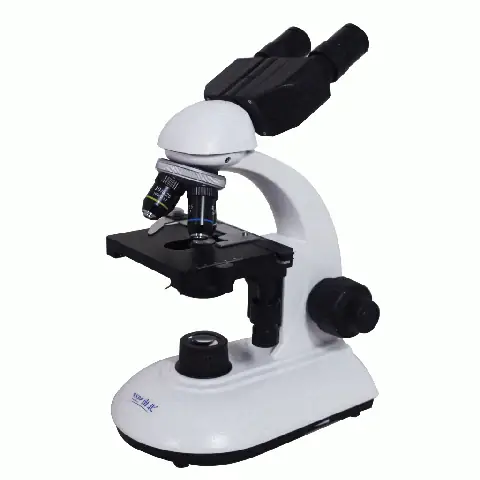
Ảnh hiển vi là hình ảnh thu được từ các thiết bị hiển vi (microscope) khi quan sát mẫu vật ở mức độ phóng đại lớn. Các loại ảnh hiển vi phổ biến bao gồm:
- Ảnh quang học (Light microscopy): Sử dụng ánh sáng khả kiến, thích hợp cho các tế bào, mô và vi khuẩn.
- Ảnh điện tử (Electron microscopy): Sử dụng chùm electron, cho độ phân giải cực cao, phù hợp với cấu trúc subcellular.
- Ảnh huỳnh quang (Fluorescence microscopy): Dùng các chất đánh dấu huỳnh quang để quan sát các thành phần cụ thể trong tế bào.
1.2 Các Thành Phần Chính Của Một Ảnh Hiển Vi
Có thể bạn quan tâm: Cách Vẽ Ảnh Dễ Thương: Hướng Dẫn Từ Cơ Bản Đến Nâng Cao
- Tiêu đề (Title): Thông tin ngắn gọn về mẫu vật và phương pháp.
- Mô tả (Caption): Giải thích chi tiết, bao gồm phóng đại, màu sắc, chất đánh dấu.
- Thang đo (Scale bar): Độ dài thực tế tương ứng với một đoạn trong ảnh.
- Hình ảnh (Image): Chính là phần trung tâm, thể hiện cấu trúc vi mô.
- Ghi chú (Annotations): Các mũi tên, vòng tròn, nhãn để chỉ ra các đặc điểm quan trọng.
Khi vẽ ảnh hiển vi, bạn cần tái tạo đầy đủ các yếu tố trên để bức tranh không chỉ đẹp mắt mà còn truyền tải đầy đủ thông tin khoa học.
2. Chuẩn Bị Công Cụ và Tài Nguyên
2.1 Dụng Cụ Vẽ Truyền Thống
| Dụng cụ | Mô tả | Lợi ích |
|---|---|---|
| Bút chì HB, 2B | Vẽ phác thảo nền | Dễ xóa, tạo độ mềm mại |
| Bút mực Fineliner | Đánh dấu đường viền | Độ nét cao, không bị nhòe |
| Bút màu nước / màu acrylic | Tô màu | Tạo hiệu ứng màu sắc tự nhiên |
| Giấy vẽ chất lượng cao (A4, A3) | Nền tờ vẽ | Độ bền, độ mịn phù hợp |
2.2 Phần Mềm Vẽ Kỹ Thuật Số
| Phần mềm | Hệ điều hành | Đặc điểm nổi bật |
|---|---|---|
| Adobe Illustrator | Windows, macOS | Vẽ vector, dễ chỉnh sửa, hỗ trợ layer |
| CorelDRAW | Windows, macOS | Tương tự Illustrator, giao diện thân thiện |
| Procreate | iPadOS | Vẽ raster, cảm ứng mượt mà, brush đa dạng |
| Inkscape (miễn phí) | Windows, macOS, Linux | Vector, mở nguồn, cộng đồng hỗ trợ mạnh |
| GIMP (miễn phí) | Windows, macOS, Linux | Raster, chỉnh sửa ảnh, plugin hỗ trợ vẽ |
Lưu ý: Đối với người mới bắt đầu, Inkscape hoặc GIMP là lựa chọn không tốn chi phí. Nếu có thể, Adobe Illustrator sẽ mang lại trải nghiệm mượt mà hơn trong việc vẽ các đường viền chính xác.
2.3 Tài Nguyên Tham Khảo

Có thể bạn quan tâm: Cách Vẽ Ảnh Cưới Chibi Đẹp Và Đúng Chuẩn: Hướng Dẫn Từ A Đến Z
- Sách giáo trình: “Microscopy: A Very Short Introduction” – John D. Hood.
- Bài báo: “Digital Illustration of Microscopy Images” – Journal of Visualized Experiments (JOVE).
- Website: MicroscopyU (https://www.microscopyu.com) – Cung cấp hình ảnh mẫu và hướng dẫn.
- Kho ảnh mở: NIH Image Gallery, BioRender (có sẵn mẫu vector).
3. Bước Đầu: Thu Thập và Phân Tích Ảnh Gốc
3.1 Lựa Chọn Ảnh Gốc Phù Hợp
- Độ phân giải cao: Đảm bảo ảnh không bị mờ, chi tiết rõ ràng.
- Đúng phóng đại: Ghi chú phóng đại để vẽ đúng tỉ lệ.
- Màu sắc chuẩn: Nếu là ảnh huỳnh quang, cần màu sắc đúng để tái tạo.
3.2 Phân Tích Thành Phần Ảnh
- Xác định các cấu trúc chính: Nhân bào, nhân, bào quan, màng tế bào…
- Đánh dấu vị trí thang đo: Thông thường thang đo nằm ở góc dưới bên phải.
- Ghi chú màu sắc: Ví dụ, DAPI (màu xanh lam), FITC (màu xanh lục), TRITC (màu đỏ).
3.3 Tạo Bản Sketch Ban Đầu
- Sử dụng giấy kèm thước để vẽ các đường thang đo và khung hình.
- Phác thảo các cấu trúc bằng bút chì nhẹ, không cần chi tiết.
- Xác định vị trí chú thích (arrow, circle) để tránh che khuất cấu trúc quan trọng.
4. Kỹ Thuật Vẽ Cơ Bản
4.1 Vẽ Đường Viền (Outline)

Có thể bạn quan tâm: Cách Vẽ Ảnh Chibi Photoshop: Hướng Dẫn Từ Cơ Bản Đến Nâng Cao
- Sử dụng bút mực hoặc brush vector có độ dày 0.5-1 pt.
- Đường viền nên mượt mà: Sử dụng công cụ Pen (Illustrator) hoặc Brush (Procreate) với tùy chỉnh “smoothness”.
- Đảm bảo tỉ lệ: So sánh với thang đo để điều chỉnh kích thước.
4.2 Tô Màu và Tạo Độ Sâu (Shading)
- Màu nền: Chọn màu nền nhẹ (ví dụ: màu xám nhạt) để làm nổi bật cấu trúc.
- Màu tế bào: Dùng màu tông nhạt, sau đó tạo gradient để mô phỏng độ dày của màng.
- Hiệu ứng ánh sáng: Thêm highlight ở phía trên để tạo cảm giác ba chiều.
4.3 Thêm Thang Đo và Nhãn
- Thang đo: Vẽ một đoạn thẳng ngắn, gắn nhãn “10 µm” hoặc “5 µm”. Đảm bảo tỷ lệ đúng.
- Nhãn: Sử dụng font sans-serif (Arial, Helvetica) kích thước 8-10 pt, màu đen hoặc trắng tùy vào nền.
- Mũi tên: Dùng mũi tên đơn giản, đầu mũi mũi tam giác, độ dày 0.5 pt.
4.4 Kiểm Tra Lỗi
- Kiểm tra tỉ lệ: Đo lại bằng công cụ đo (ruler) trong phần mềm.
- Kiểm tra màu sắc: So sánh với ảnh gốc, đảm bảo không sai lệch.
- Kiểm tra chú thích: Đảm bảo không có lỗi đánh máy, vị trí hợp lý.
5. Kỹ Thuật Nâng Cao
5.1 Vẽ Vector Chi Tiết Cho Các Cấu Trúc Phức Tạp
- Màng tế bào: Tạo path đa giác, sau đó áp dụng “stroke” và “fill” riêng biệt.
- Nhân và Nucleolus: Dùng công cụ Ellipse, sau đó chỉnh “corner radius” để tạo hình tròn mượt.
- Bào Quan: Vẽ các hình elip nhỏ, áp dụng gradient radial để mô phỏng ánh sáng.
5.2 Áp Dụng Hiệu Ứng 3D

Có thể bạn quan tâm: Cách Vẽ Ảnh Chibi Bts Đầy Đặn Và Sáng Tạo: Hướng Dẫn Từng Bước Cho Người Mới Bắt Đầu
- Layer Styles: Thêm “Inner Shadow”, “Outer Glow” để tạo cảm giác sâu.
- Blending Modes: Sử dụng “Multiply” cho màu tối, “Screen” cho màu sáng.
- Depth Map: Nếu có phần mềm 3D (Blender), có thể tạo depth map cho các cấu trúc để render 3D.
5.3 Tạo Hoạt Hình (Animation) Ngắn
- Kỹ thuật Frame-by-Frame: Vẽ các khung hình thể hiện sự di chuyển của các bào quan.
- Sử dụng After Effects: Nhập các layer vector, thêm hiệu ứng “Fade In/Out” để mô tả quá trình tương tác.
- Export dưới dạng GIF: Dễ chia sẻ trên mạng xã hội, bài giảng.
5.4 Tối Ưu Hóa Độ Phân Giải và Định Dạng File
- Vector (SVG, AI): Giữ độ phân giải vô hạn, thích hợp cho in ấn.
- Raster (PNG, TIFF): Khi cần màu sắc phong phú, dùng độ DPI ≥ 300 cho in.
- PDF: Dành cho tài liệu học thuật, có thể nhúng font và layer.
6. Quy Trình Hoàn Thiện Một Bức Ảnh Hiển Vi
- Thu thập dữ liệu – lấy ảnh gốc, ghi chú phóng đại, màu sắc.
- Phác thảo sơ bộ – trên giấy hoặc layer sketch trong phần mềm.
- Vẽ đường viền – dùng công cụ Pen hoặc Brush, chú ý tỉ lệ.
- Tô màu nền và cấu trúc – áp dụng gradient, shading.
- Thêm thang đo và nhãn – đảm bảo rõ ràng, không che cấu trúc.
- Kiểm tra lại – so sánh với ảnh gốc, sửa lỗi.
- Lưu file – xuất ở định dạng cần thiết (AI, PNG, PDF).
- Ghi chú tài liệu – lưu lại nguồn gốc, phóng đại, ngày vẽ.
7. Mẹo và Thủ Thuật Thực Tế
| Mẹo | Mô tả |
|---|---|
| Sử dụng Grid | Bật lưới (grid) và snap to grid trong Illustrator để căn chỉnh chính xác. |
| Layer Color Coding | Đặt mỗi loại cấu trúc (màng, nhân, bào quan) trên một layer riêng, màu sắc layer khác nhau để dễ chỉnh sửa. |
| Copy-Paste Path | Khi có nhiều cấu trúc tương tự (ví dụ: nhiều mitochondria), sao chép path đã vẽ rồi thay đổi kích thước/độ xoay. |
| Keyboard Shortcuts | Học các phím tắt như Ctrl+Z (undo), V (selection), P (pen tool) để tăng tốc độ làm việc. |
| Reference Overlay | Đặt ảnh gốc vào một layer, giảm opacity ~30%, vẽ trên layer mới để theo dõi chi tiết. |
| Color Picker từ Ảnh | Dùng công cụ Eyedropper để lấy màu chính xác từ ảnh gốc, tránh sai lệch. |
| Export Preset | Lưu preset export (PNG 300 DPI, SVG) để sử dụng nhanh cho các dự án sau. |
8. Ứng Dụng Thực Tiễn
8.1 Trong Giảng Dạy

- Bài giảng sinh học: Sử dụng ảnh vẽ để giải thích cấu trúc tế bào, quá trình phân bào.
- Tài liệu thực hành: In ra bản vẽ kèm thang đo, học sinh có thể so sánh với mẫu thực tế.
8.2 Trong Nghiên Cứu
- Bài báo khoa học: Các hình ảnh minh họa được vẽ tay thường được chấp nhận nếu rõ ràng và chuẩn xác.
- Bản đồ cấu trúc: Vẽ lại các cấu trúc subcellular để mô tả các kết quả thực nghiệm.
8.3 Trong Truyền Thông và Nghệ Thuật
- Poster khoa học: Hình ảnh vẽ tay mang tính nghệ thuật, thu hút người xem.
- Infographic: Kết hợp với dữ liệu thống kê để tạo nội dung hấp dẫn trên mạng xã hội.
9. Những Sai Lầm Thường Gặp Và Cách Khắc Phục
- Sai tỉ lệ phóng đại
-
Cách khắc phục: Luôn kiểm tra thang đo, dùng công cụ “Measure” trong phần mềm.
-
Màu sắc không đồng nhất
-
Cách khắc phục: Dùng color palette cố định, lưu dưới dạng swatch.
-
Nhãn quá nhiều, gây rối mắt
-
Cách khắc phục: Chỉ nhãn những cấu trúc quan trọng, dùng legend riêng.
-
Đường viền quá dày hoặc quá mỏng
-
Cách khắc phục: Thử 2-3 độ dày khác nhau, xem nào phù hợp với kích thước tổng thể.
-
Không có thang đo
- Cách khắc phục: Luôn thêm thang đo ngay từ bước đầu, tránh quên.
10. Tổng Kết
Việc vẽ ảnh hiển vi không chỉ là một kỹ năng nghệ thuật mà còn là một công cụ truyền đạt khoa học mạnh mẽ. Từ việc hiểu rõ cấu trúc và các thành phần của ảnh hiển vi, chuẩn bị công cụ và tài nguyên, đến việc áp dụng các kỹ thuật vẽ cơ bản và nâng cao, bạn có thể tạo ra những hình ảnh không chỉ đẹp mắt mà còn chuẩn xác về mặt khoa học.
Hãy luôn nhớ rằng:
- Tỉ lệ và độ chính xác là yếu tố quan trọng nhất.
- Màu sắc và shading giúp tạo cảm giác sinh động và dễ nhận biết.
- Chú thích và thang đo là phần không thể thiếu để người xem hiểu đúng thông tin.
- Thực hành liên tục sẽ giúp bạn cải thiện tốc độ và chất lượng công việc.
Hy vọng bài viết này đã cung cấp cho bạn một lộ trình chi tiết để bắt đầu và nâng cao kỹ năng vẽ ảnh hiển vi. Hãy lấy bút (hoặc stylus) lên, mở phần mềm yêu thích và bắt đầu tạo ra những bức tranh vi mô tuyệt vời của riêng bạn!
Chúc bạn thành công và sáng tạo!