
TÓM TẮT
Lời mở đầu
Photoshop là một trong những phần mềm chỉnh sửa ảnh và thiết kế đồ họa mạnh mẽ nhất hiện nay. Ngoài việc chỉnh sửa ảnh, Photoshop còn cho phép người dùng tự do vẽ và sáng tạo các tác phẩm nghệ thuật số với vô vàn công cụ và tính năng đa dạng. Bài viết này sẽ hướng dẫn chi tiết cách vẽ ảnh trên Photoshop từ những bước cơ bản nhất cho người mới bắt đầu, đến các kỹ thuật nâng cao giúp bạn tạo ra những bức tranh số chất lượng chuyên nghiệp.
Chúng tôi sẽ chia nội dung thành các phần chính: chuẩn bị môi trường làm việc, làm quen với giao diện và công cụ vẽ, các bước vẽ cơ bản, kỹ thuật tô màu và shading, cách sử dụng layer và mask, cũng như một số mẹo và thủ thuật để tối ưu quy trình làm việc. Hy vọng sau khi đọc xong, bạn sẽ có thể tự tin mở Photoshop và bắt tay vào sáng tạo những tác phẩm của riêng mình.
1. Chuẩn bị môi trường làm việc
1.1. Cài đặt Photoshop
- Phiên bản: Đối với người mới bắt đầu, phiên bản Photoshop CC (Creative Cloud) là lựa chọn tốt nhất vì luôn được cập nhật mới nhất và có đầy đủ tính năng.
- Yêu cầu hệ thống: Đảm bảo máy tính đáp ứng tối thiểu RAM 8GB, ổ cứng SSD, và card đồ họa hỗ trợ OpenGL. Đối với các tác phẩm phức tạp, RAM 16GB trở lên sẽ giúp làm việc mượt mà hơn.
- Cài đặt: Tải phần mềm từ trang web của Adobe, đăng ký tài khoản và kích hoạt bản dùng thử hoặc mua bản quyền.
1.2. Cài đặt Tablet (bảng vẽ)
Nếu muốn vẽ mượt mà và chính xác hơn, hãy sử dụng bảng vẽ (drawing tablet) như Wacom, Huion hoặc XP-Pen. Các bước cài đặt cơ bản:
- Kết nối: Cắm cáp USB hoặc kết nối Bluetooth.
- Cài driver: Tải driver tương thích với hệ điều hành và phiên bản Photoshop.
- Cấu hình: Mở “Preferences > Tools” trong Photoshop, bật “Use Graphics Processor” và “Enable Pen Pressure”.
1.3. Tạo một file mới
Có thể bạn quan tâm: Cách Vẽ Ảnh Gia Đình Đẹp & Ý Nghĩa: Hướng Dẫn Từ Cơ Bản Đến Nâng Cao
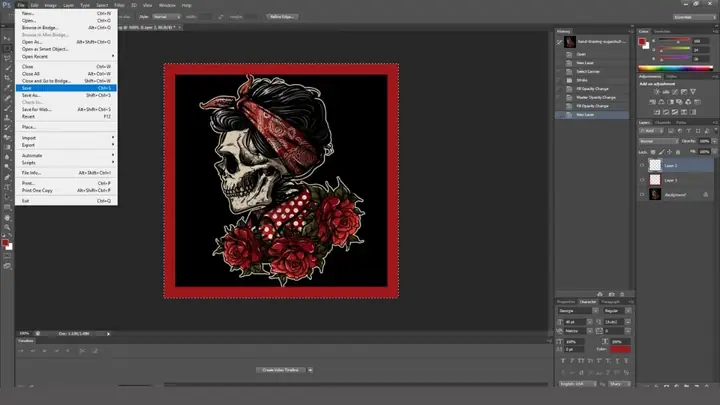
- Kích thước: Chọn “File > New”. Đối với tranh vẽ kỹ thuật số, kích thước 2000 x 3000 pixel với độ phân giải 300 DPI là chuẩn tốt.
- Màu nền: Đặt “Background Contents” là “White” hoặc “Transparent” tùy vào nhu cầu. Nếu muốn vẽ trên nền trắng, chọn “White”; nếu muốn tạo nền trong suốt để xuất file PNG, chọn “Transparent”.
- Color Mode: Chọn “RGB Color” (đối với web) hoặc “CMYK Color” (đối với in ấn).
2. Làm quen với giao diện và công cụ vẽ
2.1. Các thanh công cụ chính
| Thanh công cụ | Chức năng | Phím tắt |
|---|---|---|
| Move Tool (V) | Di chuyển layer | V |
| Brush Tool (B) | Vẽ nét brush | B |
| Eraser Tool (E) | Xóa | E |
| Pen Tool (P) | Vẽ đường vector | P |
| Lasso Tool (L) | Chọn vùng | L |
| Gradient Tool (G) | Tạo gradient | G |
| Zoom Tool (Z) | Phóng to/thu nhỏ | Z |
2.2. Panel quan trọng
- Layers Panel: Quản lý các lớp, nhóm layer, điều chỉnh opacity và blending mode.
- Brush Settings: Tùy chỉnh độ cứng, kích thước, shape dynamics, scattering, texture…
- Properties: Thay đổi thông số của layer, mask, hoặc adjustment layer.
- Color Picker: Chọn màu sắc, lưu swatches.
2.3. Thiết lập brush cơ bản
- Mở Brush Settings (Window > Brush Settings).
- Round Brush: Chọn “Hardness 0%” để có nét mềm, hoặc “Hardness 100%” cho nét cứng.
- Size: Sử dụng phím “” và “” để giảm hoặc tăng kích thước brush nhanh.
- Opacity & Flow: Đặt Opacity 100% và Flow 100% cho nét đầy đủ, hoặc giảm để tạo hiệu ứng mờ.
3. Các bước vẽ cơ bản trên Photoshop
3.1. Phác thảo (Sketch)
- Tạo layer mới: Nhấn Ctrl+Shift+N (Cmd+Shift+N trên macOS), đặt tên “Sketch”.
- Chọn Brush: Brush size khoảng 2-5px, Hardness 0%, Opacity 70%.
- Vẽ phác thảo: Sử dụng bút vẽ tablet để phác thảo nhanh các hình dạng chính của đối tượng (người, động vật, phong cảnh…). Đừng lo lắng về chi tiết, mục tiêu là tạo bố cục tổng thể.
3.2. Tạo line art (đường nét)
Có thể bạn quan tâm: Cách Vẽ Đồng Tiền Vàng: Hướng Dẫn Chi Tiết Từ Cơ Bản Đến Nâng Cao
- Tạo layer mới: Đặt tên “Line Art”.
- Brush: Chọn Brush size 2-4px, Hardness 100%, Opacity 100%.
- Vẽ lại: Theo dõi phác thảo, vẽ lại các đường nét chính. Khi vẽ, bật tính năng “Smoothing” (cài đặt trong Brush Settings) để các đường nét trở nên mượt mà hơn.
- Xóa phác thảo: Khi line art hoàn thiện, ẩn hoặc xóa layer “Sketch”.
3.3. Tô màu nền (Base Colors)
- Tạo layer mới dưới “Line Art”: Đặt tên “Base Colors”.
- Chọn Brush: Brush size 15-30px, Hardness 0%, Opacity 100%.
- Chọn màu: Sử dụng Color Picker để chọn màu nền cho từng phần (da, tóc, quần áo…).
- Làm việc với Selection: Để tô màu chính xác, sử dụng “Magic Wand” (W) hoặc “Lasso” (L) để chọn vùng cần tô, sau đó fill (Alt+Backspace) bằng màu đã chọn.
3.4. Thêm shading (đổ bóng)
- Tạo layer mới: Đặt tên “Shading”.
- Chọn Brush: Soft round brush, size 30-60px, Hardness 0%, Opacity 30-50%.
- Màu bóng: Chọn màu đen hoặc màu tối hơn màu nền khoảng 15-30% (đối với phong cách flat) hoặc màu xám/tông màu tương phản (đối với phong cách realistic).
- Áp dụng shading: Dùng công cụ “Dodge” và “Burn” (O) để làm sáng/tối các vùng, hoặc vẽ trực tiếp trên layer shading với brush mềm.
3.5. Tạo highlight (ánh sáng)
- Layer mới: Đặt tên “Highlights”.
- Brush: Soft round brush, Opacity 20-40%.
- Màu sáng: Chọn màu trắng hoặc màu sáng hơn màu nền 10-20%.
- Vẽ highlight: Tạo các điểm sáng trên các vùng nhận ánh sáng (đầu tóc, mũi, môi, các góc sáng của quần áo).
3.6. Thêm chi tiết và texture
- Texture Brush: Tải các brush texture (đá, da, vải) và áp dụng lên layer tương ứng.
- Overlay và Multiply: Thay đổi blending mode của layer texture thành “Overlay” hoặc “Multiply” để tạo hiệu ứng bề mặt.
- Adjustment Layers: Sử dụng “Brightness/Contrast”, “Hue/Saturation” để tinh chỉnh màu sắc tổng thể.
4. Kỹ thuật nâng cao
4.1. Sử dụng Pen Tool để vẽ vector
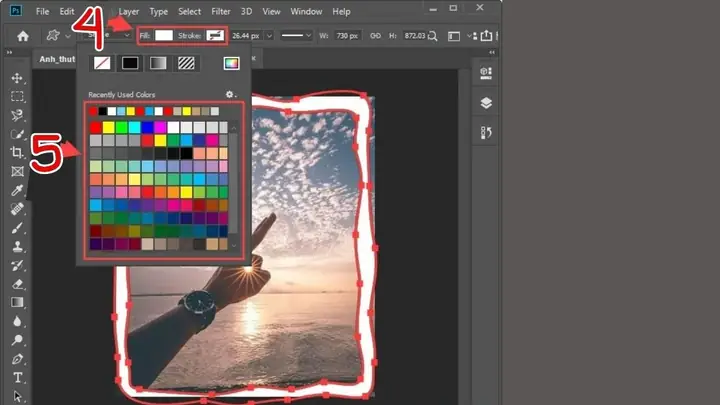
Pen Tool (P) cho phép tạo các đường vector mượt mà, có thể chuyển đổi thành selection hoặc shape layer. Đối với các chi tiết cần độ chính xác cao (logo, typography), hãy vẽ bằng Pen Tool, sau đó điền màu.
4.2. Mask và Clipping Mask

Có thể bạn quan tâm: Cách Vẽ Đồng Phục Anime Đầy Sáng Tạo Và Chi Tiết: Hướng Dẫn Từ Cơ Bản Đến Nâng Cao
- Layer Mask: Thêm mask cho layer (bấm biểu tượng mask ở dưới Layers Panel). Dùng brush đen để ẩn và brush trắng để hiện.
- Clipping Mask: Khi muốn áp dụng texture hoặc adjustment chỉ cho một layer cụ thể, kéo layer lên trên layer mục tiêu, rồi nhấn Ctrl+Alt+G (Cmd+Option+G) để tạo clipping mask.
4.3. Smart Objects
Biến layer thành Smart Object (Right-click > Convert to Smart Object) để có thể scale, rotate mà không mất chất lượng. Rất hữu ích khi tạo các yếu tố lặp lại như biểu tượng, nút bấm.
4.4. Blend Modes
Thử các chế độ hòa trộn (Blend Modes) để tạo hiệu ứng ánh sáng độc đáo:
- Multiply: Tăng độ tối, thích hợp cho bóng.
- Screen: Làm sáng, dùng cho highlight.
- Overlay: Tăng độ tương phản, dùng cho texture.
- Soft Light và Hard Light: Tạo ánh sáng mềm hoặc mạnh.
4.5. Color Lookup và Gradient Maps
Sử dụng “Color Lookup” (Layer > New Adjustment Layer > Color Lookup) để nhanh chóng áp dụng các LUT (Look-Up Table) cho phong cách màu sắc đồng nhất. “Gradient Map” giúp chuyển đổi toàn bộ màu ảnh dựa trên gradient màu bạn tạo.
4.6. Action và Script
Nếu bạn thường lặp lại các bước (ví dụ: tạo outline, add shadow), hãy ghi lại Action (Window > Actions) và gán phím tắt để tự động hoá quá trình, tiết kiệm thời gian.

Có thể bạn quan tâm: Cách Vẽ Đồ Đi Chơi: Hướng Dẫn Chi Tiết Từ Cơ Bản Đến Nâng Cao
5. Quy trình làm việc tối ưu
- Lập kế hoạch: Vẽ sơ đồ bố cục trên giấy hoặc trong Photoshop (layer “Concept”).
- Sắp xếp layer: Đặt các layer theo thứ tự: Sketch → Line Art → Base Colors → Shading → Highlights → Details → Adjustment.
- Sử dụng nhóm layer (Group): Nhóm các layer liên quan (ví dụ: “Hair Group” chứa Base, Shading, Highlights của tóc) để dễ quản lý.
- Lưu định kỳ: Sử dụng “Save As” để lưu file .psd, và “Export > Save for Web (Legacy)” để xuất ảnh web.
- Kiểm tra màu: Sử dụng “Proof Setup” (View > Proof Setup) để xem màu sẽ ra sao trên các thiết bị khác nhau.
6. Mẹo và thủ thuật hữu ích
| Mẹo | Mô tả |
|---|---|
| Alt + Click trên layer mask | Đảo ngược mask nhanh (đen ↔ trắng). |
| Ctrl + Alt + G (Cmd + Option + G) | Tạo clipping mask nhanh. |
| Shift + Backspace | Fill layer với màu foreground. |
| Ctrl + Z (Cmd + Z) | Hoàn tác nhanh, nhấn nhiều lần để quay lại nhiều bước. |
| Space + Click & Drag | Di chuyển canvas khi vẽ. |
| Brush Preset Manager | Lưu các brush tùy chỉnh để dùng lại. |
| Layer Comps | Tạo các phiên bản preview (đối tượng, màu, layout) trong cùng một file. |
| GPU Acceleration | Bật trong Preferences > Performance để tăng tốc brush rendering. |
| Use 2x Canvas Size khi vẽ chi tiết nhỏ để tránh pixelisation. | |
| Export > Export As để xuất PNG, JPEG, SVG với tùy chọn “Scale” nhanh. |
7. Thực hành: Vẽ một bức chân dung đơn giản
Bước 1: Phác thảo
- Tạo layer “Sketch”, dùng brush 3px, hardness 0%, vẽ hình oval cho đầu, các đường hướng mắt, mũi, miệng.
Bước 2: Line Art
- Tạo layer “Line Art”, brush 2px, hardness 100%, vẽ lại các đường nét chính. Đảm bảo các đường mắt, lông mày, môi mượt.
Bước 3: Base Colors
- Tạo layer “Base Skin”. Chọn màu da (ví dụ #F5C6A5) và fill trong khuôn mặt bằng brush mềm.
- Tạo layer “Hair” và “Eyes” với màu tương ứng.
Bước 4: Shading
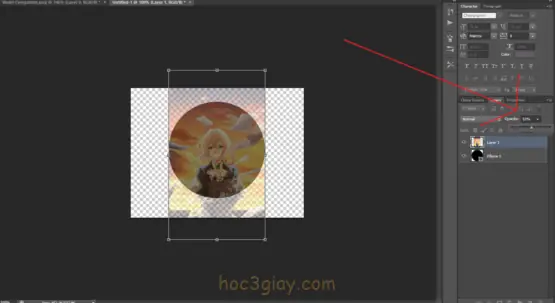
- Tạo layer “Shading”, set blending mode “Multiply”, sử dụng màu đen 20% opacity, vẽ bóng dưới cằm, quanh mắt.
Bước 5: Highlights
- Tạo layer “Highlights”, set blending mode “Screen”, dùng màu trắng 15% opacity, vẽ ánh sáng trên mũi và gò má.
Bước 6: Detail & Texture
- Thêm layer “Details”, dùng brush nhỏ để vẽ lông mi, lông mày chi tiết.
- Thêm “Adjustment Layer” Hue/Saturation để tinh chỉnh màu da.
Bước 7: Hoàn thiện
- Kiểm tra các layer, nhóm lại thành “Portrait”.
- Lưu file .psd và xuất PNG 300 DPI cho in ấn.
8. Kết luận
Việc vẽ ảnh trên Photoshop không chỉ là kỹ năng sử dụng công cụ, mà còn là quá trình rèn luyện cảm thẩm mỹ, hiểu biết về màu sắc, ánh sáng và cấu trúc hình ảnh. Bằng việc nắm vững các bước cơ bản – từ phác thảo, line art, tô màu, shading, đến các kỹ thuật nâng cao như mask, smart object và blend mode – bạn sẽ có nền tảng vững chắc để tự do sáng tạo.
Hãy luôn thực hành thường xuyên, thử nghiệm các brush mới, và không ngại khám phá các plugin hoặc tài nguyên miễn phí trên mạng (như brush packs, color palettes). Khi đã thành thạo, bạn có thể mở rộng sang các lĩnh vực như concept art, illustration, UI/UX design, hoặc thậm chí tạo ra các bộ lọc và action riêng cho công việc của mình.
Nếu bạn gặp khó khăn trong quá trình học, đừng quên tham gia các cộng đồng Photoshop trên Facebook, Reddit, hoặc Discord – nơi bạn có thể chia sẻ tác phẩm, nhận phản hồi và học hỏi từ những họa sĩ khác.
Chúc bạn thành công và luôn giữ ngọn lửa sáng tạo cháy bỏng!