
TÓM TẮT
- 1 Mở Đầu
- 2 1. Chuẩn Bị Môi Trường Làm Việc
- 3 2. Vẽ Đường Viền Cơ Bản Của Áo
- 4 3. Tô Màu Và Thêm Độ Sâu
- 5 4. Thiết Kế Họa Tiết, Logo và Văn Bản
- 6 5. Tạo Hiệu Ứng Vải Thực (Fabric Realism)
- 7 6. Đưa Thiết Kế Lên Mockup (Mẫu Áo Thực Tế)
- 8 7. Kiểm Tra và Xuất File
- 9 8. Các Kỹ Thuật Nâng Cao
- 10 9. Lưu Ý Khi Thiết Kế Cho In Ấn
- 11 10. Tổng Kết
Mở Đầu
Việc thiết kế áo thời trang hay áo đồng phục trên Photoshop đang trở thành xu hướng phổ biến trong cộng đồng thiết kế đồ họa. Photoshop không chỉ mạnh mẽ trong việc chỉnh sửa ảnh mà còn là công cụ tuyệt vời để tạo ra các mẫu áo một cách chi tiết, sáng tạo và chuyên nghiệp. Bài viết dưới đây sẽ hướng dẫn bạn từng bước cách vẽ áo trên Photoshop từ khởi đầu cho người mới bắt đầu cho tới các kỹ thuật nâng cao, giúp bạn tự tin tạo ra những bản thiết kế áo độc đáo, đáp ứng nhu cầu khách hàng hoặc dự án cá nhân.
1. Chuẩn Bị Môi Trường Làm Việc
1.1. Cài Đặt Photoshop Phiên Bản Mới Nhất
- Đảm bảo bạn đang sử dụng Photoshop CC 2026 hoặc mới hơn để có đầy đủ các tính năng như Pen Tool, Shape Layers, Smart Objects, và Layer Styles.
- Kiểm tra cập nhật driver card đồ họa để tránh lag hoặc hiện tượng render không chính xác.
1.2. Thu Thập Tham Chiếu
- Tìm kiếm hình ảnh mẫu áo (có thể là áo thun, áo khoác, áo dài…) trên các trang như Pinterest, Behance, Dribbble.
- Lưu lại 2‑3 hình ảnh tham khảo để làm Mood Board trong Photoshop (File > New > Document, kích thước 1920×1080 px, background trắng).
1.3. Thiết Lập File Thiết Kế
- Kích thước: Thông thường, file thiết kế áo được tạo ở kích thước 3000 x 4000 px, độ phân giải 300 DPI để in ấn chất lượng.
- Màu nền: Đặt Background là Transparent để dễ dàng đưa thiết kế lên mockup sau này.
- Color Mode: RGB cho thiết kế web, CMYK nếu chuẩn bị in ấn.
2. Vẽ Đường Viền Cơ Bản Của Áo

Có thể bạn quan tâm: Cách Vẽ Áo Trang Trí Đẹp Và Độc Đáo: Hướng Dẫn Từ Cơ Bản Đến Nâng Cao
2.1. Sử Dụng Pen Tool (P) Để Vẽ Đường Viền
- Chọn Pen Tool (P) và đặt Mode là Shape để tạo Shape Layer.
- Bắt đầu vẽ từ gấu vai (shoulder) – điểm đầu đặt ở góc trái trên, kéo đường cong nhẹ để mô tả đường viền vai.
- Đối với áo thun, đường viền thân áo thường là hình chữ nhật tròn góc. Bạn có thể sử dụng Rounded Rectangle Tool (U) với Radius khoảng 30‑50 px.
- Đối với áo khoác, vẽ thêm đường viền cổ, cúi tay, và đường gấu tay bằng Pen Tool, chú ý tạo anchor points mượt mà để đường cong tự nhiên.
Mẹo: Đặt Snap to Grid (View > Snap To > Grid) và Show Grid (Ctrl + ‘) để căn chỉnh chính xác.
2.2. Tạo Các Layer Riêng Biệt Cho Các Bộ Phận
- Body (Thân áo)
- Sleeve (Tay áo)
- Collar (Cổ áo)
- Hem (Viền áo)
- Pocket (Nếu có túi)
Mỗi bộ phận nên là một Shape Layer độc lập để có thể chỉnh sửa màu, hiệu ứng và vị trí riêng biệt.
3. Tô Màu Và Thêm Độ Sâu
3.1. Đặt Màu Cơ Bản
- Chọn Shape Layer cần tô màu.
- Vào Properties panel > Fill > chọn màu (ví dụ: màu xanh navy #1A237E).
- Lặp lại cho các bộ phận khác, có thể dùng gradient nhẹ để tạo cảm giác fabric texture.
3.2. Áp Dụng Gradient Overlay
- Layer Styles > Gradient Overlay.
- Chọn Linear Gradient từ trên xuống dưới, màu bắt đầu darker (đậm) và màu cuối lighter (nhạt) để mô phỏng ánh sáng chiếu lên áo.
- Đặt Blend Mode là Multiply hoặc Overlay tùy vào độ sáng mong muốn.
3.3. Thêm Độ Bóng (Drop Shadow) và Inner Shadow
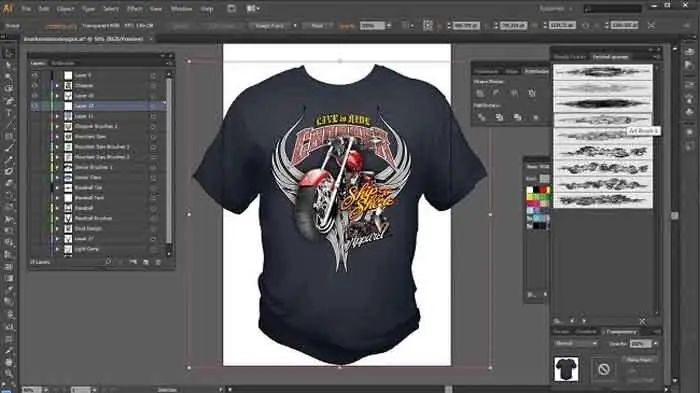
Có thể bạn quan tâm: Cách Vẽ Áo Thun Nữ Đẹp: Hướng Dẫn Từng Bước Để Tự Tạo Những Thiết Kế Thời Trang Độc Đáo
- Drop Shadow: Tạo bóng nhẹ phía dưới áo, giá trị Distance 5‑10 px, Size 10‑15 px, Opacity 30‑40%.
- Inner Shadow: Giúp áo trông có độ sâu hơn, đặc biệt ở vùng cổ và viền tay. Đặt Angle 120°, Distance 2‑3 px, Size 5‑8 px.
3.4. Sử Dụng Pattern Fill Để Tạo Vải
- Tải một texture fabric (ví dụ: cotton, denim) dưới dạng Pattern (Edit > Define Pattern).
- Vào Layer Styles > Pattern Overlay, chọn pattern vừa tạo, Blend Mode là Overlay hoặc Soft Light, Opacity 20‑30%. Điều này giúp áo có cảm giác vải thực hơn.
4. Thiết Kế Họa Tiết, Logo và Văn Bản
4.1. Thêm Logo hoặc Họa Tiết
- Import logo (File > Place Embedded) dưới dạng Smart Object để có thể thay đổi kích thước mà không mất chất lượng.
- Đặt logo ở vị trí mong muốn (ví dụ: lưng áo, ngực trái). Sử dụng Transform (Ctrl + T) để thay đổi kích thước, giữ Shift để duy trì tỷ lệ.
- Nếu muốn logo in ấn (screen printing) thì sử dụng Blend Mode Multiply để màu logo hòa vào màu áo.
4.2. Vẽ Họa Tiết Bằng Pen Tool
- Sử dụng Pen Tool để tạo các đường nét hand‑drawn như họa tiết đường kẻ, hoa văn.
- Khi hoàn thành, chuyển Path thành Shape Layer và Fill bằng màu tương phản.
- Đối với họa tiết phức tạp, bạn có thể tạo Pattern (Edit > Define Pattern) và áp dụng qua Pattern Overlay.
4.3. Thêm Văn Bản (Text)
- Chọn Horizontal Type Tool (T), nhập nội dung (ví dụ: “TEAM 2026”).
- Đặt Font phù hợp (sans-serif cho áo thể thao, script cho áo thời trang).
- Sử dụng Character Panel để điều chỉnh Tracking, Leading, Kerning.
- Để tạo hiệu ứng distressed (cũ kỹ), chuyển Text Layer thành Smart Object, rồi Filter > Distort > Wave hoặc Filter > Noise > Add Noise.
5. Tạo Hiệu Ứng Vải Thực (Fabric Realism)

Có thể bạn quan tâm: Cách Vẽ Áo Liền Quần Đầy Đủ Từ A‑z: Hướng Dẫn Chi Tiết Cho Người Mới Bắt Đầu
5.1. Sử Dụng Displacement Map
- Tạo một black‑and‑white texture (có vân vải) và lưu dưới dạng PSD.
- Chọn Layer chứa áo, vào Filter > Distort > Displace.
- Đặt Horizontal Scale và Vertical Scale khoảng 5‑10, sau đó chọn Displacement Map vừa tạo.
- Kết quả: áo sẽ có độ nhám và điệu động giống vải thực.
5.2. Áp Dụng Layer Mask Để Tạo Nếp Gấp
- Tạo Layer Mask cho Body Layer.
- Dùng Brush Tool (B) với Hardness 0%, màu đen để vẽ các nếp gấp (fold) trên phần cổ, tay áo.
- Đối với nếp gấp sáng hơn, dùng Brush màu trắng và giảm Opacity ~20%.
5.3. Sử Dụng Blend If Để Tách Ánh Sáng và Bóng
- Double‑click vào Layer để mở Layer Style.
- Trong Blend If, kéo Slider This Layer để tách các vùng sáng và tối, tạo hiệu ứng highlight và shadow tự nhiên mà không cần Layer Styles phức tạp.
6. Đưa Thiết Kế Lên Mockup (Mẫu Áo Thực Tế)
6.1. Tìm Mockup Phù Hợp
- Các trang như GraphicRiver, Freepik, MockupWorld cung cấp mockup áo dạng Smart Object.
- Chọn mockup có Perspective (góc nghiêng) để hiển thị thiết kế chi tiết hơn.
6.2. Chèn Thiết Kế Vào Mockup
- Mở file mockup, tìm Smart Object có tên “Your Design Here”.
- Double‑click để mở, kéo thiết kế áo (các layer đã hoàn thiện) vào trong Smart Object.
- Đặt thiết kế vào vị trí phù hợp (thường là Layer 1), sau đó Save và Close Smart Object.
- Mockup sẽ tự động cập nhật, hiển thị áo với độ sâu, ánh sáng và bóng thực tế.
6.3. Điều Chỉnh Màu Sắc (Optional)
Có thể bạn quan tâm: Cách Vẽ Áo Khoác Manga: Hướng Dẫn Chi Tiết Từ Cơ Bản Đến Nâng Cao
- Sử dụng Hue/Saturation (Ctrl + U) trên mockup layer để thay đổi màu áo nhanh chóng mà không cần tạo lại thiết kế.
- Đặt Blend Mode Color để giữ nguyên độ sáng và chỉ thay đổi màu.
7. Kiểm Tra và Xuất File
7.1. Kiểm Tra Các Chi Tiết
- Đảm bảo không có pixel lỗ hổng ở các đường viền.
- Kiểm tra Layer Naming: đặt tên rõ ràng cho mỗi layer (Body, Sleeve, Logo, Text…) để dễ dàng chỉnh sửa sau này.
- Kiểm tra Resolution: 300 DPI cho in ấn, 72 DPI cho web.
7.2. Xuất Định Dạng
- Print: File > Export > Export As… → TIFF hoặc PDF (CMYK) với Resolution 300 DPI.
- Web / Social Media: Export As → PNG (transparent background) hoặc JPEG (Quality 80‑90) với Resolution 72 DPI.
7.3. Lưu Dự Án Gốc
- Lưu dưới định dạng .psd để bảo toàn các layer, cho phép chỉnh sửa trong tương lai.
8. Các Kỹ Thuật Nâng Cao
8.1. Sử Dụng 3D Tools Trong Photoshop

- Photoshop CC hỗ trợ 3D extrusion để tạo áo 3D thực tế.
- Tạo 3D Layer từ Shape > 3D > New 3D Extrusion from Selected Layer.
- Điều chỉnh Depth, Bevel, và Material để mô phỏng vải.
8.2. Tạo Hiệu Ứng Distressed (Bị Rách)
- Tạo Layer mới, dùng Brush với texture grunge.
- Đặt Blend Mode Overlay hoặc Multiply, giảm Opacity 30‑40%.
- Áp dụng Mask để chỉ làm rách ở một số vùng (ví dụ: phía dưới ngực).
8.3. Thiết Kế Pattern Repeat Cho Áo
- Đối với áo in all‑over print, tạo Pattern Tile (File > New > Document, 1000×1000 px).
- Vẽ họa tiết, sau đó Define Pattern.
- Trên Body Layer, vào Layer Styles > Pattern Overlay, chọn pattern vừa tạo, đặt Scale phù hợp.
9. Lưu Ý Khi Thiết Kế Cho In Ấn
| Yếu Tố | Lưu Ý |
|---|---|
| Màu Sắc | Sử dụng CMYK để tránh sai lệch màu khi in. |
| Độ Phân Giải | 300 DPI là chuẩn tối thiểu cho in áo. |
| Kích Thước | Kiểm tra kích thước in (ví dụ: 30×40 cm) và tạo file đúng tỉ lệ. |
| Ràng Buộc Đường Viền | Đảm bảo các đường viền đúng 0.25 pt để máy in cắt chính xác. |
| Overprint | Đối với in screen, bật Overprint Fill trong Layer Options. |
10. Tổng Kết
Việc vẽ áo trên Photoshop không chỉ là một quá trình kỹ thuật mà còn là nghệ thuật sáng tạo. Từ việc chuẩn bị môi trường làm việc, vẽ đường viền chính xác, tô màu và tạo độ sâu, cho tới việc thêm logo, họa tiết và cuối cùng là đưa thiết kế lên mockup thực tế – mỗi bước đều đòi hỏi sự tỉ mỉ và hiểu biết về công cụ.
Bằng cách áp dụng các kỹ thuật Pen Tool, Shape Layers, Layer Styles, Displacement Map, và thậm chí cả 3D Tools, bạn có thể tạo ra những mẫu áo chuyên nghiệp, đáp ứng nhu cầu in ấn và marketing. Hãy thực hành thường xuyên, lưu trữ các Smart Objects và Pattern yêu thích để tái sử dụng trong các dự án tương lai. Khi đã nắm vững quy trình này, việc thiết kế áo trên Photoshop sẽ trở nên nhanh chóng, hiệu quả và đầy cảm hứng.
Chúc bạn thành công và luôn sáng tạo trong từng bản thiết kế!