
TÓM TẮT
- 1 1. Giới thiệu chung về AutoCAD 2007
- 2 2. Chuẩn bị môi trường làm việc
- 3 3. Giao diện người dùng AutoCAD 2007
- 4 4. Các khái niệm cơ bản
- 5 5. Bắt đầu vẽ: Các bước cơ bản
- 6 6. Quản lý lớp (Layer Management)
- 7 7. Các công cụ hỗ trợ nâng cao (nhưng vẫn cơ bản)
- 8 8. Thực hành: Vẽ một bản kế hoạch mặt bằng phòng
- 9 9. Mẹo tối ưu hiệu suất làm việc
- 10 10. Khắc phục các lỗi thường gặp
- 11 11. Tài nguyên học tập bổ sung
- 12 12. Kết luận
1. Giới thiệu chung về AutoCAD 2007
AutoCAD là phần mềm thiết kế bản vẽ kỹ thuật được Autodesk phát triển và là một trong những công cụ phổ biến nhất trong ngành kiến trúc, xây dựng, cơ khí và nhiều lĩnh vực khác. Phiên bản AutoCAD 2007, mặc dù đã ra mắt từ năm 2006, vẫn được nhiều doanh nghiệp và cá nhân ưa chuộng vì tính ổn định, giao diện thân thiện và khả năng tương thích tốt với các phiên bản mới hơn.
Bài viết này sẽ cung cấp cho bạn một hướng dẫn chi tiết, từng bước một, về cách vẽ AutoCAD 2007 cơ bản. Mục tiêu là giúp người mới bắt đầu nhanh chóng nắm bắt được các công cụ, lệnh và quy trình làm việc cơ bản, từ đó tự tin tạo ra những bản vẽ 2D chất lượng.
2. Chuẩn bị môi trường làm việc
2.1. Cài đặt AutoCAD 2007
- Kiểm tra yêu cầu hệ thống: AutoCAD 2007 yêu cầu Windows XP, Vista hoặc Windows 7 (32-bit) và ít nhất 1 GB RAM, 2 GB dung lượng ổ cứng trống.
- Tải bản cài đặt: Nếu bạn chưa có bản sao, hãy tải từ nguồn đáng tin cậy (điều này quan trọng để tránh phần mềm độc hại).
- Cài đặt: Chạy file
setup.exe, làm theo các bước hướng dẫn, chọn ngôn ngữ (Tiếng Việt hoặc Tiếng Anh). - Kích hoạt: Nhập mã kích hoạt (Serial Number và Product Key) nếu bạn có bản mua bản quyền; nếu dùng bản dùng thử, chỉ cần chọn “Trial”.
2.2. Cài đặt ngôn ngữ và cấu hình mặc định
- Ngôn ngữ: Vào
Tools > Options > Displayvà chọn ngôn ngữ hiển thị. - Đơn vị đo: Vào
Format > Units, chọn đơn vị (mm, cm, inch…) phù hợp với dự án. - Màu nền: Để giảm mỏi mắt, bạn có thể chuyển nền sang màu tối (đen) bằng cách vào
Options > Display > Colorsvà chọn “Dark background”.
2.3. Tạo thư mục dự án
- Tạo một thư mục riêng cho mỗi dự án để lưu trữ các file DWG, XREF, và các tài liệu liên quan. Việc này giúp quản lý dễ dàng và tránh mất mát dữ liệu.
3. Giao diện người dùng AutoCAD 2007
3.1. Thanh tiêu đề (Title Bar)
Hiển thị tên file đang mở và các thông tin phiên bản.
Bao gồm các menu chính: File, Edit, View, Draw, Dimension, Format, Tools, Express Tools, Window, Help. Các menu này chứa các lệnh chi tiết hơn mà bạn có thể truy cập nhanh.
3.3. Thanh công cụ (Toolbars)

Có thể bạn quan tâm: Cách Vẽ Anime Nữ Đẹp Nhất: Hướng Dẫn Chi Tiết Từ Cơ Bản Đến Nâng Cao
- Standard Toolbar: Lưu, mở, in, undo/redo.
- Draw Toolbar: Các lệnh vẽ cơ bản như Line, Circle, Rectangle.
- Modify Toolbar: Move, Copy, Rotate, Scale.
- Layers Toolbar: Quản lý các lớp (Layer).
Bạn có thể tùy chỉnh hiển thị thanh công cụ bằng cách nhấn chuột phải trên một không gian trống và chọn “Show Toolbar”.
3.4. Bảng lệnh (Command Line)
Nơi nhập lệnh trực tiếp và nhận phản hồi. Đối với người mới, việc sử dụng command line giúp hiểu rõ hơn quy trình hoạt động của mỗi lệnh.
3.5. Cửa sổ vẽ (Drawing Window)
Nơi bạn thực hiện các thao tác vẽ và chỉnh sửa. Bạn có thể mở nhiều cửa sổ vẽ (Viewport) để làm việc trên các bản vẽ khác nhau cùng lúc.
3.6. Status Bar
Hiển thị các thông tin nhanh như Ortho, Snap, Grid, Polar Tracking, và UCS. Bạn có thể bật/tắt chúng bằng cách nhấp vào các biểu tượng.
4. Các khái niệm cơ bản
4.1. Đối tượng (Objects)
AutoCAD làm việc với các đối tượng vector: Line, Circle, Arc, Polyline, Text, Hatch, Block… Mỗi đối tượng có thuộc tính riêng như màu, lớp, độ dày line, kiểu line.
4.2. Lớp (Layers)
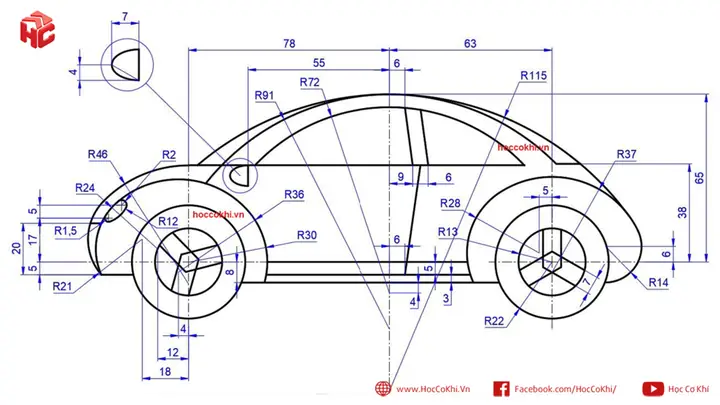
Có thể bạn quan tâm: Cách Vẽ Anime Nữ Mặc Kimono: Hướng Dẫn Chi Tiết Từ Cơ Bản Đến Nâng Cao
Lớp giúp tổ chức bản vẽ, mỗi lớp có thể đặt màu, kiểu line, độ dày line khác nhau. Khi vẽ, bạn nên luôn đặt đối tượng lên lớp phù hợp để dễ dàng quản lý và chỉnh sửa sau này.
4.3. Hệ tọa độ (Coordinate System)
- Hệ tọa độ thế giới (World Coordinate System – WCS): Hệ tọa độ toàn cục, gốc (0,0,0).
- Hệ tọa độ người dùng (User Coordinate System – UCS): Có thể thay đổi hướng và vị trí gốc để thuận tiện cho việc vẽ.
4.4. Đoạn thẳng, vòng tròn, cung tròn (Line, Circle, Arc)
Ba đối tượng cơ bản nhất, thường được sử dụng trong hầu hết các bản vẽ. Việc nắm vững cách tạo và chỉnh sửa chúng là nền tảng quan trọng.
5. Bắt đầu vẽ: Các bước cơ bản
5.1. Tạo bản vẽ mới
- File > New hoặc nhấn
Ctrl+N. - Chọn mẫu (template) phù hợp – thường dùng
acad.dwt(đơn vị mm) hoặcacadiso.dwt(đơn vị inch). - Lưu file ngay sau khi tạo:
File > Save As, đặt tên và lựa chọn thư mục.
5.2. Thiết lập đơn vị đo
- Vào
Format > Units. - Đặt Insertion scale và Drawing units (ví dụ: Millimeters).
- Kiểm tra Angle (Decimal Degrees hoặc Degrees/Minutes/Seconds) tùy vào nhu cầu.
5.3. Thiết lập lưới (Grid) và chụp (Snap)
- Grid: Vào
Tools > Drafting Settings > Grid. Đặt khoảng cách lưới phù hợp (ví dụ: 10 mm). - Snap: Vào
Tools > Drafting Settings > Snap. Bật Snap và đặt khoảng cách (cũng 10 mm). - Ortho: Bật Ortho (
F8) để vẽ các đoạn thẳng luôn vuông góc với trục X hoặc Y.
5.4. Vẽ các đối tượng cơ bản
5.4.1. Vẽ đường thẳng (Line)
- Gõ lệnh
LINEhoặc nhấn biểu tượng Line trên toolbar. - Nhập tọa độ điểm đầu (ví dụ:
0,0) hoặc click trực tiếp. - Nhập tọa độ điểm cuối (ví dụ:
100,0) hoặc click. - Nhấn
Enterđể kết thúc lệnh.
5.4.2. Vẽ hình chữ nhật (Rectangle)
- Gõ
RECTANGLE. - Chỉ định góc trái dưới (ví dụ:
0,0). - Chỉ định góc phải trên (ví dụ:
200,150). - Nhấn
Enter.
5.4.3. Vẽ vòng tròn (Circle)
Có ba cách tạo vòng tròn:
- Center, Radius: Gõ
CIRCLE, nhậpCenter point(ví dụ50,50), rồi nhậpRadius(ví dụ30). - Center, Diameter: Gõ
CIRCLE, nhậpCenter point, rồi nhậpDiameter(ví dụ60). - 2 Points: Gõ
CIRCLE, chọn2 points, chọn hai điểm đầu và cuối của đường kính.
5.4.4. Vẽ cung tròn (Arc)
- Gõ
ARC. - Chọn một trong các phương pháp: Start, Center, End, Start, End, Direction, 3 Points.
- Thực hiện theo hướng dẫn trên command line.
5.4.5. Vẽ đa giác (Polygon)
- Gõ
POLYGON. - Nhập số cạnh (ví dụ
6cho hình lục giác). - Chọn
Inscribed(nội tiếp) hoặcCircumscribed(ngoài tiếp). - Chỉ định tâm và bán kính (hoặc một đỉnh).
5.5. Sử dụng lệnh Modify (Sửa đổi)
- Move (
MOVE): Di chuyển đối tượng sang vị trí mới. - Copy (
COPY): Tạo bản sao. - Rotate (
ROTATE): Quay đối tượng quanh một điểm. - Scale (
SCALE): Thay đổi kích thước. - Trim (
TRIM): Cắt bỏ phần thừa của các đối tượng giao nhau. - Extend (
EXTEND): Mở rộng đối tượng tới một đối tượng giới hạn.
Ví dụ: Để cắt một đoạn thẳng bằng một đường tròn, thực hiện:
- Gõ
TRIM. - Chọn đối tượng cắt (đường tròn).
- Nhấn
Enter. - Click vào phần đoạn thẳng muốn cắt.
5.6. Thêm chú thích (Dimension)
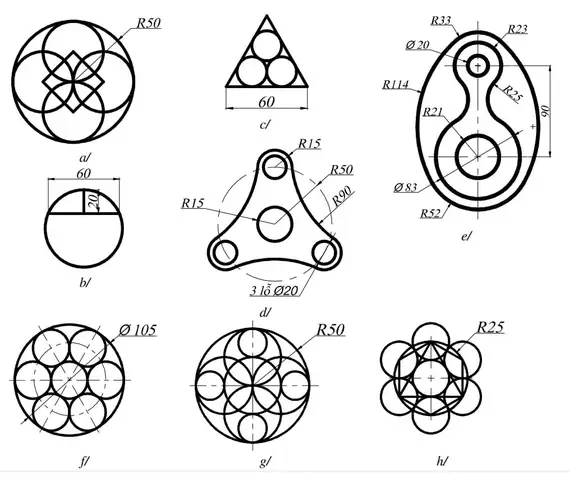
Có thể bạn quan tâm: Cách Vẽ Anime Nam Đơn Giản: Hướng Dẫn Từng Bước Đến Khi Thành Thạo
- Vào
Dimension > Linear. - Chọn hai điểm cần đo.
- Di chuyển chuột để đặt vị trí hiển thị kích thước.
- Nhấn
Enter.
Bạn cũng có thể dùng Aligned, Angular, Radius, Diameter để tạo các loại kích thước khác nhau.
5.7. Thêm văn bản (Text)
- Single Line Text (
TEXT): Dùng cho văn bản ngắn, một dòng. - Multiline Text (
MTEXT): Dùng cho đoạn văn bản dài, cho phép định dạng.
Cách tạo:
- Gõ
MTEXT. - Xác định vùng nhập (kéo chuột để tạo một khung).
- Nhập nội dung, chọn font, kích thước, màu.
- Nhấn
Ctrl+Enterđể kết thúc.
5.8. Tạo block (khối)
Block giúp tái sử dụng các nhóm đối tượng:
- Chọn các đối tượng muốn gộp.
- Gõ
BLOCK. - Đặt tên cho block (ví dụ
DOOR). - Chỉ định điểm base (điểm chèn).
- Nhấn
OK.
Sau này, để chèn block, dùng lệnh INSERT và chọn block đã tạo.
5.9. Lưu và in bản vẽ
- Lưu:
Ctrl+ShoặcFile > Save. - In:
File > Plot. Chọn máy in, kích thước giấy, tỷ lệ (Scale), và các tùy chọn như Lineweights, Monochrome. - Xuất PDF: Trong hộp thoại Plot, chọn
DWG To PDF.pc3để tạo file PDF.
6. Quản lý lớp (Layer Management)
6.1. Tạo lớp mới
- Mở Layer Properties Manager (
LAhoặc biểu tượng lớp trên toolbar). - Nhấn nút New Layer.
- Đặt tên (ví dụ
WALL,DOOR,TEXT). - Chọn màu, kiểu line, độ dày line.
6.2. Gán đối tượng vào lớp
- Khi vẽ, chọn lớp hiện tại trên thanh trạng thái.
- Hoặc, sau khi vẽ, chọn đối tượng, mở Properties (
CTRL+1) và thay đổi thuộc tính Layer.
6.3. Kiểm soát hiển thị
- Freeze: Tạm ẩn lớp khỏi hiển thị và khỏi việc tính toán, giúp tăng tốc.
- Off: Ẩn lớp nhưng vẫn tính toán.
- Lock: Ngăn chỉnh sửa đối tượng trên lớp.
7. Các công cụ hỗ trợ nâng cao (nhưng vẫn cơ bản)
7.1. Object Snaps (Osnap)
Osnap giúp bắt chính xác các điểm đặc trưng: Endpoint, Midpoint, Center, Quadrant, Intersection, Perpendicular, Tangent. Bật Osnap bằng phím F3 và cấu hình trong Drafting Settings > Object Snap.
7.2. Polar Tracking
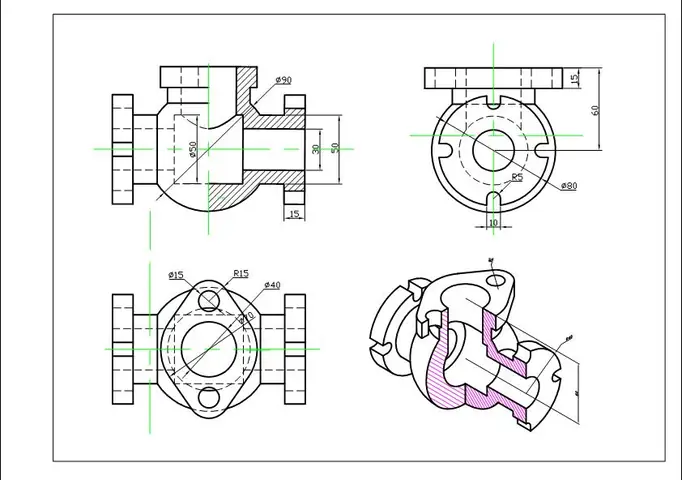
Có thể bạn quan tâm: Cách Vẽ Anime Cho Người Mới: Hướng Dẫn Từ A Đến Z Để Bắt Đầu Nhận Thức Và Phát Triển Kỹ Năng
Cho phép vẽ các đoạn thẳng theo góc cố định (30°, 45°, 60°…). Bật bằng F10 và thiết lập góc trong Drafting Settings > Polar Tracking.
7.3. Dynamic Input
Hiển thị các lệnh nhập ngay bên cạnh con trỏ, giúp giảm việc di chuyển mắt tới command line. Bật bằng F12.
7.4. Xref (External Reference)
Cho phép gắn file DWG khác vào bản vẽ hiện tại, rất hữu ích khi làm việc nhóm hoặc khi bản vẽ có nhiều phần. Để chèn Xref: Insert > External Reference > Attach DWG.
7.5. Hatch (Đổ màu)
- Gõ
HATCH. - Chọn mẫu hatch (solid, pattern).
- Click vào vùng cần đổ.
- Nhấn
Enterđể hoàn tất.
Hatch thường dùng để biểu thị vật liệu (vữa, bê tông, gỗ).
8. Thực hành: Vẽ một bản kế hoạch mặt bằng phòng
Để củng cố kiến thức, chúng ta sẽ thực hành vẽ một mặt bằng phòng đơn giản gồm tường, cửa, cửa sổ và chú thích.
Bước 1: Tạo lớp
WALL– màu đỏ, lineweight 0.5.DOOR– màu xanh, lineweight 0.25.WINDOW– màu vàng, lineweight 0.25.DIMENSION– màu trắng, lineweight 0.18.TEXT– màu đen.
Bước 2: Vẽ tường
- Chuyển sang lớp
WALL. - Dùng
RECTANGLEđể tạo hình chữ nhật 6000 mm x 4000 mm (đại diện cho phòng). - Dùng
OFFSET(độ dày tường 200 mm) để tạo đường viền trong.
Bước 3: Vẽ cửa

- Chuyển sang lớp
DOOR. - Vẽ một đoạn thẳng 900 mm trên tường phía Bắc, vị trí cách góc trái 1500 mm.
- Dùng
ARCđể tạo cung mở cửa (có bán kính 900 mm, góc mở 90°). - Nhóm các đối tượng thành block
DOOR.
Bước 4: Vẽ cửa sổ
- Chuyển sang lớp
WINDOW. - Vẽ hai đoạn thẳng 1200 mm trên tường phía Đông, cách góc trên 800 mm.
- Dùng
HATCHkiểu “ANSI31” để biểu thị kính. - Nhóm thành block
WINDOW.
Bước 5: Thêm chú thích kích thước
- Chuyển sang lớp
DIMENSION. - Dùng
Linear Dimensionđể đo chiều dài và rộng phòng. - Dùng
Aligned Dimensionđể đo vị trí cửa và cửa sổ so với các góc.
Bước 6: Thêm văn bản mô tả
- Chuyển sang lớp
TEXT. - Dùng
MTEXTđể ghi chú “Phòng A – 6m x 4m”. - Đặt vị trí ở góc bản vẽ.
Bước 7: Kiểm tra và lưu
- Kiểm tra các lớp, đảm bảo không có đối tượng trên lớp sai.
- Lưu file dưới tên
RoomPlan.dwg. - Nếu cần chia sẻ, dùng
Plotđể tạo PDF.
9. Mẹo tối ưu hiệu suất làm việc
- Sử dụng Template: Tạo file
.dwtchứa các lớp, lưới, đơn vị đã thiết lập để bắt đầu nhanh hơn. - Tắt các tính năng không cần thiết: Nếu không dùng Dynamic Input hoặc Object Snap thường xuyên, tắt chúng để giảm độ trễ.
- Freeze các lớp không cần: Khi làm việc với một phần của bản vẽ, freeze các lớp khác để AutoCAD không tính toán chúng.
- Sử dụng Keyboard Shortcuts: Học các phím tắt như
L(Line),C(Circle),M(Move),CO(Copy),RO(Rotate). - Lưu thường xuyên: Sử dụng
Ctrl+Smỗi 5–10 phút để tránh mất dữ liệu.
10. Khắc phục các lỗi thường gặp
| Lỗi | Nguyên nhân | Giải pháp |
|---|---|---|
| Không thể vẽ | Ortho hoặc Snap bị bật không phù hợp | Bấm F8 hoặc F3 để tắt, hoặc điều chỉnh khoảng cách Snap |
| Đo kích thước sai | Đơn vị không đúng | Kiểm tra Format > Units và thiết lập lại |
| Đối tượng không hiển thị | Lớp bị Freeze hoặc Off | Mở Layer Properties Manager, bật lại lớp |
| AutoCAD chậm | Nhiều đối tượng, nhiều lớp chưa freeze | Freeze các lớp không cần, dùng PURGE để xóa các block không dùng |
| Không in đúng tỷ lệ | Cài đặt Plot Scale sai | Trong hộp thoại Plot, chọn Scale = 1:1 hoặc nhập tỷ lệ chính xác |
11. Tài nguyên học tập bổ sung
- Sách: “AutoCAD 2007 for Dummies”, “Mastering AutoCAD 2007”.
- Video: Kênh YouTube Autodesk, Lynda.com (LinkedIn Learning).
- Diễn đàn: Autodesk Community, CADTutor, The Swamp.
- Bản mẫu: Tải các file
.dwtmẫu từ Autodesk để nghiên cứu cấu trúc lớp và thiết lập.
12. Kết luận
AutoCAD 2007, dù đã có tuổi đời, vẫn là một công cụ mạnh mẽ và đáng tin cậy cho việc thiết kế bản vẽ kỹ thuật 2D. Việc nắm vững các lệnh cơ bản như Line, Circle, Rectangle, Trim, Offset, cùng với việc quản lý lớp (Layer) và sử dụng các công cụ hỗ trợ như Osnap, Polar Tracking, Dynamic Input sẽ giúp người mới nhanh chóng tạo ra những bản vẽ chuẩn xác và chuyên nghiệp.
Hãy bắt đầu thực hành ngay từ những bản vẽ đơn giản như mặt bằng phòng, sau đó dần dần mở rộng sang các dự án phức tạp hơn như bản vẽ kiến trúc, hệ thống ống nước, hay bản vẽ cơ khí. Đừng quên lưu trữ các template và block đã tạo để tái sử dụng, tiết kiệm thời gian và duy trì tính nhất quán trong toàn bộ dự án.
Chúc bạn thành công trên con đường trở thành người dùng AutoCAD 2007 thành thạo!