
TÓM TẮT
- 1 1. Giới thiệu chung về AutoCAD 3D
- 2 2. Chuẩn bị môi trường làm việc
- 3 3. Các khái niệm cơ bản trong AutoCAD 3D
- 4 4. Công cụ vẽ và chỉnh sửa cơ bản
- 5 5. Quản lý lớp (Layer) và thuộc tính vật liệu
- 6 6. Kỹ thuật mô hình hoá phức tạp
- 7 7. Tối ưu hoá mô hình và chuẩn bị bản vẽ 2D
- 8 8. Mẹo và thủ thuật nâng cao
- 9 9. Ví dụ thực tế: Thiết kế một chiếc ghế văn phòng 3D
- 10 10. Kết luận
1. Giới thiệu chung về AutoCAD 3D
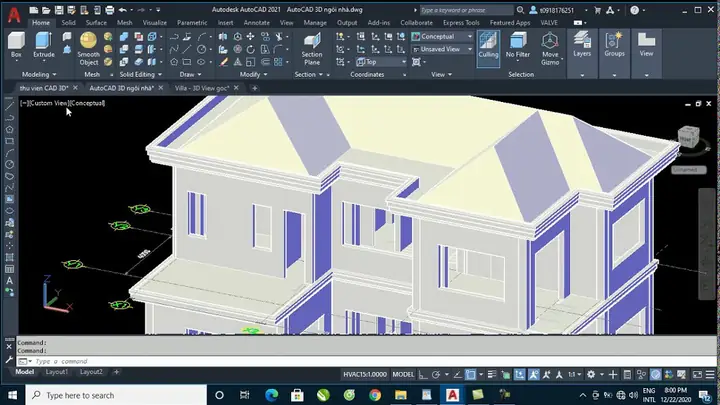
AutoCAD là một trong những phần mềm thiết kế CAD (Computer-Aided Design) phổ biến nhất trên thế giới, được Autodesk phát triển và liên tục cập nhật các tính năng mới. Trong số các tính năng của AutoCAD, mô hình 3D (Three‑Dimensional) là một trong những công cụ mạnh mẽ giúp kỹ sư, kiến trúc sư và nhà thiết kế hiện thực hoá ý tưởng một cách sinh động và chính xác. Việc nắm vững cách vẽ AutoCAD 3D không chỉ giúp nâng cao năng suất làm việc mà còn mở ra nhiều cơ hội nghề nghiệp trong các lĩnh vực như kiến trúc, cơ khí, nội thất, xây dựng và công nghiệp.
Bài viết này sẽ cung cấp cho bạn một hướng dẫn chi tiết, từng bước một, từ kiến thức cơ bản cho đến các kỹ thuật nâng cao, giúp bạn tự tin tạo ra các mô hình 3D chuyên nghiệp trong AutoCAD. Nội dung được chia thành các phần chính:
- Chuẩn bị môi trường làm việc – Cài đặt, giao diện và các thiết lập cơ bản.
- Các khái niệm cơ bản trong 3D – Định nghĩa, hệ tọa độ, các loại đối tượng 3D.
- Công cụ vẽ và chỉnh sửa cơ bản – Lệnh Line, Circle, Extrude, Revolve, Sweep…
- Quản lý lớp (Layer) và thuộc tính vật liệu – Tô màu, hiển thị, render.
- Kỹ thuật mô hình hoá phức tạp – Việc sử dụng Boolean, Sub‑Object, và các lệnh nâng cao.
- Tối ưu hoá mô hình và chuẩn bị bản vẽ 2D – Xuất bản, tạo layout, tạo các chi tiết kỹ thuật.
- Mẹo và thủ thuật – Các phím tắt, workflow hiệu quả, tránh lỗi thường gặp.
Sau khi đọc xong, bạn sẽ có một bộ công cụ đầy đủ để thực hiện bất kỳ dự án 3D nào trong AutoCAD, từ những mô hình đơn giản như hộp, ống, bánh răng, cho đến các cấu trúc phức tạp như cầu, máy móc, nội thất. Hãy cùng bắt đầu!
2. Chuẩn bị môi trường làm việc
2.1. Cài đặt AutoCAD
- Phiên bản đề xuất: AutoCAD 2026 hoặc mới hơn (hỗ trợ đầy đủ các lệnh 3D và giao diện người dùng hiện đại).
- Yêu cầu hệ thống: Windows 10/11 (64‑bit), RAM tối thiểu 8 GB (khuyến nghị 16 GB), GPU hỗ trợ DirectX 11 trở lên.
- Cách tải: Truy cập trang Autodesk, đăng ký tài khoản và tải bản dùng thử hoặc bản mua bản quyền.
2.2. Giao diện người dùng (UI)
- Workspace: Chọn “3D Modeling” từ menu Workspace ở góc dưới bên phải. Giao diện sẽ hiển thị các thanh công cụ 3D như “Home”, “Modeling”, “Render”.
- Command Line: Đảm bảo thanh lệnh (Command Line) luôn hiển thị để nhập lệnh nhanh.
- ViewCube & Navigation Bar: Sử dụng ViewCube để xoay, quay, thu phóng mô hình một cách trực quan. Navigation Bar cung cấp các công cụ pan, orbit, zoom.
2.3. Thiết lập đơn vị và hệ tọa độ
- Đơn vị (Units): Gõ lệnh
UNITS, chọn “Decimal” và đơn vị mong muốn (mm, cm, m). - UCS (User Coordinate System): Đặt UCS phù hợp với hướng làm việc. Đối với mô hình 3D, thường dùng UCS World (World UCS) để giữ nguyên hệ tọa độ toàn cục.
2.4. Lưu trữ và quản lý file

Có thể bạn quan tâm: Cách Vẽ Anime Đẹp: Hướng Dẫn Từ Cơ Bản Đến Nâng Cao Để Tạo Ra Những Tác Phẩm Ấn Tượng
- Định dạng file:
.dwglà chuẩn, nhưng khi làm việc 3D, bạn có thể xuất ra.stl,.objhoặc.fbxcho các phần mềm render hoặc in 3D. - Thư mục dự án: Tạo cấu trúc thư mục “Source”, “Reference”, “Render”, “Export” để dễ quản lý.
3. Các khái niệm cơ bản trong AutoCAD 3D
3.1. Đối tượng 3D vs 2D
- 2D Objects: Line, Circle, Arc, Polyline… chỉ có hai chiều (X, Y).
- 3D Objects: Solids (Solid), Surfaces, Meshes, 3D Polylines. Chúng có chiều Z và thể hiện thể tích.
3.2. Hệ tọa độ và mặt phẳng
- World Coordinate System (WCS): Hệ tọa độ toàn cục, trục X (đỏ), Y (xanh lá), Z (xanh dương).
- User Coordinate System (UCS): Hệ tọa độ tùy chỉnh, cho phép làm việc trên các mặt phẳng nghiêng.
- Mặt phẳng làm việc (Construction Plane): Được thiết lập bằng lệnh
UCS, quyết định hướng vẽ các đối tượng 2D trong không gian 3D.
3.3. Các loại đối tượng 3D cơ bản
| Loại | Mô tả | Lệnh tạo |
|---|---|---|
| Box | Hộp chữ nhật, hình hộp | BOX |
| Sphere | Cầu tròn | SPHERE |
| Cylinder | Trụ tròn | CYLINDER |
| Cone | Hình nón | CONE |
| Torus | Vòng tròn dạng bánh xe | TORUS |
| Wedge | Hình nêm | WEDGE |
| Extrude | Đùn 2D lên 3D | EXTRUDE |
| Revolve | Quay 2D quanh trục | REVOLVE |
| Sweep | Quét 2D dọc theo đường | SWEEP |
| Loft | Tạo hình từ nhiều profile | LOFT |
| Solid Editing | Union, Subtract, Intersect | UNION, SUBTRACT, INTERSECT |
4. Công cụ vẽ và chỉnh sửa cơ bản
4.1. Tạo các hình khối đơn giản
4.1.1. Box (Hộp)
- Gõ
BOX→ Enter. - Chọn điểm góc đầu (có thể nhập tọa độ hoặc click).
- Nhập chiều dài X, Y, Z lần lượt hoặc kéo thả để xác định kích thước.
4.1.2. Cylinder (Trụ)
- Gõ
CYLINDER→ Enter. - Xác định tâm đáy bằng cách click hoặc nhập tọa độ.
- Nhập bán kính (Radius) → Enter.
- Nhập chiều cao (Height) → Enter.
4.1.3. Sphere (Cầu)
- Gõ
SPHERE→ Enter. - Chọn tâm hoặc nhập tọa độ.
- Nhập bán kính → Enter.
4.2. Chuyển đổi 2D thành 3D – Extrude
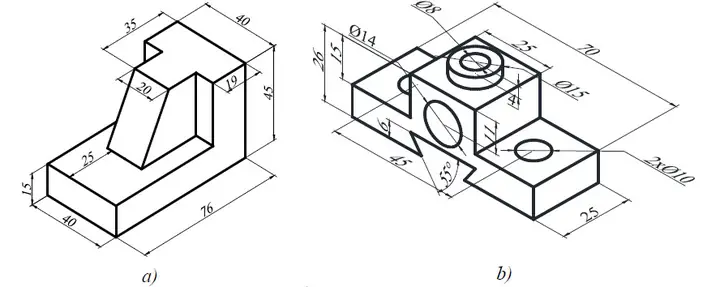
EXTRUDE là lệnh quan trọng giúp biến một dạng 2D (Polyline, Circle, Region) thành khối rắn 3D.
- Bước 1: Vẽ hình 2D (ví dụ: một hình chữ nhật bằng
RECTANGLE). - Bước 2: Chuyển đổi thành Region bằng lệnh
REGION. - Bước 3: Gõ
EXTRUDE→ Chọn region → Nhập độ cao (hoặc kéo thả).
4.3. Revolve – Quay 2D quanh trục
Có thể bạn quan tâm: Cách Vẽ Anime Buồn: Hướng Dẫn Chi Tiết Từ Cơ Bản Đến Nâng Cao
Dùng để tạo các hình dạng tròn đối xứng như bánh xe, trục.
- Vẽ profile 2D (ví dụ: một đường thẳng có độ dốc).
- Tạo trục quay bằng
LINEhoặcXLINE. - Gõ
REVOLVE→ Chọn profile → Chọn trục → Nhập góc quay (mặc định 360°).
4.4. Sweep – Quét dọc theo đường dẫn
Thích hợp cho việc tạo ống, ống dẫn, hoặc các chi tiết có hình dạng phức tạp.
- Vẽ profile (ví dụ: một vòng tròn).
- Vẽ path (đường dẫn) – có thể là spline, polyline, hoặc arc.
- Gõ
SWEEP→ Chọn profile → Chọn path → Xác nhận.
4.5. Loft – Tạo hình từ nhiều profile
Loft cho phép tạo mô hình từ các profile không đồng trục.
- Vẽ ít nhất hai profile trên các mặt phẳng khác nhau (sử dụng UCS để thay đổi mặt phẳng).
- Gõ
LOFT→ Chọn các profile theo thứ tự → Xác nhận.
4.6. Boolean Operations (Union, Subtract, Intersect)
- UNION: Kết hợp hai hoặc nhiều solid thành một.
- SUBTRACT: Trừ một solid khỏi solid khác.
- INTERSECT: Tạo solid mới từ phần giao nhau của các solid.
Các lệnh này giúp tạo các hình dạng phức tạp bằng cách “cắt”, “ghép” các khối cơ bản.
5. Quản lý lớp (Layer) và thuộc tính vật liệu
5.1. Tạo và sử dụng Layer
- Mục đích: Phân loại các thành phần (khung, nội thất, cơ cấu…) để dễ chỉnh sửa và hiển thị.
- Gõ
LAYER→ Mở dialog. - Thêm layer mới (ví dụ: “Structure”, “Mechanical”, “Electrical”).
- Gán màu, linetype, lineweight cho mỗi layer.
5.2. Thuộc tính vật liệu (Material)
- Material Browser: Gõ
MATBROWSERđể mở. - Chọn vật liệu (Metal, Plastic, Wood…) và áp dụng cho solid bằng lệnh
MATERIALATTACH. - Các thuộc tính như độ phản chiếu, độ mờ sẽ xuất hiện trong quá trình render.
5.3. Render cơ bản
- Viewport: Tạo một viewport trong layout, chuyển sang chế độ “Shaded” hoặc “Rendered”.
- Lighting: Thêm nguồn sáng (
LIGHT) – Ambient, Point, Spot. - Render Settings: Gõ
RENDER→ Chọn chất lượng (Draft, Standard, High).
6. Kỹ thuật mô hình hoá phức tạp

Có thể bạn quan tâm: Cách Vẽ Bé Mầm Đơn Giản, Sinh Động Và Đầy Sáng Tạo
6.1. Sử dụng Sub‑Object Editing
- Khi một solid được tạo, bạn có thể chỉnh sửa các sub‑objects (faces, edges, vertices) bằng lệnh
SUBOBJECT(bấmCtrl+Shift+E). - Cho phép di chuyển, kéo dài, hoặc cắt các mặt riêng lẻ mà không phá vỡ toàn bộ solid.
6.2. Tạo chi tiết máy móc bằng các lệnh chi tiết
- Chamfer (Góc bo):
CHAMFER– tạo góc bo ở các cạnh. - Fillet (Vòng tròn):
FILLET– tạo vòng tròn ở các góc. - Shell (Làm rỗng):
SHELL– tạo lớp vỏ mỏng quanh solid, thường dùng để tạo ống, vỏ máy.
6.3. Sử dụng Dynamic Blocks trong 3D
- Dynamic Blocks cho phép tạo các khối có khả năng thay đổi kích thước, chiều dài, góc quay mà không cần tạo lại.
- Thực hiện bằng cách mở Block Editor (
BEDIT), thêm parameters (Linear, Rotation) và actions (Stretch, Rotate).
6.4. Tối ưu hoá mô hình (Performance)
- Purging: Gõ
PURGEđể loại bỏ các đối tượng không sử dụng (layers, blocks, linetypes). - Audit: Gõ
AUDITđể kiểm tra và sửa lỗi dữ liệu. - Simplify Geometry: Đối với mesh, dùng
MESHSMOOTHhoặcMESHREDUCEđể giảm số poly.
7. Tối ưu hoá mô hình và chuẩn bị bản vẽ 2D
7.1. Tạo Projection (Chiếu 2D)
- Sử dụng lệnh
FLATSHOTđể tạo bản vẽ 2D (DWG) từ mô hình 3D. - Chọn các mặt (Top, Front, Right) và thiết lập độ chi tiết (detail level).
7.2. Layout và Plot
- Paper Space: Tạo layout, chèn viewport, thiết lập tỷ lệ (Scale).
- Plot Settings: Chọn kích thước giấy, độ phân giải (dpi), màu sắc (monochrome hoặc color).
- Batch Plot: Dùng
PUBLISHđể xuất hàng loạt các bản vẽ.
7.3. Export sang các định dạng 3D khác

Có thể bạn quan tâm: Cách Vẽ Bé Hebi: Hướng Dẫn Bước Bước Cho Người Mới Bắt Đầu
- STL: Dùng cho in 3D – Gõ
EXPORT, chọn định dạng STL, thiết lập độ phân giải (binary hoặc ASCII). - OBJ / FBX: Dùng cho render hoặc phần mềm mô phỏng – Gõ
EXPORT, chọn định dạng, kiểm tra tùy chọn “Export Materials”.
8. Mẹo và thủ thuật nâng cao
8.1. Phím tắt quan trọng
| Phím | Chức năng |
|---|---|
| Ctrl + 1 | Mở Properties palette |
| Ctrl + 3 | Mở Tool Palettes |
| Shift + Right‑Click | Hiển thị menu lệnh nhanh (shortcut menu) |
| F3 | Bật/Tắt Object Snap |
| F8 | Bật/Tắt Ortho |
| F9 | Bật/Tắt Grid Snap |
| Ctrl + Shift + C | Copy with Base Point |
| Ctrl + Shift + V | Paste as Block |
8.2. Workflow hiệu quả
- Sketch 2D trước: Luôn bắt đầu bằng bản vẽ 2D (plan, elevation) để xác định kích thước.
- Sử dụng Layers ngay từ đầu: Gán mỗi phần vào layer riêng để tránh lộn xộn.
- Lưu phiên bản thường xuyên: Sử dụng
SAVEASđể tạo các phiên bản “draft”, “review”, “final”. - Kiểm tra Intersections: Trước khi render, dùng
INTERSECThoặcCHECKđể xác định các phần giao nhau không hợp lệ.
8.3. Tránh lỗi thường gặp
| Lỗi | Nguyên nhân | Giải pháp |
|---|---|---|
| Solid không hiển thị | UCS sai, hoặc đối tượng nằm ngoài phạm vi hiển thị | Reset UCS (UCS → World) và Zoom Extents (ZE). |
| Mô hình bị “stuck” | Quá nhiều đối tượng không cần thiết | PURGE và AUDIT. |
| Render quá chậm | Độ phân giải quá cao, vật liệu phức tạp | Giảm chất lượng render, tắt Shadows, giảm số Light sources. |
| Export STL lỗi | Solid không khép kín (non‑manifold) | Dùng CHECKSOLID để kiểm tra và SOLIDEDIT → Convert to Solid. |
8.4. Tích hợp với các phần mềm khác
- Revit: Dùng
DWGđể nhập mô hình AutoCAD vào Revit cho thiết kế kiến trúc BIM. - Inventor / Fusion 360: Export sang
STEPhoặcIGESđể tiếp tục công việc chi tiết cơ khí. - 3ds Max / Blender: Export
FBXhoặcOBJđể render siêu thực hoặc tạo animation.
9. Ví dụ thực tế: Thiết kế một chiếc ghế văn phòng 3D
9.1. Bước 1 – Phác thảo 2D
- Vẽ mặt đáy ghế bằng
RECTANGLE(kích thước 600 mm × 600 mm). - Vẽ các đường dẫn cho chân ghế (4 chân) bằng
LINE.
9.2. Bước 2 – Tạo các khối cơ bản
- Seat (bề mặt ngồi):
BOXvới kích thước 600 × 600 × 50 mm. - Backrest (tay lưng):
BOX600 × 200 × 500 mm, đặt phía sau Seat. - Legs (chân):
CYLINDERbán kính 25 mm, chiều cao 450 mm, đặt ở bốn góc.
9.3. Bước 3 – Chỉnh sửa chi tiết
- Chamfer các góc của Seat và Backrest để tạo cảm giác mềm mại.
- Shell Backrest với độ dày 5 mm để giảm trọng lượng.
9.4. Bước 4 – Gắn kết các bộ phận
- Dùng
UNIONđể ghép Seat, Backrest và Legs thành một solid duy nhất. - Kiểm tra bằng
INTERSECTđể đảm bảo không có phần chồng lấn sai.
9.5. Bước 5 – Áp dụng vật liệu và render
- Gán vật liệu “Leather” cho Seat, “Metal” cho Legs, “Fabric” cho Backrest.
- Thêm nguồn sáng
POINT LIGHTvàSKYđể tạo môi trường ánh sáng thực tế. - Render với chất lượng “Standard”, xuất ra hình PNG hoặc JPEG.
9.6. Bước 6 – Xuất bản vẽ 2D
- Sử dụng
FLATSHOTđể tạo các bản mặt bằng (Top, Front, Right). - Đặt vào layout, chú thích kích thước, lưu thành file PDF để gửi cho khách hàng.
10. Kết luận
Việc học và thành thạo cách vẽ AutoCAD 3D không chỉ là việc nắm bắt một loạt các lệnh và công cụ, mà còn là việc hiểu sâu về quy trình thiết kế, quản lý dữ liệu và tối ưu hoá mô hình. Từ những khái niệm cơ bản như hệ tọa độ, các loại đối tượng 3D, cho tới các kỹ thuật nâng cao như Boolean, Sub‑Object Editing và Dynamic Blocks, mỗi bước đều đóng góp vào việc tạo ra một mô hình chất lượng, chính xác và sẵn sàng cho các giai đoạn tiếp theo như render, in 3D hay tích hợp vào BIM.
Hãy thực hành thường xuyên, tạo ra các dự án mẫu, và không ngừng khám phá các tính năng mới mà Autodesk cập nhật. Khi bạn đã thành thạo, AutoCAD 3D sẽ trở thành công cụ mạnh mẽ giúp biến ý tưởng sáng tạo của bạn thành hiện thực, mở rộng khả năng thiết kế trong mọi lĩnh vực – từ kiến trúc, nội thất, cơ khí tới công nghiệp nặng.
Chúc bạn thành công trên hành trình chinh phục AutoCAD 3D!