
TÓM TẮT
- 1 1. Giới thiệu chung về AutoCAD
- 2 2. Cài đặt AutoCAD và chuẩn bị môi trường làm việc
- 3 3. Giao diện AutoAutoCAD: Các thành phần chính
- 4 4. Các lệnh vẽ cơ bản trong AutoCAD
- 4.1 4.1. Lệnh LINE (Đường thẳng)
- 4.2 4.2. Lệnh CIRCLE (Vòng tròn)
- 4.3 4.3. Lệnh ARC (Cung tròn)
- 4.4 4.4. Lệnh POLYLINE (Đa đường)
- 4.5 4.5. Lệnh RECTANGLE (Hình chữ nhật)
- 4.6 4.6. Lệnh TRIM (Cắt)
- 4.7 4.7. Lệnh EXTEND (Mở rộng)
- 4.8 4.8. Lệnh OFFSET (Sao chép cách đều)
- 4.9 4.9. Lệnh MIRROR (Đối xứng)
- 4.10 4.10. Lệnh ARRAY (Mảng)
- 5 5. Quản lý lớp (Layers) – Tổ chức bản vẽ chuyên nghiệp
- 6 6. Các công cụ đo và xác định vị trí
- 7 7. Thêm chú thích, văn bản và hạt (Hatch)
- 8 8. Làm việc với Layout và Plot (In ấn)
- 9 9. Mẹo tăng năng suất cho người mới
- 10 10. Xử lý lỗi thường gặp
- 11 11. Lưu và chia sẻ bản vẽ
- 12 12. Các nguồn học thêm và cộng đồng hỗ trợ
- 13 13. Kết luận
1. Giới thiệu chung về AutoCAD
AutoCAD là một trong những phần mềm thiết kế bản vẽ kỹ thuật (CAD) phổ biến nhất hiện nay, được Autodesk phát triển và cung cấp. Với khả năng vẽ 2D và 3D, AutoCAD được ứng dụng rộng rãi trong các lĩnh vực như kiến trúc, xây dựng, cơ khí, điện tử, nội thất và nhiều ngành công nghiệp khác. Đối với người mới bắt đầu, việc nắm vững các thao tác cơ bản là nền tảng quan trọng để tiến tới các kỹ năng phức tạp hơn.
Bài viết này sẽ cung cấp cho bạn một hướng dẫn chi tiết, lần lượt từ cài đặt, giao diện, các lệnh vẽ cơ bản, cách quản lý lớp (layer), tới việc in ấn và lưu trữ bản vẽ. Tất cả đều được trình bày một cách dễ hiểu, kèm theo các mẹo và lưu ý thực tế, giúp bạn nhanh chóng làm quen và tự tin sử dụng AutoCAD trong công việc.
2. Cài đặt AutoCAD và chuẩn bị môi trường làm việc
2.1. Yêu cầu hệ thống
Trước khi cài đặt, hãy kiểm tra máy tính của bạn đáp ứng các yêu cầu tối thiểu sau:
| Thành phần | Yêu cầu tối thiểu | Ghi chú |
|---|---|---|
| Hệ điều hành | Windows 10 (64-bit) hoặc macOS 10.15 trở lên | AutoCAD cũng hỗ trợ Linux thông qua Wine, nhưng không chính thức |
| CPU | Intel® Core i5 hoặc AMD Ryzen 5 | Tốc độ 2.5 GHz trở lên |
| RAM | 8 GB (đề nghị 16 GB) | Đối với bản vẽ lớn, RAM cao hơn giúp mượt hơn |
| Đĩa cứng | 7 GB không gian trống | SSD sẽ cải thiện tốc độ tải |
| Đồ họa | GPU hỗ trợ DirectX 11, 1 GB VRAM | Card đồ họa rời giúp render 3D mượt hơn |
| Màn hình | Độ phân giải 1920×1080 | Càng lớn càng tốt để hiển thị nhiều công cụ |
2.2. Tải và cài đặt
- Truy cập trang web chính thức của Autodesk: https://www.autodesk.com/products/autocad/overview
- Đăng ký tài khoản Autodesk (miễn phí) hoặc đăng nhập nếu đã có.
- Chọn phiên bản AutoCAD phù hợp (thường là bản mới nhất). Đối với sinh viên, bạn có thể đăng ký bản miễn phí Education.
- Nhấn “Download” và chọn “Install Now” hoặc “Download Offline Installer”.
- Khi trình cài đặt hiện ra, nhấn “Next”, đồng ý với các điều khoản, chọn thư mục cài đặt và chờ quá trình hoàn tất.
- Sau khi cài đặt xong, khởi động AutoCAD và đăng nhập bằng tài khoản Autodesk.
2.3. Cập nhật và thiết lập môi trường
- Cập nhật: Vào “Help → Updates” để kiểm tra bản cập nhật mới nhất, luôn giữ phần mềm ở phiên bản mới để tránh lỗi.
- Thiết lập đơn vị: Đối với bản vẽ kiến trúc thường dùng mét (m) hoặc milimet (mm). Vào “Application Menu → Drawing Utilities → Units” và chọn đơn vị mong muốn.
- Thiết lập ngôn ngữ: Nếu giao diện tiếng Việt chưa bật, vào “Options → System → Language” và chọn “Vietnamese”.
- Lưu trữ: Đặt thư mục mặc định cho các file DWG (định dạng bản vẽ AutoCAD) để dễ quản lý, ví dụ: “C:\Users\TênUser\Documents\AutoCAD\Projects”.
3. Giao diện AutoAutoCAD: Các thành phần chính
Hiểu rõ giao diện là bước đầu tiên để thao tác nhanh chóng.
3.1. Thanh tiêu đề (Title Bar)
Hiển thị tên file đang mở và các nút đóng, thu nhỏ, phóng to cửa sổ.
3.2. Ribbon (Thanh Ribbon)

Có thể bạn quan tâm: Cách Vẽ Anime Đam Mỹ: Hướng Dẫn Từ Cơ Bản Đến Nâng Cao Cho Người Mới Bắt Đầu
- Tab: Mỗi tab chứa các nhóm lệnh liên quan (Home, Insert, Annotate, Parametric, etc.).
- Panels: Trong mỗi tab, các panels chia các lệnh thành các nhóm nhỏ (Draw, Modify, Layers, etc.).
- Quick Access Toolbar: Nằm trên cùng, cho phép tùy chỉnh các lệnh thường dùng (Save, Undo, Redo).
3.3. Command Line (Dòng lệnh)
Nơi nhập lệnh trực tiếp, hiển thị thông báo và yêu cầu nhập dữ liệu (ví dụ: “Specify start point:”). Dòng lệnh rất quan trọng, giúp thực hiện nhanh các thao tác mà không cần dùng chuột.
3.4. Drawing Area (Khu vực vẽ)
Nơi hiển thị bản vẽ. Bạn có thể mở nhiều viewport (cửa sổ xem) để cùng lúc xem bản vẽ 2D và 3D, hoặc các layout khác nhau.
3.5. Viewports (Cửa sổ xem)
- Model Space: Không gian mô hình, nơi vẽ thực tế.
- Paper Space (Layout): Không gian bố trí bản in, cho phép đặt viewports, tiêu đề, bản vẽ và chú thích.
3.6. Status Bar (Thanh trạng thái)
Hiển thị các thông tin nhanh như chế độ snap, ortho, osnap, UCS, và các biểu tượng tắt/mở nhanh.
3.7. Tool Palettes (Bảng công cụ)
Cho phép lưu các block, hatch, lệnh tùy chỉnh để truy cập nhanh.
4. Các lệnh vẽ cơ bản trong AutoCAD
Dưới đây là danh sách các lệnh quan trọng nhất mà mọi người mới bắt đầu cần nắm.
4.1. Lệnh LINE (Đường thẳng)
- Cú pháp:
LINEhoặcL→ Enter. - Thao tác:
- Nhập
L→ Enter. - Click chuột để xác định điểm bắt đầu.
- Di chuyển chuột, click để tạo điểm kết thúc.
- Nhấn
EnterhoặcEscđể kết thúc.
Mẹo: Khi muốn vẽ liên tiếp, không cần nhấn Enter sau mỗi đoạn; chỉ nhấn Esc khi hoàn thành toàn bộ chuỗi.
4.2. Lệnh CIRCLE (Vòng tròn)

Có thể bạn quan tâm: Cách Vẽ Anime Trên Paint: Hướng Dẫn Từng Bước Cho Người Mới Bắt Đầu
- Cú pháp:
CIRCLEhoặcC→ Enter. - Cách vẽ:
- Nhập
C→ Enter. - Click để xác định tâm.
- Kéo chuột ra ngoài và click để xác định bán kính, hoặc nhập giá trị bán kính rồi Enter.
4.3. Lệnh ARC (Cung tròn)
- Cú pháp:
ARChoặcA→ Enter. - Các phương pháp tạo:
- 3 points: Xác định điểm đầu, điểm cuối và một điểm bất kỳ trên cung.
- Start, Center, End: Xác định điểm bắt đầu, tâm, và điểm kết thúc.
- Start, End, Radius: Xác định điểm bắt đầu, điểm kết thúc và bán kính.
4.4. Lệnh POLYLINE (Đa đường)
- Cú pháp:
PLINEhoặcPL→ Enter. - Cách dùng: Tương tự
LINE, nhưng các đoạn được nối thành một đối tượng duy nhất, có thể thay đổi độ dày và kiểu đường (đóng/không đóng).
4.5. Lệnh RECTANGLE (Hình chữ nhật)
- Cú pháp:
RECTANGLEhoặcREC→ Enter. - Thao tác: Chọn điểm góc trái dưới, kéo sang góc phải trên, hoặc nhập kích thước (ví dụ:
@200,100để tạo hình 200×100).
4.6. Lệnh TRIM (Cắt)
- Cú pháp:
TRIMhoặcTR→ Enter. - Bước thực hiện:
- Chọn các đối tượng làm “giới hạn” (các đường, vòng tròn…).
- Nhấn
Enter. - Chọn phần cần cắt hoặc click vào phần muốn giữ lại.
4.7. Lệnh EXTEND (Mở rộng)
- Cú pháp:
EXTENDhoặcEX→ Enter. - Sử dụng: Tương tự
TRIM, nhưng thay vì cắt, nó mở rộng đối tượng tới giới hạn đã chọn.
4.8. Lệnh OFFSET (Sao chép cách đều)
- Cú pháp:
OFFSEThoặcO→ Enter. - Thao tác:
- Nhập khoảng cách offset (ví dụ:
50). - Chọn đối tượng gốc.
- Click phía bên ngoài hoặc bên trong để tạo bản sao.
4.9. Lệnh MIRROR (Đối xứng)
- Cú pháp:
MIRRORhoặcMI→ Enter. - Cách dùng:
- Chọn đối tượng.
- Xác định hai điểm tạo đường đối xứng.
- Chọn “Delete source objects?” → Nhập
YhoặcN.
4.10. Lệnh ARRAY (Mảng)
- Cú pháp:
ARRAY→ Enter → Chọn loại (Rectangular, Polar, Path). - Ứng dụng: Tạo nhiều bản sao đều đặn (ví dụ: cột bê tông, vít).
5. Quản lý lớp (Layers) – Tổ chức bản vẽ chuyên nghiệp
5.1. Tại sao cần Layer?

Có thể bạn quan tâm: Cách Vẽ Anime Trên Ibispaint: Hướng Dẫn Từ Cơ Bản Đến Nâng Cao
- Phân loại: Mỗi lớp có thể chứa các đối tượng cùng mục đích (tường, ống nước, điện…).
- Kiểm soát hiển thị: Dễ bật/tắt, khóa/mở khóa để tránh chỉnh sửa nhầm.
- In ấn: Có thể gán màu, kiểu đường và độ dày riêng cho từng lớp, giúp bản vẽ sạch sẽ và dễ đọc.
5.2. Tạo và chỉnh sửa Layer
- Mở “Layer Properties Manager” bằng cách nhấn
LA→ Enter hoặc click biểu tượng “Layer Properties”. - Thêm lớp mới: Nhấn nút “New Layer” (hình +). Đặt tên (ví dụ: “Tường”, “Cửa”, “Ống”).
- Đặt màu: Click ô màu, chọn màu muốn dùng (đề nghị dùng màu chuẩn ISO).
- Đặt kiểu đường (Linetype): Chọn “Continuous”, “Dashed”, “Hidden”…
- Đặt độ dày (Lineweight): Thường 0.25 mm cho các chi tiết chính, 0.13 mm cho phụ.
- Khóa/Ẩn lớp: Tick vào biểu tượng khóa hoặc mắt để khóa/ẩn.
5.3. Gán đối tượng vào Layer
- Khi vẽ, trước khi tạo đối tượng, hãy chọn lớp hiện tại từ thanh “Layer” trên Ribbon.
- Để thay đổi lớp cho đối tượng đã vẽ: Chọn đối tượng → trong “Properties” (Ctrl+1) thay đổi “Layer” thành lớp mong muốn.
5.4. Sử dụng “Layer States”
Layer States cho phép lưu lại cấu hình lớp (hiển thị, màu, độ dày) và khôi phục nhanh. Thích hợp khi làm nhiều bản vẽ với cùng một tiêu chuẩn.
6. Các công cụ đo và xác định vị trí
6.1. OSNAP (Object Snap)
OSNAP giúp bạn “bám” vào các điểm quan trọng của đối tượng (đầu, cuối, trung điểm, giao điểm…). Để bật, nhấn F3 hoặc click biểu tượng “Object Snap” trên Status Bar. Các tùy chọn thường dùng:
- Endpoint – Đầu cuối
- Midpoint – Trung điểm
- Center – Trung tâm vòng tròn, cung
- Intersection – Giao điểm của hai đối tượng
- Perpendicular – Đường vuông góc
Bạn có thể tùy chỉnh OSNAP bằng cách nhấn OSNAP → “Settings” và chọn những điểm cần thiết.
6.2. ORTHO (Ortho Mode)
Bật Ortho (F8) để di chuyển chỉ theo các hướng ngang hoặc dọc, rất hữu ích khi vẽ các đường thẳng chính xác.
6.3. SNAP và GRID
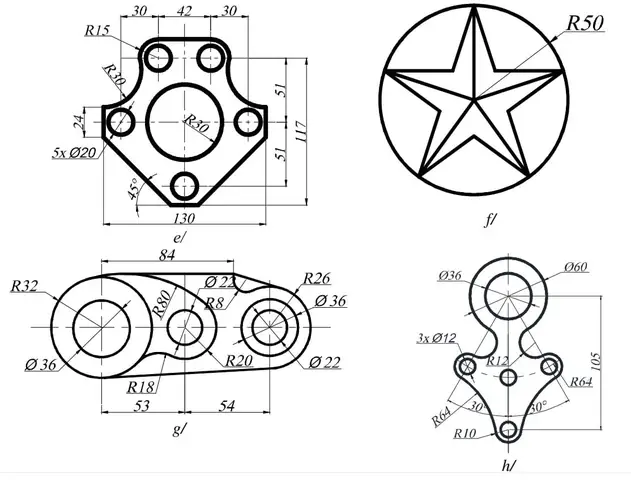
Có thể bạn quan tâm: Cách Vẽ Anime One Piece: Hướng Dẫn Chi Tiết Từ Cơ Bản Đến Nâng Cao
- Snap: Khi bật, chuột sẽ “bám” vào lưới (grid) với khoảng cách đã định (có thể thay đổi bằng lệnh
SNAP). - Grid: Hiển thị lưới nền, bật bằng
F7. Grid giúp định vị nhanh, không ảnh hưởng đến bản vẽ thực tế.
6.4. Dụng cụ đo (Dimension)
- DIMLINEAR: Đo khoảng cách thẳng (hàng, cột).
- DIMANGULAR: Đo góc giữa hai đường.
- DIMRADIUS và DIMDIAMETER: Đo bán kính và đường kính vòng tròn.
Để tạo kích thước, gọi lệnh DIM → chọn kiểu → click vào các đối tượng cần đo. Đặt vị trí hiển thị dimension sao cho không che các chi tiết.
7. Thêm chú thích, văn bản và hạt (Hatch)
7.1. Văn bản (Text)
- Single Line Text (DTEXT): Lệnh
DT→ Enter. Nhập vị trí, sau đó nhập nội dung. - Multiline Text (MTEXT): Lệnh
MT→ Enter. Cho phép định dạng phong phú (font, kích thước, màu).
Mẹo: Sử dụng STYLE để tạo các kiểu văn bản chuẩn (ví dụ: “Title”, “Label”, “Note”) với font, kích thước cố định.
7.2. Hạt (Hatch)
Hạt dùng để tô màu nền cho các khu vực (ví dụ: nền bê tông, mặt đất).
- Lệnh:
HATCHhoặcH→ Enter. - Chọn mẫu: Có sẵn các mẫu (ANSI31, SOLID, etc.) hoặc tạo mẫu mới bằng “Hatch Creation Tab”.
- Chọn khu vực: Click vào vùng cần hạt, hoặc dùng “Pick Points” để AutoCAD tự động phát hiện.
7.3. Block (Khối)
Blocks giúp lưu trữ các đối tượng thường dùng (cửa, cửa sổ, ống, thiết bị).
- Tạo block: Lệnh
BLOCK→ Đặt tên, chọn đối tượng, xác định điểm base. - Chèn block: Lệnh
INSERThoặcI.
Sử dụng block giúp giảm dung lượng file, đồng thời dễ thay đổi toàn bộ khi cần.
8. Làm việc với Layout và Plot (In ấn)
8.1. Tạo Layout
- Model Space: Nơi vẽ thực tế.
- Paper Space (Layout): Đặt các viewports để hiển thị mô hình ở các tỉ lệ khác nhau, thêm tiêu đề, bảng chú giải.
Để tạo layout mới: Click chuột phải vào tab “Layout1” → “New Layout”. Đổi tên (ví dụ: “A1‑Landscape”).
8.2. Thiết lập Viewport
- Vào tab “Layout” → “Layout Viewports” → “Rectangular”.
- Kẻ một khung viewport trên layout.
- Double-click bên trong viewport để vào Model Space.
- Dùng lệnh
ZOOM→1XP(zoom extents) để hiển thị toàn bộ mô hình. - Thay đổi tỉ lệ (Scale) bằng cách click chuột phải vào viewport → “Properties” → “Standard Scale” hoặc “Custom Scale”.
8.3. Thêm tiêu đề và bảng chú giải

- Title Block: Thường là một block được chèn vào layout. Bạn có thể tải sẵn từ internet hoặc tự thiết kế.
- Fields: Dùng lệnh
FIELDđể tự động cập nhật thông tin như ngày, tên bản vẽ, tỷ lệ, tên file.
8.4. Plot (In ấn)
- Nhấn
CTRL+Phoặc chọn “Plot” trên Ribbon. - Plotter: Chọn máy in hoặc “DWG to PDF”.
- Paper Size: Chọn kích thước giấy (A0, A1, A2, A3, A4).
- Plot Area: Chọn “Layout” để in toàn bộ layout, hoặc “Window” để in vùng tùy chọn.
- Scale: Đảm bảo tỉ lệ đúng (ví dụ 1:100).
- Plot Style Table (CTB/STB): Chọn file style để điều chỉnh màu và độ dày khi in (ví dụ: “monochrome.ctb” cho in đen trắng).
- Preview: Kiểm tra trước khi in. Nếu mọi thứ ổn, nhấn “OK” và lưu file PDF hoặc gửi tới máy in.
9. Mẹo tăng năng suất cho người mới
| Mẹo | Cách thực hiện | Lý do |
|---|---|---|
| Phím tắt | Học các phím như L (Line), C (Circle), E (Erase), Z (Zoom), P (Pan) |
Giảm thời gian di chuyển chuột, thao tác nhanh |
| Dynamic Input | Bật bằng F12. Khi di chuyển chuột, nhập dữ liệu trực tiếp trên màn hình |
Dễ dàng nhập khoảng cách, góc mà không cần nhìn command line |
| Template (DWT) | Tạo file mẫu (.dwt) chứa các layer, style, title block chuẩn | Mỗi dự án mới chỉ cần mở template, không cần thiết lập lại |
| Batch Plot | Sử dụng “Publish” để in nhiều layout cùng lúc | Tiết kiệm thời gian khi có nhiều bản vẽ cần in |
| External References (Xref) | Đính kèm file DWG khác như bản nền, nền địa hình | Giúp làm việc nhóm, giảm kích thước file chính |
| DesignCenter | Mở bằng ADCENTER. Kéo thả block, layer, linetype từ các bản vẽ khác |
Tái sử dụng tài nguyên nhanh chóng |
| Purge | Lệnh PURGE → Xóa các block, layer không dùng |
Giảm dung lượng file, tránh lỗi khi chia sẻ |
10. Xử lý lỗi thường gặp
| Lỗi | Nguyên nhân | Cách khắc phục |
|---|---|---|
| Object not selectable | Layer bị khóa hoặc ẩn, hoặc đối tượng nằm trong xref không được mở | Kiểm tra Layer Properties, mở xref, hoặc bật “Selection Cycling” (Ctrl+Shift+P) |
| Command line not responding | Lệnh chưa hoàn thành, đang chờ nhập điểm | Nhấn Esc để hủy, hoặc nhập Cancel |
| Hatch not filling | Đối tượng không kín (gap), hoặc hatch thứ hai chồng lên | Đảm bảo các đường kín, sử dụng HATCHEDIT → “Associative” |
| Plot scale wrong | Chọn sai tỉ lệ trong Plot dialog | Kiểm tra “Plot Scale” và “Viewport Scale” đồng nhất |
| File size quá lớn | Nhiều block, xref, hoặc nhiều layer không cần | Dùng PURGE, OVERKILL, hoặc xóa các layer không dùng |
11. Lưu và chia sẻ bản vẽ
- Lưu định kỳ: Sử dụng
CTRL+S. Đặt chế độ AutoSave trong “Options → Open and Save → Automatic Save” (mặc định mỗi 10 phút). - Định dạng:
.dwg– Định dạng gốc, tương thích mọi phiên bản AutoCAD..dwt– Template, dùng để tạo bản vẽ mới..dxf– Dùng để trao đổi với phần mềm khác (ví dụ: SketchUp, Revit).- Version Compatibility: Khi gửi cho người dùng phiên bản cũ, lưu thành “AutoCAD 2026 DWG” hoặc “AutoCAD 2007 DWG” để tránh lỗi.
- Cloud Storage: Autodesk Drive, OneDrive, Google Drive giúp đồng bộ và làm việc nhóm. Đặt quyền chia sẻ (view/edit) phù hợp.
12. Các nguồn học thêm và cộng đồng hỗ trợ
| Nguồn | Loại | Mô tả |
|---|---|---|
| Autodesk Knowledge Network | Tài liệu chính thức | Hướng dẫn chi tiết, video tutorial, FAQ. |
| YouTube – AutoCAD Tutorials | Video | Kênh như “AutoCAD Tips”, “CAD in black”, “Thế Giới CAD” cung cấp các bài học thực tế. |
| Udemy / Coursera | Khóa học trả phí | Các khóa học từ cơ bản tới nâng cao, có bài tập thực hành. |
| Cộng đồng Reddit r/AutoCAD | Diễn đàn | Trao đổi kinh nghiệm, hỏi đáp nhanh. |
| Facebook Groups – “AutoCAD Vietnam” | Nhóm người dùng Việt | Chia sẻ file mẫu, mẹo vẽ, giải đáp thắc mắc. |
| Sách | Tham khảo | “AutoCAD 2026 For Dummies”, “Mastering AutoCAD 2026” – cung cấp kiến thức nền tảng vững chắc. |
13. Kết luận
Việc nắm vững các thao tác vẽ cơ bản trong AutoCAD là bước đầu quan trọng để tiến tới các dự án thiết kế phức tạp hơn. Từ việc cài đặt môi trường, hiểu giao diện, sử dụng các lệnh vẽ, quản lý lớp, cho tới việc bố trí layout và in ấn, mỗi khâu đều đòi hỏi sự kiên nhẫn và thực hành thường xuyên.
Hãy bắt đầu bằng cách tạo một bản vẽ mẫu đơn giản: vẽ một phòng gồm tường, cửa và cửa sổ, áp dụng các lớp riêng biệt, chèn block cửa, thêm hạt nền và chú thích. Khi đã thành thạo, bạn sẽ cảm nhận được sức mạnh của AutoCAD trong việc biến ý tưởng thành bản vẽ kỹ thuật chính xác, chuẩn mực và chuyên nghiệp.
Cuối cùng, đừng ngại tìm kiếm trợ giúp từ cộng đồng, tham gia các khóa học online và thực hành thường xuyên. Với sự kiên trì, bạn sẽ nhanh chóng trở thành một người dùng AutoCAD thành thạo, sẵn sàng đáp ứng mọi yêu cầu thiết kế trong công việc và dự án cá nhân. Chúc bạn thành công!