
Trong thời đại số hiện nay, PowerPoint không chỉ là công cụ để tạo các bài thuyết trình mà còn là một nền tảng mạnh mẽ để thiết kế đồ họa, bao gồm cả việc vẽ bản đồ. Dù bạn là sinh viên, nhà giáo dục, chuyên gia marketing hay người làm trong lĩnh vực địa lý, việc biết cách tạo bản đồ trong PowerPoint sẽ giúp bạn truyền đạt thông tin một cách trực quan, sinh động và chuyên nghiệp. Bài viết này sẽ cung cấp cho bạn một hướng dẫn chi tiết, từng bước một, từ việc chuẩn bị dữ liệu, lựa chọn công cụ, đến các kỹ thuật nâng cao để tối ưu hoá bản đồ của bạn.
TÓM TẮT
- 1 1. Tổng Quan Về Khả Năng Vẽ Bản Đồ Trong PowerPoint
- 2 2. Chuẩn Bị Dữ Liệu Và Tài Nguyên Cần Thiết
- 3 3. Cách Nhập và Tùy Chỉnh Bản Đồ Nền
- 4 4. Gán Dữ Liệu Vào Các Khu Vực Bản Đồ
- 5 5. Thêm Hiệu Ứng Animation Để Tăng Tính Trực Quan
- 6 6. Sử Dụng Add‑ins Để Tối Ưu Hóa Quy Trình
- 7 7. Các Kỹ Thuật Nâng Cao
- 8 8. Kiểm Tra và Hoàn Thiện Bản Đồ
- 9 9. Những Sai Lầm Thường Gặp Khi Vẽ Bản Đồ Trong PowerPoint
- 10 10. Tổng Kết
1. Tổng Quan Về Khả Năng Vẽ Bản Đồ Trong PowerPoint
PowerPoint, một phần mềm thuộc bộ Microsoft Office, đã trải qua nhiều phiên bản nâng cấp, mỗi phiên bản đều mang đến những tính năng mới. Đặc biệt, từ PowerPoint 2026 trở đi, Microsoft đã tích hợp sẵn các công cụ vẽ hình vector và hỗ trợ chèn bản đồ thông qua SmartArt, Shapes, và Add‑ins. Ngoài ra, khả năng làm việc với các tệp SVG (Scalable Vector Graphics) cũng giúp người dùng dễ dàng nhập và chỉnh sửa bản đồ có độ chi tiết cao.
Lợi ích khi vẽ bản đồ trong PowerPoint:
- Tiết kiệm thời gian: Không cần chuyển sang phần mềm GIS phức tạp nếu mục tiêu chỉ là minh hoạ dữ liệu.
- Tính linh hoạt: Dễ dàng thay đổi màu sắc, kích thước, thêm chú giải, hay hiệu ứng animation.
- Tính tương tác: Nhờ các tính năng hyperlink và action, bản đồ có thể dẫn người xem tới các slide chi tiết hơn.
- Dễ dàng chia sẻ: Định dạng .pptx là tiêu chuẩn, tương thích trên hầu hết các thiết bị và nền tảng.
2. Chuẩn Bị Dữ Liệu Và Tài Nguyên Cần Thiết
Trước khi bắt tay vào vẽ, bạn cần chuẩn bị một số tài liệu và công cụ phụ trợ:
| Thành phần | Mô tả | Nguồn cung cấp |
|---|---|---|
| Bản đồ nền | Định dạng vector (SVG, EMF) hoặc raster (PNG, JPEG) | Trang web chính phủ, OpenStreetMap, Natural Earth, hoặc tự tạo bằng Illustrator |
| Dữ liệu địa lý | Thông tin số liệu (dân số, doanh thu, tỷ lệ tăng trưởng…) gắn với từng khu vực | Excel, CSV, hoặc cơ sở dữ liệu GIS |
| Font chữ & màu sắc | Bộ quy tắc màu (palette) và font phù hợp với thương hiệu | Pantone, Adobe Color, Google Fonts |
| Add‑ins (tùy chọn) | Các plugin như Office Maps, MapChart hoặc Power-user | Microsoft AppSource |
Lưu ý: Khi làm việc với dữ liệu nhạy cảm, hãy kiểm tra quyền sử dụng bản đồ và tuân thủ quy định bản quyền.
3. Cách Nhập và Tùy Chỉnh Bản Đồ Nền

Có thể bạn quan tâm: Cách Vẽ Bản Đồ Nhật Bản: Hướng Dẫn Chi Tiết Từ Cơ Bản Đến Nâng Cao
3.1. Nhập File SVG
- Mở PowerPoint → tạo một slide mới (hoặc chọn slide hiện có).
- Vào Insert > Pictures > This Device → chọn file SVG.
- Khi SVG được chèn, bạn có thể ungroup (Ctrl + Shift + G) để tách các phần thành các shape riêng lẻ, cho phép chỉnh sửa chi tiết (đổi màu, di chuyển, xóa).
Mẹo: Đối với bản đồ có nhiều khu vực (ví dụ: các tỉnh, bang), việc tách thành các shape riêng biệt sẽ giúp bạn gán dữ liệu một cách tự động hơn.
3.2. Nhập File EMF
- Insert > Pictures > This Device, chọn file EMF.
- Khi chèn, nhấn Right‑click > Group > Ungroup (cần thực hiện 2 lần) để chuyển thành các shape PowerPoint.
3.3. Sử dụng SmartArt (đối với bản đồ đơn giản)
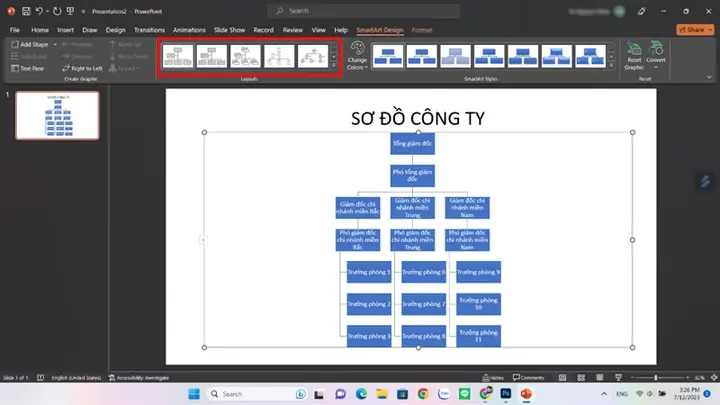
PowerPoint cung cấp một số mẫu SmartArt có dạng “radial” hoặc “hierarchy” có thể tùy chỉnh để làm bản đồ sơ đồ. Mặc dù không chi tiết, nhưng khi bạn chỉ cần một bản đồ khái quát (ví dụ: các khu vực kinh doanh), đây là một giải pháp nhanh.
4. Gán Dữ Liệu Vào Các Khu Vực Bản Đồ

Có thể bạn quan tâm: Cách Vẽ Bản Đồ Kho Báu: Hướng Dẫn Chi Tiết Từ A Đến Z
Sau khi bản đồ đã được chia thành các shape riêng biệt, bước tiếp theo là đánh dấu và gán dữ liệu.
4.1. Đánh Dấu Các Khu Vực
- Chọn một shape (ví dụ: một tỉnh).
- Vào Format > Selection Pane để đặt tên cho shape (ví dụ: “Hanoi”).
- Lặp lại cho toàn bộ khu vực. Việc đặt tên chính xác giúp quá trình gán dữ liệu tự động trở nên dễ dàng.
4.2. Nhập Dữ Liệu Từ Excel
Giả sử bạn có file Excel với 2 cột: Khu vực và Giá trị. Các bước:
- Mở Excel, chuẩn bị dữ liệu (đảm bảo tên khu vực trùng khớp với tên shape).
- Trong PowerPoint, Select All Shapes (Ctrl + A trên slide chứa bản đồ) → Right‑click > Format Shape → Fill > Solid Fill.
- Chọn Data → Link Data to Shapes (có trong PowerPoint 365) hoặc dùng Add‑in “MapChart”.
Nếu không có tính năng “Link Data to Shapes”, bạn có thể dùng macro VBA:
Sub ApplyDataToMap() Dim ws As Worksheet Set ws = ThisWorkbook.Sheets("Data") Dim shp As Shape For Each shp In ActivePresentation.Slides(1).Shapes Dim regionName As String regionName = shp.Name Dim cell As Range Set cell = ws.Columns(1).Find(What:=regionName, LookIn:=xlValues, LookAt:=xlWhole) If Not cell Is Nothing Then Dim value As Double value = cell.Offset(0, 1).Value 'Áp dụng màu dựa trên giá trị (ví dụ: gradient) shp.Fill.ForeColor.RGB = RGB(255 - value 2, 255 - value 2, 255) End If Next shp
End Sub
Lưu ý: Đoạn macro trên chỉ là ví dụ đơn giản; bạn có thể tùy chỉnh hàm màu dựa trên dải giá trị thực tế.
4.3. Tạo Legend (Chú Giải)
- Vào Insert > Shapes > Rectangle để vẽ một hộp legend.
- Thêm các Text Box mô tả mức giá trị (ví dụ: “0‑20”, “21‑40”, …).
- Điều chỉnh màu nền của mỗi hộp màu sao cho khớp với màu trên bản đồ.
5. Thêm Hiệu Ứng Animation Để Tăng Tính Trực Quan
Animation giúp người xem dễ dàng theo dõi sự thay đổi dữ liệu.
5.1. Fade‑In Các Khu Vực Theo Thứ Tự
Có thể bạn quan tâm: Cách Vẽ Bản Đồ Bằng Autocad: Hướng Dẫn Chi Tiết Từ Cơ Bản Đến Nâng Cao
- Chọn shape muốn animate → Animations > Add Animation > Fade.
- Vào Animation Pane, chọn Start: After Previous và thiết lập Delay (ví dụ: 0.2s) để tạo hiệu ứng luân phiên.
5.2. Highlight Khi Click
- Chọn shape → Insert > Action > Hyperlink to: Slide… (đi tới slide chi tiết hơn).
- Thêm Trigger trong Animation Pane: Khi người dùng click vào shape, một hộp thông tin (textbox) xuất hiện.
6. Sử Dụng Add‑ins Để Tối Ưu Hóa Quy Trình
6.1. Office Maps (Microsoft)
- Cài đặt: Vào Insert > Get Add‑ins → tìm “Office Maps”.
- Chức năng: Cho phép bạn nhập dữ liệu địa lý (địa chỉ, thành phố) và tự động tạo bản đồ heatmap trên slide.
- Ưu điểm: Không cần chuẩn bị file SVG; dữ liệu được xử lý tự động.
6.2. MapChart
- Cài đặt: Tải từ trang web MapChart hoặc sử dụng phiên bản web.
- Cách dùng: Tải dữ liệu CSV → chọn loại bản đồ (các quốc gia, tỉnh) → tùy chỉnh màu sắc → Export dưới dạng PNG → chèn vào PowerPoint.
- Lưu ý: Định dạng PNG không thể chỉnh sửa trực tiếp, nhưng đủ cho mục đích trình bày.
6.3. Power‑User
- Tính năng nổi bật: Thư viện các bản đồ vector, công cụ “Data‑Driven Shapes” để tự động gán dữ liệu.
- Cách cài đặt: Từ Office Add‑ins, tìm “Power‑User” và cài đặt.
7. Các Kỹ Thuật Nâng Cao

Có thể bạn quan tâm: Cách Vẽ Bản Thiết Kế Nhà: Hướng Dẫn Chi Tiết Từ A Đến Z
7.1. Tạo Bản Đồ Động (Dynamic Map) Với VBA
Bạn có thể viết macro để thay đổi màu sắc dựa trên slider (điều khiển dạng hình tròn) trong slide.
Sub UpdateMapBySlider() Dim sld As Slide Set sld = ActivePresentation.Slides(1) Dim shpSlider As Shape Set shpSlider = sld.Shapes("Slider") Dim value As Double value = shpSlider.ControlFormat.Value 'Giá trị từ 0‑100 Dim shp As Shape For Each shp In sld.Shapes If shp.Type = msoAutoShape Then Dim percent As Double percent = (value / 100) 'Chuyển đổi sang tỉ lệ shp.Fill.ForeColor.RGB = RGB(255 (1 - percent), 255 (1 - percent), 255) End If Next shp
End Sub
Sau khi tạo Slider (Insert > Shapes > Line + Control), gán macro UpdateMapBySlider cho sự kiện On Action.
7.2. Kết Nối PowerPoint Với Power BI
Nếu bạn đã có báo cáo Power BI với bản đồ, bạn có thể Publish to Web và chèn iframe vào PowerPoint thông qua Insert > Online Video (có hỗ trợ HTML5). Khi báo cáo được cập nhật, slide của bạn cũng sẽ tự động nhận dữ liệu mới.
7.3. Export Bản Đồ Thành Định Dạng Vector
Để sử dụng bản đồ trong các tài liệu khác (In ấn, website), bạn có thể:
- Select All Shapes → Right‑click > Save as Picture.
- Chọn Scalable Vector Graphics (.svg).
- Đặt tên và lưu.
8. Kiểm Tra và Hoàn Thiện Bản Đồ

Sau khi hoàn thiện, hãy thực hiện các bước kiểm tra:
- Độ chính xác tên khu vực: Đảm bảo không có lỗi chính tả, tránh lỗi gán dữ liệu sai.
- Màu sắc đồng nhất: Kiểm tra contrast để người xem dễ phân biệt các mức dữ liệu.
- Thử nghiệm trên các thiết bị: Mở slide trên máy tính, máy tính bảng, và điện thoại để kiểm tra tính tương thích.
- Kiểm tra hyperlink và action: Đảm bảo mọi liên kết hoạt động đúng.
9. Những Sai Lầm Thường Gặp Khi Vẽ Bản Đồ Trong PowerPoint
| Sai Lầm | Hậu Quả | Cách Khắc Phục |
|---|---|---|
| Sử dụng hình ảnh raster (JPEG) với độ phân giải thấp | Khi phóng to, bản đồ bị mờ, mất chi tiết | Dùng SVG hoặc EMF để giữ độ nét |
| Không đặt tên cho shape | Gán dữ liệu thủ công mất thời gian | Luôn sử dụng Selection Pane để đặt tên chuẩn |
| Màu sắc quá tương phản hoặc không có legend | Người xem khó hiểu mức độ dữ liệu | Tạo legend rõ ràng, chọn palette hài hòa |
| Quên kiểm tra quyền bản quyền | Vi phạm pháp luật, có thể bị xóa nội dung | Kiểm tra giấy phép sử dụng bản đồ (Creative Commons, Public Domain) |
| Thiếu animation dẫn dắt | Slide trở nên nhàm chán, thông tin không nổi bật | Thêm hiệu ứng fade, zoom, hoặc trigger để tăng tương tác |
10. Tổng Kết
Việc vẽ bản đồ trong PowerPoint không còn là một nhiệm vụ khó khăn nếu bạn nắm vững các công cụ và quy trình cơ bản. Từ việc chuẩn bị bản đồ nền, gán dữ liệu, tạo legend, cho đến việc thêm animation và sử dụng các add‑ins, mỗi bước đều góp phần làm cho bản đồ của bạn trở nên sống động, chuyên nghiệp và dễ hiểu. Hãy áp dụng những kỹ thuật trên vào các dự án thực tế của bạn – dù là một báo cáo kinh doanh, một buổi giảng dạy, hay một bản trình bày dự án GIS – và bạn sẽ thấy PowerPoint là một công cụ mạnh mẽ hơn bao giờ hết.
Nhắc nhở cuối cùng: Luôn luôn lưu file .pptx ở định dạng Macro‑Enabled (.pptm) nếu bạn sử dụng VBA, và sao lưu các dữ liệu nguồn (Excel, SVG) để có thể cập nhật bản đồ trong tương lai một cách nhanh chóng.
Chúc bạn thành công trong việc tạo ra những bản đồ ấn tượng và truyền tải thông tin một cách hiệu quả nhất!