
TÓM TẮT
- 1 Mở Đầu
- 2 1. Hiểu Rõ Khái Niệm “Bản Thiết Kế”
- 3 2. Chuẩn Bị Trước Khi Bắt Đầu Vẽ
- 4 3. Quy Trình Vẽ Bản Thiết Kế Từng Bước
- 4.1 3.1 Bước 1: Phác Thảo Ý Tưởng (Concept Sketch)
- 4.2 3.2 Bước 2: Tạo Wireframe (Dành cho UI/UX)
- 4.3 3.3 Bước 3: Xây Dựng Khung Kỹ Thuật (Technical Blueprint)
- 4.4 3.4 Bước 4: Tạo Mô Hình 3D (Nếu Cần)
- 4.5 5.5 Bước 5: Thiết Kế Đồ Họa Chi Tiết (Detailed Design)
- 4.6 5.6 Bước 6: Kiểm Tra và Đánh Giá (Review & QA)
- 4.7 5.7 Bước 7: Xuất Bản và Lưu Trữ
- 5 4. Các Nguyên Tắc Thiết Kế Cơ Bản Không Thể Bỏ Qua
- 6 5. Các Phần Mềm và Công Cụ Hỗ Trợ Nâng Cao
- 7 6. Thực Hành: Ví Dụ Cụ Thể Vẽ Bản Thiết Kế Một Cửa Sổ Nhôm
- 8 7. Lời Khuyên Để Nâng Cao Kỹ Năng Vẽ Bản Thiết Kế
- 9 8. Tổng Kết
Mở Đầu
Trong thời đại công nghệ số ngày nay, việc tạo ra những bản thiết kế chất lượng không chỉ là nhu cầu của các nhà thiết kế chuyên nghiệp mà còn của nhiều người làm việc trong các lĩnh vực khác nhau như kiến trúc, nội thất, đồ họa, UI/UX, và thậm chí là các doanh nghiệp muốn trình bày ý tưởng sản phẩm một cách sinh động. Tuy nhiên, không phải ai cũng nắm bắt được quy trình và kỹ thuật vẽ bản thiết kế một cách có hệ thống. Bài viết này sẽ cung cấp cho bạn một hướng dẫn chi tiết, từ những kiến thức cơ bản nhất cho tới các bước thực hành nâng cao, giúp bạn tự tin tạo ra những bản thiết kế chuyên nghiệp, đáp ứng yêu cầu thực tế và thẩm mỹ.
1. Hiểu Rõ Khái Niệm “Bản Thiết Kế”
1.1 Định Nghĩa
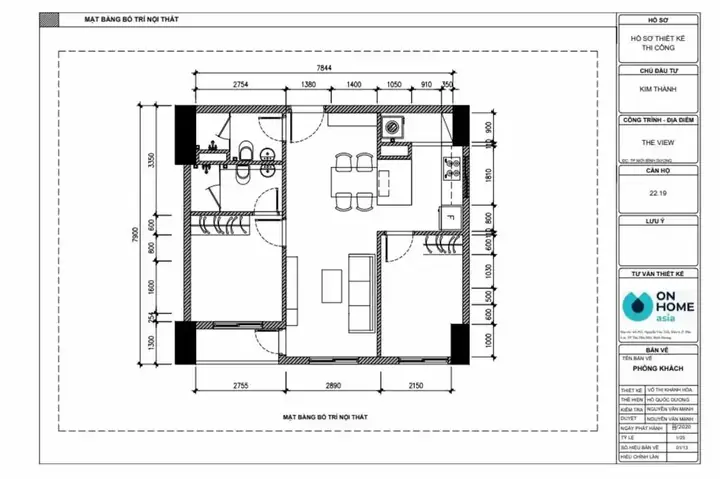
Bản thiết kế (design draft) là một tài liệu mô tả chi tiết về ý tưởng, cấu trúc, chức năng và hình ảnh của một sản phẩm hoặc dự án. Nó có thể là bản vẽ tay, bản vẽ kỹ thuật số, mô hình 3D, hoặc giao diện người dùng (UI) tùy thuộc vào lĩnh vực áp dụng.
1.2 Mục Đích
- Truyền đạt ý tưởng: Giúp khách hàng, đối tác và đội ngũ thực hiện hiểu rõ ý tưởng ban đầu.
- Kiểm tra tính khả thi: Xác định các vấn đề kỹ thuật, chi phí và thời gian thực hiện.
- Cơ sở cho sản xuất: Là tài liệu tham chiếu cho các giai đoạn tiếp theo như phát triển, sản xuất và kiểm tra chất lượng.
1.3 Các Loại Bản Thiết Kế Phổ Biến
| Loại | Ứng dụng | Đặc điểm |
|---|---|---|
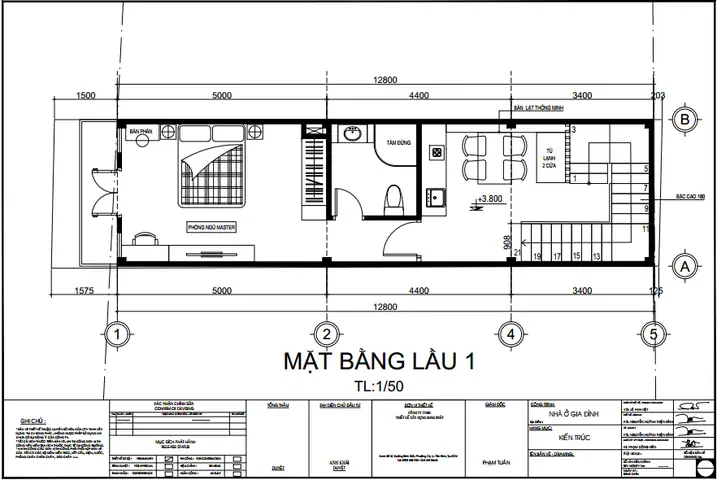
| Bản vẽ kiến trúc | Xây dựng, nội thất | Định vị không gian, tỷ lệ, vật liệu |
| Bản vẽ cơ khí | Công nghiệp, máy móc | Chi tiết kỹ thuật, kích thước, tolerances |
| Wireframe UI/UX | Phát triển phần mềm, website | Lược đồ giao diện, luồng người dùng |
| Mockup đồ họa | Marketing, quảng cáo | Hình ảnh thực tế, màu sắc, bố cục |
| Mô hình 3D | Kiến trúc, game, sản phẩm | Thể hiện không gian, ánh sáng, vật liệu |
2. Chuẩn Bị Trước Khi Bắt Đầu Vẽ
Có thể bạn quan tâm: Cách Vẽ Bó Hoa Hồng Đẹp Và Chi Tiết: Hướng Dẫn Từng Bước Cho Người Mới Bắt Đầu
2.1 Thu Thập Yêu Cầu
- Phỏng vấn khách hàng: Xác định mục tiêu, đối tượng người dùng, ngân sách và thời gian.
- Nghiên cứu thị trường: Tìm hiểu xu hướng, đối thủ cạnh tranh và các chuẩn mực ngành.
- Lập danh sách tính năng: Ưu tiên các chức năng quan trọng, loại bỏ những yếu tố không cần thiết.
2.2 Lựa Chọn Công Cụ Phù Hợp
| Công cụ | Lĩnh vực | Ưu điểm | Nhược điểm |
|---|---|---|---|
| AutoCAD | Kiến trúc, cơ khí | Độ chính xác cao, chuẩn BIM | Đòi hỏi phần cứng mạnh |
| SketchUp | Kiến trúc, nội thất | Dễ học, mô hình nhanh | Hạn chế chi tiết kỹ thuật |
| Adobe Illustrator | Đồ họa, UI | Vector mạnh, linh hoạt | Không hỗ trợ 3D |
| Figma | UI/UX | Làm việc nhóm thời gian thực | Cần kết nối internet |
| SolidWorks | Cơ khí | Mô phỏng, phân tích | Giá phần mềm cao |
2.3 Chuẩn Bị Tài Nguyên
- Bảng màu (Color palette): Lựa chọn màu sắc phù hợp với thương hiệu và tâm lý người dùng.
- Font chữ: Đảm bảo tính dễ đọc và phù hợp với ngữ cảnh.
- Thư viện biểu tượng (icon): Sử dụng các bộ icon chuẩn như FontAwesome, Material Icons.
- Tài liệu tham khảo: Sưu tập hình ảnh, bản vẽ mẫu, tiêu chuẩn kỹ thuật.
2.4 Xây Dựng Không Gian Làm Việc
- Màn hình: Độ phân giải tối thiểu 1920×1080, tốt hơn nếu có màn hình 4K.
- Bàn vẽ: Đối với vẽ tay, nên có bút vẽ kỹ thuật và giấy vẽ chất lượng.
- Phần mềm hỗ trợ: Cài đặt plugin, extension giúp tăng năng suất (ví dụ: AutoLISP cho AutoCAD).
3. Quy Trình Vẽ Bản Thiết Kế Từng Bước
3.1 Bước 1: Phác Thảo Ý Tưởng (Concept Sketch)
- Mục tiêu: Nắm bắt nhanh ý tưởng, không cần chi tiết.
- Kỹ thuật: Dùng bút chì, bút màu hoặc phần mềm vẽ nhanh (Procreate, Sketchbook).
- Lưu ý: Tập trung vào bố cục tổng thể, không gian, tỉ lệ.
3.2 Bước 2: Tạo Wireframe (Dành cho UI/UX)
- Mô tả: Đặt khung cho các thành phần giao diện (header, footer, menu, content).
- Công cụ: Figma, Adobe XD, Balsamiq.
- Kỹ thuật: Sử dụng lưới (grid) 8px để đồng nhất khoảng cách.
3.3 Bước 3: Xây Dựng Khung Kỹ Thuật (Technical Blueprint)
Có thể bạn quan tâm: Cách Vẽ Bình Tưới Cây: Hướng Dẫn Từng Bước Để Tạo Nét Vẽ Đẹp, Sinh Động Và Thực Tế
- Đối tượng: Kiến trúc, cơ khí.
- Chi tiết:
- Kích thước: Đặt các kích thước chính (độ dài, chiều rộng, chiều cao, bán kính).
- Tolerances: Xác định sai số chấp nhận cho các bộ phận.
- Chú thích: Ghi chú vật liệu, xử lý bề mặt, phương pháp lắp ráp.
- Tiêu chuẩn: Tuân thủ các tiêu chuẩn quốc tế (ISO, DIN, ASTM).
3.4 Bước 4: Tạo Mô Hình 3D (Nếu Cần)
- Lý do: Kiểm tra hình học, ánh sáng, vật liệu.
- Công cụ: SketchUp, Blender, Rhino, SolidWorks.
- Quy trình:
- Extrude các hình 2D thành khối 3D.
- Áp dụng vật liệu (metal, wood, glass).
- Thiết lập ánh sáng (HDRI, point light).
- Render để tạo hình ảnh thực tế.
5.5 Bước 5: Thiết Kế Đồ Họa Chi Tiết (Detailed Design)
- Đối với đồ họa và UI:
- Chọn màu sắc: Sử dụng công cụ như Adobe Color để tạo palette.
- Tạo component: Button, form, card, nav bar.
- Định dạng: Export ở định dạng vector (SVG, PDF) hoặc raster (PNG, JPG) tùy mục đích.
- Đối với bản vẽ kỹ thuật:
- Thêm chi tiết: Đường cắt, góc nhìn, hình ảnh chi tiết (section view).
- Kiểm tra tính logic: Đảm bảo không có phần chồng lấn, kích thước hợp lý.
5.6 Bước 6: Kiểm Tra và Đánh Giá (Review & QA)
- Kiểm tra nội dung:
- Tính chính xác: Đối chiếu với yêu cầu ban đầu.
- Tính khả thi: Tham khảo ý kiến kỹ sư, nhà thầu.
- Kiểm tra thẩm mỹ:
- Độ cân đối: Sử dụng quy tắc 1/3, golden ratio.
- Độ nhất quán: Kiểm tra đồng nhất font, màu, kích thước.
- Phản hồi: Ghi nhận ý kiến của khách hàng, nhóm dự án, thực hiện sửa đổi.
5.7 Bước 7: Xuất Bản và Lưu Trữ
- Định dạng:
- PDF: Chuẩn cho in ấn và chia sẻ.
- DWG/DXF: Dành cho bản vẽ kỹ thuật.
- SVG/AI: Dành cho đồ họa vector.
- Lưu trữ:
- Cloud: Google Drive, Dropbox, OneDrive.
- Version control: Sử dụng Git hoặc SVN để quản lý phiên bản.
- Tài liệu kèm: Bao gồm bản mô tả (spec sheet), bảng màu, font, tài liệu hướng dẫn sử dụng.
4. Các Nguyên Tắc Thiết Kế Cơ Bản Không Thể Bỏ Qua
4.1 Nguyên Tắc 8/8 (8 Pixels Grid)
- Mục tiêu: Đảm bảo khoảng cách và kích thước các phần tử đồng nhất.
- Cách áp dụng: Thiết lập grid 8px trong phần mềm thiết kế; mọi yếu tố (margin, padding, font size) nên là bội số của 8.
4.2 Nguyên Tắc Hierarchy (Cấp Độ)

Có thể bạn quan tâm: Cách Vẽ Bong Bóng Nước: Hướng Dẫn Chi Tiết Từ Cơ Bản Đến Nâng Cao
- Định nghĩa: Sắp xếp thông tin sao cho người dùng dễ dàng nhận biết phần quan trọng nhất.
- Kỹ thuật: Sử dụng kích thước, màu sắc, độ dày font để tạo điểm nhấn.
4.3 Nguyên Tắc Contrast (Độ Tương Phản)
- Lý do: Tăng tính đọc hiểu và khả năng tiếp cận.
- Công cụ: WebAIM Contrast Checker để kiểm tra tỉ lệ tương phản (WCAG AA/AAA).
4.4 Nguyên Tắc Alignment (Căn Lề)
- Mục tiêu: Tạo sự gọn gàng, chuyên nghiệp.
- Kỹ thuật: Dùng lưới (grid) và hướng dẫn (guides) trong phần mềm.
4.5 Nguyên Tắc Consistency (Nhất Quán)
- Áp dụng: Sử dụng hệ thống thiết kế (design system) chứa các component, style guide.
- Lợi ích: Giảm thời gian thiết kế, tăng tính đồng nhất.
5. Các Phần Mềm và Công Cụ Hỗ Trợ Nâng Cao
5.1 AutoCAD
- Tính năng đặc trưng: Lệnh parametric, layer management, dynamic blocks.
- Mẹo nhanh:
- Sử dụng
Ctrl + 3để bật/ tắt grid. - Lệnh
XREFđể chèn bản vẽ tham chiếu, giúp làm việc nhóm.
5.2 SketchUp
- Plug-in hữu ích: V-Ray (render), SketchUp STL (3D printing), CleanUp³ (tối ưu mô hình).
- Kỹ thuật: Dùng “Component” để tạo các phần tử tái sử dụng (cửa, cửa sổ).
5.3 Figma
- Collaboration: Mọi người có thể comment và chỉnh sửa trong thời gian thực.
- Component Library: Tạo “Design System” để tái sử dụng các component.
- Plugin: “Content Reel” để chèn nội dung mẫu, “Unsplash” để lấy hình ảnh miễn phí.
5.4 Adobe Illustrator
Có thể bạn quan tâm: Cách Vẽ Biểu Đồ Histogram: Hướng Dẫn Chi Tiết Từ Cơ Bản Đến Nâng Cao
- Vector Editing: Sử dụng Pen Tool, Pathfinder để tạo hình dạng phức tạp.
- Artboards: Quản lý nhiều layout trong một file.
- Export: Sử dụng “Export for Screens” để xuất nhiều kích thước cùng lúc.
5.5 Blender (cho mô hình 3D)
- Cycles vs Eevee: Chọn render engine phù hợp (Cycles cho chất lượng, Eevee cho tốc độ).
- Modifiers: Subdivision Surface, Boolean để tạo hình dạng chi tiết.
- UV Mapping: Đảm bảo texture không bị méo.
6. Thực Hành: Ví Dụ Cụ Thể Vẽ Bản Thiết Kế Một Cửa Sổ Nhôm
6.1 Bước 1: Thu Thập Yêu Cầu
- Kích thước: 1500mm x 1200mm.
- Vật liệu: Nhôm 6063, kính cường lực 6mm.
- Tiêu chuẩn: ISO 9001, khả năng chịu lực gió 150 km/h.
6.2 Bước 2: Phác Thảo
- Vẽ nhanh hình chữ nhật, đánh dấu vị trí bản lề và tay nắm.
6.3 Bước 3: Tạo Wireframe (nếu là UI)
- Không áp dụng trong trường hợp này.
6.4 Bước 4: Vẽ Kỹ Thuật Trên AutoCAD
- Tạo layer: “DIMENSION”, “STRUCTURE”, “ANNOTATION”.
- Vẽ khung chính: Lệnh
RECTANGLE→DIMENSIONđể đặt kích thước. - Thêm chi tiết bản lề: Dùng
CIRCLEvàLINEđể mô tả. - Chú thích vật liệu: Sử dụng
MTEXTghi “Nhôm 6063”.
6.5 Bước 5: Tạo Mô Hình 3D Trên SketchUp

- Import DWG: Kéo file AutoCAD vào SketchUp.
- Extrude: Dùng công cụ “Push/Pull” để tạo độ dày khung nhôm 2mm.
- Áp dụng vật liệu: Chọn “Metal” → “Aluminum” → điều chỉnh độ phản chiếu.
- Thêm kính: Tạo mặt phẳng, áp dụng vật liệu “Glass” với độ trong suốt 0.9.
6.6 Bước 6: Render
- V-Ray: Thiết lập ánh sáng HDRI, bật “Refraction” cho kính.
- Kết quả: Xuất ảnh PNG 1920×1080, dùng cho báo cáo khách hàng.
6.7 Bước 7: Kiểm Tra & Gửi
- Kiểm tra kích thước: Dùng công cụ “Tape Measure” trong SketchUp.
- Đánh giá chịu lực: Gửi file cho kỹ sư cơ khí để tính toán.
- Export: PDF bản vẽ 2D, DWG cho nhà thầu, PNG render cho khách hàng.
7. Lời Khuyên Để Nâng Cao Kỹ Năng Vẽ Bản Thiết Kế
- Học liên tục: Tham gia các khóa học online (Udemy, Coursera, LinkedIn Learning) để cập nhật công cụ mới.
- Thực hành thường xuyên: Đặt mục tiêu tạo 1 bản thiết kế mỗi tuần, đa dạng lĩnh vực.
- Tham khảo nguồn mở: Tải các template miễn phí trên Behance, Dribbble, GrabCAD.
- Tham gia cộng đồng: Các forum như CGTrader, Reddit r/AutoCAD, Discord design server giúp nhận phản hồi nhanh.
- Sử dụng design system: Đối với UI, xây dựng thư viện component để giảm thời gian thiết kế.
- Kiểm tra tiêu chuẩn: Luôn so sánh với các chuẩn công nghiệp (ISO, ANSI) để tránh sai sót.
- Quản lý thời gian: Áp dụng phương pháp Pomodoro (25p làm, 5p nghỉ) để duy trì tập trung.
8. Tổng Kết
Việc vẽ bản thiết kế không chỉ là công việc của những người chuyên môn mà còn là kỹ năng thiết yếu cho bất kỳ ai muốn truyền đạt ý tưởng một cách rõ ràng và thuyết phục. Từ việc hiểu rõ yêu cầu, chọn công cụ phù hợp, tuân thủ quy trình chi tiết cho đến kiểm tra, đánh giá và lưu trữ – tất cả đều đóng vai trò quan trọng trong việc tạo ra một bản thiết kế chất lượng.
Bạn đã nắm được các bước cơ bản và nâng cao, cùng với những nguyên tắc thiết kế và công cụ hỗ trợ, giờ đây chỉ còn lại việc thực hành và áp dụng vào dự án thực tế. Hãy nhớ rằng sự kiên trì và không ngừng học hỏi là chìa khóa để trở thành một nhà thiết kế chuyên nghiệp.
Chúc bạn thành công trên con đường sáng tạo và luôn tạo ra những bản thiết kế ấn tượng, đáp ứng đầy đủ nhu cầu của khách hàng và thị trường!