
TÓM TẮT
- 1 Giới thiệu chung về AutoCAD và tầm quan trọng của bản vẽ kỹ thuật
- 2 1. Chuẩn bị môi trường làm việc
- 3 2. Kiến thức cơ bản về các thành phần bản vẽ
- 4 3. Quy trình vẽ bản vẽ 2D cơ bản
- 5 4. Kỹ thuật nâng cao: Dynamic Blocks và Parametric Constraints
- 6 5. Tối ưu hoá quy trình làm việc nhóm
- 7 6. Thực hành: Ví dụ thực tế – Vẽ bản mặt bằng căn hộ 2 phòng ngủ
- 8 7. Những lỗi thường gặp và cách khắc phục
- 9 8. Tài nguyên học tập và cộng đồng hỗ trợ
- 10 9. Kết luận
Giới thiệu chung về AutoCAD và tầm quan trọng của bản vẽ kỹ thuật
AutoCAD (viết tắt của Auto Computer-Aided Design) là phần mềm thiết kế hỗ trợ máy tính (CAD) do Autodesk phát triển, được sử dụng rộng rãi trong các ngành kiến trúc, xây dựng, cơ khí, điện tử, nội thất và nhiều lĩnh vực kỹ thuật khác. Với khả năng tạo ra các bản vẽ 2D chính xác, đồng thời hỗ trợ mô hình 3D mạnh mẽ, AutoCAD đã trở thành công cụ không thể thiếu trong quy trình thiết kế và sản xuất hiện đại.
Bản vẽ kỹ thuật không chỉ là một tài liệu mô tả hình dạng, kích thước và vật liệu của một sản phẩm mà còn là “ngôn ngữ chung” để các nhà thiết kế, kỹ sư, nhà thầu và khách hàng hiểu và thực hiện dự án một cách nhất quán. Vì vậy, việc nắm vững cách vẽ bản vẽ AutoCAD không chỉ giúp tăng năng suất làm việc mà còn giảm thiểu sai sót, tiết kiệm chi phí và thời gian.
Bài viết này sẽ cung cấp cho bạn một hướng dẫn chi tiết, từ những kiến thức cơ bản nhất đến các kỹ thuật nâng cao, giúp bạn tự tin tạo ra các bản vẽ chuyên nghiệp trong môi trường AutoCAD.
1. Chuẩn bị môi trường làm việc
1.1. Cài đặt AutoCAD
- Yêu cầu hệ thống: Đảm bảo máy tính của bạn đáp ứng yêu cầu tối thiểu (CPU đa nhân, RAM ≥ 8 GB, ổ SSD, card đồ họa hỗ trợ DirectX 11). Với phiên bản mới nhất (AutoCAD 2026), yêu cầu có thể cao hơn.
- Phiên bản: Sử dụng bản AutoCAD có bản quyền hoặc bản thử nghiệm (Trial). Nếu bạn là sinh viên, Autodesk cung cấp bản AutoCAD miễn phí cho mục đích giáo dục.
- Cài đặt: Tải xuống từ trang chính thức của Autodesk, chạy file cài đặt, làm theo hướng dẫn. Đừng quên chọn ngôn ngữ giao diện (tiếng Việt) để thuận tiện.
1.2. Thiết lập môi trường làm việc
Sau khi khởi động AutoCAD, bạn cần tùy chỉnh một số thiết lập để tối ưu hoá quá trình vẽ:
| Thiết lập | Mô tả | Giá trị đề xuất |
|---|---|---|
| Units (Đơn vị) | Đặt hệ đo lường (mm, cm, in, ft…) | mm cho kiến trúc, in cho cơ khí Mỹ |
| Limits (Giới hạn) | Xác định vùng vẽ (khung làm việc) | 0,0 tới 300,300 (tùy dự án) |
| Grid & Snap | Bật lưới và “snap” để vẽ chính xác | Grid 5mm, Snap 5mm |
| Drafting Settings | Định dạng lineweight, linetype | Lineweight 0.25mm, linetype Continuous |
| Workspace | Chọn giao diện “2D Drafting & Annotation” | Đối với bản vẽ 2D |
Bạn có thể truy cập các thiết lập này qua lệnh UNITS, LIMITS, GRID, SNAP, DSETTINGS và WORKSPACE.
1.3. Tạo template (mẫu) bản vẽ

Có thể bạn quan tâm: Cách Vẽ Bùa Mao Sơn: Hướng Dẫn Chi Tiết Từ Cơ Bản Đến Nâng Cao
Sử dụng template giúp bạn tiêu chuẩn hoá các thiết lập cho mọi dự án:
- Mở một bản vẽ mới (
CTRL+N), thiết lập các tham số như Units, Limits, Layers, Text Styles, Dimension Styles. - Lưu dưới dạng .DWT (Drawing Template) bằng lệnh
SAVEAS→ chọn “AutoCAD Drawing Template (.dwt)”. - Khi tạo dự án mới, mở template này để tự động áp dụng các thiết lập đã chuẩn hoá.
2. Kiến thức cơ bản về các thành phần bản vẽ
2.1. Layers (Lớp)
Layers là “cây” phân loại các đối tượng trong bản vẽ, giúp kiểm soát hiển thị, in ấn và chỉnh sửa:
- Tên lớp: Nên đặt tên ngắn gọn, có ý nghĩa (VD:
A-WALL,A-DOOR,M-STRUCT,TXT-DIM). - Màu sắc: Theo chuẩn ISO 5457 (màu đỏ cho tường, xanh cho cột, vàng cho chú thích…).
- Linetype & Lineweight: Định dạng đường viền (đứt, chấm) và độ dày để phân biệt.
- Freeze/Thaw: Tắt hiển thị lớp không cần thiết để giảm tải màn hình.
Quản lý layers hiệu quả giúp bạn nhanh chóng tắt/mở các thành phần khi cần, đồng thời chuẩn hoá bản vẽ cho toàn bộ nhóm.
2.2. Blocks (Khối)
Blocks là tập hợp các đối tượng (đường, vòng tròn, văn bản…) được gộp thành một thực thể duy nhất, giúp:
- Tiết kiệm thời gian: Chèn lại các chi tiết lặp lại (cửa, cửa sổ, ốc vít…).
- Đồng nhất: Thay đổi kích thước, thuộc tính của block sẽ tự động cập nhật cho mọi bản sao.
- Quản lý: Dễ dàng chỉnh sửa bằng cách mở block (
BEDIT) và cập nhật.
Khi tạo block, sử dụng dynamic blocks nếu cần thay đổi kích thước, góc quay, hoặc các thuộc tính khác mà không cần tạo nhiều block riêng biệt.
2.3. Text và Mtext
- Text (Đơn dòng): Dùng cho các ký hiệu ngắn, nhãn.
- Mtext (Nhiều dòng): Dùng cho chú giải, mô tả chi tiết. Hỗ trợ format (bold, italic, underline) và các ký hiệu đặc biệt (đơn vị, góc, độ).
Cài đặt Text Style (STYLE) để thống nhất font, kích thước, góc nghiêng cho toàn bộ bản vẽ.
2.4. Dimensions (Kích thước)

Có thể bạn quan tâm: Cách Vẽ Bùa Lỗ Ban: Hướng Dẫn Chi Tiết Từ Cơ Bản Đến Nâng Cao
Kích thước là thành phần không thể thiếu trong bản vẽ kỹ thuật. AutoCAD cung cấp nhiều loại dimension:
- Linear (kích thước thẳng)
- Aligned (căn theo góc)
- Angular (góc)
- Radial / Diameter (bán kính, đường kính)
- Ordinate (độ cao so với trục)
Sử dụng Dimension Style Manager (DIMSTYLE) để tạo chuẩn dimension (đơn vị, kiểu mũi tên, vị trí văn bản) theo tiêu chuẩn dự án.
3. Quy trình vẽ bản vẽ 2D cơ bản
3.1. Xây dựng khung và giới hạn
- Xác định Limits:
LIMITS→ nhập điểm góc trái dưới (0,0) và góc phải trên (ví dụ 300,200). - Kích hoạt Grid và Snap:
GRIDvàSNAP→ đặt khoảng cách phù hợp (5mm hoặc 0.1″). - Vẽ khung ngoài: Sử dụng lệnh
RECTANGLEhoặcPLINEđể tạo khung giới hạn; gán vào layerA-OUTLINE.
3.2. Vẽ các thành phần kiến trúc (tường, cửa, cửa sổ)
- Tường: Dùng
LINEhoặcPLINEtrên layerA-WALL. Đặt lineweight dày (0.5mm) và linetype Continuous. - Cửa và cửa sổ: Tạo block cho các loại cửa (đơn, đôi, trượt) và chèn vào vị trí cần thiết (
INSERT). Đặt block vào layerA-DOORhoặcA-WINDOW. - Góc và góc vuông: Sử dụng lệnh
OFFSETđể tạo độ dày tường (ví dụ 200mm).TRIMvàEXTENDđể chỉnh sửa giao điểm.
3.3. Thêm các chi tiết cơ sở (cột, dầm, sàn)
- Cột: Vẽ bằng
RECTANGLEhoặcCIRCLEtùy loại cột, đặt vào layerS-STRUCT. - Dầm: Dùng
PLINEvới offset để biểu diễn chiều rộng dầm, gán vào layerS-STRUCT. - Sàn: Thông thường không cần vẽ chi tiết trong bản mặt bằng; nếu cần, dùng hatch (
HATCH) để tô màu nền.
3.4. Đánh dấu các khu vực và văn bản
- Sử dụng
MTEXTđể viết tên phòng, diện tích, hướng (N, S, E, W). Đặt vào layerTXT-LABEL. - Đánh dấu các khu vực đặc biệt (lối đi, khu vực kỹ thuật) bằng hatch hoặc shading.
3.5. Đánh giá và chỉnh sửa bằng các công cụ kiểm tra
- Check Overlaps:
OVERKILLđể loại bỏ các đối tượng trùng lặp. - Audit:
AUDITđể kiểm tra lỗi file. - Purge:
PURGEđể xóa các block, layer không dùng.
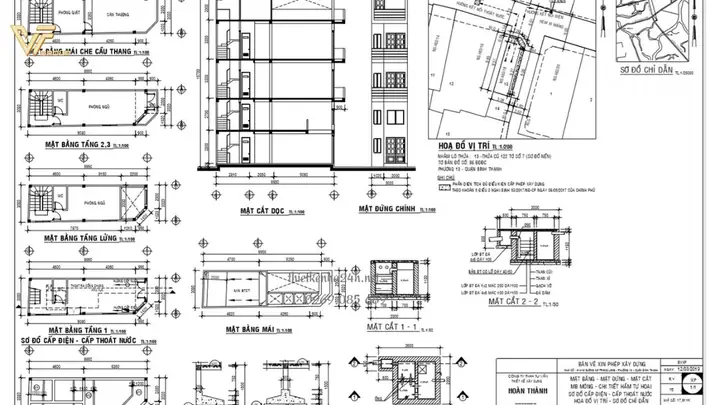
3.6. Thêm kích thước và ghi chú
Có thể bạn quan tâm: Cách Vẽ Bùa Cương Thi: Hướng Dẫn Chi Tiết Từ A Đến Z Để Đạt Điểm Cao
- Chọn
DIMLINEARđể đo chiều dài tường,DIMANGULARđể đo góc. - Đặt kích thước trên layer
DIMENSION. - Ghi chú (Note) bằng
MTEXTvới styleNOTE.
3.7. Lưu và xuất bản
- Lưu dưới định dạng DWG (định dạng gốc AutoCAD).
- Xuất PDF:
EXPORTPDFhoặcPLOT→ định dạng A1, A2, A3, tùy nhu cầu. - Xuất DWF/DXF nếu cần chia sẻ với người dùng không có AutoCAD.
4. Kỹ thuật nâng cao: Dynamic Blocks và Parametric Constraints
4.1. Dynamic Blocks
Dynamic blocks cho phép tạo một block có thể thay đổi tính năng mà không cần tạo nhiều block riêng:
- Stretch: Thay đổi chiều dài của cửa, ống, v.v.
- Flip: Đảo hướng cửa, mối nối.
- Visibility States: Hiển thị/ẩn các chi tiết phụ (điểm gắn, phụ kiện).
Cách tạo:
- Gõ
B→BLOCK→ đặt tên → chọnConvert to a blockvà tickCreate a dynamic block. - Vào
Block Editor, sử dụngParameters(Linear, Polar, Rotation) vàActions(Stretch, Rotate, Flip). - Lưu và đóng Block Editor.
4.2. Parametric Constraints
Parametric constraints giúp thiết kế dựa trên các ràng buộc hình học và kích thước:
- Geometric Constraints: Parallel, Perpendicular, Tangent, Concentric.
- Dimensional Constraints: Đặt kích thước cố định hoặc biến.
Cách sử dụng:
- Chọn
PARAMETRICtab →GeometrichoặcDimensional. - Click vào đối tượng cần ràng buộc, nhập giá trị hoặc chọn mối quan hệ.
- Khi thay đổi một đối tượng, các đối tượng liên quan sẽ tự động cập nhật.
5. Tối ưu hoá quy trình làm việc nhóm
5.1. Sử dụng Xref (External References)
Xref cho phép liên kết các file DWG riêng biệt (ví dụ: mặt bằng, mặt cắt, phối cảnh) vào một bản vẽ chủ:
- Giảm kích thước file chính.
- Cho phép nhiều người cùng chỉnh sửa các phần riêng biệt mà không gây xung đột.
- Cập nhật tự động khi file nguồn thay đổi.
Cách chèn: XATTACH → chọn file DWG → đặt vị trí và scale.
5.2. Thiết lập Sheet Set Manager

Có thể bạn quan tâm: Cách Vẽ Bông Tuyết Đẹp: Hướng Dẫn Từng Bước Cho Người Mới Bắt Đầu
Sheet Set Manager (SSM) giúp quản lý một tập hợp các bản vẽ trong một dự án:
- Tạo Sheet (bản vẽ) cho từng mặt (mặt bằng, mặt cắt, chi tiết).
- Gán Template và Title Block chuẩn.
- Tự động tạo Table of Contents (Mục lục) và Revision History.
5.3. Kiểm tra chuẩn (DWG Standards)
Sử dụng DWG Standards Checker (DWGPROFESSIONAL) để:
- Đảm bảo tên layer, linetype, lineweight tuân thủ quy chuẩn.
- Kiểm tra font, dimension style, title block.
- Tự động sửa lỗi hoặc gợi ý sửa.
6. Thực hành: Ví dụ thực tế – Vẽ bản mặt bằng căn hộ 2 phòng ngủ
6.1. Bước 1: Chuẩn bị template
- Units: mm.
- Limits: 0,0 – 5000,4000.
- Layers:
A-WALL,A-DOOR,A-WINDOW,TXT-LABEL,DIMENSION,HATCH-FLOOR.
6.2. Bước 2: Vẽ tường ngoại vi
- Dùng
PLINEtrên layerA-WALL. - Offset 200mm để tạo độ dày tường.
- Sử dụng
TRIMđể kết nối các đoạn.
6.3. Bước 3: Đặt cửa vào vị trí
- Chèn block
DOOR-800x2100(độ rộng 800mm, chiều cao 2100mm) trên layerA-DOOR. - Dùng
ALIGNđể căn chỉnh với tường.
6.4. Bước 4: Thêm cửa sổ
- Chèn block
WINDOW-1200x1500trên layerA-WINDOW. - Đặt offset 1500mm từ sàn (sử dụng
OFFSETvàMOVE).
6.5. Bước 5: Vẽ nội thất cơ bản (giường, tủ)
- Tạo block
BED-2000x1500vàWARDROBE-1200x600. - Đặt vào phòng ngủ.
6.6. Bước 6: Ghi chú và kích thước
- Sử dụng
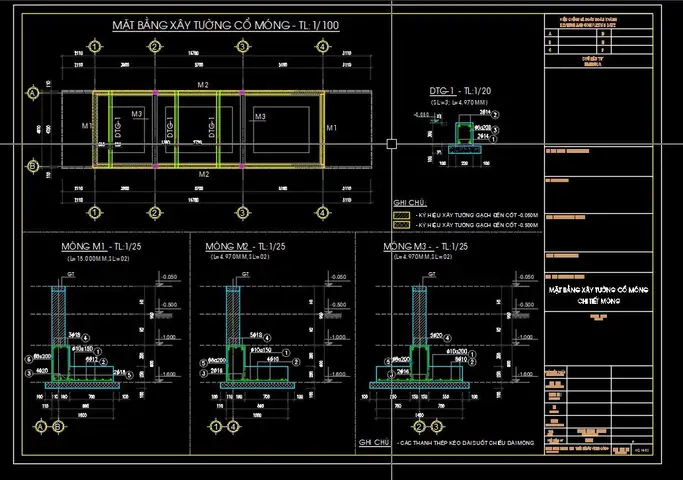
MTEXTđể ghi “Phòng ngủ 1”, “Phòng khách”. - Đặt kích thước tường bằng
DIMLINEAR. - Đặt dimension style “ISO-25” (đơn vị mm, mũi tên dạng closed).
6.7. Bước 7: Hatch nền sàn
- Dùng
HATCH→ chọn mẫuANSI31→ áp dụng cho khu vực sàn, đặt vào layerHATCH-FLOOR.
6.8. Bước 8: Kiểm tra và xuất bản
PURGE,OVERKILL,AUDIT.PLOT→ PDF A3, scale 1:100, chọn title block “Standard_A3”.
Kết quả: Một bản mặt bằng căn hộ sạch sẽ, chuẩn ISO, sẵn sàng trình bày cho khách hàng.
7. Những lỗi thường gặp và cách khắc phục
| Lỗi | Nguyên nhân | Cách khắc phục |
|---|---|---|
| Đối tượng không “snap” vào lưới | Grid hoặc Snap bị tắt | Bật lại GRID/SNAP hoặc chỉnh lại khoảng cách |
| Kích thước không hiển thị đúng | Dimension Style không đúng đơn vị | Kiểm tra DIMSTYLE, thay đổi Primary Units |
| Block không hiển thị khi mở file khác | Xref không được tải | Kiểm tra đường dẫn Xref, dùng XREF → Reload |
| File DWG quá nặng | Quá nhiều đối tượng không cần thiết | PURGE và OVERKILL, giảm độ chi tiết hatch |
| Văn bản bị lệch | Text Style không đồng nhất | Đặt lại STYLE cho Text và Mtext, sử dụng ALIGN |
8. Tài nguyên học tập và cộng đồng hỗ trợ
- Autodesk University: Các video tutorial, webinars miễn phí.
- CADTutor, The CAD Forums: Diễn đàn trao đổi kinh nghiệm.
- YouTube Channels: “AutoCAD Tips & Tricks”, “CAD in black”.
- Sách: “AutoCAD 2026 for Architectural Design”, “Mastering AutoCAD”.
Tham gia các nhóm trên LinkedIn và Facebook (ví dụ: “AutoCAD Vietnam”) để nhận cập nhật bản mới, mẫu chuẩn và hỗ trợ nhanh chóng.
9. Kết luận
Việc vẽ bản vẽ AutoCAD không chỉ là thao tác kỹ thuật mà còn là nghệ thuật sắp xếp thông tin một cách logic, rõ ràng và chuẩn xác. Bắt đầu từ việc thiết lập môi trường làm việc, hiểu và sử dụng đúng các thành phần như layers, blocks, dimension, sau đó áp dụng quy trình vẽ cơ bản và dần nâng cao bằng dynamic blocks, parametric constraints, bạn sẽ nhanh chóng tạo ra những bản vẽ chuyên nghiệp, đáp ứng yêu cầu của khách hàng và tiêu chuẩn ngành.
Hãy luôn duy trì thói quen kiểm tra, tối ưu hoá và chuẩn hoá mọi bản vẽ, đồng thời không ngừng học hỏi các công cụ, tính năng mới của AutoCAD. Khi nắm vững các kiến thức và kỹ năng này, bạn sẽ trở thành một chuyên gia vẽ bản vẽ AutoCAD thực thụ, góp phần nâng cao hiệu suất và chất lượng dự án trong môi trường kỹ thuật hiện đại.