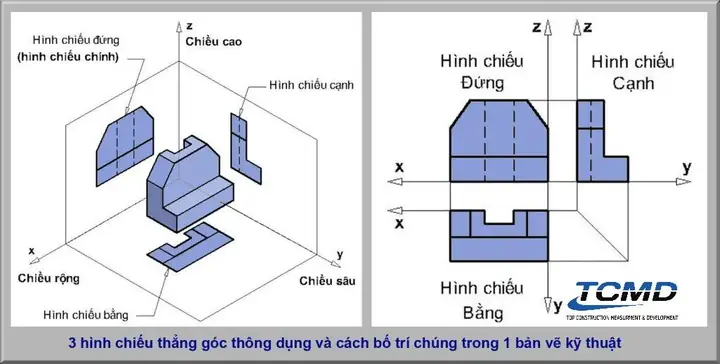
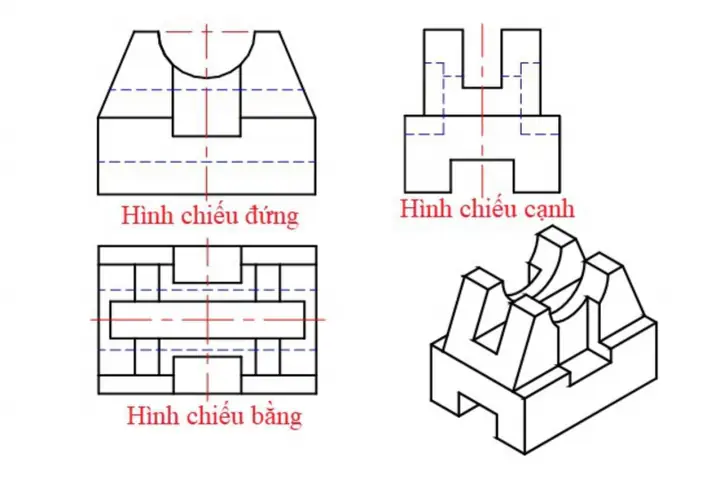
Bản vẽ kỹ thuật (technical drawing) là một trong những công cụ quan trọng nhất trong quá trình thiết kế, sản xuất và kiểm tra chất lượng của các sản phẩm công nghiệp. Nó không chỉ là một ngôn ngữ chung giữa các kỹ sư, nhà thiết kế, thợ máy mà còn là tài liệu pháp lý, là cơ sở để thực hiện các quy trình gia công, lắp ráp và bảo trì. Vì vậy, việc nắm vững cách vẽ bản vẽ kỹ thuật là điều cần thiết đối với bất kỳ ai làm việc trong lĩnh vực cơ khí, điện tử, xây dựng, kiến trúc hay bất kỳ ngành công nghiệp nào có yêu cầu về độ chính xác và chuẩn mực.
Trong bài viết này, chúng ta sẽ đi sâu vào từng khía cạnh của quá trình vẽ bản vẽ kỹ thuật, bao gồm:
Các chuẩn mực và quy chuẩn quốc tế (ISO, DIN, ANSI…) và tiêu chuẩn Việt Nam (TCVN).
Các loại bản vẽ kỹ thuật phổ biến và mục đích sử dụng.
Các công cụ, phần mềm hỗ trợ vẽ bản vẽ kỹ thuật.
Quy trình vẽ bản vẽ kỹ thuật từ khâu thu thập yêu cầu, lên ý tưởng, vẽ sơ bộ đến vẽ chi tiết, kiểm tra và phê duyệt.
Kỹ thuật vẽ các hình học cơ bản, hình học phức tạp, cắt mặt, hình chiếu, khối và cấu trúc.
Các quy tắc biểu diễn kích thước, tolerances, ký hiệu, chú giải.
Lưu ý khi vẽ bản vẽ 3D và chuyển đổi sang bản vẽ 2D.
Những lỗi thường gặp và cách khắc phục.
Với độ dài hơn 1500 chữ, bài viết sẽ cung cấp một hướng dẫn chi tiết, đầy đủ và thực tiễn, giúp bạn tự tin thực hiện các bản vẽ kỹ thuật chất lượng cao.
2. Chuẩn mực và quy chuẩn trong vẽ kỹ thuật
2.1. Tiêu chuẩn quốc tế
Tiêu chuẩn
Nội dung chính
Ứng dụng
ISO 128
Quy tắc biểu diễn hình học, ký hiệu, đường, mực
Toàn cầu
ISO 129
Kích thước và tolerances
Toàn cầu
ISO 216
Định dạng giấy (A0, A1, A2, A3, A4)
Toàn cầu
ISO 5455
Tỷ lệ vẽ (scale)
Toàn cầu
ISO 1101
Đánh dấu tolerances, surface finish
Toàn cầu
ISO 7200
Tiêu đề bản vẽ (title block)
Toàn cầu
2.2. Tiêu chuẩn châu Âu (DIN)
DIN 5: Ký hiệu và biểu tượng trong bản vẽ.
DIN 6: Định dạng tờ giấy và tỷ lệ.
DIN 13: Các quy tắc vẽ chi tiết máy.
2.3. Tiêu chuẩn Mỹ (ANSI/ASME)
ANSI Y14.5: Geometric Dimensioning and Tolerancing (GD&T).
Lưu ý: Khi làm việc trong môi trường công nghiệp, hãy luôn tuân thủ tiêu chuẩn mà công ty hoặc khách hàng yêu cầu. Việc không tuân thủ có thể gây sai sót trong sản xuất, tăng chi phí và thời gian.
3. Các loại bản vẽ kỹ thuật
Bản vẽ cơ khí (Mechanical drawing)
Bao gồm các chi tiết máy, bộ phận, lắp ráp.
Thường dùng để truyền đạt thông tin gia công, lắp ráp, kiểm tra.
Bản vẽ điện (Electrical drawing)
Sơ đồ mạch điện, wiring diagram, panel layout.
Đòi hỏi ký hiệu điện tử chuẩn và biểu diễn đường dây, thiết bị.
Bản vẽ xây dựng (Construction drawing)
Bao gồm mặt bằng, mặt cắt, phối cảnh, chi tiết kiến trúc.
Thường có các ký hiệu xây dựng, vật liệu, độ dày lớp.
Bản vẽ 3D (3D model)
Được tạo bằng phần mềm CAD 3D (SolidWorks, CATIA, Inventor).
Dùng để kiểm tra va chạm, mô phỏng, tạo bản vẽ 2D từ mô hình 3D.
Bản vẽ lắp ráp (Assembly drawing)
Cho biết cách lắp ghép các chi tiết thành một bộ hoàn chỉnh.
Bao gồm exploded view (hình khai thác), BOM (Bill of Materials).
Bản vẽ chi tiết (Detail drawing)
Mô tả chi tiết từng bộ phận, kích thước, tolerances, vật liệu.
4. Công cụ và phần mềm hỗ trợ
4.1. Công cụ truyền thống
Công cụ
Chức năng
Ghi chú
Bút chì, tẩy
Vẽ phác thảo, chỉnh sửa
Dùng bút chì HB hoặc 2B
Thước kẻ, thước đo
Đo và vẽ các đường thẳng
Thước kẻ 30cm, 50cm, 100cm
Compas (cân)
Vẽ vòng tròn, cung
Cân 10-150mm
Định mức, bút mực
Đánh dấu line, nét dày
Bút mực xanh, đen
Giấy vẽ K
Định dạng tiêu chuẩn
Kích thước A4, A3, A2, A1
4.2. Phần mềm CAD 2D
AutoCAD: Phổ biến nhất, hỗ trợ DWG, DXF.
DraftSight: Giải pháp thay thế nhẹ, tương thích DWG.
LibreCAD: Mở nguồn, miễn phí.
4.3. Phần mềm CAD 3D
SolidWorks: Dễ học, mạnh về mô phỏng và tạo bản vẽ 2D.
CATIA: Dùng trong ngành hàng không, ô tô.
PTC Creo: Đa năng, hỗ trợ thiết kế parametric.
Fusion 360: Cloud-based, tích hợp CAM và simulation.
4.4. Phần mềm hỗ trợ khác
Bluebeam Revu: Đánh dấu, chú giải PDF bản vẽ.
Adobe Illustrator: Vẽ biểu tượng, layout tiêu đề.
Microsoft Visio: Vẽ sơ đồ điện, P&ID.
Tip: Khi mới bắt đầu, hãy tập trung vào một phần mềm 2D (AutoCAD) để nắm vững các quy tắc cơ bản, sau đó mới chuyển sang 3D.
Linear dimensions: Đánh dấu bằng mũi tên, ghi số và đơn vị (mm, in).
Angular dimensions: Ghi góc bằng ký hiệu °, rad.
Radial dimensions: Đánh dấu bằng ký hiệu Ø.
8.2. Tolerances
Loại tolerances
Định dạng
Ví dụ
Absolute tolerance
±0.1 mm
Ø50 ±0.1
Limit tolerance
49.9 – 50.1
49.9/50.1
Geometric tolerances (GD&T)
Symbol + datum
⌀0.05
GD&T: Được sử dụng khi yêu cầu độ chính xác cao, đặc biệt trong ngành hàng không, ô tô. Các ký hiệu chính: ⌀ (diameter), ⊥ (perpendicularity), ⌖ (position), ⏦ (runout).
8.3. Chuẩn biểu diễn
Ký hiệu tolerance: Đặt phía trên hoặc phía dưới kích thước, tùy theo vị trí không gian trên bản vẽ.
Datum: Đánh dấu bằng chữ cái (A, B, C…) và gạch dưới để làm chuẩn tham chiếu.
9. Tiêu đề bản vẽ (Title block) và các thông tin cần có
Thành phần
Nội dung
Vị trí
Tên công ty
Logo, tên, địa chỉ
Trên cùng, bên trái
Tên dự án
Mô tả ngắn
Giữa tiêu đề
Số bản vẽ
Drawing number (e.g., 001‑A)
Góc phải trên
Revision
Phiên bản, ngày sửa đổi
Góc phải dưới
Scale
Tỷ lệ vẽ
Dưới cùng
Ngày
Ngày tạo bản vẽ
Góc trái dưới
Người vẽ
Tên, chữ ký
Góc trái dưới
Người kiểm tra
Tên, chữ ký
Góc phải dưới
Material
Vật liệu
Bên phải
Mẹo: Sử dụng template tiêu chuẩn đã được công ty phê duyệt để tránh sai sót.
10. Vẽ bản vẽ 3D và chuyển đổi sang 2D
10.1. Quy trình mô hình 3D
Sketch: Vẽ đường nét 2D trên mặt phẳng.
Extrude / Revolve: Tạo khối bằng cách kéo dài hoặc quay.
Simulation: Phân tích stress, nhiệt độ, chuyển động.
10.2. Tạo bản vẽ 2D từ mô hình 3D
Projection: Chọn mặt (front, top, side) để tạo view.
Detail view: Tạo hình phóng to cho các chi tiết nhỏ.
Section view: Đặt plane cắt và tạo hình cắt.
Bill of Materials (BOM): Tự động sinh danh sách vật liệu.
10.3. Lưu ý khi chuyển đổi
Cách Vẽ Bản Vẽ Kỹ Thuật
Đảm bảo units thống nhất (mm vs in).
Kiểm tra tolerances: Các tolerances trong 3D có thể không tự động chuyển sang 2D, cần kiểm tra lại.
Kiểm tra hạt cắt: Đôi khi CAD tự động tạo hạt cắt nhưng không đúng tiêu chuẩn, cần chỉnh sửa.
11. Những lỗi thường gặp và cách khắc phục
Lỗi
Nguyên nhân
Cách khắc phục
Kích thước bị trùng lặp
Quên xóa kích thước cũ khi chỉnh sửa
Kiểm tra và xóa các kích thước không còn cần thiết.
Line weight không đồng nhất
Sử dụng công cụ vẽ khác nhau
Đặt style line chuẩn trong template.
Hạt cắt sai hướng
Không chọn đúng hatch style
Sử dụng “Hatch Manager” để chuẩn hoá.
Không có datum
Bỏ qua yêu cầu GD&T
Thêm datum và ký hiệu chuẩn.
Sai tỷ lệ
Không thiết lập scale khi tạo view
Kiểm tra lại scale trong Title block và view.
Sai ký hiệu điện
Không tham khảo chuẩn IEC
Sử dụng thư viện ký hiệu chuẩn.
Không có revision history
Quên cập nhật revision
Luôn ghi lại revision trong Title block.
12. Thực hành: Vẽ một chi tiết đơn giản – Trục vít M8
12.1. Thu thập yêu cầu
Kích thước: Đường kính ngoài 8 mm, chiều dài 25 mm.
Tiện: 1.5 mm (đầu vít).
Vật liệu: Thép carbon, bề mặt mài (Ra 1.6 µm).
Tolerance: Ø8 ± 0.05 mm, chiều dài ± 0.2 mm.
12.2. Bước vẽ
Chọn tỷ lệ: 1:1 (để hiển thị chi tiết rõ).
Vẽ hình trụ:
Vẽ đường trục dọc 25 mm.
Vẽ hai vòng tròn Ø8 mm ở hai đầu.
Vẽ đầu vít:
Vẽ hình nón (taper) với góc 30°.
Vẽ rãnh vít (thread) bằng cách vẽ đường zig‑zag hoặc dùng lệnh “Thread” trong CAD.
Cắt mặt:
Đặt plane cắt tại vị trí giữa, vẽ hình cắt cho thấy đường kính và độ dài.
Áp dụng hatch cho vùng kim loại.
Kích thước:
Đánh dấu Ø8 ± 0.05 mm.
Đánh dấu chiều dài 25 ± 0.2 mm.
Ghi “Thread M8×1.25”.
Chú giải vật liệu: “Material: C45, Surface: Ra 1.6 µm”.
Title block: Điền thông tin, scale 1:1, revision A.
12.3. Kiểm tra
Kiểm tra overlap: Đảm bảo các kích thước không chồng lên nhau.
Kiểm tra hạt cắt: Đúng góc 45°, độ dày 0.5 mm.
Kiểm tra GD&T: Đối với chi tiết này không cần GD&T phức tạp.
13. Kết luận
Việc vẽ bản vẽ kỹ thuật không chỉ là một kỹ năng “cơ bản” mà còn là một nghệ thuật đòi hỏi sự tỉ mỉ, hiểu biết sâu rộng về chuẩn mực, quy tắc và công cụ hỗ trợ. Từ việc nắm vững các tiêu chuẩn quốc tế, lựa chọn loại bản vẽ phù hợp, sử dụng công cụ vẽ truyền thống hoặc phần mềm CAD hiện đại, cho tới quy trình chi tiết từ thu thập yêu cầu đến phê duyệt cuối cùng – mọi bước đều có vai trò quan trọng trong việc tạo ra một bản vẽ chất lượng, giảm thiểu lỗi trong sản xuất và nâng cao hiệu suất công việc.
Hãy luôn:
Tuân thủ chuẩn: ISO, ANSI, DIN, TCVN – là nền tảng để mọi người hiểu nhau.
Rèn luyện thực hành: Vẽ thường xuyên, từ bản vẽ đơn giản tới phức tạp.
Cập nhật kiến thức: Các phần mềm, tiêu chuẩn mới luôn xuất hiện.
Kiểm tra lại: Đừng để lỗi nhỏ làm ảnh hưởng đến toàn bộ dự án.
Với những kiến thức và hướng dẫn chi tiết trong bài viết này, hy vọng bạn đã có một cái nhìn toàn diện và sẵn sàng áp dụng vào công việc thực tế. Chúc bạn thành công trong việc tạo ra những bản vẽ kỹ thuật chuẩn xác, chuyên nghiệp và đáp ứng đầy đủ yêu cầu của dự án.