
TÓM TẮT
- 1 1. Giới Thiệu Tổng Quan
- 2 2. Chuẩn Bị Công Cụ Và Tài Nguyên
- 3 3. Thu Thập Thông Tin Và Đo Đạc
- 4 4. Vẽ Bản Phác Thảo Sơ Bộ Trên Giấy
- 5 5. Chuyển Đổi Sang Bản Vẽ Kỹ Thuật Số
- 6 6. Lập Kế Hoạch Bố Trí Nội Thất
- 7 7. Kiểm Tra Và Hoàn Thiện Bản Vẽ
- 8 8. Những Sai Lầm Thường Gặp Và Cách Tránh
- 9 9. Lời Khuyên Thực Hành
- 10 10. Kết Luận
1. Giới Thiệu Tổng Quan
Việc vẽ bản vẽ phòng không chỉ là một công việc quan trọng trong thiết kế nội thất mà còn là bước đệm quyết định cho toàn bộ quá trình thi công và trang trí. Một bản vẽ phòng chuẩn xác, chi tiết sẽ giúp bạn:
- Hiểu rõ không gian: Nắm bắt kích thước, hình dạng, vị trí các cửa, cửa sổ, và các yếu tố cố định khác.
- Lập kế hoạch bố trí nội thất: Xác định vị trí đặt đồ nội thất sao cho hợp lý, tối ưu hoá diện tích sử dụng.
- Tiết kiệm chi phí: Phát hiện sớm các vấn đề tiềm ẩn, tránh sửa chữa tốn kém trong giai đoạn thi công.
- Giao tiếp hiệu quả: Trình bày ý tưởng một cách trực quan cho khách hàng, nhà thầu, hoặc nhà cung cấp.
Bài viết này sẽ cung cấp cho bạn một hướng dẫn chi tiết, từng bước một, từ việc chuẩn bị công cụ, thu thập số liệu, vẽ bản phác thảo sơ bộ, cho tới việc hoàn thiện bản vẽ chi tiết bằng phần mềm CAD hoặc các công cụ số khác. Ngoài ra, chúng tôi sẽ chia sẻ một số mẹo và lưu ý quan trọng để bạn tránh những sai lầm phổ biến.
2. Chuẩn Bị Công Cụ Và Tài Nguyên
2.1. Công Cụ Vẽ Truyền Thống
Nếu bạn là người mới bắt đầu hoặc muốn làm việc nhanh chóng trên giấy, hãy chuẩn bị:
| Công cụ | Mô tả | Ghi chú |
|---|---|---|
| Thước kẻ (30 cm, 50 cm, 1 m) | Đo và vẽ các đường thẳng chính xác | Chọn thước có độ dày 0,5 mm để dễ đọc |
| Thước đo (thước dây, thước cuộn) | Đo khoảng cách thực tế trong phòng | Thước dây 5 m là đủ cho hầu hết các phòng |
| Bút chì (HB, 2B) | Vẽ phác thảo, chỉnh sửa | Dùng bút chì mềm (2B) cho các đường nét nhạt |
| Tẩy (cân bằng) | Xóa các sai sót | Sử dụng tẩy cao cấp để không làm hỏng giấy |
| Giấy vẽ (A3, A2) | Nền tảng cho bản vẽ | Giấy có độ dày 120 gsm giúp tránh lộ mực |
| Kẻ góc (45°, 30°, 60°) | Vẽ các góc chuẩn | Hữu ích cho việc vẽ góc cửa, góc tường |
| Compas (bình tròn) | Vẽ các vòng tròn, cung tròn | Dùng cho các chi tiết như ống nước, đèn tròn |
| Định vị (level) | Kiểm tra độ thẳng | Đảm bảo tường, sàn không nghiêng |
| Bảng màu (palette) | Lựa chọn màu sắc | Giúp bạn hình dung màu nội thất |
2.2. Công Cụ Số (Phần Mềm)
Trong thời đại công nghệ, hầu hết các kiến trúc sư và nhà thiết kế nội thất đều chuyển sang sử dụng phần mềm để tạo bản vẽ. Một số phần mềm phổ biến:
- AutoCAD – Công cụ tiêu chuẩn cho bản vẽ kỹ thuật 2D/3D.
- SketchUp – Dễ học, phù hợp cho mô hình 3D và visual.
- Revit – BIM (Building Information Modeling) cho dự án lớn.
- LibreCAD – Miễn phí, mở nguồn, thích hợp cho người mới.
- Floorplanner – Trực tuyến, nhanh chóng tạo bản vẽ 2D và 3D.
- RoomSketcher – Tích hợp thư viện nội thất phong phú.
Bạn không nhất thiết phải thành thạo tất cả, nhưng nên chọn một công cụ phù hợp với nhu cầu và khả năng của mình. Đối với người mới, SketchUp hoặc Floorplanner là lựa chọn tốt vì giao diện thân thiện và không đòi hỏi kiến thức chuyên sâu về kỹ thuật.
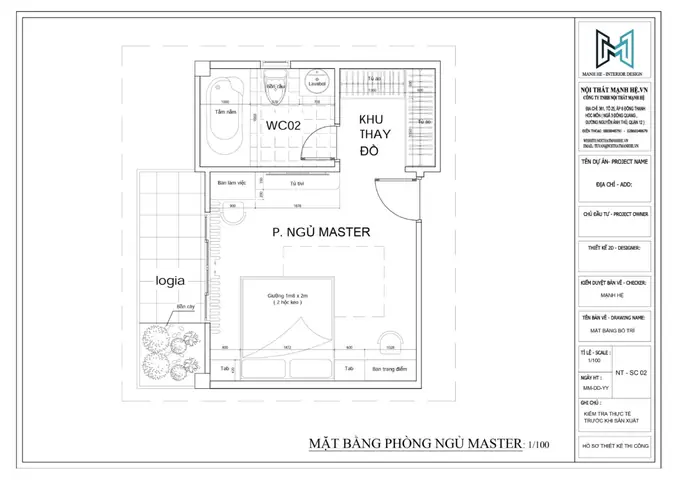
Có thể bạn quan tâm: Cách Vẽ Bản Vẽ Nghiêng: Hướng Dẫn Chi Tiết Từ Cơ Bản Đến Nâng Cao
3. Thu Thập Thông Tin Và Đo Đạc
3.1. Đánh Giá Không Gian
Trước khi bắt đầu vẽ, bạn cần hiểu rõ về không gian thực tế:
- Diện tích tổng: Tính bằng công thức chiều dài × chiều rộng (đối với phòng hình chữ nhật) hoặc chia thành các hình đơn giản (hình tam giác, hình tròn) rồi cộng lại.
- Chiều cao trần: Thông thường từ 2,4 m đến 3 m, nhưng cần đo thực tế.
- Vị trí các yếu tố cố định: Cửa ra vào, cửa sổ, ống nước, ổ cắm điện, hệ thống HVAC (hệ thống sưởi ấm, thông gió, điều hòa).
3.2. Kỹ Thuật Đo Đạc
- Đo chiều dài và chiều rộng: Đặt thước dây dọc theo tường, ghi lại số đo bằng centimet (cm) hoặc milimet (mm) tùy vào độ chính xác mong muốn.
- Đo chiều cao: Sử dụng thước đo từ sàn tới trần.
- Xác định vị trí cửa sổ và cửa ra vào:
- Đo khoảng cách từ mép tường tới cánh cửa.
- Ghi lại chiều rộng và chiều cao cánh cửa.
- Xác định vị trí các ổ cắm điện và công tắc:
- Đo khoảng cách từ sàn tới độ cao chuẩn (thường 30 cm cho ổ cắm, 110 cm cho công tắc).
- Ghi lại vị trí theo chiều dọc trên tường (từ góc trái hoặc phải).
- Kiểm tra độ nghiêng của tường:
- Dùng thước mức (level) để xác định nếu tường có độ nghiêng lớn hơn 2 mm/m, cần ghi chú trong bản vẽ.
Lưu ý: Khi đo, luôn ghi lại các số đo trong sổ tay hoặc bảng Excel để tránh nhầm lẫn. Đánh dấu các điểm quan trọng trên bản vẽ sơ bộ bằng ký hiệu (ví dụ: “C” cho cửa, “W” cho cửa sổ, “E” cho ổ điện).
3.3. Ghi Chú Thêm
- Vật liệu tường: Gạch, bê tông, vữa, gỗ… ảnh hưởng tới độ dày tường và khả năng chịu lực.
- Hệ thống ánh sáng tự nhiên: Hướng mặt trời, độ che nắng.
- Môi trường xung quanh: Tiếng ồn, nguồn gió, tầm nhìn.
4. Vẽ Bản Phác Thảo Sơ Bộ Trên Giấy
Sau khi có đầy đủ số đo, bạn tiến hành vẽ bản phác thảo:
4.1. Thiết Lập Độ Tỷ Lệ
- Tỷ lệ thường dùng: 1:50 (1 cm trên giấy = 50 cm thực tế) hoặc 1:100 (1 cm = 1 m). Chọn tỷ lệ phù hợp với kích thước giấy và độ chi tiết mong muốn.
- Cách tính: Nếu phòng dài 6 m, với tỷ lệ 1:50, bạn sẽ vẽ 12 cm trên giấy.
4.2. Vẽ Các Đường Viền Cơ Bản
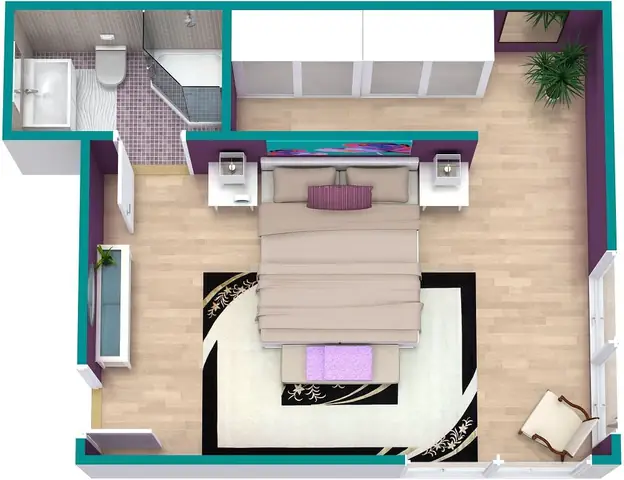
Có thể bạn quan tâm: Cách Vẽ Bản Vẽ Isometric: Hướng Dẫn Chi Tiết Từ Cơ Bản Đến Nâng Cao
- Vẽ hình chữ nhật (hoặc hình dạng thực tế): Dùng thước kẻ và góc để đảm bảo góc vuông chính xác.
- Đánh dấu các tường nội bộ (nếu có): Sử dụng nét đứt để phân biệt tường chịu lực và tường ngăn.
- Vẽ cửa ra vào và cửa sổ:
- Dùng ký hiệu “—|” cho cửa mở vào trong, “|—” cho cửa mở ra ngoài.
- Đánh dấu chiều rộng và chiều cao cửa sổ.
- Ghi chú các ổ cắm và công tắc: Dùng ký hiệu “⧖” cho ổ cắm, “⧗” cho công tắc, kèm số thứ tự.
4.3. Kiểm Tra Lại Độ Chính Xác
- Đo lại các khoảng cách trên bản vẽ bằng thước kẻ, so sánh với tỷ lệ để chắc chắn không có sai lệch.
- Đối chiếu với bản ghi số đo thực tế.
4.4. Thêm Các Chi Tiết Khác
- Vị trí ống nước, đường ống điện: Dùng đường nét gạch chéo.
- Vị trí các thiết bị cố định: Đèn chiếu sáng, quạt trần, máy lạnh.
- Ghi chú vật liệu: “Gạch 12 cm”, “Bê tông 20 cm”, v.v.
5. Chuyển Đổi Sang Bản Vẽ Kỹ Thuật Số
Khi bản phác thảo đã ổn định, bạn có thể chuyển sang phần mềm để tạo bản vẽ chi tiết. Dưới đây là quy trình tổng quát áp dụng cho hầu hết các phần mềm CAD.
5.1. Tạo File Mới và Thiết Lập Đơn Vị
- Đơn vị: Chọn mm hoặc cm tùy vào độ chi tiết (mm cho dự án lớn, cm cho dự án nhỏ).
- Tỷ lệ: Đặt tỷ lệ hiển thị (display scale) để dễ dàng kiểm tra.
5.2. Vẽ Các Đường Viền Cơ Bản
- Dùng lệnh “Line” (AutoCAD) hoặc “Rectangle” (SketchUp) để vẽ tường.
- Nhập độ dài: Ví dụ, gõ “6000” (mm) cho chiều dài 6 m.
- Sử dụng “Offset” để tạo độ dày tường (ví dụ 200 mm cho tường bê tông).
5.3. Thêm Các Yếu Tố Kiến Trúc

Có thể bạn quan tâm: Cách Vẽ Bản Vẽ Nhà: Hướng Dẫn Từ A Đến Z Cho Người Mới Bắt Đầu
- Cửa ra vào: Dùng lệnh “Door” (Revit) hoặc “Component” (SketchUp) và chọn mẫu cửa phù hợp.
- Cửa sổ: Tương tự, chọn “Window”.
- Ốc cắm, công tắc: Thêm các block (thành phần) hoặc component có sẵn trong thư viện.
5.4. Gán Layer (Lớp) và Màu Sắc
- Layer “Walls”: Màu đỏ.
- Layer “Doors/Windows”: Màu xanh.
- Layer “Electrical”: Màu vàng.
- Layer “Plumbing”: Màu xanh dương.
Việc phân lớp giúp bạn dễ dàng bật/tắt các yếu tố khi cần, đồng thời tạo bản vẽ sạch sẽ, chuyên nghiệp.
5.5. Thêm Kích Thước (Dimensions)
- Dùng lệnh “Dimension” để chèn các kích thước quan trọng: chiều dài tường, vị trí cửa, khoảng cách từ tường tới cửa sổ.
- Đặt kích thước ở vị trí không làm che mất các chi tiết quan trọng.
5.6. Ghi Chú (Annotations)
- Thêm text để mô tả vật liệu, hướng ánh sáng, hoặc các yêu cầu đặc biệt (ví dụ: “Cần lắp đặt ổ cắm chịu nước ở đây”).
5.7. Kiểm Tra Lại Bản Vẽ
- Kiểm tra lỗi giao nhau (overlap) giữa các thành phần.
- Kiểm tra độ chính xác: Đảm bảo mọi kích thước trên bản vẽ khớp với số đo thực tế.
- Lưu file: Định dạng .dwg (AutoCAD), .skp (SketchUp), .rvt (Revit) và sao lưu dưới dạng PDF để chia sẻ.
6. Lập Kế Hoạch Bố Trí Nội Thất
Sau khi bản vẽ phòng đã hoàn thiện, bước tiếp theo là bố trí nội thất. Đây là giai đoạn sáng tạo nhưng cũng cần tính toán hợp lý.
6.1. Xác Định Chức Năng Phòng

Có thể bạn quan tâm: Cách Vẽ Bản Đồ Việt Nam: Hướng Dẫn Chi Tiết Từ Cơ Bản Đến Nâng Cao
- Phòng khách, phòng ngủ, phòng làm việc, phòng ăn, v.v.
- Mỗi chức năng yêu cầu các món đồ nội thất và lưu thông khác nhau.
6.2. Quy Tắc Bố Trí Cơ Bản
| Quy tắc | Mô tả |
|---|---|
| Luân chuyển | Đảm bảo lối đi ít nhất 80 cm, tối ưu hoá lưu thông. |
| Tỷ lệ | Đồ nội thất không nên chiếm quá 60 % diện tích sàn. |
| Đối xứng | Tạo cảm giác cân bằng bằng cách sắp xếp đối xứng (đặc biệt trong phòng khách). |
| Trọng tâm | Đặt vật dụng chính (giường, sofa) ở vị trí trung tâm hoặc hướng ra cửa sổ để tận dụng ánh sáng tự nhiên. |
| Khoảng cách an toàn | Giữ khoảng cách 30 cm giữa các món đồ để tránh cảm giác chật chội. |
6.3. Sử Dụng Thư Viện Nội Thất
- Hầu hết các phần mềm CAD có thư viện sẵn các mẫu nội thất (bàn, ghế, tủ, giường). Bạn có thể kéo thả và điều chỉnh kích thước.
- Khi không có mẫu phù hợp, bạn có thể tạo block mới dựa trên kích thước thực tế.
6.4. Tạo Bản Vẽ 3D
- SketchUp: Dễ dàng tạo mô hình 3D và di chuyển các món đồ để thử nghiệm bố trí.
- Revit: Tích hợp BIM, cho phép bạn xem mô hình dưới nhiều góc độ và kiểm tra va chạm (clash detection) giữa hệ thống điện, ống nước và nội thất.
6.5. Kiểm Tra Ánh Sáng và Thông Gió
- Đặt các nguồn sáng (đèn trần, đèn để bàn) trong mô hình để đánh giá mức độ chiếu sáng.
- Đánh giá luồng không khí: Đặt cửa sổ, cửa ra vào mở để xem cách gió lưu thông.
7. Kiểm Tra Và Hoàn Thiện Bản Vẽ
7.1. Rà Soát Lại Các Yếu Tố Kỹ Thuật
- Độ dày tường: Kiểm tra lại với tiêu chuẩn xây dựng địa phương.
- Khoảng cách an toàn: Đảm bảo không có chạm trán giữa ống nước, dây điện và đồ nội thất.
- Vị trí ổ cắm: Đặt ở vị trí thuận tiện cho thiết bị điện (TV, máy tính, tủ lạnh).
7.2. Đánh Giá Tính Thẩm Mỹ

- Màu sắc: Ghi chú màu sơn, màu gạch, màu nội thất.
- Phong cách: Modern, cổ điển, tối giản, công nghiệp… Hãy chắc chắn bản vẽ phản ánh đúng phong cách đã chọn.
- Chi tiết trang trí: Vị trí tranh, cây xanh, thảm, rèm cửa.
7.3. Chuẩn Bị Hồ Sơ Kỹ Thuật
- Bản vẽ mặt bằng (Floor Plan): Độ chi tiết cao, kèm kích thước.
- Bản vẽ mặt đứng (Elevation): Hiển thị chiều cao tường, vị trí cửa sổ, cửa ra vào.
- Bản vẽ cắt mặt (Section): Cho thấy cấu trúc tường, độ dày sàn, trần.
- Bản vẽ hệ thống điện, nước: Đánh số các ổ cắm, công tắc, ống nước.
7.4. Xuất File Và Trình Bày
- PDF: Dễ dàng gửi cho khách hàng, nhà thầu.
- DWG/DXF: Dành cho kỹ sư, nhà thầu.
- Render 3D: Nếu có khả năng, tạo hình ảnh thực tế (render) để khách hàng hình dung.
8. Những Sai Lầm Thường Gặp Và Cách Tránh
| Sai lầm | Hậu quả | Cách tránh |
|---|---|---|
| Không đo chính xác | Kích thước không khớp, gây lỗi thi công | Đo ít nhất 2 lần, ghi chú chi tiết |
| Bỏ qua độ dày tường | Thiết kế nội thất không vừa, va chạm | Ghi rõ độ dày tường trong bản vẽ |
| Quên đánh dấu các ổ cắm | Thiết bị không có nguồn điện, phải sửa lại | Đánh dấu mọi ổ cắm, công tắc ngay từ đầu |
| Bố trí nội thất không có lối đi | Không thoải mái, nguy hiểm | Đảm bảo lối đi tối thiểu 80 cm |
| Không cân nhắc ánh sáng tự nhiên | Phòng tối, tốn điện | Đặt đồ nội thất sao cho tận dụng ánh sáng |
| Sử dụng tỷ lệ không phù hợp | Bản vẽ quá chi tiết hoặc quá sơ | Chọn tỷ lệ phù hợp với kích thước giấy và độ chi tiết cần thiết |
| Không lưu trữ bản sao lưu | Mất dữ liệu, phải làm lại | Lưu file trên đám mây và ổ cứng ngoài |
9. Lời Khuyên Thực Hành
- Thực hành thường xuyên: Vẽ ít nhất một phòng mỗi tuần để cải thiện kỹ năng.
- Tham khảo bản vẽ mẫu: Tìm kiếm trên internet các bản vẽ phòng mẫu để học cách bố trí và ghi chú.
- Sử dụng công cụ đo laser: Nếu có điều kiện, dụng cụ đo laser giúp đo nhanh và chính xác hơn.
- Tham gia cộng đồng: Các nhóm trên Facebook, Reddit, hoặc diễn đàn kiến trúc là nơi bạn có thể hỏi đáp, nhận phản hồi.
- Cập nhật kiến thức: Luôn theo dõi các tiêu chuẩn xây dựng mới, xu hướng nội thất hiện đại.
10. Kết Luận
Việc vẽ bản vẽ phòng là một quá trình đòi hỏi sự tỉ mỉ, kỹ thuật và cả óc sáng tạo. Từ việc chuẩn bị công cụ, đo đạc chính xác, vẽ phác thảo trên giấy, tới chuyển sang phần mềm để tạo bản vẽ chi tiết và bố trí nội thất, mỗi bước đều có vai trò quan trọng trong việc giúp bạn hiện thực hoá ý tưởng thiết kế một cách chuyên nghiệp.
Bằng cách tuân thủ các bước và lưu ý đã trình bày ở trên, bạn sẽ:
- Đạt được bản vẽ phòng chính xác, đầy đủ và thẩm mỹ.
- Giảm thiểu rủi ro sai sót trong thi công.
- Giao tiếp hiệu quả hơn với khách hàng, nhà thầu và các bên liên quan.
- Tăng cường khả năng cạnh tranh trên thị trường thiết kế nội thất.
Hãy bắt đầu ngay hôm nay, thực hành từng bước, và dần dần nâng cao kỹ năng của mình. Chúc bạn thành công trong mọi dự án thiết kế!