
TÓM TẮT
- 1 Mở Đầu
- 2 1. Hiểu Rõ Mục Đích Của Bản Vẽ
- 3 2. Chuẩn Bị Trước Khi Vẽ
- 4 3. Quy Trình Vẽ Bản Vẽ Tay
- 5 4. Vẽ Bản Vẽ Bằng Phần Mềm Kỹ Thuật Số
- 6 5. Ký Hiệu và Tiêu Chuẩn Kỹ Thuật
- 7 6. Mẹo Và Thủ Thuật Nâng Cao
- 8 7. Quy Trình Kiểm Định Chất Lượng (QC) Cho Bản Vẽ
- 9 8. Ứng Dụng Thực Tế: Một Ví Dụ Cụ Thể
- 10 9. Lời Kết
Mở Đầu
Việc vẽ bản vẽ không chỉ là một kỹ năng thiết yếu trong lĩnh vực kiến trúc, cơ khí, điện tử mà còn là công cụ hỗ trợ đắc lực trong nhiều ngành nghề khác như thiết kế nội thất, đồ họa, công nghệ thông tin và thậm chí là trong quá trình lập kế hoạch cá nhân. Bản vẽ giúp chúng ta truyền tải ý tưởng, mô tả chi tiết cấu trúc, và kiểm chứng tính khả thi của một dự án trước khi đưa vào thực hiện. Bài viết dưới đây sẽ cung cấp cho bạn một hướng dẫn toàn diện, chi tiết và có hệ thống về cách vẽ bản vẽ, bao gồm các bước chuẩn bị, công cụ cần thiết, quy trình vẽ tay truyền thống và kỹ thuật số, cùng một số mẹo và lưu ý quan trọng để nâng cao chất lượng bản vẽ của bạn.
1. Hiểu Rõ Mục Đích Của Bản Vẽ
1.1. Phân Loại Bản Vẽ
- Bản vẽ kiến trúc: Miêu tả cấu trúc xây dựng, bố trí phòng, mặt bằng, mặt cắt, phối cảnh.
- Bản vẽ cơ khí: Thể hiện chi tiết các bộ phận máy móc, mối nối, kích thước, dung sai.
- Bản vẽ điện: Mô tả hệ thống dây điện, thiết bị, mạch điện, sơ đồ đấu nối.
- Bản vẽ điện tử (schematic): Dành cho mạch điện tử, các thành phần, kết nối.
- Bản vẽ nội thất: Thiết kế bố trí nội thất, chi tiết đồ nội thất, vật liệu.
- Bản vẽ đồ họa/thiết kế: Hình ảnh minh hoạ, concept art, bố cục trang.
1.2. Xác Định Đối Tượng Đọc
- Kỹ sư, kiến trúc sư: Cần chi tiết kỹ thuật, tiêu chuẩn.
- Nhà thầu, thợ mộc, thợ điện: Cần hướng dẫn thực tế, dễ hiểu.
- Khách hàng, người không chuyên: Cần hình ảnh trực quan, giải thích ngắn gọn.
Hiểu rõ mục đích và đối tượng sẽ giúp bạn quyết định mức độ chi tiết, cách trình bày và lựa chọn ký hiệu, tiêu chuẩn phù hợp.
2. Chuẩn Bị Trước Khi Vẽ
2.1. Thu Thập Thông Tin

Có thể bạn quan tâm: Cách Vẽ Bạn Nữ: Hướng Dẫn Chi Tiết Từ Cơ Bản Đến Nâng Cao
- Bản vẽ tham khảo: Nếu có, nghiên cứu kỹ.
- Tiêu chuẩn kỹ thuật: Ví dụ: ISO, ANSI, VN/TCVN, BIM, ASME.
- Yêu cầu kỹ thuật: Kích thước, dung sai, vật liệu, tải trọng.
- Môi trường thực tế: Địa hình, vị trí, quy hoạch.
2.2. Lựa Chọn Công Cụ
2.2.1. Công Cụ Vẽ Tay
| Công Cụ | Chức Năng | Lưu Ý |
|---|---|---|
| Thước kẻ (30 cm, 50 cm) | Đo và kẻ đường thẳng | Sử dụng thước nhựa/kim loại không cong |
| Thước đo góc (T-squared) | Đánh dấu góc 45°, 30°, 60° | Đảm bảo độ chính xác |
| Compas (cái bút tròn) | Vẽ vòng tròn, cung | Kiểm tra độ bám đầu kim |
| Bút vẽ (HB, 2B, 4B) | Vẽ nét chính, phác thảo | Chọn độ cứng phù hợp |
| Bút mực (Technical pen) | Đánh dấu chi tiết, đường nét dày | Thay mực thường xuyên |
| Giấy vẽ (A1, A2, A3, A4) | Nền tảng vẽ | Chọn giấy có độ dày ≥ 120 gsm để tránh rách |
| Bảng vẽ (drafting table) | Đặt góc nghiêng, giữ độ thẳng | Đảm bảo ánh sáng tốt |
2.2.2. Công Cụ Vẽ Kỹ Thuật Số
| Phần Mềm | Ưu Điểm | Nhược Điểm |
|---|---|---|
| AutoCAD | Độ chuẩn cao, hỗ trợ DWG, DXF | Cần học lâu, chi phí giấy phép |
| SolidWorks | Mô hình 3D, bản vẽ chi tiết | Chỉ dành cho cơ khí, máy tính mạnh |
| Revit | BIM, tích hợp kiến trúc, MEP | Khó khăn với người mới |
| SketchUp | Dễ học, mô hình nhanh | Không chuẩn kỹ thuật sâu |
| LibreCAD | Miễn phí, mở nguồn | Chức năng hạn chế |
| Fusion 360 | Đám mây, miễn phí cho học sinh | Yêu cầu kết nối internet |
2.3. Thiết Lập Không Gian Làm Việc
- Ánh sáng: Đủ ánh sáng tự nhiên hoặc đèn LED trắng 5000K.
- Ghế ngồi: Ergonomic, hỗ trợ lưng.
- Bàn làm việc: Độ cao phù hợp (khoảng 73-75 cm), bề mặt phẳng.
- Môi trường yên tĩnh: Giảm tiếng ồn, tránh gián đoạn.
3. Quy Trình Vẽ Bản Vẽ Tay
3.1. Bước 1: Phác Thảo Ý Tưởng (Sketch)
- Sử dụng bút chì HB nhẹ (2B hoặc 4B) để vẽ phác thảo nhanh.
- Không quan tâm tới kích thước chính xác, tập trung vào bố cục tổng thể.
- Vẽ các khối lớn, vị trí chính, tỉ lệ tổng quan.
3.2. Bước 2: Xác Định Tỷ Lệ
- Chọn tỷ lệ phù hợp với kích thước giấy và độ chi tiết.
- Kiến trúc: 1:100, 1:200, 1:500.
- Cơ khí: 1:1, 1:2, 1:5.
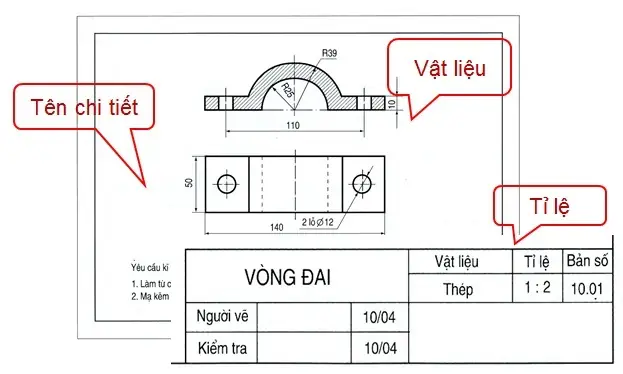
- Ghi tỷ lệ ở góc bản vẽ (ví dụ: “Scale 1:100”).
3.3. Bước 3: Đánh Dấu Lưới (Grid)
- Kẻ lưới nhẹ bằng bút chì trên giấy để làm hướng dẫn.
- Khoảng cách lưới tùy vào tỷ lệ (ví dụ: 5 mm cho 1:100).
- Lưới giúp giữ độ thẳng và cân đối khi vẽ các đường thẳng dài.
3.4. Bước 4: Vẽ Đường Thẳng Cơ Bản
- Sử dụng thước kẻ, thước góc, hoặc T-squared.
- Kẻ các đường cơ bản: nền, trục, đường chuẩn.
- Đánh dấu các điểm giao nhau, góc, và các vị trí quan trọng.
3.5. Bước 5: Thêm Các Chi Tiết
Có thể bạn quan tâm: Cách Vẽ Bản Đồ Đường: Hướng Dẫn Chi Tiết Từ A Đến Z
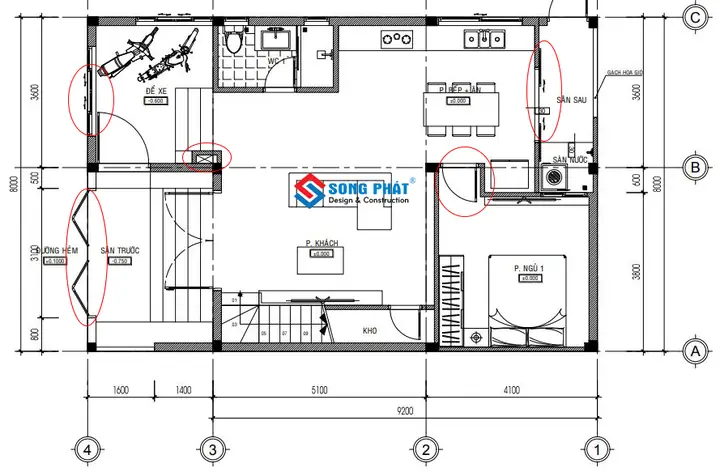
- Vẽ chi tiết từng phần: cửa, cửa sổ, ống nước, dây điện, mối nối.
- Sử dụng bút mực (technical pen) để tạo nét dày (line weight) khác nhau:
- Nét mỏng (0.25 mm) cho chi tiết nhỏ.
- Nét trung bình (0.5 mm) cho đường chuẩn.
- Nét dày (0.7‑1 mm) cho đường viền, khung.
3.6. Bước 6: Ghi Chú và Ký Hiệu
- Sử dụng ký hiệu chuẩn (ISO, ANSI, VN/TCVN).
- Ghi chú kích thước bằng cách dùng thước kẻ và chú thích “Ø” cho đường kính, “L” cho chiều dài, “T” cho độ dày.
- Đánh số bản vẽ, tiêu đề, tên dự án, ngày tháng, người vẽ.
3.7. Bước 7: Kiểm Tra Lại
- Kiểm tra độ chính xác kích thước: dùng thước đo lại.
- Kiểm tra tính đồng nhất của line weight.
- Đảm bảo không có chồng chéo ký hiệu gây nhầm lẫn.
3.8. Bước 8: Hoàn Thiện và Bảo Quản
- Xóa các đường phác thảo nhẹ bằng tẩy.
- Bảo quản bản vẽ trong bìa nhựa hoặc tủ hồ sơ.
- Sao chép bản gốc nếu cần lưu trữ lâu dài.
4. Vẽ Bản Vẽ Bằng Phần Mềm Kỹ Thuật Số
4.1. Thiết Lập Dự Án
- Mở phần mềm (ví dụ: AutoCAD).
- Tạo file mới, đặt đơn vị (mm, cm, inch) và tỷ lệ.
- Lưu file ngay với tên dự án, ngày tháng.
4.2. Sử Dụng Các Lệnh Cơ Bản
| Lệnh | Chức Năng | Phím Tắt |
|---|---|---|
| LINE | Vẽ đường thẳng | L |
| CIRCLE | Vẽ vòng tròn | C |
| ARC | Vẽ cung tròn | A |
| OFFSET | Tạo đường song song | O |
| DIMLINEAR | Kích thước chiều dài | D + L |
| DIMDIAMETER | Kích thước đường kính | D + D |
| HATCH | Tô nền | H |
| LAYER | Quản lý lớp | LA |
| BLOCK | Tạo khối (block) | B |
4.3. Quản Lý Lớp (Layers)

Có thể bạn quan tâm: Cách Vẽ Băng Tuyết Đẹp Và Ấn Tượng: Hướng Dẫn Từ Cơ Bản Đến Nâng Cao
- Tạo lớp riêng cho từng loại nội dung:
0-Outline: Đường viền chính (nét dày).0-Dimension: Kích thước (nét mỏng, màu xanh).0-Text: Ghi chú (màu đen, font Arial 2.5 mm).0-Hatch: Tô nền (mẫu 45°, màu xám nhạt).- Đặt màu, line type, line weight cho mỗi lớp.
- Khóa các lớp không cần chỉnh sửa để tránh lỗi.
4.4. Vẽ Chi Tiết
- Vẽ các hình cơ bản (line, circle, polyline).
- Sử dụng
OFFSETđể tạo các đường song song (ví dụ: độ dày tường). - Áp dụng
TRIMvàEXTENDđể chỉnh sửa đường. - Thêm
HATCHcho các khu vực cần tô nền (bê tông, gạch). - Sử dụng
BLOCKđể lưu các thành phần lặp lại (cửa, cửa sổ, ốc vít).
4.5. Thêm Kích Thước và Ghi Chú
- Dùng lệnh
DIMLINEAR,DIMANGULAR,DIMRADIUS,DIMDIAMETER. - Chỉnh
DIMSTYLEđể đồng nhất kiểu chữ, kích thước, mũi tên. - Ghi chú bằng
MTEXTđể tạo đoạn văn bản đa dòng, có thể chỉnh định dạng.
4.6. Kiểm Tra và Kiểm Định
- Sử dụng
PURGEđể xóa các đối tượng không dùng. - Chạy
AUDITđể kiểm tra lỗi file. - Kiểm tra độ chồng lớp (overlapping layers) và độ tương phản màu.
- Xuất file PDF để xem bản in mẫu.
4.7. Xuất Bản Vẽ Định Dạng
- DWG/DXF: Dành cho trao đổi giữa các phần mềm CAD.
- PDF: Định dạng chuẩn để gửi cho khách hàng, in ấn.
- PNG/JPEG: Dành cho trình bày trên web, slide.
- BIM (IFC): Nếu sử dụng Revit hoặc Navisworks cho dự án lớn.
5. Ký Hiệu và Tiêu Chuẩn Kỹ Thuật
5.1. Ký Hiệu Kiến Trúc
| Ký Hiệu | Ý Nghĩa |
|---|---|
| ☐ | Cửa ra vào |
| ◇ | Cửa sổ |
| ‖ | Tường chịu lực |
| — | Tường ngăn |
| ★ | Cột trụ |
| ▲ | Bậc thang |
| ⊥ | Đường nền (foundation) |
| Ø | Đường kính ống, dây cáp |
5.2. Ký Hiệu Cơ Khí
| Ký Hiệu | Ý Nghĩa |
|---|---|
| ♂ | Shafts (trục) |
| ⊙ | Vít tròn |
| ⊓ | Đai ốc |
| ↔ | Động cơ |
| ⇆ | Trục truyền động |
| ∞ | Băng tải |
| ↱ | Bánh răng |
5.3. Ký Hiệu Điện

Có thể bạn quan tâm: Cách Vẽ Bút Bi Đẹp Và Chuyên Nghiệp: Hướng Dẫn Từng Bước Cho Người Mới Bắt Đầu
| Ký Hiệu | Ý Nghĩa |
|---|---|
| Ⓜ | Công tắc |
| Ⓡ | Rơle |
| Ⓣ | Thép (cable) |
| Ⓢ | Đèn chiếu sáng |
| Ⓛ | Cuộn dây |
| Ⓟ | Pin |
| Ⓩ | Đầu nối (connector) |
5.4. Tiêu Chuẩn Đường Nét (Line Weight)
| Độ Dày (mm) | Sử Dụng |
|---|---|
| 0.18 | Đường ẩn (hidden) |
| 0.25 | Kích thước, ghi chú |
| 0.35 | Đường chuẩn, đường trung tâm |
| 0.5 | Đường biên, khung |
| 0.7‑1.0 | Đường viền, khung ngoại vi |
6. Mẹo Và Thủ Thuật Nâng Cao
6.1. Sử Dụng Block Thông Minh
- Tạo block có thuộc tính (attribute) như số lượng, kích thước, vật liệu.
- Khi chèn block, chỉ cần nhập thông tin, phần mềm sẽ tự động cập nhật bảng liệt kê (Bill of Materials).
6.2. Tự Động Hóa Với Script
- AutoLISP (AutoCAD) hoặc Python (FreeCAD, Blender) để viết script tự động vẽ lưới, tạo các lỗ khoan, hoặc tính toán dung sai.
- Ví dụ: Script tạo 10 lỗ khoan có bán kính 5 mm cách nhau 20 mm trên một thanh.
(defun c:DrillHoles ( / i pt) (setq i 0) (while (< i 10) (setq pt (list ( i 20) 0)) (command "CIRCLE" pt 5) (setq i (1+ i)) ) (princ)
)
6.3. Kiểm Tra Dung Sai (Tolerance)
- Sử dụng
DIMSTYLEđể hiển thị dung sai (+/-) ngay trên kích thước. - Áp dụng chuẩn GD&T (Geometric Dimensioning & Tolerancing) cho bản vẽ cơ khí.
6.4. Tối Ưu Hóa Định Dạng File
- Xóa các layer không dùng, giảm độ phức tạp (complexity).
- Sử dụng
PURGEvàOVERKILLđể giảm số lượng đối tượng. - Lưu file ở định dạng .dwg phiên bản mới nhất để tránh mất tính năng.
6.5. In Ấn Chất Lượng Cao
- Chọn giấy in có độ dày ≥ 200 gsm, không thấm mực.
- Cài đặt độ phân giải 300 dpi hoặc cao hơn.
- Kiểm tra màu sắc: sử dụng Pantone hoặc CMYK để đồng nhất.
7. Quy Trình Kiểm Định Chất Lượng (QC) Cho Bản Vẽ
- Kiểm tra tiêu đề: Tên dự án, số bản vẽ, ngày tháng, người vẽ, người phê duyệt.
- Kiểm tra tỷ lệ và kích thước: Đảm bảo các kích thước thực tế khớp với tỷ lệ.
- Kiểm tra ký hiệu: Đúng chuẩn, không bị lẫn lộn.
- Kiểm tra line weight: Đảm bảo độ đồng nhất, không quá dày hoặc mỏng.
- Kiểm tra văn bản: Font, kích thước chữ, khoảng cách.
- Kiểm tra lớp (layers): Đúng màu, đúng loại, không có lớp thừa.
- Kiểm tra dung sai và GD&T (đối với cơ khí).
- Kiểm tra tổng thể: Đọc lại toàn bộ bản vẽ, đảm bảo không có lỗi logic.
Sau khi hoàn thành, lưu lại bản vẽ dưới dạng “Final” và “Archive” để phân biệt bản đang sử dụng và bản lưu trữ.
8. Ứng Dụng Thực Tế: Một Ví Dụ Cụ Thể
8.1. Dự Án: Thiết Kế Cửa Sổ Nhôm Cho Ngôi Nhà 2 Tầng
Bước 1: Thu Thập Yêu Cầu
- Kích thước cửa: 1500 mm x 1200 mm.
- Độ dày khung: 60 mm.
- Vật liệu: Nhôm hợp kim 6063.
- Tiêu chuẩn: VN/TCVN 9383.
Bước 2: Phác Thảo Trên Giấy
- Vẽ hình chữ nhật 1500 x 1200 mm.
- Đánh dấu vị trí các khung ngang/dọc.
Bước 3: Chuyển Sang AutoCAD
- Đặt đơn vị mm, tỷ lệ 1:1.
- Vẽ khung chính bằng
RECTANGLE. - Dùng
OFFSET60 mm để tạo khung dày. - Thêm
LINEcho các thanh ngang, dọc. - Tạo
BLOCKcho tay nắm, bản lề.
Bước 4: Thêm Kích Thước
DIMLINEARcho chiều rộng, chiều cao.DIMDIAMETERcho ốc vít (Ø5 mm).
Bước 5: Kiểm Định
- Kiểm tra dung sai: ±0.2 mm cho kích thước.
- Kiểm tra ký hiệu: ⊙ cho ốc vít, ⊓ cho bản lề.
- Kiểm tra lớp:
Outline(đỏ dày),Dimension(xanh mỏng),Hatch(xám nhạt).
Bước 6: Xuất File
- Lưu dưới dạng DWG (để chỉnh sửa) và PDF (để gửi khách hàng).
- In bản PDF trên giấy A3, kiểm tra lại trên giấy thực tế.
Kết quả: Bản vẽ đáp ứng đầy đủ yêu cầu, chuẩn bị sẵn sàng cho giai đoạn sản xuất.
9. Lời Kết
Việc vẽ bản vẽ không chỉ là một công việc kỹ thuật mà còn là nghệ thuật truyền tải ý tưởng một cách chính xác và thuyết phục. Từ những bước chuẩn bị cơ bản, lựa chọn công cụ cho đến quy trình vẽ tay chi tiết và các kỹ thuật số hiện đại, mỗi khâu đều đòi hỏi sự tỉ mỉ, kiên nhẫn và tuân thủ các tiêu chuẩn kỹ thuật. Khi bạn nắm vững các nguyên tắc cơ bản, áp dụng những mẹo và thủ thuật nâng cao, cùng với việc thực hành thường xuyên, kỹ năng vẽ bản vẽ của bạn sẽ ngày càng hoàn thiện, đáp ứng được yêu cầu của mọi dự án, dù là nhỏ hay lớn.
Hy vọng bài viết này đã cung cấp cho bạn một cẩm nang toàn diện về cách vẽ bản vẽ, giúp bạn tự tin hơn trong công việc và sáng tạo. Hãy luôn nhớ rằng, thực hành liên tục và cập nhật kiến thức là chìa khóa để trở thành một chuyên gia vẽ bản vẽ thực thụ. Chúc bạn thành công!