
TÓM TẮT
- 1 1. Giới thiệu chung về Adobe Illustrator
- 2 2. Giao diện người dùng (UI) và các thanh công cụ cơ bản
- 3 3. Khởi tạo dự án và thiết lập artboard
- 4 4. Các công cụ vẽ vector cơ bản
- 5 5. Kỹ thuật tô màu, tạo hiệu ứng và phong cách
- 6 6. Làm việc với văn bản (Typography)
- 7 7. Quản lý Layers và Group
- 8 8. Xuất file và chuẩn bị cho các nền tảng
- 9 9. Các thủ thuật và workflow nâng cao
- 10 10. Lời khuyên thực hành và phát triển kỹ năng
- 11 11. Kết luận
1. Giới thiệu chung về Adobe Illustrator
Adobe Illustrator là phần mềm đồ họa vector mạnh mẽ, được sử dụng rộng rãi trong lĩnh vực thiết kế logo, biểu tượng, minh hoạ, poster, bao bì, và cả thiết kế giao diện người dùng (UI). Khác với raster (bitmap) như Photoshop, các đối tượng trong Illustrator được tạo ra từ các đường vector – các công thức toán học mô tả đường thẳng, đường cong, và hình dạng. Nhờ vậy, hình ảnh vector luôn giữ được độ nét tuyệt đối dù phóng to hay thu nhỏ bao nhiêu đi chăng nữa.
1.1. Tại sao nên học vẽ bằng Adobe Illustrator?
- Độ linh hoạt cao: Thay đổi kích thước, màu sắc, độ dày nét mà không lo mất chất lượng.
- Công cụ đa dạng: Từ Pen Tool, Shape Builder, Gradient, Mesh, tới các hiệu ứng 3D, Symbol, Pattern.
- Tích hợp tốt với hệ sinh thái Adobe: Dễ dàng chuyển đổi file giữa Photoshop, InDesign, After Effects.
- Thị trường việc làm rộng mở: Nhiều công ty thiết kế, quảng cáo, in ấn luôn cần nhân viên thành thạo Illustrator.
1.2. Yêu cầu phần cứng và phần mềm
- Hệ điều hành: Windows 10 trở lên hoặc macOS 10.15 trở lên.
- CPU: Tối thiểu Intel i5, khuyến nghị i7 hoặc Apple M1/M2.
- RAM: 8 GB (đề nghị 16 GB để làm việc mượt mà với file lớn).
- Màn hình: Độ phân giải Full HD trở lên, hỗ trợ màu sRGB/AdobeRGB.
- Phiên bản Illustrator: Adobe Illustrator 2026 (hoặc mới hơn) để có đầy đủ tính năng AI-powered.
2. Giao diện người dùng (UI) và các thanh công cụ cơ bản
Khi mở Illustrator lần đầu, bạn sẽ gặp giao diện gồm các phần chính:
| Thành phần | Mô tả |
|---|---|
| Menu Bar | Thanh menu ở trên cùng, chứa các lệnh File, Edit, Object, Type, Select, Effect, View, Window, Help. |
| Control Panel | Nằm ngay dưới Menu Bar, hiển thị các tùy chọn nhanh cho công cụ đang chọn (ví dụ: Stroke, Fill, Opacity). |
| Tools Panel | Bên trái, chứa các công cụ vẽ (Pen, Pencil, Brush), công cụ chỉnh sửa (Selection, Direct Selection), công cụ tạo hình (Rectangle, Ellipse, Polygon), và các công cụ đặc biệt (Gradient, Mesh, Symbol). |
| Properties Panel | Bên phải, cung cấp các thuộc tính chi tiết cho đối tượng đã chọn, như kích thước, vị trí, góc xoay, hiệu ứng. |
| Layers Panel | Quản lý các lớp (layers) và sub-layers, giúp tổ chức dự án phức tạp. |
| Artboard | Không gian làm việc, có thể có nhiều artboard trong một file. |
2.1. Tùy chỉnh giao diện
- Workspace: Chọn “Essentials”, “Painting”, “Typography”, hoặc tạo Workspace tùy chỉnh (Window > Workspace > New Workspace).
- Ẩn/hiện panel: Nhấn
Tabđể ẩn mọi panel,Shift+Tabđể ẩn/hiện chỉ thanh công cụ. - Phím tắt quan trọng:
V– Selection ToolA– Direct Selection ToolP– Pen ToolM– Rectangle ToolL– Ellipse ToolShift+O– Artboard ToolCtrl+Z/Cmd+Z– UndoCtrl+Shift+S/Cmd+Shift+S– Save As
3. Khởi tạo dự án và thiết lập artboard
3.1. Tạo file mới
- File > New (hoặc
Ctrl+N/Cmd+N). - Preset: Chọn “Print”, “Web”, “Mobile”, hoặc “Custom”.
- Kích thước: Nhập chiều rộng và chiều cao (đơn vị: px, pt, in, cm). Ví dụ: 1920 px × 1080 px cho banner web.
- Color Mode:
CMYKcho in ấn,RGBcho màn hình. - Resolution: Vector không phụ thuộc DPI, nhưng nếu bạn sẽ raster hoá (Export > Export for Screens) thì chọn 300 ppi cho in, 72 ppi cho web.
- Advanced Options: Chọn “Profile” (US Web Coated SW, US Letter etc.) và “Raster Effects” (30 ppi, 72 ppi, 150 ppi, 300 ppi).
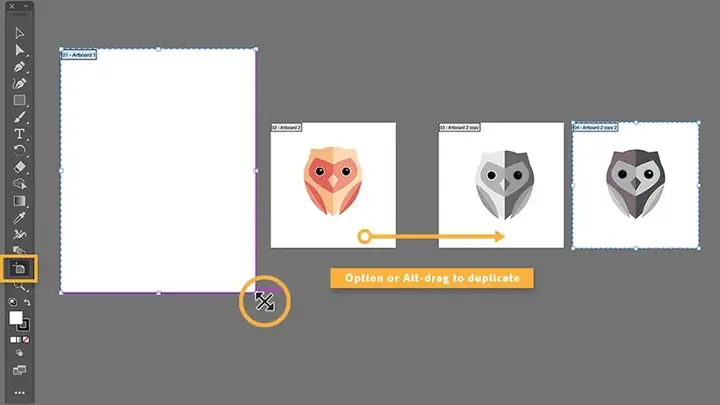
3.2. Quản lý artboard
Có thể bạn quan tâm: Cách Vẽ Bắp Chân Manga Đúng Kỹ Thuật: Hướng Dẫn Từ Cơ Bản Đến Nâng Cao
- Sử dụng Artboard Tool (Shift+O) để tạo, di chuyển, sao chép artboard.
- Trong Properties Panel, bạn có thể đặt tên, thay đổi kích thước, và sắp xếp lưới (grid) cho mỗi artboard.
- Đặt Guides (Ctrl+R để mở Rulers, kéo từ thước để tạo guide) và Smart Guides (
View > Smart Guides) để căn chỉnh tự động.
4. Các công cụ vẽ vector cơ bản
4.1. Pen Tool (P) – Vua của vector
Pen Tool cho phép vẽ các đường path bằng cách đặt anchor points và handles để tạo đường thẳng hoặc cong Bezier.
4.1.1. Cách sử dụng cơ bản
- Click để tạo anchor point góc (đường thẳng).
- Click‑drag để tạo anchor point có handle (đường cong). Khi kéo, bạn sẽ thấy một đường thẳng màu xanh (handle) điều khiển độ cong.
- Alt/Option + Click trên một handle để tách (break) hoặc điều chỉnh riêng.
4.1.2. Thủ thuật nâng cao
- Shift khi click‑drag để giới hạn góc độ 45° (đảm bảo góc thẳng).
- Ctrl/Cmd để chuyển sang Convert Anchor Point Tool, cho phép chuyển đổi giữa điểm góc và điểm cong.
- Ctrl/Cmd + Z để quay lại nhanh nếu tạo anchor không mong muốn.
4.2. Shape Tools (M, L, etc.)
- Rectangle (M), Rounded Rectangle, Ellipse (L), Polygon, Star.
- Khi tạo shape, giữ Shift để giữ tỉ lệ (hình vuông, vòng tròn) và Alt/Option để vẽ từ tâm.
4.3. Pathfinder và Shape Builder
- Pathfinder (Window > Pathfinder) cung cấp các hàm Unite, Minus Front, Intersect, Exclude để kết hợp hoặc trừ các shape.
- Shape Builder Tool (Shift+M) cho phép kéo và thả để “hợp nhất” hoặc “cắt” các vùng một cách trực quan.
4.4. Brush Tool (B) và Blob Brush (Shift+B)
- Brush Tool vẽ stroke dựa trên brush preset (calligraphic, scatter, art, pattern).
- Blob Brush tạo các shape “đánh dấu” mà tự động gộp các vùng chồng lên nhau (cũng có thể thay đổi opacity, size).
4.5. Gradient và Mesh
- Gradient Tool (G): Linear, Radial, Freeform. Kéo trên đối tượng để xác định hướng và độ dài gradient.
- Gradient Mesh (U): Cho phép tạo lưới có nhiều điểm điều chỉnh màu, thích hợp cho hiệu ứng 3D, bóng nổi.
5. Kỹ thuật tô màu, tạo hiệu ứng và phong cách
5.1. Fill và Stroke

Có thể bạn quan tâm: Cách Vẽ Bậc Trong Cad: Hướng Dẫn Chi Tiết Từ Cơ Bản Đến Nâng Cao
- Fill: Màu nền (solid, gradient, pattern). Nhấn
Xđể chuyển đổi giữa Fill và Stroke. - Stroke: Đường viền, có thể tùy chỉnh Weight, Cap, Join, Dash.
- Appearance Panel: Cho phép thêm nhiều Stroke và Fill cho cùng một đối tượng, tạo hiệu ứng “outline inside/outside”.
5.2. Transparency và Blending Modes
- Opacity: Điều chỉnh độ trong suốt toàn cục.
- Blending Modes (Multiply, Screen, Overlay, etc.) trong Transparency Panel để tạo hiệu ứng hòa trộn màu sắc như Photoshop.
5.3. Effects (Effect > Stylize, Distort & Transform, etc.)
- Drop Shadow, Inner Glow, Feather: Thêm bóng, làm mờ viền.
- 3D Extrude & Bevel: Chuyển shape 2D thành 3D, tùy chỉnh góc nhìn, độ sâu, ánh sáng.
- Warp: Bẻ cong đối tượng theo các preset (Arc, Flag, Wave).
5.4. Symbol và Pattern
- Symbols: Tạo một đối tượng mẫu, có thể tái sử dụng và cập nhật đồng thời (Window > Symbols). Thích hợp cho icon set, logo.
- Pattern: Dùng Object > Pattern > Make để tạo họa tiết lặp lại, có thể áp dụng làm Fill.
6. Làm việc với văn bản (Typography)
6.1. Công cụ Type (T)
- Point Type: Click một điểm, nhập text.
- Area Type: Click và kéo để tạo khung văn bản (hữu ích cho đoạn dài).
- Path Type: Click trên một path để text theo đường viền.
6.2. Định dạng văn bản
- Character Panel: Font, weight, size, tracking, kerning, leading.
- Paragraph Panel: Align, indent, spacing, hyphenation.
- OpenType Features: Ligatures, alternate glyphs, small caps (trong menu glyphs).
6.3. Text on a Path
- Vẽ một đường (Pen, Ellipse, v.v.).
- Chọn Type on a Path Tool (Shift+T) và click trên đường.
- Nhập text; sử dụng Type > Type on a Path > Options để thay đổi baseline shift, spacing.
7. Quản lý Layers và Group

Có thể bạn quan tâm: Cách Vẽ Bầu Trời Mây Đầy Sắc Màu Và Sáng Tạo: Hướng Dẫn Từ Cơ Bản Đến Nâng Cao
7.1. Lớp (Layers)
- Tạo lớp mới (
Ctrl+L/Cmd+L), đổi tên, thay đổi màu hiển thị để dễ quản lý. - Lock và Hide lớp để tránh chỉnh sửa nhầm.
7.2. Nhóm (Group) và Isolation Mode
- Group (
Ctrl+G/Cmd+G) để gộp các đối tượng lại thành một khối. - Isolation Mode (double‑click vào nhóm) giúp chỉnh sửa riêng lẻ mà không ảnh hưởng tới các phần khác.
8. Xuất file và chuẩn bị cho các nền tảng
8.1. Export cho web
- File > Export > Export for Screens (hoặc
Alt+Ctrl+E). - Chọn Formats: PNG, JPG, SVG, PDF.
- Đặt Scale (1x, 2x, 3x) cho các độ phân giải retina.
- Đối với SVG, bật “Responsive” để có viewBox tự động.
8.2. Export cho in ấn
- File > Save As > Adobe PDF (Print).
- Chọn Preset: “High Quality Print” hoặc “Press Quality”.
- Kiểm tra Marks and Bleeds: thêm crop marks và bleed (thường 3 mm) nếu cần cắt.
8.3. Export sang các phần mềm khác
- AI (định dạng gốc) có thể mở trong Photoshop (File > Open) – sẽ raster hoá các layer vector.
- EPS: Định dạng vector chuẩn, tương thích với nhiều phần mềm CAD, CorelDRAW.
- DXF: Dùng cho CNC, laser cutting.
9. Các thủ thuật và workflow nâng cao
9.1. Sử dụng Actions để tự động hoá

Có thể bạn quan tâm: Cách Vẽ Bầu Trời Galaxy Đầy Sắc Màu Và Sâu Lắng: Hướng Dẫn Từ Cơ Bản Đến Nâng Cao
- Mở Window > Actions, ghi lại một chuỗi thao tác (ví dụ: tạo gradient, áp dụng effect) và gán phím tắt để lặp lại nhanh.
9.2. Graphic Styles – Lưu và áp dụng lại kiểu
- Tạo một style (Appearance + Effects), kéo vào Graphic Styles Panel. Áp dụng cho các đối tượng khác chỉ bằng một cú click.
9.3. Variables – Tạo mẫu dữ liệu động
- File > Variables > Define để gắn text, image, color vào các placeholder, sau đó Data Sets để nhập hàng loạt dữ liệu (CSV). Thích hợp cho thiết kế catalogue, label.
9.4. Plugins và Extensions
- Astute Graphics (Dynamic Sketch, VectorScribe) – tăng cường Pen Tool, tạo shape thông minh.
- ColliderScribe – kiểm tra va chạm, căn chỉnh tự động.
- Script Bay – chạy script JavaScript/AppleScript để tự động hoá phức tạp.
10. Lời khuyên thực hành và phát triển kỹ năng
- Thực hành hằng ngày: Dành ít nhất 30 phút vẽ lại các logo, icon, hoặc minh hoạ đơn giản.
- Phân tích công việc của người khác: Tải file .ai từ Behance, Dribbble, mở và xem cách họ sử dụng Layers, Effects, Symbol.
- Tham gia cộng đồng: Các nhóm Facebook, Discord, Reddit r/AdobeIllustrator thường chia sẻ tip, challenge.
- Học từ tutorial chính thức: Adobe’s “Learn & Support” có series video từ cơ bản tới nâng cao.
- Tạo portfolio: Sử dụng Adobe Portfolio hoặc Behance để trình bày dự án, nhận phản hồi.
- Đánh giá lại dự án: Sau khi hoàn thành, xem xét lại các bước: có thể tối ưu layer, giảm số lượng anchor, hay sử dụng Symbol để giảm dung lượng file.
11. Kết luận
Adobe Illustrator không chỉ là một công cụ vẽ vector mà còn là một nền tảng sáng tạo toàn diện cho mọi nhà thiết kế. Từ việc nắm vững các công cụ cơ bản như Pen, Shape, Brush, đến việc khai thác sâu các tính năng nâng cao như Gradient Mesh, 3D Effects, Symbol, và Automation, bạn sẽ có thể biến ý tưởng thành những tác phẩm sắc nét, linh hoạt và chuyên nghiệp. Hãy kiên trì thực hành, không ngừng khám phá các plugin và workflow mới, và bạn sẽ nhanh chóng tiến tới mức độ “master” trong lĩnh vực vẽ bằng Adobe Illustrator.
Nhắc nhở cuối cùng: Đừng quên lưu file dưới định dạng AI để bảo toàn các lớp và khả năng chỉnh sửa, đồng thời xuất ra các định dạng cần thiết (PNG, SVG, PDF) tùy vào mục đích sử dụng. Chúc bạn sáng tạo thành công và luôn có những thiết kế ấn tượng!