
TÓM TẮT
- 1 1. Giới thiệu tổng quan về bảng trong Excel
- 2 2. Chuẩn bị dữ liệu: Các nguyên tắc cơ bản
- 3 3. Cách tạo bảng (Table) trong Excel
- 4 4. Định dạng bảng để tăng tính thẩm mỹ và dễ đọc
- 5 5. Tạo biểu đồ (Chart) từ bảng dữ liệu
- 6 6. PivotTable – Công cụ mạnh mẽ để tổng hợp dữ liệu
- 7 7. Các mẹo nâng cao để vẽ bảng trong Excel
- 8 8. Kiểm tra và bảo trì bảng
- 9 9. Tổng kết
1. Giới thiệu tổng quan về bảng trong Excel
Excel không chỉ là một công cụ tính toán mà còn là một nền tảng mạnh mẽ để tạo ra các bảng biểu, báo cáo, dashboard và nhiều dạng dữ liệu trực quan khác. Khi nói đến “vẽ bảng cho Excel”, người dùng thường muốn biết cách:
- Tạo một bảng dữ liệu (Table) chuẩn – giúp quản lý, lọc, sắp xếp và áp dụng công thức một cách linh hoạt.
- Thiết kế bảng tính (Worksheet) có bố cục đẹp, dễ đọc – sử dụng định dạng có điều kiện, màu sắc, viền, kiểu chữ…
- Tạo các bảng biểu (Chart) trực quan – chuyển đổi dữ liệu thành biểu đồ cột, đường, tròn, radar…
Bài viết này sẽ cung cấp hướng dẫn chi tiết, từng bước một, từ việc chuẩn bị dữ liệu, tạo bảng (Table) trong Excel, thiết lập định dạng, đến việc xây dựng các biểu đồ (Chart) và các mẹo nâng cao giúp bạn làm việc hiệu quả hơn.
2. Chuẩn bị dữ liệu: Các nguyên tắc cơ bản
2.1. Đặt tiêu đề cột rõ ràng
- Tiêu đề duy nhất: Mỗi cột chỉ có một tiêu đề, không được trùng lặp.
- Không để ô trống: Dòng tiêu đề phải liền mạch, không có ô trống giữa các tiêu đề.
2.2. Đảm bảo dữ liệu đồng nhất
- Kiểu dữ liệu thống nhất: Cột ngày tháng chỉ chứa ngày, cột số chỉ chứa số, cột văn bản chỉ chứa văn bản.
- Xử lý dữ liệu thiếu: Sử dụng
NA(),0, hoặc để trống tùy mục đích, nhưng cần thống nhất trong cùng cột.
2.3. Loại bỏ dữ liệu “rác”
- Xóa các dòng/ cột không cần thiết, loại bỏ khoảng trắng thừa, định dạng không cần thiết (như màu nền, font khác).
3. Cách tạo bảng (Table) trong Excel

Có thể bạn quan tâm: Cách Vẽ Bảng Bóng Rổ Chuẩn Đẹp, Chi Tiết Từng Bước Cho Người Mới Bắt Đầu
3.1. Sử dụng tính năng “Table”
- Chọn vùng dữ liệu: Bôi đen toàn bộ vùng bao gồm tiêu đề và dữ liệu.
- Nhấn
Ctrl + T(hoặc vàoInsert→Table). - Xác nhận hộp thoại “Create Table”: Đánh dấu “My table has headers” nếu vùng dữ liệu có tiêu đề.
- Bấm OK – Excel sẽ tự động tạo một Table với màu nền mặc định (thường là xanh nhạt).
3.2. Tùy chỉnh Table
- Tên Table: Khi Table được tạo, Excel sẽ gán tên mặc định như
Table1. Đổi tên trongTable Design→Table Name(VD:SalesData). - Thêm/ Xóa cột, dòng: Kéo thả, hoặc dùng
Ctrl + Shift + +(thêm) vàCtrl + -(xóa). Table sẽ tự động mở rộng/ thu hẹp. - Lọc và sắp xếp: Sử dụng mũi tên lọc ở tiêu đề cột để nhanh chóng lọc dữ liệu.
3.3. Lợi ích của Table
| Lợi ích | Mô tả |
|---|---|
| Công thức động | Khi bạn viết công thức tham chiếu đến cột, Excel sẽ tự cập nhật khi thêm dữ liệu (VD: =SUM(Table1Amount)). |
| Định dạng tự động | Khi thêm dữ liệu mới, định dạng (màu nền, font, viền) sẽ tự áp dụng. |
| Tính năng lọc, sắp xếp | Được tích hợp sẵn trong tiêu đề, không cần tạo bộ lọc riêng. |
| Tương thích với PivotTable | Dễ dàng tạo PivotTable từ Table. |
4. Định dạng bảng để tăng tính thẩm mỹ và dễ đọc
4.1. Chọn kiểu bảng (Table Style)
Trong Table Design, bạn sẽ thấy một dải các Table Styles (Màu xanh, Xám, Đen,…). Chọn một kiểu phù hợp với màu sắc báo cáo của bạn.
- Lưu ý: Tránh sử dụng quá nhiều màu sắc mạnh; nên ưu tiên tông màu nhẹ, dễ nhìn.
4.2. Định dạng số và ngày tháng
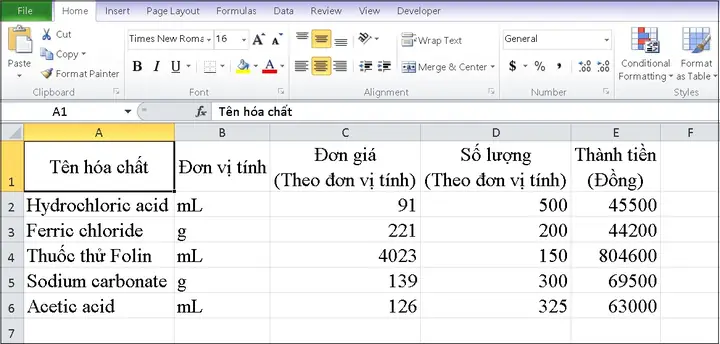
Có thể bạn quan tâm: Cách Vẽ Bản Đồ Đẹp: Hướng Dẫn Từ Cơ Bản Đến Nâng Cao
- Số: Chọn cột, vào
Home→Number→Number Format→Number,Currency,Percentagetùy nhu cầu. - Ngày: Chọn cột, vào
Home→Number→Short DatehoặcLong Date.
4.3. Thêm viền và màu nền cho tiêu đề
- Chọn hàng tiêu đề.
- Vào
Home→Font→Border→All Borders(hoặcThick Bottom Border). - Đặt màu nền:
Home→Fill Color→ chọn màu (thường là màu xám nhạt).
4.4. Định dạng có điều kiện (Conditional Formatting)
- Mục đích: Tô màu tự động cho các giá trị lớn hơn, nhỏ hơn, hoặc theo quy tắc tùy chỉnh.
- Cách thực hiện:
- Chọn cột hoặc vùng dữ liệu.
- Vào
Home→Conditional Formatting. - Chọn
Highlight Cells Rules→Greater Than…(ví dụ, tô màu đỏ cho giá trị > 1000). - Hoặc
New Rule→Use a formula to determine which cells to formatđể tạo công thức tùy chỉnh.
4.5. Sử dụng “Data Validation” để kiểm soát nhập liệu
- Ví dụ: Giới hạn cột “Trạng thái” chỉ cho phép các giá trị “Hoàn thành”, “Đang thực hiện”, “Chưa bắt đầu”.
- Thao tác:
- Chọn cột.
- Vào
Data→Data Validation. - Trong “Allow”, chọn “List”.
- Nhập các mục cách nhau bằng dấu phẩy hoặc tham chiếu tới một danh sách trên sheet khác.
5. Tạo biểu đồ (Chart) từ bảng dữ liệu
5.1. Chọn loại biểu đồ phù hợp
| Loại biểu đồ | Khi nào dùng |
|---|---|
| Cột (Column) | So sánh giá trị giữa các nhóm. |
| Đường (Line) | Theo dõi xu hướng theo thời gian. |
| Tròn (Pie) | Phân tỷ lệ phần trăm của các mục trong tổng thể. |
| Bar | Khi nhãn dài, so sánh ngang. |
| Scatter | Phân tích mối quan hệ giữa 2 biến. |
| Combo | Kết hợp nhiều loại biểu đồ (cột + đường). |
5.2. Bước thực hiện tạo biểu đồ
- Chọn vùng dữ liệu (bao gồm tiêu đề).
- Vào
Insert→ chọn loại biểu đồ mong muốn (VD:Column Chart). - Excel sẽ tự động tạo biểu đồ và liên kết với dữ liệu.
5.3. Tùy chỉnh biểu đồ

Có thể bạn quan tâm: Cách Vẽ Bản Đồ Đảo: Hướng Dẫn Chi Tiết Từ A Đến Z
- Tiêu đề biểu đồ: Click vào “Chart Title” → nhập tiêu đề mô tả rõ ràng.
- Trục X/Y: Click chuột phải →
Format Axisđể thay đổi khoảng cách, định dạng số, góc nghiêng nhãn. - Legend (Chú giải): Di chuyển, ẩn hoặc thay đổi vị trí.
- Data Labels: Thêm nhãn dữ liệu để hiển thị giá trị trực tiếp trên biểu đồ (
Chart Elements→Data Labels).
5.4. Liên kết biểu đồ với Table (tự động cập nhật)
Nếu bạn đã tạo Table, biểu đồ sẽ tự động mở rộng khi thêm dòng mới. Đảm bảo rằng biểu đồ được tạo dựa trên Table (không phải trên một vùng cố định). Khi thêm dữ liệu mới vào Table, biểu đồ sẽ cập nhật ngay lập tức.
5.5. Sử dụng “Combo Chart” để hiển thị đa dạng dữ liệu
- Tạo biểu đồ Column cho doanh thu.
- Click chuột phải vào một trong các series →
Change Series Chart Type. - Chọn Line cho series “Lợi nhuận”.
- Đánh dấu “Secondary Axis” nếu cần hiển thị trên trục phụ.
6. PivotTable – Công cụ mạnh mẽ để tổng hợp dữ liệu
6.1. Tạo PivotTable từ Table
- Chọn bất kỳ ô nào trong Table.
- Vào
Insert→PivotTable. - Chọn vị trí (New Worksheet hoặc Existing Worksheet).
- Bấm OK.
6.2. Xây dựng bố cục Pivot
- Rows: Kéo trường muốn hiển thị theo hàng (VD: “Tên sản phẩm”).
- Columns: Kéo trường muốn hiển thị theo cột (VD: “Tháng”).
- Values: Kéo trường tính toán (VD: “Doanh thu”) – mặc định là
Sum. - Filters: Kéo trường để tạo bộ lọc toàn cục (VD: “Khu vực”).
6.3. Định dạng PivotTable

Có thể bạn quan tâm: Cách Vẽ Bản Đồ Gis: Hướng Dẫn Chi Tiết Từ Cơ Bản Đến Nâng Cao
- Sử dụng
Design→PivotTable Stylesđể thay đổi màu sắc. - Bật/ tắt “Grand Totals” và “Subtotals” tùy nhu cầu.
6.4. Tạo PivotChart
- Khi PivotTable được chọn, vào
PivotTable Analyze→PivotChart. - Chọn loại biểu đồ và tùy chỉnh như bình thường.
7. Các mẹo nâng cao để vẽ bảng trong Excel
7.1. Sử dụng Dynamic Named Ranges (Vùng tên động)
Khi không muốn dùng Table, có thể tạo Named Range tự động mở rộng:
=OFFSET(Sheet1!$A$2,0,0,COUNTA(Sheet1!$A:$A)-1,5)
OFFSETbắt đầu từ A2, mở rộng theo số lượng dữ liệu trong cột A, và có 5 cột rộng.
7.2. Áp dụng “Power Query” để làm sạch dữ liệu
- Vào
Data→Get & Transform Data→From Table/Range. - Sử dụng Power Query để loại bỏ trùng lặp, thay đổi kiểu dữ liệu, hợp nhất các bảng. Sau khi hoàn thiện, nhấn
Close & Loadđể đưa dữ liệu đã xử lý vào Excel dưới dạng Table.
7.3. Sử dụng công thức “Structured References”
Khi làm việc với Table, bạn có thể dùng cú pháp:
=SUM(Table1Doanh thu)
Table1Doanh thulà tham chiếu cấu trúc, tự động mở rộng khi thêm dữ liệu.
7.4. Tự động tạo báo cáo bằng Macro (VBA)
Sub TaoBangVaBieuDo() Dim ws As Worksheet Set ws = ThisWorkbook.Sheets("Data") ' Tạo Table Dim lo As ListObject Set lo = ws.ListObjects.Add(xlSrcRange, ws.Range("A1").CurrentRegion, , xlYes) lo.Name = "SalesTable" ' Tạo Chart Dim ch As ChartObject Set ch = ws.ChartObjects.Add(Left:=300, Top:=10, Width:=400, Height:=300) With ch.Chart .SetSourceData Source:=lo.Range .ChartType = xlColumnClustered .HasTitle = True .ChartTitle.Text = "Doanh thu theo tháng" End With
End Sub
Macro trên tự động tạo Table và Chart dựa trên dữ liệu hiện có, rất hữu ích cho báo cáo định kỳ.

7.5. Sử dụng “Slicers” để lọc nhanh
- Khi Table hoặc PivotTable được chọn, vào
Insert→Slicer. - Chọn trường muốn tạo slicer (VD: “Khu vực”).
- Slicer sẽ hiển thị các nút lọc tương tác, giúp người dùng thay đổi dữ liệu hiển thị nhanh chóng.
8. Kiểm tra và bảo trì bảng
8.1. Kiểm tra tính toàn vẹn dữ liệu
- Data Validation: Đảm bảo không nhập sai kiểu dữ liệu.
- Conditional Formatting: Đánh dấu các giá trị ngoại lệ (VD: giá trị âm trong cột “Doanh thu”).
8.2. Đặt mật khẩu bảo vệ (Protection)
- Bảo vệ Sheet:
Review→Protect Sheet. - Bảo vệ Workbook:
Review→Protect Workbook.
8.3. Sao lưu định kỳ
- Sử dụng
File→Save As→ định dạng.xlsxhoặc.xlsb(binary) để giảm dung lượng. - Đặt lịch tự động lưu bản sao (AutoSave) nếu dùng OneDrive/SharePoint.
9. Tổng kết
Việc vẽ bảng cho Excel không chỉ là việc tạo một khung dữ liệu cơ bản mà còn bao gồm:
- Chuẩn bị dữ liệu sạch, nhất quán.
- Sử dụng Table để quản lý dữ liệu động, dễ lọc, sắp xếp.
- Áp dụng định dạng (Table Styles, Conditional Formatting, Data Validation) để tăng tính thẩm mỹ và giảm lỗi nhập liệu.
- Biểu đồ (Chart) giúp truyền tải thông tin nhanh chóng, đồng thời tự động cập nhật khi dữ liệu thay đổi.
- PivotTable và PivotChart cho phép tổng hợp, phân tích sâu hơn.
- Công cụ nâng cao như Power Query, VBA, Slicers giúp tự động hoá, tối ưu quy trình làm việc.
Áp dụng những kiến thức trên, bạn sẽ có thể tạo ra những bảng Excel chuyên nghiệp, đẹp mắt và hiệu quả, phục vụ cho các báo cáo tài chính, phân tích kinh doanh, quản lý dự án hay bất kỳ nhu cầu nào liên quan đến dữ liệu. Hãy thực hành từng bước, tùy chỉnh sao cho phù hợp với môi trường làm việc và yêu cầu cụ thể của bạn. Chúc bạn thành công!