
TÓM TẮT
- 1 1. Giới thiệu chung về bảng Excel
- 2 2. Chuẩn bị dữ liệu và lên kế hoạch vẽ bảng
- 3 3. Tạo bảng trong Excel – Các bước thực hiện
- 4 4. Sử dụng Table (Bảng dữ liệu thông minh) để tối ưu
- 5 5. Định dạng nâng cao – Đẹp mắt, chuyên nghiệp
- 6 6. Conditional Formatting – Tô màu tự động dựa trên điều kiện
- 7 7. Data Validation – Kiểm soát nhập liệu
- 8 8. Tổng hợp và tính tổng (Subtotal, Grand Total)
- 9 9. Bảo vệ và chia sẻ bảng
- 10 10. Các mẹo nâng cao để vẽ bảng Excel nhanh hơn
- 11 11. Thực hành: Tạo bảng “Báo cáo Chi phí Dự án” (Ví dụ thực tế)
- 12 12. Tổng kết
1. Giới thiệu chung về bảng Excel
Microsoft Excel là một trong những phần mềm bảng tính mạnh mẽ và phổ biến nhất hiện nay, được sử dụng rộng rãi trong các doanh nghiệp, tổ chức và cá nhân để quản lý dữ liệu, thực hiện các phép tính, phân tích thống kê và tạo báo cáo. Một trong những kỹ năng cốt lõi khi làm việc với Excel chính là vẽ bảng (tạo bảng dữ liệu có định dạng, màu sắc, viền, tiêu đề, công thức…). Khi bạn biết cách vẽ bảng Excel chuyên nghiệp, công việc của bạn sẽ trở nên gọn gàng, dễ đọc và dễ chia sẻ hơn.
Bài viết này sẽ cung cấp cho bạn hướng dẫn chi tiết, từng bước một, từ những thao tác cơ bản nhất cho người mới bắt đầu cho tới các kỹ thuật nâng cao dành cho những người đã có kinh nghiệm. Mục tiêu là giúp bạn có thể:
- Tạo bảng dữ liệu chuẩn, có tiêu đề, cột, dòng rõ ràng.
- Định dạng bảng (font, màu nền, viền, căn lề) sao cho đẹp mắt và dễ đọc.
- Sử dụng các công cụ tự động hoá như Table, Conditional Formatting, Data Validation để bảng trở nên thông minh.
- Áp dụng công thức và hàm trong bảng để tính toán tự động.
- Bảo vệ, chia sẻ và xuất bảng ra các định dạng khác (PDF, CSV, PowerPoint…).
Hãy cùng đi vào chi tiết từng phần nhé!
2. Chuẩn bị dữ liệu và lên kế hoạch vẽ bảng
2.1. Xác định mục đích của bảng
Trước khi mở Excel, bạn cần trả lời một số câu hỏi:
- Bảng này dùng để gì? (báo cáo bán hàng, danh sách nhân viên, ngân sách, phân tích dữ liệu…)
- Ai sẽ là người đọc? (cấp trên, đồng nghiệp, khách hàng, tự mình sử dụng)
- Cần những thông tin nào? (cột nào, dòng nào, tính toán gì)
- Có yêu cầu đặc biệt nào không? (đánh dấu màu, cảnh báo vượt ngưỡng, bảo mật dữ liệu)
Việc trả lời các câu hỏi trên giúp bạn quyết định cấu trúc bảng, định dạng và công cụ cần dùng.
2.2. Thu thập và sắp xếp dữ liệu
- Nguồn dữ liệu: nhập tay, copy-paste từ web, import từ CSV, kết nối cơ sở dữ liệu, truy vấn Power Query…
- Kiểm tra dữ liệu: loại bỏ trùng lặp, chuẩn hoá định dạng (ngày tháng, số thập phân, tiền tệ).
- Sắp xếp: đặt các cột theo thứ tự logic (ví dụ: Mã, Tên, Đơn vị, Số lượng, Đơn giá, Thành tiền).
2.3. Lên khung bảng (layout)
Bạn có thể vẽ khung bảng trên giấy hoặc trong Excel bằng cách:
- Xác định cột tiêu đề (thường nằm ở hàng 1 hoặc 2).
- Đánh số dòng dữ liệu (bắt đầu từ hàng 3 hoặc 4).
- Dự trù cột tổng hoặc cột tính toán (ví dụ: cột “Thành tiền” = Số lượng × Đơn giá).
3. Tạo bảng trong Excel – Các bước thực hiện
3.1. Nhập tiêu đề và dữ liệu cơ bản

Có thể bạn quan tâm: Cách Vẽ Bạch Tuyết Đầy Đủ Từ A Đến Z: Hướng Dẫn Chi Tiết Cho Người Mới Bắt Đầu
- Mở Excel → tạo một workbook mới.
- Đặt tiêu đề chính (Header) cho bảng ở ô A1 (hoặc ô hợp lý). Ví dụ: “BÁO CÁO DOANH THU KHOÁN 2026”.
- Định dạng: Merge & Center (Kết hợp các ô và căn giữa), Font size 14-16, Bold, màu nền nhẹ (như xanh nhạt).
- Nhập tiêu đề cột ở hàng 2 (hoặc 3). Ví dụ: A3 = “Mã SP”, B3 = “Tên Sản phẩm”, C3 = “Đơn vị”, D3 = “Số lượng”, E3 = “Đơn giá”, F3 = “Thành tiền”.
- Đặt Bold, Background color (nhạt) và Border (đường viền bao quanh).
3.2. Định dạng cột và dòng
- Căn lề: Đối với số, căn phải; đối với văn bản, căn trái; tiêu đề cột căn giữa.
- Định dạng số:
- Số lượng → “Number” không thập phân.
- Đơn giá, Thành tiền → “Currency” (đơn vị tiền tệ, 2 chữ số thập phân).
- Chiều rộng cột: Kéo chuột hoặc sử dụng AutoFit (Double-click vào ranh giới cột) để vừa nội dung.
3.3. Thêm công thức tính toán
Ở cột “Thành tiền” (F), nhập công thức:
= D4 E4
Sau đó kéo công thức xuống toàn bộ cột bằng cách double-click ở góc dưới bên phải của ô F4 hoặc kéo tay.
4. Sử dụng Table (Bảng dữ liệu thông minh) để tối ưu
Excel có tính năng Table (Bảng) giúp quản lý dữ liệu linh hoạt hơn.
4.1. Chuyển dải dữ liệu thành Table
- Chọn toàn bộ dải dữ liệu (bao gồm tiêu đề cột) → Ctrl + A.
- Vào Insert → Table.
- Đánh dấu “My table has headers” (Bảng có tiêu đề) → OK.
Lợi ích:
- Tự động mở rộng khi nhập thêm dòng.
- Công thức trong cột tự động sao chép.
- Tên bảng (ví dụ:
TblDoanhThu) giúp viết công thức dễ đọc. - Bộ lọc và sắp xếp tự động trên tiêu đề.
4.2. Định dạng Table
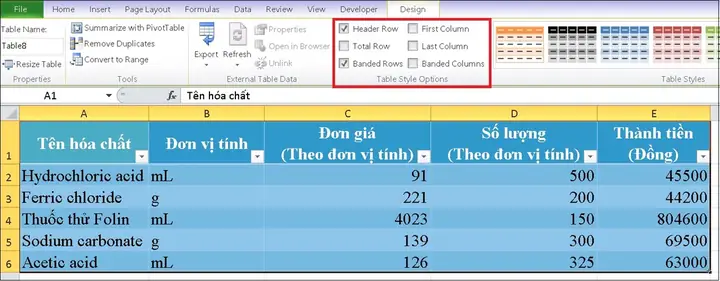
- Khi tạo Table, Excel sẽ áp dụng một Table Style (kiểu bảng) mặc định. Bạn có thể thay đổi qua Table Design → Table Styles.
- Đối với báo cáo, thường chọn Light (nhẹ) hoặc Medium để nhìn sạch sẽ.
- Tắt Banded Rows (dòng chấm) nếu không cần.
4.3. Thêm cột tính toán (Calculated Column)
Sau khi tạo Table, bạn có thể nhập công thức trực tiếp vào cột “Thành tiền” mà không cần kéo công thức. Khi nhập công thức vào ô đầu tiên của cột, Excel sẽ tự động áp dụng cho toàn cột.
Ví dụ, nhập vào F2 (ô đầu tiên trong Table):
=@Số lượng@Đơn giá
Excel sẽ nhận ra đây là công thức của Calculated Column và áp dụng cho toàn cột Thành tiền.
5. Định dạng nâng cao – Đẹp mắt, chuyên nghiệp

Có thể bạn quan tâm: Cách Vẽ Băng Rôn Đẹp, Sáng Tạo Và Chuyên Nghiệp: Hướng Dẫn Từ A Đến Z
5.1. Viền (Borders)
- Chọn toàn bộ bảng → Home → Borders → All Borders.
- Đặt Thick Border cho tiêu đề cột (Outside Borders) để tạo khung nổi bật.
- Đối với tổng cộng (row cuối), dùng Double Bottom Border.
5.2. Màu nền (Fill Color)
- Tiêu đề cột: màu xanh nhạt hoặc xám nhạt.
- Dòng dữ liệu chẵn/lẻ: sử dụng Banded Rows (được bật trong Table Design) hoặc tự tạo bằng Conditional Formatting.
- Dòng tổng: màu nền đậm hơn (ví dụ: xanh đậm) và font trắng.
5.3. Font và kích thước
- Font chuẩn: Calibri, Arial, hoặc Times New Roman.
- Kích thước: 11-12 cho dữ liệu, 12-14 cho tiêu đề cột, 14-16 cho tiêu đề chính.
- Sử dụng Bold cho tiêu đề và tổng cộng.
5.4. Căn chỉnh nội dung
- Văn bản: Center hoặc Left tùy nội dung.
- Số: Right và Number Format (Currency, Percentage, Date…).
6. Conditional Formatting – Tô màu tự động dựa trên điều kiện
Conditional Formatting (Định dạng có điều kiện) giúp làm nổi bật những giá trị quan trọng.
6.1. Đánh dấu giá trị vượt ngưỡng
Ví dụ: trong cột “Số lượng”, muốn tô đỏ nếu < 10.
- Chọn cột D (Số lượng) trong Table.
- Home → Conditional Formatting → New Rule → Format only cells that contain.
- Thiết lập: Cell Value < 10.
- Chọn Format → Fill → Red và OK.
6.2. Bar Chart trong ô (Data Bars)
- Chọn cột “Thành tiền”.
- Home → Conditional Formatting → Data Bars → Gradient Fill.
- Excel sẽ hiển thị thanh màu trong từng ô, giúp so sánh nhanh.
6.3. Icon Sets (Biểu tượng)
- Chọn cột “Tỷ lệ %”.
- Home → Conditional Formatting → Icon Sets → 3 Symbols (Uncircled).
- Thiết lập quy tắc: > 80% = xanh, 50-80% = vàng, < 50% = đỏ.
6.4. Highlight Duplicate Values (Giá trị trùng)
Có thể bạn quan tâm: Cách Vẽ Bút Máy: Hướng Dẫn Từng Bước Để Tạo Nên Những Tác Phẩm Độc Đáo
- Chọn toàn bộ dải dữ liệu.
- Home → Conditional Formatting → Highlight Cells Rules → Duplicate Values.
- Sử dụng màu nhẹ để không làm mất tập trung.
7. Data Validation – Kiểm soát nhập liệu
Data Validation giúp ngăn người dùng nhập sai (ví dụ: nhập ngày sai, nhập chữ vào cột số).
7.1. Giới hạn danh sách (Drop‑down list)
Ví dụ: cột “Đơn vị” chỉ cho phép “Cái”, “Hộp”, “Kg”.
- Tạo danh sách các giá trị trong một vùng (ví dụ: X1:X3).
- Chọn cột C (Đơn vị) → Data → Data Validation.
- Trong Allow, chọn List và nhập
=$X$1:$X$3. - Bây giờ mỗi ô sẽ có mũi tên dropdown.
7.2. Giới hạn kiểu dữ liệu
- Số nguyên: Data Validation → Allow → Whole number → between 0 và 1000.
- Ngày: Allow → Date → between 01/01/2026 và 31/12/2026.
- Văn bản độ dài: Allow → Text length → less than hoặc equal 20.
7.3. Thông báo lỗi (Error Alert)
Trong Data Validation, tab Error Alert cho phép bạn tùy chỉnh thông báo khi người dùng nhập dữ liệu không hợp lệ (ví dụ: “Vui lòng nhập số lượng từ 0‑1000”).
8. Tổng hợp và tính tổng (Subtotal, Grand Total)
8.1. Sử dụng công cụ Subtotal
Nếu bảng có cột phân loại (ví dụ: “Nhóm sản phẩm”), bạn có thể tự động tính tổng cho mỗi nhóm.
- Sắp xếp bảng theo cột “Nhóm” (Data → Sort).
- Chọn toàn bộ bảng → Data → Subtotal.
- Chọn At each change in: “Nhóm”.
- Use function: Sum.
- Add subtotal to: “Số lượng”, “Thành tiền”.
- OK → Excel sẽ chèn các dòng subtotal giữa các nhóm.
8.2. Grand Total (Tổng cộng toàn bộ)
- Thêm một dòng ở cuối bảng (nếu không dùng Subtotal) và nhập công thức:
=SUM(D4:D100)cho Số lượng.=SUM(F4:F100)cho Thành tiền.- Định dạng Bold, Border Thick, Background Color để nổi bật.
8.3. Sử dụng PivotTable (Bảng tổng hợp)

Có thể bạn quan tâm: Cách Vẽ Bút Lông: Hướng Dẫn Chi Tiết Từ Cơ Bản Đến Nâng Cao
PivotTable là công cụ mạnh mẽ để tổng hợp, phân tích dữ liệu.
- Chọn bảng → Insert → PivotTable.
- Đặt vị trí mới (Worksheet mới hoặc hiện tại).
- Kéo “Nhóm” vào Rows, “Tên sản phẩm” vào Rows (cấp con), “Thành tiền” vào Values (Sum).
- Bạn sẽ có báo cáo tổng hợp nhanh, có thể lọc, sắp xếp.
9. Bảo vệ và chia sẻ bảng
9.1. Khóa ô (Protect Sheet)
Nếu muốn người dùng chỉ xem, không sửa công thức:
- Chọn các ô cần cho phép chỉnh sửa (ví dụ: cột dữ liệu nhập).
- Right‑click → Format Cells → Protection → Uncheck Locked.
- Review → Protect Sheet → Đặt mật khẩu (nếu cần) và chọn các quyền (Select locked cells, Insert rows…).
9.2. Bảo vệ Workbook
- File → Info → Protect Workbook → Encrypt with Password để đặt mật khẩu mở file.
9.3. Chia sẻ file
- OneDrive/SharePoint: Dùng tính năng Share để cộng tác thời gian thực.
- Export:
- PDF: File → Export → Create PDF/XPS Document.
- CSV: File → Save As → CSV (Comma delimited) (chỉ lưu dữ liệu, mất định dạng).
- PowerPoint: Copy bảng → Dán vào slide, hoặc dùng Export → Create Handout.
10. Các mẹo nâng cao để vẽ bảng Excel nhanh hơn
| Mẹo | Mô tả | Phím tắt |
|---|---|---|
| AutoFill | Kéo góc ô để sao chép công thức, định dạng hoặc chuỗi | Ctrl + Drag |
| Flash Fill | Tự động điền dữ liệu dựa trên mẫu | Ctrl + E |
| Ctrl + T | Chuyển nhanh dải dữ liệu thành Table | – |
| Alt + H + O + I | AutoFit Column Width | – |
| Ctrl + Shift + L | Bật/tắt Filter | – |
| Ctrl + ` (grave accent) | Hiển thị công thức trong ô | – |
| Ctrl + 1 | Mở hộp Format Cells nhanh | – |
| Alt + N + V | Chèn PivotTable nhanh | – |
| F4 | Lặp lại hành động cuối cùng (định dạng, công thức) | – |
| Ctrl + Shift + $ | Định dạng tiền tệ | – |
11. Thực hành: Tạo bảng “Báo cáo Chi phí Dự án” (Ví dụ thực tế)
11.1. Bước 1: Thiết kế cấu trúc
| STT | Mã chi phí | Nội dung | Loại chi phí | Ngày | Số tiền (VND) |
|---|---|---|---|---|---|
11.2. Bước 2: Nhập dữ liệu mẫu (10 dòng)
| 1 | CP001 | Mua vật tư | Vật tư | 01/03/2026 | 5,000,000 |
| 2 | CP002 | Thuê máy móc | Dịch vụ | 03/03/2026 | 2,500,000 |
| … | … | … | … | … | … |

11.3. Bước 3: Chuyển thành Table
- Chọn A1:F11 → Ctrl + T → Đánh dấu “My table has headers”.
11.4. Bước 4: Định dạng
- Font: Calibri 11.
- Tiêu đề cột: Bold, Fill màu xanh nhạt.
- Cột “Số tiền”: Currency, Align Right.
- Tổng cộng: Thêm dòng cuối, công thức
=SUBTOTAL(9, Số tiền (VND)).
11.5. Bước 5: Conditional Formatting
- Đánh dấu chi phí > 4,000,000 → Fill màu đỏ nhạt.
- Data Bars cho cột “Số tiền”.
11.6. Bước 6: Data Validation
- Cột “Loại chi phí” → Drop‑down list: “Vật tư”, “Dịch vụ”, “Nhân công”, “Khác”.
11.7. Bước 7: Bảo vệ bảng
- Un‑lock cột “Số tiền” để người dùng có thể nhập.
- Protect Sheet, cho phép Edit Objects.
Kết quả: Bạn có một bảng báo cáo chi phí dự án sạch sẽ, có màu sắc, công thức tự động, và bảo mật.
12. Tổng kết
Việc vẽ bảng Excel không chỉ là việc nhập dữ liệu và thêm viền. Khi áp dụng đúng kỹ thuật:
- Table giúp quản lý dữ liệu linh hoạt.
- Conditional Formatting làm nổi bật thông tin quan trọng.
- Data Validation ngăn lỗi nhập liệu.
- Công thức, PivotTable và Subtotal tự động hoá tính toán.
- Bảo vệ và chia sẻ giúp dữ liệu an toàn và hợp tác hiệu quả.
Bằng cách thực hiện các bước từ lên kế hoạch, tạo bảng, định dạng, tự động hoá và bảo mật, bạn sẽ có những bảng Excel chuyên nghiệp, đáp ứng nhu cầu kinh doanh và báo cáo của mình. Hãy thực hành thường xuyên, áp dụng các mẹo tắt phím và công cụ nâng cao để tăng tốc độ làm việc và nâng cao chất lượng dữ liệu.
Chúc bạn thành công trong việc vẽ bảng Excel!