
TÓM TẮT
- 1 Giới thiệu chung về Krita
- 2 1. Cài đặt Krita
- 3 2. Giao diện Krita: Các thành phần chính
- 4 3. Thiết lập dự án mới
- 5 4. Các công cụ vẽ cơ bản
- 6 5. Quản lý layer: Cấu trúc và kỹ thuật
- 7 6. Kỹ thuật vẽ nhân vật (Character Design)
- 8 7. Các công cụ nâng cao
- 9 8. Tối ưu hoá quy trình làm việc
- 10 9. Xuất file và chuẩn bị cho in ấn hoặc chia sẻ
- 11 10. Tham khảo tài nguyên học tập
- 12 Kết luận
Giới thiệu chung về Krita
Krita là một phần mềm vẽ tranh kỹ thuật số mã nguồn mở, được phát triển đặc biệt cho các họa sĩ và nhà thiết kế. Với giao diện thân thiện, công cụ phong phú và khả năng tùy biến cao, Krita đã nhanh chóng trở thành lựa chọn hàng đầu cho cả người mới bắt đầu và các nghệ sĩ chuyên nghiệp. Bài viết này sẽ cung cấp cho bạn một hướng dẫn chi tiết, từng bước một, từ việc cài đặt, thiết lập môi trường làm việc, các công cụ cơ bản, cho tới các kỹ thuật nâng cao như vẽ nhân vật, tạo hiệu ứng ánh sáng, và tối ưu hoá quy trình làm việc.
1. Cài đặt Krita
1.1. Tải phần mềm
- Truy cập trang chính thức của Krita: https://krita.org
- Chọn mục “Download” và tải phiên bản phù hợp với hệ điều hành của bạn (Windows, macOS, Linux).
- Đối với Windows, bạn có thể chọn bản cài đặt (.exe) hoặc bản portable nếu muốn chạy mà không cần cài đặt.
1.2. Cài đặt trên Windows
- Chạy file .exe vừa tải về.
- Chọn ngôn ngữ và nhấn “Next”.
- Đọc và chấp nhận License Agreement.
- Chọn vị trí cài đặt (mặc định thường là C:\Program Files\Krita).
- Chọn các thành phần muốn cài đặt (thường để mặc định là đủ).
- Nhấn “Install” và chờ quá trình cài đặt hoàn tất.
- Sau khi cài đặt, bạn có thể tick “Launch Krita” để mở phần mềm ngay.
1.3. Cài đặt trên macOS
- Tải file .dmg và mở.
- Kéo biểu tượng Krita vào thư mục Applications.
- Mở Krita từ Launchpad hoặc thư mục Applications.
1.4. Cài đặt trên Linux
- Distro Ubuntu/Debian:
sudo apt install krita - Distro Fedora:
sudo dnf install krita - Hoặc tải AppImage từ trang chủ, cấp quyền thực thi và chạy.
2. Giao diện Krita: Các thành phần chính
Có thể bạn quan tâm: Cách Vẽ Bắp Chân Đúng Kỹ Thuật: Hướng Dẫn Từng Bước Cho Người Mới Bắt Đầu
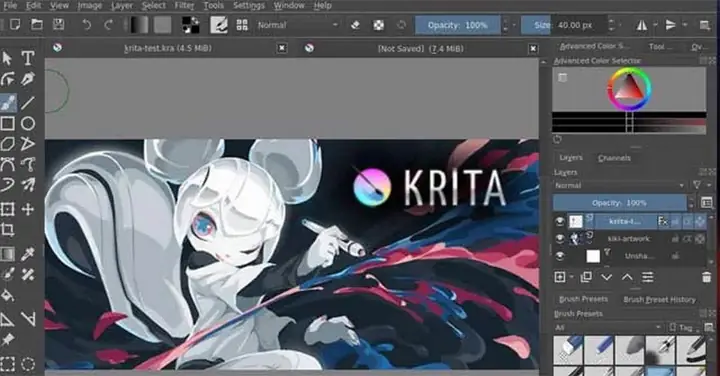
Khi mở Krita lần đầu, bạn sẽ thấy một giao diện khá đa dạng. Dưới đây là các thành phần quan trọng:
| Thành phần | Chức năng |
|---|---|
| Menu Bar | Chứa các lệnh File, Edit, View, Layer, Settings, … |
| Toolbox (Bộ công cụ) | Nơi chứa các công cụ vẽ: Brush, Eraser, Fill, Transform… |
| Docker (Bảng điều khiển) | Các bảng phụ như Layers, Brushes, Colors, Tool Options, … |
| Canvas (Bảng vẽ) | Không gian làm việc chính, nơi bạn vẽ. |
| Status Bar | Hiển thị thông tin về zoom, vị trí con trỏ, màu hiện tại. |
Bạn có thể tùy chỉnh bố cục bằng cách kéo thả các Docker, ẩn/hiện các thanh công cụ để tạo không gian làm việc tối ưu.
3. Thiết lập dự án mới
3.1. Tạo file mới
- Vào File > New… hoặc nhấn Ctrl+N.
- Một hộp thoại “Create New Document” hiện ra. Các thông số quan trọng:
| Thông số | Mô tả | Gợi ý |
|---|---|---|
| Width / Height | Kích thước canvas (pixel, cm, inch). | Đối với tranh kỹ thuật số, thường dùng pixel: 2000×3000 hoặc 3000×4000. |
| Resolution (DPI) | Độ phân giải, ảnh hưởng tới chất lượng khi in. | 300 DPI cho in, 72–150 DPI cho web. |
| Color Model | RGB (màn hình) hoặc CMYK (in). | Chọn RGB nếu chỉ dùng cho màn hình. |
| Color Depth | 8-bit, 16-bit, hoặc 32-bit float. | 16-bit cho màu sắc mịn hơn, nhưng tốn tài nguyên. |
| Background | Màu nền mặc định. | Thường để Transparent (độ trong suốt) để dễ dàng tạo layer nền sau. |
Sau khi thiết lập, nhấn Create để bắt đầu.
3.2. Lưu dự án
- Vào File > Save As… (Ctrl+Shift+S) và chọn định dạng
.kra– định dạng gốc của Krita, lưu toàn bộ layer và cài đặt. - Đặt tên file, chọn thư mục lưu và nhấn Save.
4. Các công cụ vẽ cơ bản
4.1. Brush (Bút vẽ)
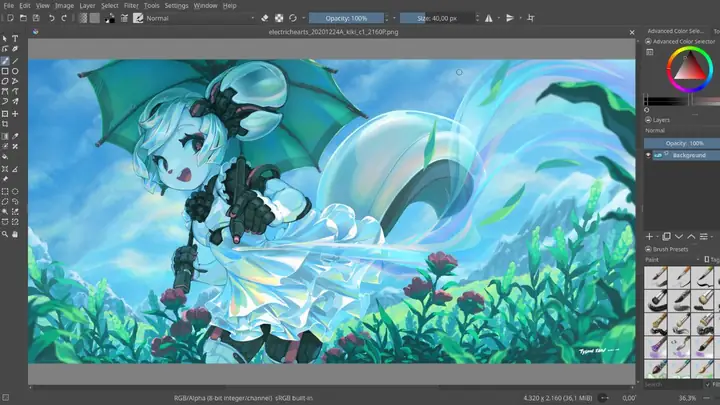
- Brush Engine: Krita có hơn 30 engine bút vẽ (Pixel, Smudge, Dual Brush, …). Để thay đổi, vào Brush Settings (Dock “Brush Settings”).
- Size & Opacity: Điều chỉnh kích thước và độ trong suốt của bút trên thanh công cụ trên cùng hoặc trong Brush Settings.
- Spacing: Khoảng cách giữa các dấu bút khi kéo, giúp tạo hiệu ứng dải mỏng hoặc dày.
- Dynamics: Kết nối thông số bút với áp lực (pressure) của tablet, tốc độ (speed), hoặc độ nghiêng (tilt). Rất hữu ích khi sử dụng Wacom hoặc iPad.
4.2. Eraser (Cục tẩy)
Có thể bạn quan tâm: Cách Vẽ Bảo Đồ: Hướng Dẫn Chi Tiết Từ Cơ Bản Đến Nâng Cao
- Hoạt động giống như Brush, nhưng thay thế màu hiện tại bằng màu trong layer phía dưới (hoặc trong suốt nếu layer không có nền).
- Cũng có các tùy chỉnh Size, Opacity, Dynamics.
4.3. Fill (Công cụ đổ màu)
- Fill Tool (phím
F): Đổ màu vào vùng kín, có thể chọn “Contiguous” để chỉ đổ màu trong vùng liên tục. - Gradient Fill: Đổ màu gradient, có nhiều kiểu gradient (Linear, Radial, Conical, …). Đặt gradient trong Docker “Gradients”.
4.4. Transform (Biến đổi)
- Scale (
Ctrl+T): Thu phóng, giữ tỉ lệ bằng cách kéo góc. - Rotate (
Ctrl+Shift+T): Xoay layer hoặc selection. - Shear: Đẩy hình ảnh theo góc.
- Perspective: Thay đổi góc nhìn 3D.
Tất cả các công cụ Transform đều hỗ trợ “Non-destructive” nếu bạn chuyển layer thành “Filter Layer” hoặc “Transform Mask”.
5. Quản lý layer: Cấu trúc và kỹ thuật
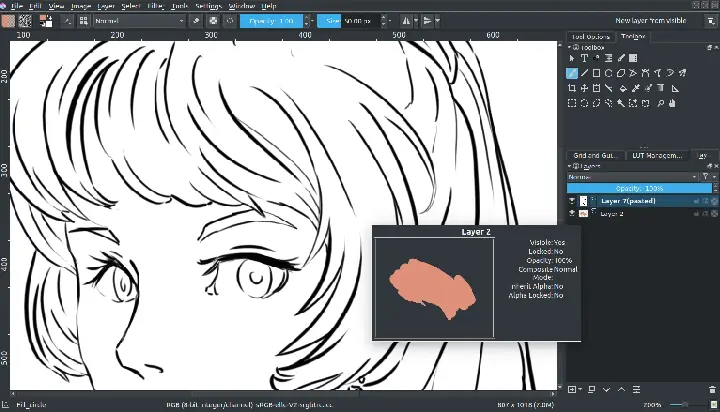
Layer là nền tảng của mọi tác phẩm số. Krita hỗ trợ:
- Paint Layers: Layer vẽ thông thường.
- Group Layers: Nhóm các layer lại để quản lý.
- Filter Layers: Áp dụng hiệu ứng (blur, color adjustment) mà không làm thay đổi nội dung gốc.
- Adjustment Layers: Điều chỉnh màu sắc, độ sáng, tương phản.
- Clipping Masks: Gắn mask cho layer để chỉ hiển thị trong vùng của layer dưới.
5.1. Tạo và sắp xếp layer
- Nhấn biểu tượng “+” trong Docker “Layers” để tạo layer mới.
- Kéo thả để thay đổi thứ tự.
- Đặt tên layer để dễ quản lý (ví dụ: “Background”, “Sketch”, “Lineart”, “Color Base”, “Shading”).
5.2. Sử dụng Blend Modes
Blend Mode (Chế độ hòa trộn) quyết định cách màu của layer hiện tại tương tác với layer dưới. Các chế độ phổ biến:
- Normal: Không có hiệu ứng.
- Multiply: Tối hơn, thường dùng cho shading.
- Screen: Sáng hơn, dùng cho ánh sáng.
- Overlay: Kết hợp Multiply và Screen, tạo độ tương phản mạnh.
- Color Dodge / Burn: Tăng/giảm độ sáng mạnh.
5.3. Mask (Mặt nạ)

Có thể bạn quan tâm: Cách Vẽ Bảo Học: Hướng Dẫn Từ Cơ Bản Đến Nâng Cao Để Tạo Nên Những Tác Phẩm Độc Đáo
- Transparency Mask: Ẩn/hiện phần của layer dựa trên độ trong suốt.
- Filter Mask: Áp dụng filter chỉ trong vùng mask.
- Để tạo mask, click chuột phải vào layer → “Add > Transparency Mask”.
6. Kỹ thuật vẽ nhân vật (Character Design)
6.1. Giai đoạn Sketch (Phác thảo)
- Tạo layer “Sketch”: Đặt opacity khoảng 30–50% để dễ nhìn.
- Chọn bút “Pencil”: Brush Engine “Pencil” có đường nét sắc nét.
- Sử dụng “Rulers”: Kích hoạt ruler (View > Rulers) để đo tỷ lệ cơ thể.
- Lưu ý tỷ lệ: Đầu người thường chiếm 1/8 chiều cao toàn thân. Đánh dấu các điểm mốc (đầu gối, hông, vai).
6.2. Lineart (Đường viền)
- Tạo layer mới “Lineart” trên “Sketch”.
- Chọn bút “Ink” (Engine “Ink” hoặc “Pixel” với hardness cao).
- Kích hoạt “Stabilizer” (cài trong Brush Settings) để giảm rung tay.
- Vẽ đường viền sạch sẽ, thay đổi độ dày bút để tạo “line weight” – dày hơn ở phần gần, mỏng hơn ở phần xa.
6.3. Base Color (Màu nền)
- Tạo layer “Base Color” dưới “Lineart”.
- Sử dụng “Bucket Fill” hoặc “Brush” với hardness thấp để tô màu nền.
- Đặt Blend Mode của “Lineart” thành “Multiply” để lineart vẫn hiển thị.
6.4. Shading (Bóng)
- Tạo layer “Shading” trên “Base Color”.
- Đặt Blend Mode thành “Multiply”.
- Chọn màu đen (hoặc màu tối hơn tone nền) và vẽ bóng bằng bút mềm (Soft Brush). Điều chỉnh opacity để tạo độ mờ tự nhiên.
- Đối với ánh sáng mạnh, dùng “Overlay” hoặc “Screen” để tạo highlight.
6.5. Detailing (Chi tiết)
- Eyes: Tạo layer riêng, vẽ iris, pupil, highlight.
- Hair: Dùng brush “Hair” (engine “Hair” hoặc “Particle”) để tạo sợi tóc.
- Clothing: Vẽ nếp gấp, vải bằng cách sử dụng brush “Texture” và tạo layer “Cloth Highlights”.
6.6. Background (Nền)
- Đối với nhân vật tách nền, tạo layer “Background” dưới tất cả.
- Sử dụng màu gradient hoặc texture để tạo không gian.
7. Các công cụ nâng cao

Có thể bạn quan tâm: Cách Vẽ Bảo Dù: Hướng Dẫn Từng Bước Để Tạo Ra Những Bức Tranh Đẹp Và Sáng Tạo
7.1. Wrap-around Mode (Chế độ gói lại)
- Dùng cho việc tạo pattern hoặc vẽ texture lặp lại.
- Vào View > Wrap Around Mode (hoặc phím
W). Khi di chuyển brush ra rìa canvas, nó sẽ xuất hiện lại ở phía đối diện, giúp tạo mẫu liền mạch.
7.2. Vector Layers
- Krita hỗ trợ vector layer cho các đường nét có thể mở rộng không mất chất lượng.
- Tạo bằng Layer > Add > Vector Layer.
- Dùng công cụ “Bezier Curve” hoặc “Path” để vẽ.
7.3. Animation
- Krita có tính năng tạo animation frame-by-frame.
- Mở Docker > Timeline.
- Tạo các layer cho từng frame, hoặc sử dụng onion skin để xem khung trước/sau.
- Xuất video bằng File > Render Animation.
7.4. Resource Manager
- Quản lý brush, texture, gradient, pattern.
- Vào Settings > Manage Resources để import/export.
- Bạn có thể tải bộ brush pack từ cộng đồng Krita (Krita Artists, Gumroad).
8. Tối ưu hoá quy trình làm việc
8.1. Shortcuts (Phím tắt)
| Phím tắt | Chức năng |
|---|---|
| B | Brush Tool |
| E | Eraser |
| G | Gradient Fill |
| F | Fill |
| Ctrl+Z | Undo |
| Ctrl+Shift+Z | Redo |
| Ctrl+S | Save |
| Ctrl+Alt+Shift+S | Save As |
| Space + Click | Pan (di chuyển canvas) |
| Ctrl + Scroll | Zoom |
| ` (phím backtick) | Toggle HUD (hiển thị thông tin nhanh) |
Bạn có thể tùy chỉnh phím tắt trong Settings > Configure Krita > Keyboard Shortcuts.
8.2. Presets (Cài đặt trước)
- Lưu brush settings thường dùng thành preset để nhanh chóng chuyển đổi.
- Click vào biểu tượng “Save Brush Preset” trong Brush Settings.
8.3. Color Management
- Vào Settings > Color Management để thiết lập ICC profile (sRGB cho màn hình, AdobeRGB cho in ấn).
- Kích hoạt “Proof Colors” để kiểm tra màu trước khi in.
9. Xuất file và chuẩn bị cho in ấn hoặc chia sẻ
9.1. Xuất ảnh
- File > Export (Ctrl+E) → Chọn định dạng: PNG (độ trong suốt), JPEG (nén), TIFF (độ sâu màu cao), PSD (tương thích Photoshop).
- Đối với web, PNG hoặc JPEG 80–90% chất lượng là đủ.
9.2. Xuất PDF cho in
- File > Export > Export as PDF.
- Thiết lập “Resolution” 300 DPI, “Color Model” CMYK nếu in.
- Kiểm tra “Bleed” (lề cắt) nếu cần.
9.3. In ấn
- Khi in, luôn kiểm tra màu bằng cách in thử (proof) trên máy in để đảm bảo màu sắc không bị lệch.
10. Tham khảo tài nguyên học tập
- Krita Manual (trực tuyến) – hướng dẫn chi tiết từng công cụ.
- Krita Artists Forum – cộng đồng người dùng chia sẻ brush, tutorial.
- YouTube Channels: “David Revoy”, “GDQuest”, “Krita Tutorials”.
- Sách: “Digital Painting with Krita” (tác giả: K. N. Nguyen) – cung cấp bài tập thực hành.
Kết luận
Krita không chỉ là một công cụ vẽ đơn thuần mà còn là một nền tảng sáng tạo mạnh mẽ, cho phép bạn thể hiện mọi ý tưởng từ phác thảo nhanh chóng cho tới tác phẩm nghệ thuật chi tiết. Bằng việc nắm vững các bước cài đặt, giao diện, công cụ vẽ cơ bản, quản lý layer, và các kỹ thuật nâng cao, bạn sẽ có thể tạo ra những bức tranh số chất lượng cao, đáp ứng nhu cầu cá nhân hoặc chuyên nghiệp. Hãy thực hành thường xuyên, khám phá các brush pack, và tham gia cộng đồng Krita để không ngừng cải thiện kỹ năng. Chúc bạn sáng tạo và thành công!