
TÓM TẮT
- 1 1. Giới thiệu chung về bảng thuần sắc
- 2 2. Kiến thức nền tảng về màu sắc
- 3 3. Chuẩn bị công cụ và môi trường làm việc
- 4 4. Quy trình vẽ bảng thuần sắc chi tiết
- 4.1 4.1. Bước 1: Xác định mục tiêu và phạm vi màu
- 4.2 4.2. Bước 2: Thu thập nguồn màu và tạo palette nền tảng
- 4.3 4.3. Bước 3: Tạo lưới (grid) cho bảng
- 4.4 4.4. Bước 4: Áp dụng màu vào từng ô
- 4.5 4.5. Bước 5: Thêm thông tin phụ trợ
- 4.6 4.6. Bước 6: Kiểm tra và tinh chỉnh
- 4.7 4.7. Bước 7: Xuất bản và lưu trữ
- 5 5. Các lưu ý quan trọng khi vẽ bảng thuần sắc
- 6 6. Ứng dụng thực tiễn của bảng thuần sắc
- 7 7. Một ví dụ thực tế: Tạo bảng 12 màu thương hiệu cho công ty “EcoGreen”
- 8 8. Kết luận
1. Giới thiệu chung về bảng thuần sắc
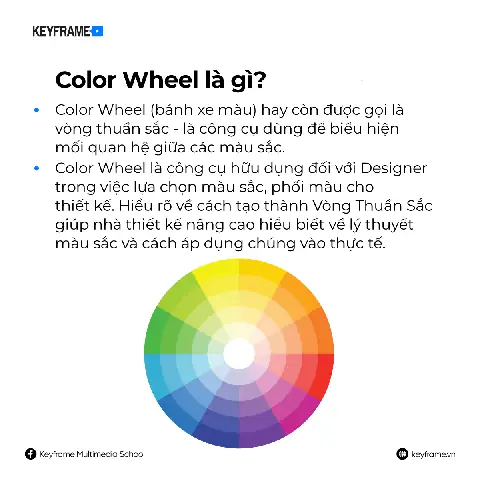
Bảng thuần sắc (tiếng Anh: pure color chart hay color swatch chart) là một công cụ quan trọng trong lĩnh vực thiết kế đồ họa, thời trang, mỹ thuật và cả trong công nghệ in ấn. Nó giúp người dùng xác định, so sánh và lựa chọn màu sắc một cách chính xác, nhất quán. Khi bạn làm việc với các dự án cần màu sắc đồng nhất – chẳng hạn như xây dựng thương hiệu, thiết kế giao diện người dùng (UI), hay tạo ra một bộ sưu tập thời trang – việc sở hữu một bảng thuần sắc chuẩn sẽ giảm thiểu rủi ro sai lệch màu và tăng hiệu suất làm việc.
Bảng thuần sắc không chỉ là một tập hợp ngẫu nhiên các màu, mà còn được sắp xếp theo các tiêu chuẩn khoa học như Munsell, CIE Lab, Pantone, RAL, hoặc CMYK. Mỗi hệ thống này có cách biểu diễn màu sắc khác nhau, phù hợp với mục đích và môi trường sử dụng riêng. Vì vậy, cách vẽ bảng thuần sắc không chỉ là việc “vẽ đẹp”, mà còn là việc hiểu và áp dụng đúng các quy tắc màu học, công nghệ in ấn và phần mềm đồ họa.
Trong bài viết này, chúng ta sẽ:
- Hiểu rõ các khái niệm cơ bản về màu sắc và các hệ thống màu.
- Chuẩn bị công cụ và phần mềm cần thiết để vẽ bảng thuần sắc.
- Thực hiện các bước vẽ bảng từ việc lựa chọn màu, sắp xếp, đến tối ưu hoá.
- Kiểm tra và chỉnh sửa để đảm bảo độ chính xác và tính thẩm mỹ.
- Ứng dụng thực tiễn của bảng thuần sắc trong các lĩnh vực khác nhau.
Hãy cùng bắt đầu hành trình khám phá cách vẽ bảng thuần sắc một cách toàn diện và chi tiết nhé!
2. Kiến thức nền tảng về màu sắc
2.1. Các thành phần của màu
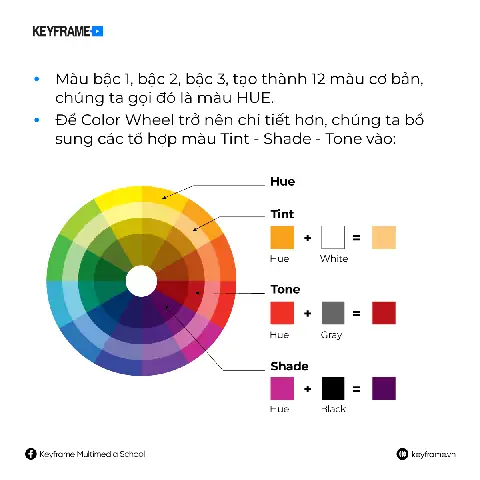
- Hue (Sắc độ): Là thuộc tính cơ bản xác định màu là gì (đỏ, xanh, vàng…). Hue được đo bằng góc trên vòng tròn màu, thường từ 0° đến 360°.
- Saturation (Độ bão hòa): Mức độ “sống” của màu, từ xám (không bão hòa) tới màu nguyên bản (bão hòa tối đa).
- Brightness/Value (Độ sáng hoặc giá trị): Độ sáng tối của màu, từ đen (0%) tới trắng (100%).
Ba yếu tố này tạo nên không gian màu 3 chiều, thường được biểu diễn qua hệ thống HSV (Hue‑Saturation‑Value) hoặc HSL (Hue‑Saturation‑Lightness).
2.2. Các hệ thống màu phổ biến
| Hệ thống | Đặc điểm | Ứng dụng chính |
|---|---|---|
| RGB | Dựa trên ánh sáng, các kênh Red‑Green‑Blue. | Màn hình, web, UI/UX. |
| CMYK | Dựa trên mực in: Cyan‑Magenta‑Yellow‑Key(Black). | In offset, in kỹ thuật số. |
| Pantone | Hệ màu spot, mỗi màu có mã duy nhất. | In bao bì, thời trang, thiết kế thương hiệu. |
| RAL | Hệ thống màu châu Âu, dùng cho sơn và vật liệu xây dựng. | Kiến trúc, nội thất. |
| Munsell | Định nghĩa màu qua hue, value, chroma. | Nghiên cứu màu học, giáo dục. |
| CIE Lab | Mô hình màu cảm quan, gần với cách mắt người nhìn. | Đánh giá màu, cân chỉnh màu máy ảnh. |
Khi vẽ bảng thuần sắc, bạn cần quyết định hệ thống màu nào phù hợp với dự án của mình. Ví dụ, nếu bạn thiết kế giao diện web, bảng RGB hoặc HEX sẽ là lựa chọn hợp lý. Nếu bạn làm việc trong in ấn, hãy ưu tiên CMYK hoặc Pantone.
Có thể bạn quan tâm: Cách Vẽ Bảng Màu Nóng: Hướng Dẫn Chi Tiết Từ Cơ Bản Đến Nâng Cao
2.3. Độ chính xác màu và công cụ đo màu
- Spectrophotometer: Đo phổ ánh sáng phản xạ hoặc truyền qua vật mẫu, cung cấp dữ liệu CIE Lab.
- Colorimeter: Đo màu nhanh, thường dùng để calibrate màn hình.
- Software Calibration: Các phần mềm như X‑Rite i1Profiler, Datacolor Spyder giúp calibrate màn hình và tạo profile màu.
Việc calibrate thiết bị (màn hình, máy in) trước khi vẽ bảng là yếu tố không thể bỏ qua, vì nó ảnh hưởng trực tiếp đến độ tin cậy của bảng thuần sắc.
3. Chuẩn bị công cụ và môi trường làm việc
3.1. Phần cứng
| Thiết bị | Yêu cầu | Lý do |
|---|---|---|
| Màn hình | Độ phân giải ≥ 1920×1080, hỗ trợ 10‑bit màu, calibrate đầy đủ. | Đảm bảo hiển thị màu chính xác. |
| Máy tính | CPU ≥ i5, RAM ≥ 8 GB, GPU hỗ trợ 3D (nếu dùng 3D rendering). | Xử lý mượt mà các phần mềm đồ họa. |
| Printer (nếu in) | Máy in màu chuyên nghiệp, hỗ trợ ICC profile. | In ra bản mẫu thực tế, kiểm tra. |
| Thiết bị đo màu | Colorimeter hoặc spectrophotometer (tùy ngân sách). | Kiểm tra độ chính xác thực tế. |
3.2. Phần mềm
- Adobe Photoshop / Illustrator – Độ linh hoạt cao, hỗ trợ tạo swatch và export đa dạng.
- CorelDRAW – Thích hợp cho thiết kế vector và in ấn.
- Affinity Designer / Photo – Giải pháp thay thế chi phí thấp.
- Sketch / Figma – Dành cho UI/UX, tích hợp swatch trong project.
- Color Management Tools – X‑Rite i1Profiler, DisplayCAL.
- Plugin/Script – Các script như “Swatch Generator” trong Illustrator giúp tự động tạo bảng.
3.3. Định dạng file xuất
| Định dạng | Khi nào dùng |
|---|---|
| AI / EPS | Khi cần vector, mở trong Illustrator. |
| Chia sẻ, in ấn, giữ nguyên màu. | |
| PNG | Web, preview nhanh, không cần in. |
| SVG | Web, thiết kế UI, tương thích mọi trình duyệt. |
| ASE (Adobe Swatch Exchange) | Chia sẻ swatch giữa các phần mềm Adobe. |
| ACO (Adobe Color Swatch) | Dùng trong Photoshop. |
4. Quy trình vẽ bảng thuần sắc chi tiết
4.1. Bước 1: Xác định mục tiêu và phạm vi màu
- Mục tiêu: Ví dụ, “tạo bảng 12 màu chủ đạo cho thương hiệu X, dùng trong web và in brochure”.
- Phạm vi: Số lượng màu, hệ thống màu (RGB, Pantone), độ bão hòa và độ sáng mong muốn.
Lưu ý: Đừng vẽ quá nhiều màu trong một bảng nếu không cần thiết; quá nhiều màu sẽ gây rối mắt và khó quản lý.

Có thể bạn quan tâm: Cách Vẽ Bảng Huỳnh Quang: Hướng Dẫn Chi Tiết Từ Cơ Bản Đến Nâng Cao
4.2. Bước 2: Thu thập nguồn màu và tạo palette nền tảng
Có 3 cách chính:
- Từ logo/brand guide: Lấy màu hiện có, chuyển sang các hệ thống cần.
- Từ cảm hứng: Sử dụng ảnh, thiên nhiên, mood board, rồi dùng công cụ eyedropper để lấy màu.
- Từ hệ thống chuẩn: Chọn màu từ Pantone, RAL, hoặc Munsell theo tiêu chuẩn.
Sau khi có danh sách màu, đặt chúng vào một file swatch trong phần mềm (Illustrator: Window → Swatches → New Swatch). Đặt tên rõ ràng, ví dụ: Brand-Red-01 #FF5733 (RGB 255,87,51).
4.3. Bước 3: Tạo lưới (grid) cho bảng
- Kích thước lưới: Tùy thuộc vào số màu và kích thước cuối cùng. Ví dụ, 12 màu, mỗi ô 50 mm × 50 mm, khoảng cách 5 mm.
- Công cụ: Trong Illustrator, dùng
Rectangle Grid Tool→ Đặt số hàng và cột → Thực hiện. - Lưu ý: Đảm bảo margin đủ để tránh cắt khi in (thường 3‑5 mm).
4.4. Bước 4: Áp dụng màu vào từng ô
- Chọn ô → Apply Fill với màu trong swatch.
- Thêm nhãn: Ghi mã màu (HEX, RGB, Pantone) dưới mỗi ô. Dùng
Paragraphđể căn giữa. - Kiểm tra độ tương phản: Đảm bảo văn bản nhãn có đủ độ tương phản với nền (WCAG AA/AAA). Nếu nền quá tối, dùng trắng; ngược lại, dùng đen.
4.5. Bước 5: Thêm thông tin phụ trợ
- Mô tả màu: Ví dụ “Primary Red – Tươi sáng, năng động”.
- Ứng dụng gợi ý: “Dùng cho nút CTA, tiêu đề”.
- Công cụ đo: Ghi lại giá trị CIE Lab nếu cần.
4.6. Bước 6: Kiểm tra và tinh chỉnh
- Kiểm tra trên nhiều thiết bị: Mở file trên màn hình khác, hoặc xuất ra PNG và xem trên điện thoại.
- In thử (proof): In một bản thử nghiệm trên máy in thực tế để kiểm tra sự khác biệt màu sắc so với màn hình.
- Sửa lỗi: Nếu màu in không khớp, có thể cần adjust ICC profile hoặc tăng/decrease saturation.
4.7. Bước 7: Xuất bản và lưu trữ
- Export: File → Export → Lựa chọn định dạng (PDF cho in, PNG cho web).
- Lưu swatch: File → Export → Swatch Library → ASE hoặc AI.
- Backup: Lưu bản gốc (AI/EPS) và bản nén (ZIP) vào cloud (Google Drive, Dropbox).
5. Các lưu ý quan trọng khi vẽ bảng thuần sắc
5.1. Độ chính xác vs. thẩm mỹ

Có thể bạn quan tâm: Cách Vẽ Bảng Cho Excel: Hướng Dẫn Chi Tiết Từ Cơ Bản Đến Nâng Cao
- Độ chính xác: Đối với in ấn, cần tuân thủ chuẩn CMYK hoặc Pantone, vì màu RGB có thể không sao chép được.
- Thẩm mỹ: Bảng nên gọn gàng, không quá chật; sắp xếp màu theo hue hoặc tông màu để người xem dễ dàng so sánh.
5.2. Quản lý phiên bản
Mỗi khi thay đổi màu, tạo phiên bản mới (v1.0, v1.1…) và ghi chú thay đổi trong tài liệu. Điều này giúp nhóm thiết kế và khách hàng theo dõi lịch sử thay đổi.
5.3. Tích hợp với hệ thống thiết kế (Design System)
Nếu bạn đang xây dựng một Design System (DS), bảng thuần sắc nên được đồng bộ với token màu trong DS (ví dụ: --color-primary: #FF5733;). Đặt link từ bảng sang token để giảm lỗi.
5.4. Kiểm tra độ bão hòa và độ sáng
Sử dụng công cụ Color Contrast Analyzer để đảm bảo màu đủ bão hòa và không gây mỏi mắt. Đối với UI, độ sáng quá cao có thể gây chói.
5.5. Đánh giá bằng công cụ đo màu
Sau khi in, dùng spectrophotometer đo giá trị Lab và so sánh với giá trị mong muốn. Nếu sai lệch > ΔE 2, cần điều chỉnh.
Có thể bạn quan tâm: Cách Vẽ Bảng Bóng Rổ Chuẩn Đẹp, Chi Tiết Từng Bước Cho Người Mới Bắt Đầu
6. Ứng dụng thực tiễn của bảng thuần sắc
6.1. Thiết kế thương hiệu
- Logo và bộ nhận diện: Bảng màu giúp duy trì màu sắc đồng nhất trên mọi tài liệu (danh thiếp, bao bì, website).
- Guideline: Đưa bảng vào Brand Guideline để các nhà thiết kế, nhà in và nhà quảng cáo tham khảo.
6.2. UI/UX Design
- Style Guide: Các nhà phát triển front‑end sẽ sử dụng màu từ bảng để viết CSS/SCSS.
- Accessibility: Đảm bảo màu đáp ứng tiêu chuẩn WCAG; bảng giúp kiểm tra nhanh.
6.3. In ấn và bao bì
- Proofing: Bảng màu in trước giúp khách hàng so sánh màu thực tế với màu mong muốn.
- Pantone Matching: Khi sử dụng màu Pantone, bảng giúp truyền đạt chính xác màu tới nhà in.
6.4. Thời trang và nội thất
- Bộ sưu tập: Các nhà thiết kế thời trang tạo bảng màu để quyết định chất liệu, phối màu.
- Mẫu vải: In mẫu màu lên vải để kiểm tra độ chính xác.
6.5. Nghiên cứu khoa học và y tế
- Màu da: Bảng màu da chuẩn giúp chuẩn đoán bệnh lý da.
- Màu thực phẩm: Kiểm soát màu sắc thực phẩm trong công nghiệp thực phẩm.
7. Một ví dụ thực tế: Tạo bảng 12 màu thương hiệu cho công ty “EcoGreen”
7.1. Đặt mục tiêu
- Số màu: 12 (4 màu chính, 8 màu phụ).
- Hệ thống: Pantone + HEX.
- Ứng dụng: Web, in brochure, bao bì sản phẩm sinh thái.
7.2. Thu thập màu

| Mã Pantone | HEX | Mô tả |
|---|---|---|
| 3425 C | #009639 | Xanh lá chủ đạo |
| 7406 C | #FFC20E | Vàng năng động |
| 1655 C | #FF6A13 | Cam tươi |
| 2768 C | #00205B | Xanh dương đậm |
| 7499 C | #C1C1C1 | Xám trung tính |
| 7545 C | #5B5B5B | Đen nhạt |
| 1795 C | #D7263D | Đỏ mạnh |
| 352 C | #00A859 | Xanh lục mạ |
| 2925 C | #0096D6 | Xanh biển |
| 7408 C | #FFB81C | Vàng nắng |
| 165 C | #FF4F00 | Cam đậm |
| 7546 C | #6B6B6B | Xám nhạt |
7.3. Tạo lưới trong Illustrator
- Kích thước: 60 mm × 60 mm mỗi ô, 5 mm khoảng cách.
- Số hàng/ cột: 3 × 4.
- Margin: 10 mm.
7.4. Áp dụng màu và nhãn
- Fill: Đặt màu Pantone tương ứng.
- Nhãn: “Pantone 3425 C – #009639 – RGB(0,150,57)”.
- Kiểm tra contrast: Văn bản trắng trên nền xanh lá, độ tương phản 7.2 (đạt AA).
7.5. Kiểm tra in
- In bản thử trên giấy mỹ thuật, đo ΔE với spectrophotometer: ΔE = 1.3 (đạt chuẩn < 2).
7.6. Xuất bản
- PDF: 300 dpi, CMYK + Pantone.
- PNG: 72 dpi, dùng cho website.
- Swatch library: ASE, chia sẻ với team UI.
8. Kết luận
Vẽ bảng thuần sắc không chỉ là một công việc “đẹp mắt” mà còn là công việc kỹ thuật, đòi hỏi sự hiểu biết sâu sắc về màu học, chuẩn màu, và quy trình quản lý màu. Khi thực hiện đúng các bước:
- Xác định mục tiêu và hệ thống màu phù hợp.
- Chuẩn bị công cụ phần cứng và phần mềm đạt chuẩn.
- Thực hiện quy trình vẽ chi tiết từ lưới, áp dụng màu, thêm nhãn cho tới kiểm tra.
- Kiểm tra độ chính xác bằng công cụ đo màu và in thử.
- Lưu trữ và chia sẻ đúng định dạng, đồng bộ với Design System.
Bạn sẽ có được một bảng thuần sắc đúng chuẩn, dễ sử dụng và linh hoạt, hỗ trợ tối đa cho mọi dự án từ thiết kế UI, in ấn, thời trang tới nghiên cứu khoa học. Đừng quên luôn calibrate thiết bị, kiểm tra độ tương phản và lưu phiên bản để bảng màu luôn đáng tin cậy.
Hy vọng bài viết đã cung cấp cho bạn một hướng dẫn toàn diện, chi tiết và thực tiễn để cách vẽ bảng thuần sắc một cách chuyên nghiệp. Chúc bạn thành công trong mọi dự án màu sắc sắp tới!