
TÓM TẮT
- 1 Mở Đầu
- 2 1. Khái Niệm và Mục Tiêu Của Bảng Tính Công
- 3 2. Lựa Chọn Công Cụ Phù Hợp
- 4 3. Xây Dựng Cấu Trúc Bảng Tính Công
- 5 4. Thiết Kế Giao Diện Trực Quan
- 6 5. Áp Dụng Công Thức Tự Động
- 7 6. Tùy Chỉnh, Lọc, Báo Cáo và Phân Tích
- 8 7. Mẫu Bảng Tính Công Thực Tế
- 9 8. Mẹo Tối Ưu Hóa Bảng Tính Công
- 10 9. Kết Luận
Mở Đầu
Trong môi trường làm việc hiện đại, bảng tính công (còn gọi là bảng tính năng suất, bảng công việc) là một công cụ không thể thiếu giúp doanh nghiệp, tổ chức và cá nhân quản lý thời gian, phân bổ nguồn lực và đánh giá hiệu suất làm việc. Việc vẽ bảng tính công một cách chính xác, trực quan không chỉ giúp bạn nắm bắt được khối lượng công việc mà còn tối ưu hoá quy trình làm việc, giảm thiểu lãng phí thời gian và chi phí.
Bài viết này sẽ cung cấp cho bạn một hướng dẫn chi tiết về cách vẽ bảng tính công, bao gồm:
- Hiểu rõ khái niệm và mục tiêu của bảng tính công.
- Lựa chọn công cụ phù hợp (Excel, Google Sheets, phần mềm chuyên dụng…).
- Xây dựng cấu trúc bảng tính công từ A‑Z.
- Thiết kế giao diện trực quan, dễ đọc.
- Áp dụng các công thức tính toán tự động.
- Tùy chỉnh, lọc, báo cáo và phân tích dữ liệu.
- Một số mẫu bảng tính công thực tế và mẹo tối ưu hoá.
Bạn sẽ có thể tự tin tạo ra một bảng tính công hoàn chỉnh, đáp ứng mọi nhu cầu quản lý và báo cáo trong doanh nghiệp của mình.
1. Khái Niệm và Mục Tiêu Của Bảng Tính Công
1.1 Bảng tính công là gì?
- Bảng tính công là một tài liệu (thường dưới dạng bảng tính điện tử) ghi nhận chi tiết các công việc, nhiệm vụ, thời gian thực hiện, người thực hiện và các chỉ số liên quan (chi phí, tiến độ, chất lượng…).
- Nó thường được sử dụng trong các lĩnh vực: sản xuất, dự án công nghệ, dịch vụ, giáo dục, y tế, và cả trong các công việc cá nhân.
1.2 Mục tiêu chính
| Mục tiêu | Lợi ích |
|---|---|
| Quản lý thời gian | Giúp xác định thời gian thực tế tiêu tốn cho mỗi công việc. |
| Phân bổ nguồn lực | Xác định ai làm gì, trong thời gian nào, tránh trùng lặp. |
| Đánh giá hiệu suất | So sánh kế hoạch vs thực tế, đưa ra cải tiến. |
| Báo cáo | Tạo dữ liệu chuẩn cho báo cáo tài chính, tiến độ dự án. |
| Kiểm soát chi phí | Tính toán chi phí nhân công, vật tư dựa trên thời gian. |
2. Lựa Chọn Công Cụ Phù Hợp

Có thể bạn quan tâm: Cách Vẽ Bảng Trong Wordpad: Hướng Dẫn Chi Tiết Từ A Đến Z
2.1 Excel
- Ưu điểm: Khả năng tính toán mạnh mẽ, hỗ trợ macro, biểu đồ đa dạng.
- Nhược điểm: Khi làm việc nhóm, đồng bộ dữ liệu khó khăn nếu không dùng Office 365.
2.2 Google Sheets
- Ưu điểm: Làm việc cộng tác thời gian thực, lưu trữ đám mây, tích hợp Google Apps Script.
- Nhược điểm: Một số tính năng nâng cao của Excel không có sẵn.
2.3 Phần mềm chuyên dụng
| Phần mềm | Đặc điểm | Khi nào nên dùng |
|---|---|---|
| Microsoft Project | Quản lý dự án, Gantt chart | Dự án phức tạp, nhiều giai đoạn |
| Smartsheet | Bảng tính + quản lý công việc | Đội ngũ phân tán, cần workflow |
| Jira | Theo dõi task, agile | Dự án phát triển phần mềm |
| Zoho Sheet | Tích hợp CRM, ERP | Doanh nghiệp nhỏ‑vừa |
2.4 Quyết định
- Nếu bạn chỉ cần một bảng tính đơn giản: Excel hoặc Google Sheets là đủ.
- Nếu cần tính năng quản lý dự án, giao diện Gantt: Microsoft Project hoặc Smartsheet.
- Nếu làm trong môi trường agile: Jira hoặc Azure DevOps.
3. Xây Dựng Cấu Trúc Bảng Tính Công
3.1 Xác định các cột chính
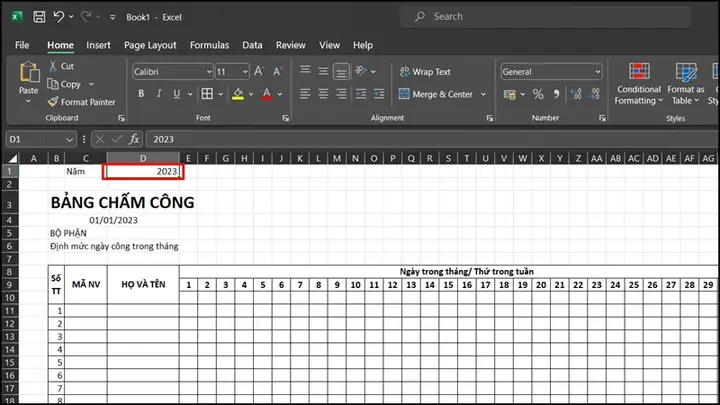
Có thể bạn quan tâm: Cách Vẽ Bảng Trong Photoshop: Hướng Dẫn Chi Tiết Từ A Đến Z
| STT | Cột | Mô tả | Kiểu dữ liệu |
|---|---|---|---|
| 1 | Mã công việc | Mã duy nhất (VD: PRJ001) | Văn bản |
| 2 | Tên công việc | Mô tả ngắn gọn | Văn bản |
| 3 | Người thực hiện | Tên hoặc ID nhân viên | Văn bản |
| 4 | Ngày bắt đầu | Ngày dự kiến/ thực tế | Ngày tháng |
| 5 | Ngày kết thúc | Ngày dự kiến/ thực tế | Ngày tháng |
| 6 | Thời gian dự kiến (giờ) | Ước tính thời gian | Số |
| 7 | Thời gian thực tế (giờ) | Thời gian đã hoàn thành | Số |
| 8 | Tiến độ (%) | Tỷ lệ hoàn thành | Số (0‑100) |
| 9 | Chi phí dự kiến | Dựa trên lương/giờ | Tiền |
| 10 | Chi phí thực tế | Tính dựa trên thời gian thực tế | Tiền |
| 11 | Ghi chú | Thông tin bổ sung | Văn bản |
3.2 Thiết kế các sheet phụ
- Sheet “Nhân viên”: Danh sách nhân viên, mức lương/giờ, bộ phận.
- Sheet “Công việc mẫu”: Các công việc chuẩn, thời gian ước tính.
- Sheet “Báo cáo”: Tổng hợp dữ liệu, biểu đồ, pivot table.
3.3 Định dạng dữ liệu
- Ngày: Định dạng
dd/mm/yyyy. - Tiền: Định dạng tiền tệ (VND, USD…).
- Tiến độ: Định dạng % và màu nền conditional formatting (0‑30% đỏ, 31‑70% vàng, 71‑100% xanh).
4. Thiết Kế Giao Diện Trực Quan
4.1 Sử dụng màu sắc và conditional formatting
- Màu nền: Đánh dấu các hàng quá hạn (đỏ), gần hạn (vàng), hoàn thành (xanh lá).
- Biểu tượng: Thêm icon “✔” cho hoàn thành, “✖” cho chưa hoàn thành.
4.2 Freeze Panes (Cố định tiêu đề)
- Đảm bảo tiêu đề cột luôn hiển thị khi cuộn xuống dưới.
4.3 Đặt bảng (Table)
- Chuyển dải dữ liệu thành Table (Ctrl+T) để sử dụng tính năng lọc, sắp xếp nhanh.
4.4 Tạo dropdown list (Data Validation)

Có thể bạn quan tâm: Cách Vẽ Bảng Trong Coreldraw X6: Hướng Dẫn Chi Tiết Từ A Đến Z
- Người thực hiện: Danh sách nhân viên.
- Tiến độ: Các mức 0‑25‑50‑75‑100.
- Trạng thái: “Chưa bắt đầu”, “Đang thực hiện”, “Hoàn thành”, “Bị trễ”.
5. Áp Dụng Công Thức Tự Động
5.1 Tính thời gian thực tế
=IF(AND(@Ngày kết thúc<>"",@Ngày bắt đầu<>""), NETWORKDAYS(@Ngày bắt đầu,@Ngày kết thúc)8, "")
Giả sử một ngày làm việc 8 giờ và chỉ tính ngày làm việc.
5.2 Tính tiến độ %
=IF(@Thời gian dự kiến (giờ)=0,0, MIN(1,@Thời gian thực tế (giờ)/@Thời gian dự kiến (giờ))100)
5.3 Tính chi phí thực tế
=VLOOKUP(@Người thực hiện, Nhân_viên!$A:$D, 3, FALSE) @Thời gian thực tế (giờ)
Giả sử cột 3 trong sheet “Nhân viên” là mức lương/giờ.
5.4 Cảnh báo quá hạn
=IF(AND(@Ngày kết thúc<TODAY(),@Tiến độ %<100), "Quá hạn", "")
Kết quả sẽ hiển thị “Quá hạn” nếu công việc chưa hoàn thành và ngày kết thúc đã qua.
5.5 Tổng hợp dữ liệu (Pivot Table)

Có thể bạn quan tâm: Cách Vẽ Bảng Trong Coreldraw: Hướng Dẫn Chi Tiết Từ Cơ Bản Đến Nâng Cao
- Rows: Người thực hiện, Trạng thái.
- Values: Tổng thời gian dự kiến, tổng thời gian thực tế, tổng chi phí.
- Filters: Khoảng thời gian, dự án.
6. Tùy Chỉnh, Lọc, Báo Cáo và Phân Tích
6.1 Lọc dữ liệu nhanh
- Sử dụng Slicer trong Pivot Table để lọc theo người, trạng thái, dự án.
6.2 Biểu đồ Gantt đơn giản trong Excel
- Thêm cột “Bắt đầu (số ngày)” =
=@Ngày bắt đầu-MIN(Ngày bắt đầu). - Thêm cột “Thời lượng (ngày)” =
=@Thời gian dự kiến (giờ)/8. - Chọn dữ liệu, chèn Stacked Bar Chart, định dạng cột “Bắt đầu” thành không hiển thị (transparent).
6.3 Báo cáo hàng tuần / hàng tháng
- Sheet “Báo cáo”: Sử dụng công thức
SUMIFSđể tổng hợp theo tuần, tháng. - Biểu đồ: Đường biểu diễn tiến độ tổng, cột chi phí thực tế vs dự kiến.
6.4 Đánh giá hiệu suất cá nhân
=SUMIFS(Thời_gian_thực_tế, Người_thực_hiện, "Tên Nhân Viên")/ SUMIFS(Thời_gian_dự_kiến, Người_thực_hiện, "Tên Nhân Viên")
- Kết quả >1 = Nhân viên hoàn thành nhanh hơn dự kiến; <1 = chậm hơn.
7. Mẫu Bảng Tính Công Thực Tế

7.1 Mẫu “Dự án Xây Dựng”
| Mã | Tên công việc | Người thực hiện | Ngày bắt đầu | Ngày kết thúc | Dự kiến (giờ) | Thực tế (giờ) | Tiến độ % | Chi phí dự kiến (VND) | Chi phí thực tế (VND) | Ghi chú |
|---|---|---|---|---|---|---|---|---|---|---|
| B001 | Đào móng | Nguyễn Văn A | 01/05/2026 | 05/05/2026 | 40 | 42 | 100% | 4,200,000 | 4,410,000 | – |
| B002 | Đổ bê tông | Trần Thị B | 06/05/2026 | 10/05/2026 | 50 | 48 | 96% | 5,250,000 | 5,040,000 | Gần hoàn thành |
| … | … | … | … | … | … | … | … | … | … | … |
7.2 Mẫu “Dự án Phát Triển Phần Mềm”
| Mã | Tên task | Người thực hiện | Sprint | Ngày bắt đầu | Ngày kết thúc | Dự kiến (giờ) | Thực tế (giờ) | Tiến độ % | Ghi chú |
|---|---|---|---|---|---|---|---|---|---|
| S001 | Thiết kế UI | Lê Hùng | Sprint 1 | 01/06/2026 | 03/06/2026 | 24 | 22 | 92% | Đã giao mockup |
| S002 | Lập trình API | Phạm Minh | Sprint 1 | 04/06/2026 | 10/06/2026 | 80 | 85 | 106% | Thêm tính năng mới |
| … | … | … | … | … | … | … | … | … | … |
8. Mẹo Tối Ưu Hóa Bảng Tính Công
- Sử dụng Named Ranges: Dễ dàng tham chiếu trong công thức, giảm lỗi.
- Macro / Apps Script: Tự động gửi email cảnh báo quá hạn.
- Data Validation + Dropdowns: Giảm lỗi nhập liệu.
- Bảo mật: Đặt password cho sheet “Nhân viên” để bảo vệ mức lương.
- Sao lưu định kỳ: Sử dụng OneDrive/Google Drive versioning.
- Kiểm tra dữ liệu (Data Auditing): Sử dụng “Error Checking” trong Excel để phát hiện công thức lỗi.
- Đào tạo người dùng: Tổ chức buổi ngắn “How to use the timesheet” để giảm thời gian học.
9. Kết Luận
Việc vẽ bảng tính công không chỉ là một nhiệm vụ nhập liệu đơn thuần mà là một quá trình phân tích, tối ưu hoá và quản lý dữ liệu. Khi bạn nắm vững các bước từ việc lựa chọn công cụ, xây dựng cấu trúc, thiết kế giao diện cho tới áp dụng công thức tự động và phân tích báo cáo, bảng tính công sẽ trở thành một “trung tâm điều khiển” mạnh mẽ, giúp:
- Tiết kiệm thời gian: Tự động tính toán, cảnh báo nhanh.
- Nâng cao độ chính xác: Giảm thiểu sai sót nhập liệu.
- Cải thiện hiệu suất: Phát hiện bottleneck, tối ưu nguồn lực.
- Đảm bảo tính minh bạch: Dễ dàng kiểm tra, audit.
Hãy bắt đầu áp dụng ngay các kiến thức trên vào công việc của bạn. Đừng ngại thử nghiệm, điều chỉnh và phát triển bảng tính công sao cho phù hợp nhất với quy trình và mục tiêu của tổ chức. Khi đã có một bảng tính công chuẩn, bạn sẽ cảm nhận rõ rệt sự khác biệt trong việc quản lý thời gian và tài nguyên, từ đó đạt được hiệu suất làm việc tối ưu và kết quả kinh doanh ấn tượng.
Chúc bạn thành công trong việc xây dựng và vận hành bảng tính công chuyên nghiệp!