
TÓM TẮT
- 1 Mở đầu: Tại sao việc vẽ bảng trong Excel lại quan trọng?
- 2 1. Hiểu Rõ Khái Niệm “Bảng” Trong Excel
- 3 2. Tạo Bảng Cơ Bản Trong Excel
- 4 3. Định Dạng Bảng Để Trở Nên Sắc Nét
- 5 4. Sử Dụng Các Công Cụ Mạnh Mẽ Của Table
- 6 5. Tạo Bảng Tổng Hợp (PivotTable) Từ Dữ Liệu Gốc
- 7 6. Kỹ Thuật Nâng Cao: Data Validation & Dropdown List
- 8 7. Liên Kết Bảng Với Biểu Đồ Động
- 9 8. Tối Ưu Hóa File Excel Khi Sử Dụng Nhiều Bảng
- 10 9. Thực Hành: Tạo Bảng Báo Cáo Bán Hàng Đầy Đủ Tính Năng
- 11 10. Tổng Kết và Những Lưu Ý Cuối Cùng
Mở đầu: Tại sao việc vẽ bảng trong Excel lại quan trọng?
Excel không chỉ là một công cụ tính toán số liệu mạnh mẽ, mà còn là một nền tảng đa năng để tạo ra các bảng biểu, biểu đồ, và báo cáo chuyên nghiệp. Khi bạn muốn truyền tải thông tin một cách trực quan, việc vẽ bảng (tức là tạo và định dạng bảng dữ liệu) là bước đầu tiên và quan trọng nhất. Một bảng được thiết kế hợp lý không chỉ giúp người đọc dễ hiểu mà còn nâng cao tính thẩm mỹ, giảm thiểu sai sót và tăng hiệu quả làm việc.
Trong bài viết này, chúng tôi sẽ cung cấp cho bạn một hướng dẫn chi tiết, từ những thao tác cơ bản cho người mới bắt đầu cho đến các kỹ thuật nâng cao dành cho người dùng chuyên nghiệp. Bạn sẽ học được:
- Cách tạo bảng dữ liệu chuẩn: nhập liệu, sắp xếp, lọc, và sử dụng các công cụ như Table (Bảng) và PivotTable (Bảng tổng hợp).
- Cách định dạng bảng: áp dụng style, màu sắc, viền, và các quy tắc định dạng có điều kiện (Conditional Formatting).
- Kỹ thuật vẽ bảng nâng cao: chèn công thức động, sử dụng Data Validation, tạo dropdown list, và liên kết bảng với biểu đồ.
- Mẹo tối ưu hoá hiệu suất: tránh lỗi tràn dữ liệu, giảm kích thước file, và bảo mật bảng tính.
Hãy cùng bắt đầu hành trình “vẽ bảng trong Excel” của bạn ngay hôm nay!
1. Hiểu Rõ Khái Niệm “Bảng” Trong Excel
1.1. Bảng (Table) vs. Dải Ô (Range)
- Dải ô (Range): Khi bạn chỉ đơn giản nhập dữ liệu vào các ô, chúng sẽ tạo thành một dải ô. Dải ô không có tính năng tự động mở rộng, không thể áp dụng style đồng nhất, và không hỗ trợ các tính năng như lọc nhanh.
- Bảng (Table): Khi bạn chuyển dải ô thành Table (bằng cách nhấn Ctrl + T hoặc vào Insert → Table), Excel sẽ tự động tạo ra một cấu trúc dữ liệu có tiêu đề, khả năng mở rộng tự động, và tích hợp các công cụ như Filter, Sort, Structured References, và Total Row.
1.2. Khi nào nên dùng Table?
- Khi dữ liệu sẽ được cập nhật thường xuyên (thêm, xóa, sửa).
- Khi bạn muốn áp dụng định dạng đồng nhất cho toàn bộ cột.
- Khi cần tính toán nhanh bằng các công thức tham chiếu cấu trúc (structured references) như
@ColumnName. - Khi muốn tạo báo cáo động (dynamic reports) và biểu đồ tự động cập nhật.
2. Tạo Bảng Cơ Bản Trong Excel
2.1. Bước 1: Chuẩn bị dữ liệu
- Nhập dữ liệu vào một dải ô liên tục, không để khoảng trống giữa các hàng hoặc cột.
- Đảm bảo cột đầu tiên là tiêu đề (Header), ví dụ:
Mã SP,Tên Sản Phẩm,Số Lượng,Giá Bán,Ngày Bán.
2.2. Bước 2: Chuyển dải ô thành Table
- Cách nhanh: Chọn bất kỳ ô nào trong dải dữ liệu → nhấn Ctrl + T → hộp thoại “Create Table” xuất hiện → Đánh dấu “My table has headers” nếu có tiêu đề → Click OK.
- Cách qua menu: Vào Insert → Table, chọn vùng dữ liệu, xác nhận tiêu đề, nhấn OK.
Sau khi tạo, Excel sẽ tự động áp dụng Table Style Light 1 (hoặc style mặc định) và hiển thị mũi tên lọc ở tiêu đề.

Có thể bạn quan tâm: Cách Vẽ Bùa Trừ Tà: Hướng Dẫn Chi Tiết Từ A Đến Z
2.3. Bước 3: Đổi tên Table
Mặc định Table sẽ có tên như Table1. Đổi tên để dễ quản lý:
- Chọn bất kỳ ô nào trong Table.
- Vào Table Design (hoặc Design trên thanh Ribbon).
- Nhập tên mới vào ô Table Name, ví dụ:
tblBanHang.
Lưu ý: Tên Table không được chứa khoảng trắng và không bắt đầu bằng số.
3. Định Dạng Bảng Để Trở Nên Sắc Nét
3.1. Chọn Style cho Table
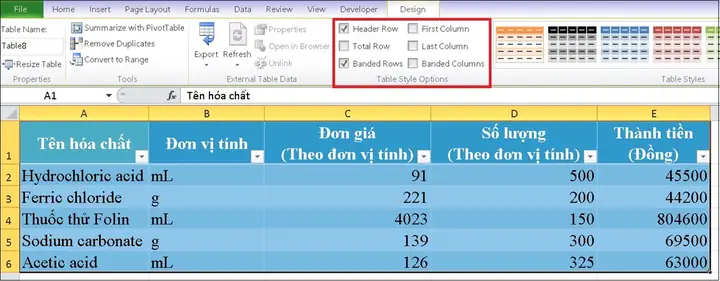
Trong tab Table Design, bạn sẽ thấy mục Table Styles. Excel cung cấp hàng chục style với màu sắc và độ tương phản khác nhau. Khi chọn một style:
- Header Row: Được tô màu nền, chữ đậm.
- Total Row (tuỳ chọn): Dòng tổng cộng ở cuối bảng.
- Banding: Các hàng chẵn lẻ có màu nền khác nhau, giúp đọc dữ liệu dễ dàng hơn.
3.2. Thêm/ Bỏ Đánh Dấu (Check Box) trong Cột
Nếu muốn tạo cột cho phép người dùng đánh dấu hoàn thành:
- Thêm một cột mới, đặt tiêu đề
Hoàn Thành. - Chọn cột này → Vào Data → Data Validation.
- Trong Allow, chọn List và nhập
TRUE,FALSEhoặcCó,Không. - Hoặc dùng Insert → Symbol → Wingdings 2 để chèn ký tự checkbox.
3.3. Định Dạng Có Điều Kiện (Conditional Formatting)
Giúp làm nổi bật dữ liệu dựa trên quy tắc:
- Ví dụ 1: Đánh dấu các giá trị
Số Lượng< 10 màu đỏ. - Chọn cột
Số Lượng. - Vào Home → Conditional Formatting → New Rule.
- Chọn “Format only cells that contain”.
- Đặt Cell Value < 10, chọn định dạng màu nền Red.
- Ví dụ 2: Tô màu xanh cho những dòng mà
Giá Bán> 1,000,000. - Chọn toàn bộ Table.
- Conditional Formatting → New Rule → “Use a formula to determine which cells to format”.
- Nhập công thức:
=@Giá Bán>1000000. - Chọn màu nền Light Blue.
3.4. Định Dạng Số và Ngày
- Số lượng: Định dạng Number → 0 (không thập phân) hoặc #,##0 để hiển thị dấu phẩy.
- Giá Bán: Định dạng Currency hoặc Accounting để tự động hiển thị ký hiệu tiền tệ.
- Ngày Bán: Định dạng Date → chọn kiểu ngày phù hợp (dd/mm/yyyy hoặc mm/dd/yyyy).
4. Sử Dụng Các Công Cụ Mạnh Mẽ Của Table
4.1. Structured References

Có thể bạn quan tâm: Cách Vẽ Bông Hoa Đẹp: Hướng Dẫn Từ Cơ Bản Đến Nâng Cao Cho Người Mới Bắt Đầu
Thay vì dùng địa chỉ ô truyền thống (A2:A100), Table cho phép dùng công thức có cấu trúc:
- Công thức tổng:
=SUM(tblBanHangGiá Bán) - Trung bình:
=AVERAGE(tblBanHangSố Lượng) - Lấy giá trị hiện tại:
=@Giá Bán @Số Lượng
Ưu điểm: Khi Table mở rộng, công thức tự động cập nhật không cần chỉnh sửa lại địa chỉ.
4.2. Total Row (Dòng Tổng)
- Vào Table Design → Total Row để bật.
- Ở dòng mới xuất hiện dưới cùng, bạn có thể chọn hàm tính cho mỗi cột: Sum, Average, Count, Max, Min, v.v.
- Đối với cột
Doanh Thu, chọn Sum → Excel sẽ tự động tính=SUM(Doanh Thu).
4.3. Filter và Sort Nhanh
- Filter: Nhấp vào mũi tên ở tiêu đề → chọn điều kiện lọc (Text Filters, Number Filters, Date Filters).
- Sort: Chọn “Sort A to Z” hoặc “Sort Z to A”. Đối với nhiều cấp độ, vào Custom Sort để sắp xếp theo nhiều cột.
4.4. Slicer (Bộ Lọc Đồ Họa)
Slicer giúp người dùng lọc dữ liệu bằng giao diện đồ họa:
- Chọn Table → Table Design → Insert Slicer.
- Chọn cột muốn lọc, ví dụ
Tên Sản Phẩm. - Slicer sẽ xuất hiện, cho phép bạn click chọn một hoặc nhiều mục để lọc ngay lập tức.
5. Tạo Bảng Tổng Hợp (PivotTable) Từ Dữ Liệu Gốc
PivotTable là công cụ mạnh mẽ để tóm tắt, phân tích và trình bày dữ liệu.
5.1. Bước Tạo PivotTable
- Chọn bất kỳ ô nào trong Table → Insert → PivotTable.
- Trong hộp thoại, chọn New Worksheet hoặc Existing Worksheet.
- Xác nhận vùng dữ liệu (Excel sẽ tự động nhận Table) → Click OK.
5.2. Xây Dựng PivotTable
- Rows: Kéo
Tên Sản Phẩmvào khu vực Rows. - Values: Kéo
Doanh Thuvào Values → Mặc định là Sum. - Columns: Kéo
Tháng(từ cộtNgày Bánđã tách ra) vào Columns để xem doanh thu theo tháng. - Filters: Kéo
Khu Vựcvào Filters để lọc theo khu vực bán hàng.
5.3. Định Dạng PivotTable
- Vào PivotTable Analyze → Design để chọn style.
- Bật Grand Totals và Subtotals tùy ý.
- Sử dụng Value Field Settings để thay đổi hàm tính (Average, Count, Max).
5.4. Tạo PivotChart
Sau khi có PivotTable, bạn có thể tạo biểu đồ nhanh:
- Chọn PivotTable → PivotChart.
- Chọn loại biểu đồ (Column, Line, Pie, …) → OK.
- Biểu đồ sẽ tự động cập nhật khi dữ liệu gốc thay đổi.
6. Kỹ Thuật Nâng Cao: Data Validation & Dropdown List
Có thể bạn quan tâm: Cách Vẽ Bàn Tay Anime Đúng Kỹ Thuật: Hướng Dẫn Từ Cơ Bản Đến Nâng Cao
6.1. Tạo Dropdown List Cho Cột
Giúp chuẩn hoá dữ liệu nhập:
- Chọn cột muốn tạo danh sách, ví dụ
Khu Vực. - Data → Data Validation.
- Trong Allow, chọn List.
- Trong Source, nhập danh sách cách nhau bằng dấu phẩy:
Miền Bắc,Miền Trung,Miền Nam. - Nhấn OK – bây giờ người dùng chỉ có thể chọn một trong các khu vực đã định.
6.2. Sử Dụng Dynamic Named Range
Nếu danh sách dropdown sẽ thay đổi thường xuyên:
- Tạo một danh sách trên một sheet riêng (ví dụ Sheet2!A2:A10).
- Đặt tên động: Formulas → Name Manager → New → Tên:
lstKhuVuc→ Refers to:=OFFSET(Sheet2!$A$2,0,0,COUNTA(Sheet2!$A:$A)-1,1). - Trong Data Validation, Source:
=lstKhuVuc.
6.3. Áp Dụng Quy Tắc Kiểm Tra Dữ Liệu
- Giới hạn số lượng: Đặt
Data Validation → Whole number → between 0 và 1000. - Kiểm tra ngày: Chỉ cho phép ngày trong năm hiện tại:
=AND(A2>=DATE(YEAR(TODAY()),1,1),A2<=DATE(YEAR(TODAY()),12,31)).
7. Liên Kết Bảng Với Biểu Đồ Động
7.1. Tạo Biểu Đồ Từ Table
- Chọn Table → Insert → Recommended Charts hoặc Insert → Column Chart.
- Excel sẽ tự động tạo biểu đồ dựa trên dải dữ liệu hiện tại.
- Khi thêm dữ liệu mới vào Table, biểu đồ sẽ tự động mở rộng.
7.2. Sử Dụng Combo Chart (Biểu Đồ Kết Hợp)
Để hiển thị hai loại dữ liệu khác nhau (ví dụ: Số Lượng và Doanh Thu) trên cùng một trục:
- Tạo biểu đồ Column cho
Số Lượng. - Nhấp chuột phải vào chuỗi
Doanh Thu→ Change Series Chart Type. - Chọn Line và đặt trục phụ (Secondary Axis) nếu cần.
7.3. Thêm Slicer cho Biểu Đồ
Nếu biểu đồ dựa trên PivotTable, bạn có thể chèn Slicer (như đã mô tả ở mục 4.4) để người dùng lọc dữ liệu trực tiếp trên biểu đồ.
8. Tối Ưu Hóa File Excel Khi Sử Dụng Nhiều Bảng

Có thể bạn quan tâm: Cách Vẽ Body Nam Anime: Hướng Dẫn Chi Tiết Từ Cơ Bản Đến Nâng Cao
8.1. Loại Bỏ Các Dòng và Cột Không Cần Thiết
- Xóa các blank rows/columns để giảm kích thước file.
- Sử dụng Ctrl + Shift + End để xác định vùng dữ liệu thực tế.
8.2. Sử Dụng Table Thay Vì Range
Table giúp giảm số lượng công thức vô nghĩa (ví dụ: =SUM(A2:A1000) khi dữ liệu chỉ có 200 hàng). Khi Table mở rộng, công thức tự động cập nhật, tránh lỗi tràn dữ liệu.
8.3. Tắt Tính Năng AutoCalculate Khi Không Cần
Nếu file có rất nhiều công thức phức tạp, bạn có thể chuyển Calculation Mode sang Manual (Formulas → Calculation Options → Manual) và nhấn F9 khi cần tính lại.
8.4. Nén Hình Ảnh và Đối Tượng
- Khi chèn logo hoặc hình ảnh, chọn Compress Pictures để giảm dung lượng.
- Tránh chèn Object (Word, PDF) không cần thiết.
8.5. Bảo Vệ Bảng
- Protect Sheet: Ngăn người dùng thay đổi công thức.
- Allow Users to Edit Ranges: Cho phép chỉnh sửa chỉ ở các ô nhập dữ liệu (ví dụ cột
Số Lượng).
9. Thực Hành: Tạo Bảng Báo Cáo Bán Hàng Đầy Đủ Tính Năng
9.1. Bước 1: Chuẩn Bị Dữ Liệu

| Mã SP | Tên Sản Phẩm | Khu Vực | Ngày Bán | Số Lượng | Giá Bán | Doanh Thu |
|---|---|---|---|---|---|---|
| SP001 | Bút bi | Miền Bắc | 01/01/2026 | 150 | 2,000 | =@Số Lượng@Giá Bán |
| SP002 | Vở giấy | Miền Trung | 03/01/2026 | 80 | 5,000 | =@Số Lượng@Giá Bán |
| … | … | … | … | … | … | … |
- Nhập công thức cho cột Doanh Thu:
=@Số Lượng@Giá Bán. - Chuyển thành Table → Đặt tên
tblBanHang.
9.2. Bước 2: Định Dạng
- Áp dụng Table Style Medium 9 (có banding màu xanh nhẹ).
- Thêm Total Row → Tổng
Số LượngvàDoanh Thu. - Định dạng
Giá BánvàDoanh Thuthành Currency.
9.3. Bước 3: Thêm Dropdown cho Khu Vực
- Data Validation → List → Source:
Miền Bắc,Miền Trung,Miền Nam.
9.4. Bước 4: Conditional Formatting
- Highlight
Doanh Thu> 500,000 → nền màu vàng. - Highlight
Số Lượng< 50 → nền màu đỏ.
9.5. Bước 5: Tạo PivotTable
- Rows:
Tên Sản Phẩm. - Columns:
Khu Vực. - Values:
Sum of Doanh Thu. - Filters:
Tháng(từ cộtNgày Bánđã tách).
9.6. Bước 6: Biểu Đồ Động
- Từ PivotTable, Insert → Column Chart.
- Thêm Slicer cho
Khu VựcvàTháng.
9.7. Bước 7: Bảo Mật
- Protect Sheet → Đặt mật khẩu → Cho phép chỉnh sửa cột
Số LượngvàGiá Bán.
Kết quả: Một báo cáo bán hàng hoàn chỉnh, có thể lọc, tổng hợp và hiển thị trực quan.
10. Tổng Kết và Những Lưu Ý Cuối Cùng
- Luôn bắt đầu bằng Table khi dữ liệu cần được mở rộng hoặc phân tích. Điều này giúp công thức, biểu đồ và PivotTable luôn đồng bộ.
- Định dạng có điều kiện là công cụ mạnh để làm nổi bật thông tin quan trọng mà không cần viết công thức phức tạp.
- Slicer và Dropdown cung cấp giao diện người dùng thân thiện, giúp người không chuyên cũng có thể thao tác với báo cáo.
- PivotTable là “cây cầu” giữa dữ liệu thô và báo cáo tổng hợp; hãy luyện tập cách sắp xếp trường (field) để khai thác tối đa tiềm năng.
- Tối ưu hoá file bằng cách loại bỏ dữ liệu thừa, dùng Table thay vì range, và giảm kích thước hình ảnh sẽ giúp file không bị “cản trở” khi chia sẻ.
- Bảo mật luôn cần thiết khi báo cáo chứa thông tin nhạy cảm; sử dụng Protect Sheet và Password để hạn chế chỉnh sửa không mong muốn.
Với những kiến thức và kỹ năng trên, bạn đã sẵn sàng vẽ bảng trong Excel một cách chuyên nghiệp, tạo ra những báo cáo đẹp mắt, chính xác và dễ sử dụng. Hãy áp dụng ngay vào công việc hằng ngày và cảm nhận sự khác biệt mà một bảng dữ liệu được thiết kế tốt mang lại. Chúc bạn thành công!