
TÓM TẮT
- 1 1. Giới thiệu tổng quan về bảng trong Microsoft Word
- 2 2. Cách tạo bảng cơ bản trong Word
- 3 3. Cách chỉnh sửa và định dạng bảng
- 4 4. Các tính năng nâng cao
- 5 5. Các lỗi thường gặp và cách khắc phục
- 6 6. Thực hành: Tạo một bảng báo cáo kết quả học tập
- 7 7. Mẹo tối ưu hoá công việc với bảng trong Word
- 8 8. So sánh bảng Word với các công cụ khác
- 9 9. Kết luận
1. Giới thiệu tổng quan về bảng trong Microsoft Word
Bảng (table) là một trong những công cụ mạnh mẽ và phổ biến nhất trong Microsoft Word, giúp người dùng sắp xếp, trình bày dữ liệu một cách rõ ràng, khoa học và thẩm mỹ. Dù bạn là sinh viên, giáo viên, nhân viên văn phòng hay nhà quản lý, việc biết cách tạo và chỉnh sửa bảng trong Word sẽ giúp bạn:
- Trình bày thông tin một cách ngắn gọn, dễ hiểu: Thay vì liệt kê dài dòng, bạn có thể sắp xếp dữ liệu thành các cột và hàng, người đọc sẽ nhanh chóng nắm bắt được nội dung.
- Tăng tính chuyên nghiệp: Bảng được định dạng đẹp mắt, đồng nhất sẽ làm cho tài liệu của bạn trông chuyên nghiệp hơn.
- Tiết kiệm thời gian: Khi cần so sánh, tính toán, tổng hợp dữ liệu, bảng giúp bạn thực hiện nhanh chóng mà không phải viết tay hay dùng các phần mềm khác.
Bài viết này sẽ cung cấp cho bạn một hướng dẫn chi tiết, từng bước một, từ cách tạo bảng cơ bản, tùy chỉnh độ rộng, chiều cao, màu sắc, đường viền, đến các kỹ thuật nâng cao như hợp nhất ô, chia cột, chèn công thức tính toán và sử dụng các mẫu bảng có sẵn. Ngoài ra, chúng tôi cũng sẽ chia sẻ một số mẹo và thủ thuật giúp bạn làm việc hiệu quả hơn trong môi trường Word.
2. Cách tạo bảng cơ bản trong Word
2.1. Sử dụng công cụ “Insert Table”
- Mở Microsoft Word và di chuyển con trỏ tới vị trí muốn chèn bảng.
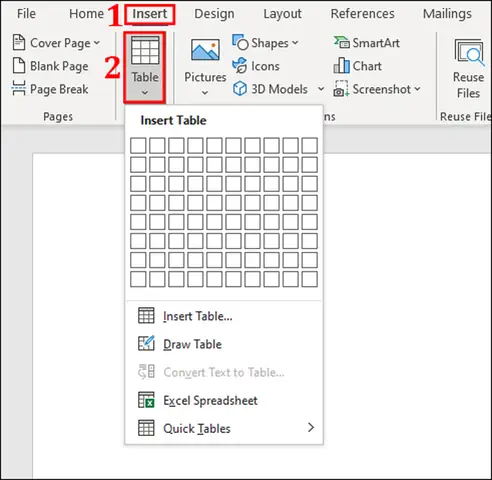
- Vào tab “Insert” (Chèn) trên thanh Ribbon.
- Nhấn vào biểu tượng “Table” (Bảng). Một menu thả xuống sẽ xuất hiện, cho phép bạn chọn nhanh số cột và hàng bằng cách di chuột qua lưới 10×8 (hoặc tùy chỉnh).
- Khi bạn đã chọn số cột và hàng mong muốn, bấm chuột trái để chèn bảng vào tài liệu.
Mẹo: Nếu bạn cần nhiều hơn 10 cột hoặc 8 hàng, hãy chọn “Insert Table…” ở cuối menu, sau đó nhập số cột và hàng một cách thủ công.
2.2. Tạo bảng bằng “Draw Table”
- Vào tab “Insert” → “Table” → “Draw Table”.
- Con trỏ sẽ chuyển thành bút vẽ. Bạn có thể vẽ khung bảng bằng cách kéo chuột để tạo đường viền ngoài.
- Sau khi có khung, vẽ các đường chia cột và hàng theo nhu cầu.
- Khi hoàn thành, nhấp chuột phải và chọn “Draw Table” một lần nữa để thoát chế độ vẽ.
Lưu ý: Phương pháp này hữu ích khi bạn muốn tạo bảng có kích thước và hình dạng không đồng đều, ví dụ như bảng có ô rộng hơn ở một vị trí nào đó.
2.3. Chèn bảng từ Excel

Có thể bạn quan tâm: Cách Vẽ Bông Hoa Hồng Đẹp – Hướng Dẫn Từng Bước Cho Người Mới Bắt Đầu
Nếu bạn đã có dữ liệu trong Excel, việc sao chép và dán vào Word thường nhanh hơn:
- Mở file Excel và chọn vùng dữ liệu cần chèn.
- Nhấn Ctrl + C (hoặc chuột phải → Copy).
- Quay lại Word, di chuyển con trỏ tới vị trí muốn dán.
- Nhấn Ctrl + V (hoặc chuột phải → Paste). Word sẽ tự động chuyển đổi dữ liệu thành bảng.
- Nếu muốn giữ định dạng gốc của Excel, nhấn vào biểu tượng “Paste Options” xuất hiện sau khi dán và chọn “Keep Source Formatting”.
3. Cách chỉnh sửa và định dạng bảng
3.1. Thay đổi kích thước cột, hàng
- Kéo thả: Đặt con trỏ vào đường viền cột hoặc hàng, khi con trỏ biến thành mũi tên hai chiều, kéo để thay đổi độ rộng hoặc chiều cao.
- Sử dụng công cụ “Table Properties”: Chọn bảng → tab “Layout” (trong “Table Tools”) → Nhấn “Properties”. Trong hộp thoại hiện ra, bạn có thể nhập chính xác độ rộng cột (Width) và chiều cao hàng (Height).
3.2. Định dạng văn bản trong ô
Bạn có thể áp dụng các định dạng cơ bản (font, màu, in đậm, in nghiêng…) cho nội dung trong ô giống như khi chỉnh văn bản thông thường. Để áp dụng cho toàn bộ cột hoặc hàng:
- Chọn cột/hàng bằng cách di chuột lên đầu cột hoặc bên trái hàng.
- Thực hiện các thao tác định dạng (font, màu, căn lề…) trên thanh Ribbon.
3.3. Thêm hoặc xóa cột, hàng
- Thêm: Chọn một ô trong bảng → tab “Layout” → “Insert Above/Below” để chèn hàng, “Insert Left/Right” để chèn cột.
- Xóa: Chọn hàng hoặc cột cần xóa → tab “Layout” → “Delete” → “Delete Rows” hoặc “Delete Columns”.
3.4. Hợp nhất và chia ô
- Hợp nhất (Merge): Chọn các ô liên tiếp (điều kiện là các ô nằm trong cùng một hàng hoặc cùng một cột) → tab “Layout” → “Merge Cells”.
- Chia ô (Split): Chọn ô cần chia → tab “Layout” → “Split Cells” → Nhập số cột và hàng muốn chia.
Ví dụ thực tiễn: Khi tạo tiêu đề cho bảng, thường bạn sẽ hợp nhất toàn bộ ô của hàng đầu tiên để đặt tiêu đề chung cho bảng.
3.5. Định dạng viền và màu nền
- Chọn bảng hoặc một phạm vi ô cụ thể.
- Vào tab “Design” (hoặc “Table Design”) trong “Table Tools”.
- Border Styles: Chọn kiểu đường viền (đậm, mỏng, gạch chấm…) và “Borders” để áp dụng cho toàn bộ bảng, chỉ các ô đã chọn, hoặc các vị trí như “Inside Borders”, “Outside Borders”.
- Shading (Màu nền): Nhấn “Shading” và chọn màu nền cho ô, hàng hoặc cột. Bạn cũng có thể dùng “Gradient” hoặc “Texture” nếu muốn tạo hiệu ứng phức tạp hơn.
3.6. Căn lề và căn chỉnh nội dung
Có thể bạn quan tâm: Cách Vẽ Bánh Trung Thu Độc Đáo: Hướng Dẫn Từng Bước Để Tạo Những Tác Phẩm Nghệ Thuật Đầy Sắc Màu
- Căn lề trong ô: Trong tab “Layout”, nhóm Alignment, bạn có thể chọn Top, Middle, Bottom (đối với chiều dọc) và Left, Center, Right (đối với chiều ngang). Ngoài ra còn có các tùy chọn nhanh như “Align Center” để căn giữa cả chiều ngang và dọc.
- Khoảng cách lề (Cell Margins): Vào Table Properties → Cell → Options và điều chỉnh Top, Bottom, Left, Right margins để tạo khoảng cách giữa nội dung và viền ô.
4. Các tính năng nâng cao
4.1. Sử dụng “Table Styles” có sẵn
Word cung cấp một loạt mẫu (style) bảng được thiết kế sẵn, giúp bạn nhanh chóng tạo bảng đẹp mắt:
- Chọn bảng → Vào tab “Design”.
- Trong nhóm Table Styles, di chuột qua các mẫu để xem trước.
- Nhấp vào mẫu muốn áp dụng. Bạn có thể tùy chỉnh màu sắc, viền bằng cách sử dụng các công cụ phía dưới (Banded Rows, First Column, etc.).
4.2. Chèn công thức tính toán trong bảng
Bạn có thể thực hiện các phép tính cơ bản (tổng, trung bình, đếm…) ngay trong bảng Word, tương tự như Excel:
- Đặt con trỏ vào ô muốn hiển thị kết quả.
- Vào tab “Layout” → “Formula”.
- Trong hộp thoại “Formula”, Word sẽ tự động đề xuất công thức dựa trên vị trí ô (ví dụ:
=SUM(ABOVE)để tính tổng các ô phía trên). - Chỉnh sửa công thức nếu cần, ví dụ
=AVERAGE(LEFT)để tính trung bình các ô bên trái. - Nhấn OK để chèn kết quả.
Lưu ý: Khi dữ liệu trong bảng thay đổi, bạn cần cập nhật lại công thức bằng cách bấm chuột phải vào ô chứa công thức → Update Field.
4.3. Tự động thay đổi kích thước bảng khi nội dung thay đổi
- AutoFit: Chọn bảng → tab “Layout” → “AutoFit” → Chọn “AutoFit Contents” để tự động điều chỉnh độ rộng cột dựa trên nội dung, hoặc “AutoFit Window” để bảng mở rộng vừa khít với lề trang.
- Fixed Column Width: Nếu muốn cột không thay đổi kích thước dù nội dung tăng, vào Table Properties → Column → Preferred width và đánh dấu “Prefer column width”.
4.4. Sử dụng “Text Wrapping” cho bảng
Mặc định, bảng sẽ chiếm toàn bộ chiều rộng trang và đẩy các đoạn văn bản khác xuống dưới. Nếu bạn muốn cho văn bản “quanh” bảng (giống như hình ảnh), thực hiện:
- Chọn bảng → tab “Layout” → “Properties”.
- Trong hộp “Table”, chọn “Text Wrapping” → “Around”.
- Nhấn “Positioning” để tùy chỉnh vị trí (lề trái, phải, khoảng cách…) và “Distance from text” để đặt khoảng cách giữa bảng và văn bản.
4.5. Tạo bảng đa cấp (nested tables)

Có thể bạn quan tâm: Vẽ Con Bướm Cách Điệu: Nghệ Thuật Từ Những Đôi Cánh Bay
Bạn có thể chèn bảng vào trong một ô của bảng khác để tạo cấu trúc dữ liệu phức tạp:
- Đặt con trỏ vào ô muốn chèn bảng con.
- Thực hiện lại quy trình Insert → Table để tạo bảng mới.
- Định dạng bảng con như bình thường. Khi cần, bạn có thể ẩn viền bảng con bằng cách đặt Border = None để chỉ hiển thị dữ liệu.
4.6. Chèn “Quick Parts” – Bảng mẫu
Nếu bạn thường xuyên sử dụng cùng một kiểu bảng (ví dụ: bảng thống kê, bảng biểu mẫu), hãy lưu nó dưới dạng Quick Part:
- Tạo bảng hoàn chỉnh và định dạng theo ý muốn.
- Bôi chọn toàn bộ bảng → Vào tab “Insert” → “Quick Parts” → “Save Selection to Quick Part Gallery”.
- Đặt tên, mô tả và lưu lại. Khi cần dùng lại, chỉ cần vào Insert → Quick Parts và chọn bảng đã lưu.
5. Các lỗi thường gặp và cách khắc phục
| Lỗi | Nguyên nhân | Cách khắc phục |
|---|---|---|
| Bảng bị tràn ra ngoài lề trang | Kích thước cột quá rộng hoặc AutoFit không hoạt động | Chọn bảng → Layout → AutoFit → “AutoFit Window” hoặc giảm chiều rộng cột thủ công |
| Công thức không cập nhật | Thay đổi dữ liệu nhưng không cập nhật trường | Bấm chuột phải vào ô chứa công thức → “Update Field” hoặc nhấn Ctrl + A rồi F9 để cập nhật toàn bộ tài liệu |
| Không thể nhập dữ liệu vào ô | Ô bị khóa (protected) hoặc bảng được đặt ở chế độ “Read‑Only” | Vào Review → Restrict Editing và tắt bảo vệ, hoặc kiểm tra thuộc tính ô trong Table Properties → Cell → Protection |
| Đường viền không hiển thị đúng | Định dạng viền bị ghi đè bởi “Table Style” | Tắt “Table Style” → “Clear Table” rồi áp dụng lại viền thủ công |
| Văn bản không “quanh” bảng | Text Wrapping vẫn ở chế độ “None” | Vào Table Properties → Text Wrapping → Around và tùy chỉnh vị trí |
6. Thực hành: Tạo một bảng báo cáo kết quả học tập
Để củng cố kiến thức, chúng ta sẽ thực hiện một ví dụ thực tế: Bảng báo cáo điểm trung bình môn học của lớp.
Bước 1: Chuẩn bị dữ liệu
| STT | Họ và tên | Toán | Lý | Hóa | Tổng điểm | TB cộng |
|---|---|---|---|---|---|---|
| 1 | Nguyễn Văn A | 8.0 | 7.5 | 9.0 | 24.5 | =AVERAGE(ABOVE) |
| 2 | Trần Thị B | 6.5 | 8.0 | 7.0 | 21.5 | =AVERAGE(ABOVE) |
| … | … | … | … | … | … | … |
Bước 2: Tạo bảng
- Insert → Table → Insert Table… nhập 7 cột, 4 hàng (đầu tiên là tiêu đề, sau đó là hàng mẫu).
- Nhập tiêu đề vào hàng đầu tiên và hợp nhất các ô tiêu đề (chọn toàn bộ hàng → Layout → Merge Cells). Nhập “BÁO CÁO ĐIỂM TRUNG BÌNH MÔN HỌC” và định dạng: Font Times New Roman, 14pt, đậm, căn giữa.
Bước 3: Định dạng cột

Có thể bạn quan tâm: Cách Vẽ Điểm Đối Xứng: Hướng Dẫn Chi Tiết Từ Cơ Bản Đến Nâng Cao
- Đặt cột STT và cột Tổng điểm có độ rộng cố định 1.5 cm.
- Các cột Tên, Toán, Lý, Hóa, TB cộng để lại rộng tự động (AutoFit).
Bước 4: Định dạng viền và màu nền
- Chọn bảng → Design → Table Style Light 1 (đã có màu nền xen kẽ cho các hàng).
- Thêm viền ngoài dày 1.5 pt: Table Design → Borders → “All Borders” → Weight → 1.5 pt.
- Đánh dấu First Column (cột STT) để làm nổi bật.
Bước 5: Thêm công thức tính tổng và trung bình
- Tổng điểm: Đặt con trỏ vào ô “Tổng điểm” của mỗi sinh viên → Layout → Formula → nhập
=SUM(LEFT)→ OK. - TB cộng: Đặt con trỏ vào ô “TB cộng” → Formula →
=AVERAGE(LEFT)→ OK. - Đối với hàng tổng cộng (nếu cần), chèn một hàng mới ở cuối → tính tổng toàn lớp:
=SUM(ABOVE)cho mỗi môn.
Bước 6: Căn lề và căn chỉnh
- Các cột Toán, Lý, Hóa căn giữa (Layout → Align Center).
- Cột Tên căn trái, cột STT căn giữa.
- Các ô Tổng điểm và TB cộng căn phải.
Bước 7: Kiểm tra và cập nhật
- Khi thay đổi điểm của một học sinh, công thức sẽ tự động tính lại nếu bạn cập nhật trường (chuột phải → Update Field) hoặc Ctrl + A → F9.
Kết quả
Bạn sẽ có một bảng báo cáo chuyên nghiệp, sạch sẽ, dễ đọc và có thể in ra hoặc chia sẻ điện tử. Bằng cách lưu mẫu này vào Quick Parts, lần sau bạn chỉ cần chèn và thay đổi dữ liệu, tiết kiệm thời gian đáng kể.
7. Mẹo tối ưu hoá công việc với bảng trong Word
- Sử dụng phím tắt nhanh:
Alt + N, T→ Mở nhanh menu Insert Table.Ctrl + Shift + →hoặc←→ Chọn nhanh các cột.-
Alt + J, L→ Truy cập nhanh tab Layout của Table Tools. -
Sao chép định dạng (Format Painter): Khi đã tạo một bảng đẹp, dùng Format Painter (biểu tượng cọ) để sao chép định dạng sang bảng khác mà không cần làm lại từ đầu.
-
Chia sẻ bảng qua PDF: Khi xuất file Word sang PDF, bảng sẽ giữ nguyên định dạng, tránh việc người nhận không thể chỉnh sửa.
Cách Vẽ Bảng Trong Word -
Sử dụng “Convert Text to Table”: Nếu bạn có danh sách dữ liệu dạng văn bản (cách nhau bằng tab hoặc dấu phẩy), hãy chọn đoạn văn bản → Insert → Table → “Convert Text to Table” để nhanh chóng biến nó thành bảng.
-
Tận dụng “Table of Figures”: Khi tài liệu có nhiều bảng, bạn có thể tạo mục lục bảng tự động bằng References → Insert Table of Figures → Caption label “Table”. Điều này giúp người đọc nhanh chóng tìm kiếm bảng cần thiết.
8. So sánh bảng Word với các công cụ khác
| Tiêu chí | Microsoft Word | Microsoft Excel | Google Docs |
|---|---|---|---|
| Mục đích chính | Soạn thảo văn bản, báo cáo | Phân tích dữ liệu, tính toán phức tạp | Soạn thảo tài liệu cộng tác |
| Khả năng tính toán | Cơ bản (SUM, AVERAGE…) | Nâng cao (đồ thị, pivot, macro) | Cơ bản, hỗ trợ Google Sheets |
| Thiết kế và bố cục | Đa dạng mẫu, dễ tùy chỉnh | Hạn chế thiết kế, tập trung vào dữ liệu | Giao diện đơn giản, ít mẫu |
| Chia sẻ và cộng tác | Tốt (OneDrive) | Tốt (SharePoint) | Rất tốt (real‑time) |
| Khả năng nhúng đa phương tiện | Cao (hình ảnh, biểu đồ, video) | Trung bình | Trung bình |
Kết luận: Nếu mục tiêu của bạn là trình bày dữ liệu trong một tài liệu văn bản với thiết kế đẹp mắt, Word là lựa chọn tối ưu. Khi cần phân tích sâu, Excel sẽ mạnh hơn. Đối với cộng tác thời gian thực, Google Docs là công cụ thích hợp.
9. Kết luận
Việc vẽ và định dạng bảng trong Microsoft Word không chỉ là một kỹ năng cơ bản mà còn là một công cụ quan trọng giúp bạn truyền tải thông tin một cách rõ ràng, chuyên nghiệp và hiệu quả. Từ những thao tác đơn giản như chèn bảng, điều chỉnh kích thước, đến các tính năng nâng cao như công thức tính toán, hợp nhất ô, và tạo mẫu nhanh qua Quick Parts, tất cả đều có thể thực hiện dễ dàng khi bạn nắm vững các bước và mẹo được trình bày trong bài viết này.
Hãy áp dụng những kiến thức trên vào công việc hàng ngày của bạn – dù là viết báo cáo, chuẩn bị đề thi, thiết kế tài liệu kinh doanh hay tạo bản ghi chú cá nhân – và bạn sẽ thấy năng suất tăng lên đáng kể, đồng thời tài liệu của bạn sẽ trở nên sạch sẽ, hấp dẫn và dễ đọc hơn bao giờ hết.
Nếu bạn còn bất kỳ thắc mắc nào về việc tạo bảng trong Word, hoặc muốn tìm hiểu sâu hơn về các tính năng khác của bộ Office, đừng ngần ngại để lại bình luận hoặc tìm kiếm các tài liệu hướng dẫn bổ sung. Chúc bạn thành công và sáng tạo!