
TÓM TẮT
- 1 1. Giới thiệu chung về Wacom và lý do nó trở thành công cụ vẽ số hàng đầu
- 2 2. Các loại tablet Wacom phổ biến và cách chọn phù hợp
- 3 3. Cài đặt và cấu hình ban đầu
- 4 4. Các phần mềm vẽ phổ biến và cách tối ưu cho Wacom
- 5 5. Kỹ thuật vẽ cơ bản với Wacom
- 6 6. Nâng cao: Sử dụng tính năng tilt và rotation
- 7 7. Bảo trì và chăm sóc tablet Wacom
- 8 8. Các lỗi thường gặp và cách khắc phục
- 9 9. Tips và tricks để nâng cao năng suất vẽ
- 10 10. Tài nguyên học tập và cộng đồng
- 11 11. Kết luận
1. Giới thiệu chung về Wacom và lý do nó trở thành công cụ vẽ số hàng đầu
Wacom, một thương hiệu đến từ Nhật Bản, đã khẳng định vị thế của mình trong lĩnh vực thiết bị đồ họa số trong suốt hơn ba thập kỷ. Với các dòng tablet, pen (bút cảm ứng) và phần mềm đi kèm, Wacom không chỉ đáp ứng nhu cầu của các họa sĩ chuyên nghiệp mà còn thu hút cả những người mới bắt đầu muốn khám phá thế giới vẽ kỹ thuật số.
1.1. Những ưu điểm nổi bật của Wacom
| Ưu điểm | Mô tả chi tiết |
|---|---|
| Cảm ứng lực (Pressure Sensitivity) | Hầu hết các model hiện đại đều hỗ trợ 8192 mức cảm ứng, cho phép bạn kiểm soát độ dày và độ mờ của nét vẽ một cách tinh vi. |
| Độ trễ (Latency) thấp | Thời gian phản hồi nhanh giúp cảm giác vẽ gần gũi nhất với bút viết truyền thống. |
| Độ phân giải cao | Độ phân giải lên tới 5080 LPI (Line per Inch) cho phép vẽ chi tiết siêu mịn. |
| Công nghệ tilt | Nhận diện góc nghiêng của bút, tạo ra các hiệu ứng cọ vẽ đa dạng. |
| Tương thích đa nền tảng | Hỗ trợ Windows, macOS, và một số model còn chạy Android. |
| Đa dạng kích thước | Từ các model nhỏ gọn (Intuos Small) đến các màn hình lớn (Cintiq) phù hợp với mọi không gian làm việc. |
1.2. Ai nên sử dụng Wacom?
- Họa sĩ kỹ thuật số: Từ concept art, illustration, manga, đến comic.
- Nhà thiết kế đồ họa: Photoshop, Illustrator, CorelDRAW.
- Nhiếp ảnh gia: Chỉnh sửa ảnh, retouch.
- Kiến trúc sư & 3D Artist: Vẽ mô hình, sketch concept.
- Người mới bắt đầu: Các model giá rẻ như Intuos hoặc One by Wacom là lựa chọn lý tưởng.
2. Các loại tablet Wacom phổ biến và cách chọn phù hợp
2.1. Wacom Intuos (cảm ứng không màn hình)
Có thể bạn quan tâm: Cách Vẽ Bằng Số: Hướng Dẫn Chi Tiết Từ Cơ Bản Đến Nâng Cao
- Đặc điểm: Không có màn hình, chỉ là bề mặt vẽ. Thích hợp cho người mới và những người muốn tiết kiệm chi phí.
- Kích thước: Small (≈ 6″x4″), Medium (≈ 8″x5″), Large (≈ 10″x6″).
- Giá tham khảo: 100 – 300 USD.
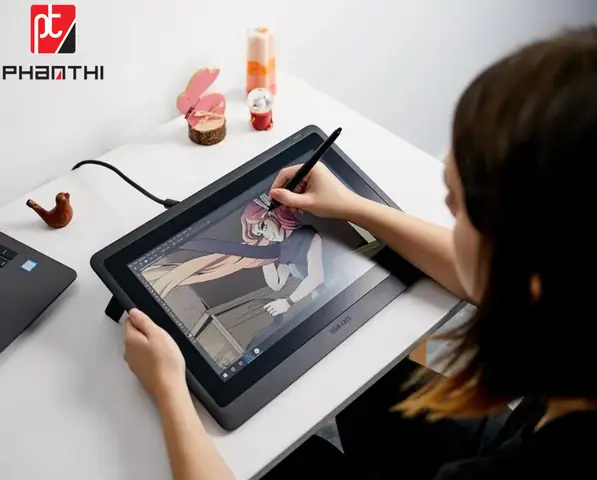
2.2. Wacom One (tablet có màn hình)
- Đặc điểm: Màn hình 13.3″ Full HD, cảm ứng lực 4096 mức. Phù hợp cho người mới muốn cảm giác “vẽ trực tiếp”.
- Giá tham khảo: 400 – 500 USD.
2.3. Wacom Cintiq (tablet có màn hình cao cấp)
- Đặc điểm: Dòng Cintiq Pro 13, 16, 24, 32 với độ phân giải cao, màu sắc chuẩn 99% AdobeRGB, cảm ứng lực 8192 mức, hỗ trợ tilt và pen tilt.
- Giá tham khảo: 1000 – 5000 USD tùy kích thước.
2.4. Wacom MobileStudio Pro (máy tính bảng độc lập)
- Đặc điểm: Máy tính chạy Windows, tích hợp GPU, RAM lên tới 32GB, phù hợp cho làm việc di động.
- Giá tham khảo: 1500 – 3000 USD.
2.5. Tiêu chí lựa chọn
| Tiêu chí | Gợi ý |
|---|---|
| Mục đích sử dụng | Nếu chỉ vẽ sketch, Intuos hoặc One đủ. Nếu làm công việc chuyên nghiệp, nên chọn Cintiq. |
| Không gian làm việc | Người có bàn làm việc nhỏ nên chọn model nhỏ gọn (Intuos Small hoặc Cintiq 13). |
| Ngân sách | Dưới 300 USD → Intuos; 300‑600 USD → One; >1000 USD → Cintiq hoặc MobileStudio Pro. |
| Yêu cầu độ chính xác | Đối với chi tiết cực nhỏ (line art, lettering) nên ưu tiên độ cảm ứng lực cao và độ phân giải lớn. |
3. Cài đặt và cấu hình ban đầu
3.1. Cài driver

Có thể bạn quan tâm: Cách Vẽ Bắn Tim: Hướng Dẫn Chi Tiết Từ Cơ Bản Đến Nâng Cao
- Truy cập trang chính thức của Wacom:
https://www.wacom.com/vi/driver. - Chọn model và hệ điều hành (Windows 10/11, macOS 12+).
- Tải file
.exe(Windows) hoặc.dmg(macOS). - Chạy file cài đặt, làm theo hướng dẫn.
- Khởi động lại máy tính sau khi cài đặt xong.
3.2. Kiểm tra kết nối
- USB: Cắm cáp USB vào máy tính, chờ máy nhận dạng.
- Bluetooth (đối với các model hỗ trợ): Vào Settings → Bluetooth → “Add Device” → Chọn “Wacom Tablet”.
3.3. Cấu hình pen (bút)
- Mở Wacom Desktop Center (Windows) hoặc Wacom Tablet (macOS).
- Vào tab Pen Settings:
- Tip Sensitivity: Điều chỉnh mức độ cảm ứng. Đối với nét mảnh, giảm độ nhạy; cho nét dày, tăng lên.
- Button Mapping: Gán các nút bấm trên bút (bấm 1, bấm 2) thành “Undo”, “Redo”, “Brush Size”, … tùy ý.
- Tilt Sensitivity: Bật nếu muốn sử dụng hiệu ứng nghiêng.
3.4. Đặt khu vực vẽ (Mapping)
- Full Area: Khi muốn bút di chuyển khắp màn hình máy tính.
- Portion of Screen: Định vị khu vực vẽ chỉ một phần màn hình, thích hợp cho đa màn hình.
- Aspect Ratio: Giữ tỉ lệ hình ảnh để tránh biến dạng khi vẽ.
4. Các phần mềm vẽ phổ biến và cách tối ưu cho Wacom
| Phần mềm | Đặc điểm | Cài đặt tối ưu cho Wacom |
|---|---|---|
| Adobe Photoshop | Đa năng, công cụ brush mạnh mẽ | Bật “Brush Dynamics” → “Pen Pressure”. Đặt “Smoothing” 10-20% để giảm jitter. |
| Adobe Illustrator | Vector, line art | Sử dụng “Width Tool” để biến đổi độ dày dựa trên áp lực. |
| Clip Studio Paint | Manga, comic, inking | Cài “Pen Pressure Curve” để kiểm soát độ dày nét. |
| Corel Painter | Mô phỏng chất liệu truyền thống | Kích hoạt “Brush Engine” → “Pressure” → “Tilt”. |
| Krita (miễn phí) | Vẽ minh hoạ, concept art | Bật “Brush Settings” → “Pressure” → “Opacity”. |
| Procreate (iPad) | Di động, giao diện trực quan | Cài driver Wacom Bluetooth cho iPad (Wacom Inkspace). |
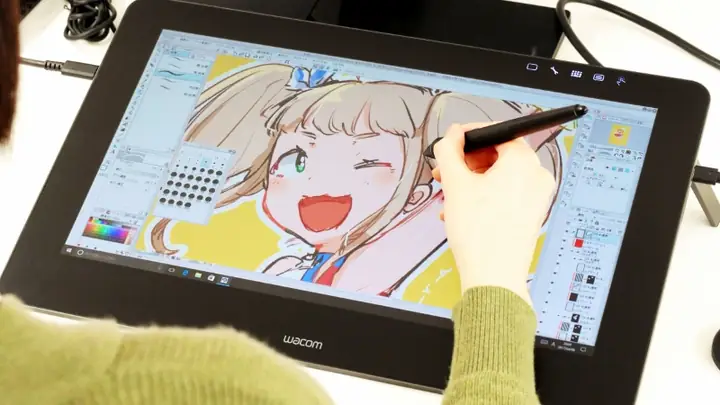
4.1. Thiết lập Brush cho Photoshop
Có thể bạn quan tâm: Cách Vẽ Bảng Đẹp: Hướng Dẫn Chi Tiết Từ Cơ Bản Đến Nâng Cao
- Mở Brush Settings (F5).
- Chọn Shape Dynamics → “Size Jitter” → “Control: Pen Pressure”.
- Chọn Transfer → “Opacity Jitter” → “Control: Pen Pressure”.
- Bật Smoothing khoảng 15% để giảm rung tay.
4.2. Thiết lập Brush cho Clip Studio Paint
- Vào Tool Property → Brush → Brush Tip.
- Bật Pen Pressure cho “Size” và “Opacity”.
- Điều chỉnh “Pen Pressure Curve” để có đáp ứng mềm mại hơn.
- Sử dụng Stabilization (nếu cần) để giảm jitter.
5. Kỹ thuật vẽ cơ bản với Wacom
5.1. Cách cầm bút đúng
- Tư thế cổ tay: Đặt cổ tay nhẹ nhàng trên bề mặt tablet, tránh ép chặt.
- Góc nghiêng: Giữ góc 45° – 60° so với bề mặt, giúp cảm ứng tilt hoạt động tốt.
- Áp lực: Thực hành điều chỉnh áp lực nhẹ để tạo nét mỏng, và tăng dần để tạo nét dày.
5.2. Vẽ đường thẳng và curve
- Straight Line: Nhấn và giữ
Shifttrong Photoshop hoặc Illustrator để tạo đường thẳng tự động. - Curve: Sử dụng
Pen Tool(P) trong Photoshop/Illustrator, kết hợp vớiAlt/Optionđể điều chỉnh handles.
5.3. Sketch nhanh (Gesture Drawing)
- Dùng Brush mềm (Opacity ~ 30%) để vẽ nhanh các khối cơ bản (head, torso, limbs).
- Tập trung vào nghiêng (tilt) và cường độ (pressure) để tạo cảm giác động.
5.4. Inking (đánh nét)

Có thể bạn quan tâm: Cách Vẽ Bãi Rác: Hướng Dẫn Chi Tiết Từ Cơ Bản Đến Nâng Cao
- Chọn Brush “Hard round” hoặc “Ink Pen” trong Clip Studio Paint.
- Bật Stabilizer (10-20) để làm mượt đường nét.
- Sử dụng Ctrl/Z (Undo) thường xuyên để sửa lỗi nhanh.
6. Nâng cao: Sử dụng tính năng tilt và rotation
6.1. Tilt trong Photoshop
- Mở Brush Settings → Shape Dynamics → “Angle Jitter” → “Control: Pen Tilt”.
- Khi nghiêng bút, góc brush sẽ thay đổi, tạo hiệu ứng cọ vẽ tự nhiên (ví dụ: cọ vẽ sơn dầu).
6.2. Rotation (độ xoay) trong Krita
- Trong Brush Settings → Rotation → “Rotation Angle” → “Control: Pen Tilt”.
- Thiết lập “Rotation Random” để tạo hiệu ứng sợi lông ngẫu nhiên khi vẽ tóc hoặc cỏ.
7. Bảo trì và chăm sóc tablet Wacom
| Bước | Hành động | Lý do |
|---|---|---|
| Vệ sinh bề mặt | Dùng khăn mềm, không dùng dung dịch chứa cồn. | Tránh làm trầy xước bề mặt cảm ứng. |
| Thay tip bút | Khi cảm giác bút “đánh cọ” hoặc “trượt”. | Đảm bảo độ nhạy và độ trơn tru. |
| Kiểm tra cáp | Đảm bảo cáp USB không gập, không bị đứt. | Ngăn mất kết nối đột ngột. |
| Cập nhật driver | Thường xuyên kiểm tra phiên bản mới trên website Wacom. | Sửa lỗi, cải thiện hiệu suất. |
| Lưu trữ | Khi không dùng, đặt bút vào nắp bảo vệ, đặt tablet trên mặt phẳng khô ráo. | Bảo vệ khỏi bụi và va đập. |
8. Các lỗi thường gặp và cách khắc phục

| Lỗi | Nguyên nhân | Cách khắc phục |
|---|---|---|
| Pen không phản hồi | Driver chưa cài hoặc cáp USB lỗi. | Kiểm tra kết nối, cài lại driver. |
| Nét vẽ rối (jitter) | Cài đặt “Smoothing” quá thấp hoặc bề mặt bẩn. | Tăng “Smoothing” 10-20%, lau sạch bề mặt. |
| Cảm ứng lực không đồng đều | Tip bút mòn, hoặc calibrate chưa đúng. | Thay tip, vào Wacom Tablet Properties → “Calibrate”. |
| Màu không đồng nhất (color banding) | Độ phân giải màu màn hình thấp (đối với Cintiq). | Điều chỉnh “Color Profile” → “AdobeRGB” hoặc “sRGB”. |
| Tablet lag | CPU quá tải, driver cũ. | Đóng các phần mềm không cần, cập nhật driver, tăng “Performance Mode”. |
9. Tips và tricks để nâng cao năng suất vẽ
- Sử dụng phím tắt: Gán các phím tắt quan trọng như
B(Brush),E(Eraser),Ctrl+Z(Undo) để giảm thời gian chuyển đổi công cụ. - Custom Presets: Lưu các brush preset yêu thích, bao gồm cả “Pressure Curve” và “Tilt Settings”.
- Multi‑monitor workflow: Khi dùng Cintiq cùng với màn hình phụ, đặt Mapping cho Cintiq là “Full Area” và dùng Screen Split để mở các panel công cụ trên monitor phụ.
- Sử dụng Wacom Inkspace: Đồng bộ các bản vẽ trên tablet, cho phép bạn truy cập từ bất kỳ thiết bị nào và chia sẻ nhanh chóng.
- Practice daily drills: Dành 10‑15 phút mỗi ngày luyện tập đường thẳng, vòng tròn, và biểu đồ áp lực để cải thiện độ chính xác.
10. Tài nguyên học tập và cộng đồng
- Kênh YouTube: “Wacom Official”, “Aaron Blaise”, “Ross Tran”.
- Forum: Wacom Community, ConceptArt.org, DeviantArt.
- Khóa học: Udemy – “Digital Painting with Wacom”, Skillshare – “Illustration Basics”.
- Sách: “Digital Painting Techniques” (3rd Edition), “Mastering Wacom Tablet” của Dan Lu.
11. Kết luận
Việc cách vẽ bằng Wacom không chỉ dừng lại ở việc mua một chiếc tablet và bút cảm ứng. Đó là một hành trình kết hợp giữa việc lựa chọn thiết bị phù hợp, cài đặt và cấu hình chính xác, hiểu rõ các tính năng phần mềm, và không ngừng luyện tập để khai thác hết tiềm năng của công nghệ. Khi bạn đã nắm vững các bước từ cài driver, cấu hình pen, thiết lập brush, cho tới bảo trì và khắc phục lỗi, việc sáng tạo trên môi trường số sẽ trở nên mượt mà, chuyên nghiệp và đầy cảm hứng.
Hãy bắt đầu ngay hôm nay, thử nghiệm các kỹ thuật cơ bản, sau đó dần dần khám phá các tính năng nâng cao như tilt, rotation, và custom brush presets. Với sự kiên trì và sự hỗ trợ của cộng đồng Wacom, bạn sẽ nhanh chóng biến ý tưởng thành những tác phẩm nghệ thuật tuyệt vời trên màn hình. Chúc bạn thành công và luôn đam mê sáng tạo!