
TÓM TẮT
- 1 1. Giới Thiệu Tổng Quan Về Barcode Và CorelDRAW
- 2 2. Các Phương Pháp Vẽ Barcode Trong CorelDRAW
- 3 3. Các Lưu Ý Kỹ Thuật Khi Thiết Kế Barcode
- 4 4. Ứng Dụng Thực Tiễn Của Barcode Trong CorelDRAW
- 5 5. Bước Tiếp Theo: Tự Động Hóa Quy Trình Với CorelDRAW
- 6 6. Tổng Kết
1. Giới Thiệu Tổng Quan Về Barcode Và CorelDRAW
1.1. Barcode là gì?
Barcode (mã vạch) là một dãy các dấu vạch và khoảng trống có độ rộng nhất định, được dùng để mã hoá thông tin dưới dạng số hoặc ký tự. Khi quét bằng máy đọc mã vạch, dữ liệu sẽ được chuyển đổi thành thông tin số mà hệ thống quản lý có thể nhận diện và xử lý. Có nhiều loại barcode phổ biến như Code 128, Code 39, UPC, EAN, QR Code… Mỗi loại có đặc điểm và ứng dụng riêng, ví dụ:
– UPC/EAN: Thường dùng cho sản phẩm bán lẻ.
– Code 128: Đa năng, hỗ trợ ký tự alphanumeric, thường dùng trong logistics.
– QR Code: Mã 2D, lưu trữ nhiều thông tin hơn và có thể đọc bằng smartphone.
1.2. Tại sao nên vẽ barcode trong CorelDRAW?
CorelDRAW là một trong những phần mềm đồ họa vector mạnh mẽ, cho phép người dùng tạo ra các bản thiết kế chất lượng cao, linh hoạt trong việc chỉnh sửa và xuất file. Khi thiết kế bao bì, tem nhãn, tài liệu marketing, việc tích hợp barcode trực tiếp trong CorelDRAW mang lại nhiều lợi ích:
– Độ chính xác: Các công cụ vẽ vector giúp tạo ra các vạch barcode có độ chính xác tuyệt đối, tránh hiện tượng mờ hoặc lệch khi in.
– Tiện lợi: Không cần phải chuyển file từ phần mềm tạo barcode khác, giảm bớt các bước trung gian.
– Tùy biến: Dễ dàng thay đổi màu sắc, kích thước, vị trí và kết hợp với các yếu tố thiết kế khác.
– Tương thích: File CorelDRAW (.cdr) có thể xuất ra các định dạng phổ biến như PDF, EPS, SVG, AI, phù hợp cho việc in ấn và chia sẻ.
1.3. Yêu cầu cơ bản trước khi bắt đầu

Có thể bạn quan tâm: Cách Vẽ Barabob Toán Lớp 9: Hướng Dẫn Chi Tiết Từ A Đến Z
- CorelDRAW: Phiên bản hỗ trợ đầy đủ các công cụ vẽ vector (CorelDRAW X6 trở lên).
- Plugin/Extension: Các plugin tạo barcode (như Barcode Add-In for CorelDRAW) hoặc phần mềm tạo barcode độc lập (như BarTender, NiceLabel) để xuất file barcode dưới dạng vector.
- Kiến thức cơ bản về thiết kế: Hiểu cách sử dụng công cụ shape, text, align, và export.
- Thông tin dữ liệu: Mã số hoặc chuỗi ký tự cần mã hoá, tuân thủ quy chuẩn của loại barcode bạn đang dùng (độ dài, ký tự cho phép).
2. Các Phương Pháp Vẽ Barcode Trong CorelDRAW
2.1. Sử Dụng Plugin Barcode Add-In
2.1.1. Cài Đặt Plugin
- Tải plugin: Truy cập trang web của nhà cung cấp (ví dụ: https://www.coreldraw.com/en/pages/barcode-addin/). Chọn phiên bản phù hợp với hệ điều hành và CorelDRAW.
- Cài đặt: Chạy file .exe, làm theo hướng dẫn. Thông thường plugin sẽ tự động tích hợp vào menu “Tools” hoặc “Extensions” của CorelDRAW.
- Khởi động lại CorelDRAW: Đảm bảo plugin đã được nhận diện.
2.1.2. Tạo Barcode
- Mở CorelDRAW và tạo một tài liệu mới (File > New).
- Chọn plugin: Vào “Tools” > “Barcode” (hoặc “Extensions” > “Barcode Add-In”).
- Chọn loại barcode: Danh sách hiển thị các chuẩn như Code 128, Code 39, UPC, EAN, QR Code… Chọn loại cần dùng.
- Nhập dữ liệu: Gõ chuỗi ký tự hoặc số vào ô “Data”. Plugin sẽ tự động kiểm tra tính hợp lệ (ví dụ: UPC chỉ chấp nhận 12 số).
- Cấu hình thêm: Tùy chỉnh:
- Kích thước: Độ rộng và chiều cao (đơn vị mm hoặc inches).
- Màu sắc: Mặc định là đen trắng, nhưng có thể thay đổi màu vạch và nền.
- Margin: Khoảng cách xung quanh barcode.
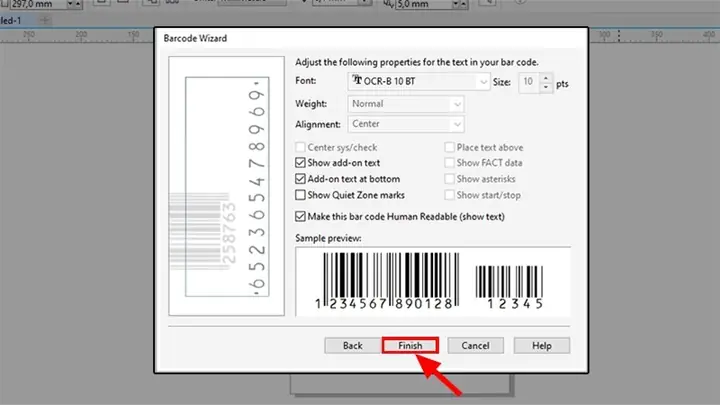
- Human-Readable Text: Hiển thị chuỗi ký tự dưới dạng text (có/không).
- Thêm vào bản vẽ: Nhấn “Insert” hoặc “OK”. Barcode sẽ xuất hiện dưới dạng một đối tượng vector, có thể kéo, thả, thay đổi kích thước mà không mất độ chính xác.
2.1.3. Lưu và Xuất File
- Lưu file CorelDRAW: File > Save As > .cdr.
- Xuất sang PDF/EPS: File > Export > chọn định dạng mong muốn. Đảm bảo tùy chọn “Convert to curves” (chuyển sang đường viền) được bật để tránh mất dữ liệu khi mở file trên phần mềm khác.
2.2. Sử Dụng Phần Mềm Tạo Barcode Độc Lập và Nhập Vào CorelDRAW
2.2.1. Tạo Barcode Với Phần Mềm BarTender (hoặc NiceLabel)
- Mở BarTender và tạo một “Label” mới.
- Chọn loại barcode trong thanh công cụ “Barcode”.
- Nhập dữ liệu và tùy chỉnh kích thước, màu sắc, font chữ.
- Lưu dưới dạng vector: Export > “Export to PDF” (chọn “Vector PDF”) hoặc “Export to EPS”.
2.2.2. Nhập File Vector Vào CorelDRAW
- Mở CorelDRAW và tạo tài liệu mới.
- Import file: File > Import > chọn file PDF/EPS vừa tạo.
- Chọn “Import as editable objects” để barcode trở thành các đối tượng vector có thể chỉnh sửa (nếu cần).
- Đặt vị trí và điều chỉnh kích thước bằng công cụ “Pick Tool”.
2.2.3. Lưu và Kiểm Tra
- Kiểm tra độ chính xác: Dùng công cụ “Zoom” để phóng to tới 800% và kiểm tra các vạch có đồng đều không.
- Kiểm tra bằng máy quét: In ra bản mẫu và dùng máy đọc barcode để xác nhận dữ liệu đúng.
2.3. Vẽ Barcode Thủ Công Bằng Các Công Cụ Vector Trong CorelDRAW
Đây là cách “tự làm” cho những người không muốn cài plugin hay phần mềm bổ sung. Phương pháp này đòi hỏi hiểu biết về cấu trúc của barcode (độ rộng các vạch). Ví dụ: Code 128 có bảng mã chuẩn với các “bar” và “space” có độ rộng từ 1 đến 4 đơn vị.

Có thể bạn quan tâm: Cách Vẽ Bao Điện Thoại Đẹp Và Chuyên Nghiệp: Hướng Dẫn Từng Bước Cho Người Mới Bắt Đầu
2.3.1. Chuẩn Bị Bảng Mã
- Tải bảng mã Code 128 (có thể tìm trên internet) dưới dạng PDF hoặc Excel.
- Mỗi ký tự được biểu diễn bằng 11 phần (6 vạch + 5 khoảng trống), mỗi phần có độ rộng từ 1-4.
2.3.2. Tạo Đơn Vị Độ Rộng
- Vẽ một hình chữ nhật: Công cụ “Rectangle Tool (F6)”.
- Đặt kích thước: Width = 0.25 mm (đây là “module” – đơn vị cơ bản). Height = tùy ý (ví dụ 15 mm).
- Sao chép: Nhấn Ctrl+D để duplicate, di chuyển sang phải bằng cách nhập giá trị X = X + 0.25 mm (hoặc 0.5 mm tùy thiết kế).
2.3.3. Xây Dựng Barcode
- Dựa vào bảng mã, xác định dãy “bar” (vạch) và “space” (khoảng trống) cho chuỗi dữ liệu.
- Sử dụng “Power Duplicate” (Ctrl+Q): Nhập số lần lặp và khoảng cách để tạo dãy vạch liên tiếp.
- Xóa các “space”: Chọn các hình chữ nhật tương ứng với “space” và nhấn Delete.
- Nhóm lại: Chọn toàn bộ các vạch đã tạo, click chuột phải > “Group” > “Group”.
2.3.4. Thêm Human-Readable Text
- Dùng công cụ “Text Tool (F8)”, nhập chuỗi dữ liệu dưới barcode.
- Đặt font “OCR-B” hoặc “Code 128” (nếu có) để hiển thị chuẩn.
2.3.5. Kiểm Tra
- Zoom lên 800% để kiểm tra độ thẳng và đồng đều.
- In thử và quét bằng máy đọc để xác nhận.
2.4. Sử Dụng Script VBA Trong CorelDRAW (Nâng Cao)
CorelDRAW hỗ trợ VBA (Visual Basic for Applications) cho phép tạo barcode tự động qua mã lệnh.
2.4.1. Mở VBA Editor
- Nhấn Alt+F11 để mở Visual Basic Editor.
- Chọn Insert > Module để tạo module mới.
2.4.2. Mã VBA Tạo Code 128
Sub CreateCode128Barcode() Dim sData As String Dim i As Long, xPos As Double Dim ModuleWidth As Double, BarHeight As Double Dim patterns As Variant ' Dữ liệu cần mã hoá sData = InputBox("Nhập dữ liệu cho Code 128:", "Barcode Generator") If sData = "" Then Exit Sub ' Định nghĩa độ rộng module và chiều cao bar ModuleWidth = 0.25 ' mm BarHeight = 15 ' mm ' Bảng mẫu Code 128 (rút gọn, chỉ ví dụ) patterns = Array( _ "11011001100", "11001101100", "11001100110", "10010011000", _ "10010001100", "10001001100", "10011001000", "10011000100", _ "10001100100", "11001001000") ' ... (tiếp tục cho toàn bộ 106 ký tự) xPos = 0 For i = 1 To Len(sData) Dim ch As Integer ch = Asc(Mid(sData, i, 1)) - 32 ' Code 128 B bắt đầu từ 32 Dim pattern As String pattern = patterns(ch) Dim j As Integer For j = 1 To Len(pattern) If Mid(pattern, j, 1) = "1" Then Dim bar As Shape Set bar = ActiveLayer.CreateRectangle2(xPos, 0, xPos + ModuleWidth, BarHeight) bar.Fill.UniformColor.RGBAssign 0, 0, 0 ' Đen End If xPos = xPos + ModuleWidth Next j Next i ' Thêm stop character (đơn giản) Dim stopBar As Shape Set stopBar = ActiveLayer.CreateRectangle2(xPos, 0, xPos + ModuleWidth 2, BarHeight) stopBar.Fill.UniformColor.RGBAssign 0, 0, 0 MsgBox "Barcode đã được tạo thành công!", vbInformation
End Sub
Lưu ý: Đoạn mã trên chỉ là ví dụ rút gọn. Để có đầy đủ 106 ký tự của Code 128, bạn cần bổ sung toàn bộ bảng pattern. Ngoài ra, cần tính checksum và stop/start code.
2.4.3. Chạy Script
- Trở lại CorelDRAW, vào Tools > Macros > Run Macro, chọn
CreateCode128Barcodevà nhấn Run. - Nhập dữ liệu và quan sát barcode được vẽ tự động trên layer hiện tại.
3. Các Lưu Ý Kỹ Thuật Khi Thiết Kế Barcode
3.1. Độ Phân Giải (Resolution) và Kích Thước
- Kích thước tối thiểu: Đối với các loại vạch truyền thống (UPC, EAN), chiều cao tối thiểu thường là 12.7 mm (0.5 inch) và độ rộng tối thiểu 37.29 mm cho mã 12 số.
- Độ phân giải in: Đảm bảo máy in có độ phân giải ít nhất 300 dpi để vạch không bị mờ.
- Margin (Quiet Zone): Khoảng trống xung quanh barcode (ít nhất 10% chiều rộng của mã) là bắt buộc để máy quét có thể nhận dạng.
3.2. Màu Sắc và Độ Tương Phản

Có thể bạn quan tâm: Cách Vẽ Bao Thuốc Lá: Hướng Dẫn Chi Tiết Từ Cơ Bản Đến Nâng Cao
- Màu tiêu chuẩn: Vạch màu đen, nền trắng. Nếu thay đổi màu, cần duy trì độ tương phản cao (≥ 70%).
- Màu nền: Không nên dùng màu sáng (vàng, xanh nhạt) vì ảnh hưởng tới độ phản chiếu của máy quét.
3.3. Font và Human-Readable Text
- Sử dụng font OCR-B, OCR-A, hoặc Code 128 để hiển thị chuỗi dưới barcode.
- Đặt text center-aligned và cách barcode 2-3 mm để không che vạch.
3.4. Kiểm Tra Độ Chính Xác
- Phần mềm kiểm tra: Sử dụng phần mềm như Zint, Barcode Validator, hoặc Barcode Scanner trên điện thoại.
- In mẫu: In trên giấy thường, không dùng giấy ảnh, để kiểm tra thực tế.
3.5. Khi Xuất File Đến Định Dạng Khác
- PDF/X-1a hoặc PDF/X-4: Đảm bảo mọi font và hình ảnh được nhúng.
- EPS: Kiểm tra tùy chọn “Convert to curves” để tránh mất thông tin khi mở trong Illustrator.
- SVG: Đảm bảo không có transform không cần thiết gây lệch độ rộng.
4. Ứng Dụng Thực Tiễn Của Barcode Trong CorelDRAW
4.1. Thiết Kế Bao Bì Sản Phẩm
Có thể bạn quan tâm: Cách Vẽ Banner Bằng Photoshop: Hướng Dẫn Từng Bước Đầy Đủ Cho Người Mới Bắt Đầu
- Mặt trước: Đặt barcode ở góc dưới bên phải, kích thước 30×15 mm, để dễ dàng quét khi sản phẩm được đặt trên kệ.
- Mặt sau: Thêm thông tin sản phẩm, mã QR cho website.
4.2. Tem Nhãn và Nhãn Kiểm Kê
- Nhãn kho: Sử dụng Code 128 để mã hoá mã SKU, ngày sản xuất, lô hàng.
- Tem vận chuyển: Kết hợp barcode và QR code để cung cấp cả thông tin nội bộ và khách hàng.
4.3. Thẻ Thành Viên, Thẻ Quà Tặng
- QR Code: Mã hoá URL hoặc thông tin khách hàng, có thể in trên thẻ nhựa hoặc giấy.
- Barcode 1D: Dùng để quét nhanh tại quầy thanh toán.
5. Bước Tiếp Theo: Tự Động Hóa Quy Trình Với CorelDRAW
5.1. Tạo Template
- Lưu một file CorelDRAW chứa các placeholder cho barcode và các yếu tố khác (logo, mô tả sản phẩm).
- Sử dụng Data Merge (tương tự Excel) để nhập dữ liệu hàng loạt và tự động tạo barcode cho từng sản phẩm.
5.2. Kết Nối Với Cơ Sở Dữ Liệu

- Sử dụng ODBC hoặc CSV để nhập danh sách SKU, sau đó chạy macro VBA để tự động tạo barcode cho từng dòng.
5.3. In Ấn Hàng Loạt
- Khi đã có file PDF/X-1a hoàn chỉnh, sử dụng phần mềm PitStop Server hoặc Enfocus Switch để kiểm tra tự động và gửi tới máy in.
6. Tổng Kết
Việc vẽ barcode trong CorelDRAW không chỉ giúp bạn tiết kiệm thời gian mà còn nâng cao độ chính xác và tính linh hoạt trong thiết kế. Từ việc sử dụng plugin chuyên dụng, nhập file vector từ phần mềm tạo barcode, vẽ thủ công bằng các công cụ vector, cho tới việc tự động hoá bằng VBA, mỗi phương pháp đều có ưu và nhược điểm riêng, phù hợp với nhu cầu và môi trường làm việc của bạn.
Những điểm quan trọng cần nhớ:
1. Chọn đúng loại barcode và tuân thủ các quy chuẩn về kích thước, margin và màu sắc.
2. Sử dụng công cụ vector để đảm bảo barcode không bị mất độ phân giải khi phóng to hoặc in.
3. Kiểm tra barcode bằng máy quét thực tế trước khi gửi file tới nhà in.
4. Lưu file ở định dạng vector (PDF, EPS, SVG) và bật tùy chọn “Convert to curves” để bảo toàn độ chính xác.
5. Tận dụng tính năng tự động hoá của CorelDRAW (template, data merge, VBA) để xử lý hàng loạt nhanh chóng.
Với kiến thức và hướng dẫn chi tiết trên, bạn đã sẵn sàng tạo ra những barcode chuyên nghiệp, đáp ứng đầy đủ yêu cầu của sản xuất và in ấn. Hãy thử ngay trong dự án tiếp theo của bạn và cảm nhận sự khác biệt mà CorelDRAW mang lại!