
TÓM TẮT
- 1 1. Giới thiệu chung về biểu đồ tròn
- 2 2. Chuẩn bị dữ liệu – Bước nền tảng không thể thiếu
- 3 3. Lựa chọn công cụ vẽ biểu đồ tròn
- 4 4. Quy trình vẽ biểu đồ tròn trong Excel – Hướng dẫn chi tiết
- 5 5. Thiết kế màu sắc và phong cách – Tạo ấn tượng mạnh
- 6 6. Các lỗi thường gặp và cách khắc phục
- 7 7. Khi nào nên dùng biểu đồ tròn? – Lựa chọn công cụ phù hợp
- 8 8. Mẹo nâng cao – Biểu đồ tròn lồng nhau (Donut) và biểu đồ tròn đa lớp
- 9 9. Kiểm tra tính khả đọc – Đánh giá người dùng
- 10 10. Tổng kết – Quy trình “Cách vẽ biểu đồ tròn” từ A‑Z
1. Giới thiệu chung về biểu đồ tròn
Biểu đồ tròn (pie chart) là một trong những công cụ trực quan phổ biến nhất trong lĩnh vực thống kê và phân tích dữ liệu. Với khả năng thể hiện tỷ lệ phần trăm của các thành phần trong một tổng thể, biểu đồ tròn giúp người xem nhanh chóng nắm bắt được cấu trúc và sự phân bố của dữ liệu. Tuy nhiên, để một biểu đồ tròn thực sự truyền tải thông tin một cách hiệu quả, không chỉ cần dữ liệu chính xác mà còn đòi hỏi kỹ năng vẽ và thiết kế hợp lý.
Trong bài viết này, chúng ta sẽ đi sâu vào cách vẽ biểu đồ tròn từ việc chuẩn bị dữ liệu, lựa chọn công cụ, thiết kế màu sắc, bố trí nhãn, cho tới các lưu ý quan trọng để tránh những sai lầm thường gặp. Mục tiêu là cung cấp cho bạn một quy trình chi tiết, có thể áp dụng ngay trong công việc hoặc trong các bài thuyết trình, báo cáo.
2. Chuẩn bị dữ liệu – Bước nền tảng không thể thiếu
2.1. Xác định mục tiêu và câu hỏi nghiên cứu
Trước khi bắt đầu vẽ, bạn cần trả lời những câu hỏi cơ bản:
- Biểu đồ này nhằm mục đích gì? (so sánh tỷ lệ, hiển thị cấu trúc, nhấn mạnh phần lớn hay phần nhỏ)
- Ai là người sẽ xem biểu đồ? (đối tượng chuyên môn, người không chuyên, khách hàng)
- Dữ liệu cần biểu diễn là gì? (số liệu bán hàng, tỷ lệ dân số, phần trăm thị phần, v.v.)
Việc trả lời rõ ràng sẽ giúp bạn quyết định cách phân nhóm, số lượng phần trong biểu đồ và mức độ chi tiết cần thiết.
2.2. Thu thập và làm sạch dữ liệu

Có thể bạn quan tâm: Cách Vẽ Biểu Đồ Đường: Hướng Dẫn Chi Tiết Từ Cơ Bản Đến Nâng Cao
- Nguồn dữ liệu: bảng tính Excel, hệ thống ERP, khảo sát, báo cáo thị trường.
- Kiểm tra tính hợp lệ: đảm bảo tổng các giá trị bằng 100% (hoặc gần 100% khi có sai số làm tròn). Nếu tổng không bằng 100%, bạn cần tính tổng lại và chuẩn hoá.
- Loại bỏ ngoại lệ: các giá trị âm, trùng lặp hoặc không có ý nghĩa trong ngữ cảnh.
2.3. Tính tỉ lệ phần trăm
Nếu dữ liệu của bạn là số lượng (đơn vị, đồng tiền, …), hãy chuyển chúng thành tỉ lệ phần trăm:
% = (Giá trị của mục / Tổng giá trị) × 100%
Ví dụ: Nếu doanh thu 5 sản phẩm là 200, 150, 300, 250, 100 triệu đồng, tổng = 1000 triệu. Tỉ lệ phần trăm sẽ là 20%, 15%, 30%, 25%, 10%.
2.4. Quy tắc “Không quá 7 phần”
Mặc dù không có giới hạn cứng nhắc, nhưng biểu đồ tròn với quá nhiều phần (thường >7) sẽ gây khó khăn cho người đọc. Khi có quá nhiều mục, hãy cân nhắc:
- Gộp các mục nhỏ lại thành “Khác”.
- Sử dụng biểu đồ cột hoặc thanh thay thế.
- Tạo biểu đồ tròn lồng nhau (donut) cho các cấp độ phân nhóm.
3. Lựa chọn công cụ vẽ biểu đồ tròn

Có thể bạn quan tâm: Cách Vẽ Biểu Đồ Pp (powerpoint) Chuẩn Chuyên Nghiệp: Hướng Dẫn Từ A Đến Z
3.1. Excel / Google Sheets
- Ưu điểm: Dễ sử dụng, tích hợp sẵn trong môi trường làm việc, hỗ trợ nhanh các tùy chỉnh màu sắc, nhãn.
- Nhược điểm: Hạn chế trong việc tạo biểu đồ tương tác và thiết kế phức tạp.
3.2. PowerPoint
- Thích hợp cho các bản thuyết trình, cho phép kéo thả, thêm hiệu ứng động.
3.3. Phần mềm chuyên nghiệp: Tableau, Power BI, QlikView
- Ưu điểm: Tương tác mạnh mẽ, khả năng xử lý dữ liệu lớn, thiết kế trực quan.
- Nhược điểm: Đòi hỏi thời gian học và chi phí bản quyền.
3.4. Công cụ trực tuyến: Canva, Infogram, Chart.js
- Thân thiện với người không chuyên, hỗ trợ tạo biểu đồ đẹp nhanh chóng.
Kết luận: Đối với hầu hết người dùng, Excel hoặc Google Sheets là đủ. Nếu cần biểu đồ tương tác hoặc thiết kế cao cấp, Tableau/Power BI là lựa chọn tốt.
4. Quy trình vẽ biểu đồ tròn trong Excel – Hướng dẫn chi tiết

Có thể bạn quan tâm: Cách Vẽ Biên Dạng Cam: Hướng Dẫn Chi Tiết Từ Cơ Bản Đến Nâng Cao
Bước 1: Nhập dữ liệu
| Danh mục | Giá trị | % |
|---|---|---|
| A | 200 | 20% |
| B | 150 | 15% |
| C | 300 | 30% |
| D | 250 | 25% |
| E | 100 | 10% |
- Nhập vào hai cột: Danh mục và Giá trị. Cột % có thể để Excel tính tự động.
Bước 2: Chọn dữ liệu và chèn biểu đồ
- Chọn cả hai cột (Danh mục + Giá trị).
- Vào Insert > Pie Chart → Chọn “2-D Pie” hoặc “3-D Pie” (khuyến cáo dùng 2-D vì dễ đọc hơn).
Bước 3: Định dạng biểu đồ
3.1. Thêm nhãn phần trăm
- Click vào biểu đồ → Chart Elements (+) → Tick Data Labels.
- Click vào mũi tên bên cạnh Data Labels → More Options.
- Chọn Percentage và Category Name nếu muốn hiển thị cả tên và tỉ lệ.
3.2. Đổi màu sắc
- Click vào một phần của biểu đồ → Format Data Series → Fill.
- Chọn màu sắc phù hợp (đối chiếu với bộ màu công ty hoặc sử dụng Color Brews để tránh màu quá giống nhau).
3.3. Tách phần “nổi bật” (Explode)
- Click vào phần bạn muốn nhấn mạnh → kéo ra ngoài một chút. Điều này giúp phần quan trọng trở nên nổi bật.
3.4. Thêm tiêu đề và chú thích
- Chart Title: Đặt tiêu đề ngắn gọn, mô tả nội dung (ví dụ: “Phân bố doanh thu theo sản phẩm năm 2026”).
- Legend: Nếu nhãn đã hiện trên mỗi phần, có thể tắt Legend để giảm rối.
3.5. Định dạng tỉ lệ phần trăm
- Đặt Number Format thành “0.0%” nếu muốn hiển thị một chữ số thập phân.
Bước 4: Kiểm tra tính hợp lý
- Kiểm tra tổng: Đảm bảo tổng % = 100%.
- Kiểm tra độ tương phản màu: Đối với người mù màu, sử dụng mẫu màu có độ tương phản cao hoặc thêm họa tiết.
Bước 5: Lưu và xuất
- Copy biểu đồ vào PowerPoint hoặc Word.
- Export dưới dạng hình ảnh PNG/JPEG nếu cần chèn vào tài liệu PDF.
5. Thiết kế màu sắc và phong cách – Tạo ấn tượng mạnh
Có thể bạn quan tâm: Cách Vẽ Ben Trong Naruto: Hướng Dẫn Chi Tiết Từ Cơ Bản Đến Nâng Cao
5.1. Nguyên tắc màu cơ bản
| Nguyên tắc | Mô tả |
|---|---|
| Độ tương phản | Đảm bảo các màu có độ tương phản đủ để phân biệt. |
| Số lượng màu | Không nên dùng quá 5-6 màu trong một biểu đồ tròn. |
| Màu sắc công ty | Sử dụng palette thương hiệu để đồng nhất. |
| Màu cho “Khác” | Thường dùng màu xám hoặc màu trung tính. |
5.2. Sử dụng màu sắc để nhấn mạnh
- Màu nổi bật cho phần quan trọng (ví dụ: màu đỏ cho “Mất mát”).
- Màu nhẹ cho các phần phụ.
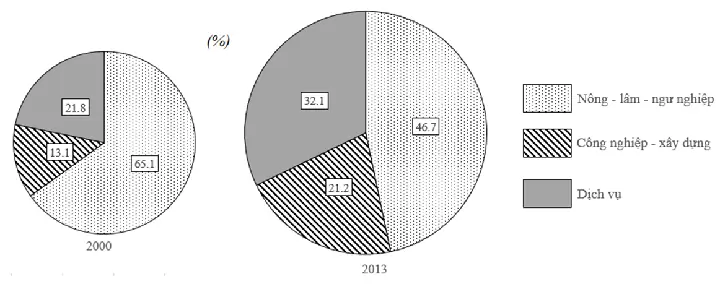
5.3. Họa tiết (Pattern) cho người mù màu
Nếu biểu đồ sẽ được in đen trắng hoặc người xem có vấn đề về màu sắc, bạn có thể:
- Thêm họa tiết (đường kẻ, chấm, sọc) cho mỗi phần.
- Đảm bảo các họa tiết khác nhau đủ rõ ràng.
6. Các lỗi thường gặp và cách khắc phục
| Lỗi | Nguyên nhân | Cách khắc phục |
|---|---|---|
| Quá nhiều phần | Dữ liệu chi tiết quá nhiều | Gộp các mục nhỏ thành “Khác” hoặc dùng biểu đồ cột |
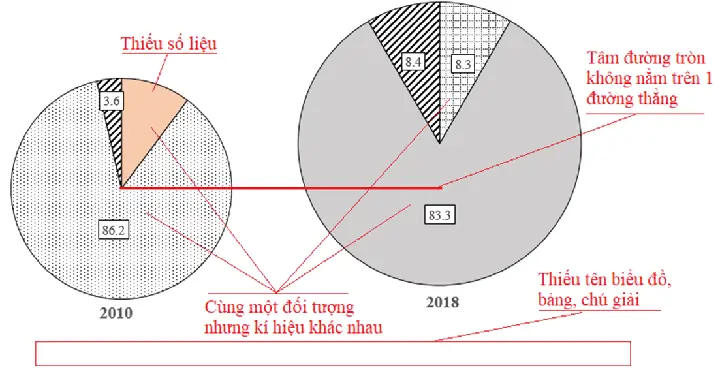
| Nhãn chồng lên nhau | Phần quá nhỏ, nhãn không đủ không gian | Di chuyển nhãn ra ngoài, sử dụng Leader Lines |
| Tổng % không bằng 100% | Làm tròn hoặc dữ liệu không chuẩn | Kiểm tra lại công thức, làm tròn đúng số chữ số |
| Màu không đủ tương phản | Lựa chọn màu ngẫu nhiên | Dùng bộ màu có độ tương phản cao, kiểm tra trên công cụ kiểm tra màu |
| Biểu đồ 3D gây hiểu sai | Độ sâu làm thay đổi cảm nhận kích thước | Tránh dùng 3D, chuyển sang 2D để độ chính xác tốt hơn |
| Không có tiêu đề hoặc chú thích | Người xem không biết nội dung | Thêm tiêu đề rõ ràng, chú thích nếu cần |
7. Khi nào nên dùng biểu đồ tròn? – Lựa chọn công cụ phù hợp
| Trường hợp | Đề xuất |
|---|---|
| So sánh tổng thể các phần | Biểu đồ tròn |
| So sánh nhiều nhóm hoặc xu hướng theo thời gian | Biểu đồ cột, đường |
| Phân tích chi tiết các thành phần nhỏ | Biểu đồ thanh hoặc stacked bar |
| Cần tương tác, drill‑down | Tableau/Power BI (donut + tooltip) |
| Báo cáo in ấn, màu sắc hạn chế | Biểu đồ tròn với họa tiết, màu đơn sắc |
8. Mẹo nâng cao – Biểu đồ tròn lồng nhau (Donut) và biểu đồ tròn đa lớp
8.1. Donut chart (biểu đồ vòng tròn)
- Cách tạo: Trong Excel, chọn “Doughnut Chart”.
- Ứng dụng: Khi muốn so sánh hai mức dữ liệu (ví dụ: tổng doanh thu và doanh thu theo khu vực) trong cùng một hình ảnh.
- Lưu ý: Thêm Center Text để hiển thị tổng hoặc thông tin quan trọng.
8.2. Multi‑level pie (biểu đồ tròn đa lớp)
- Mục đích: Hiển thị cấu trúc phân cấp (ví dụ: doanh thu → khu vực → sản phẩm).
- Cách thực hiện: Dùng Power BI hoặc Tableau, tạo “hierarchical pie”.
- Cảnh báo: Độ phức tạp cao, chỉ dùng khi thực sự cần.
9. Kiểm tra tính khả đọc – Đánh giá người dùng
Sau khi hoàn thiện biểu đồ, hãy thực hiện kiểm tra nhanh:
- Gửi bản mẫu cho đồng nghiệp: Hỏi họ có hiểu được thông tin trong 30 giây không.
- Kiểm tra màu sắc: Dùng công cụ như Coblis – Color Blindness Simulator.
- Kiểm tra kích thước: Đảm bảo biểu đồ vẫn rõ ràng khi thu nhỏ (ví dụ: trong slide PowerPoint).
10. Tổng kết – Quy trình “Cách vẽ biểu đồ tròn” từ A‑Z
- Xác định mục tiêu → biết rõ câu hỏi cần trả lời.
- Thu thập & làm sạch dữ liệu → chuẩn hoá, tính %.
- Giới hạn số phần ≤7, gộp các mục nhỏ.
- Chọn công cụ (Excel, Google Sheets, Tableau…).
- Chèn biểu đồ → 2‑D pie là chuẩn.
- Thêm nhãn, tiêu đề, legend → hiển thị % và tên.
- Định dạng màu sắc → độ tương phản, palette công ty.
- Kiểm tra hợp lý → tổng % = 100%, không chồng nhãn.
- Lưu & xuất → PNG, PPT, PDF.
- Kiểm tra người dùng → độ hiểu, màu mù.
Áp dụng quy trình này, bạn sẽ luôn tạo ra những biểu đồ tròn chính xác, đẹp mắt và truyền tải thông tin một cách tối ưu. Đừng quên luôn cập nhật các xu hướng thiết kế mới và thực hành thường xuyên để nâng cao kỹ năng trực quan dữ liệu của mình.
Chúc bạn thành công trong việc truyền tải dữ liệu qua biểu đồ tròn!