
TÓM TẮT
- 1 1. Giới thiệu chung về biểu đồ và tầm quan trọng của việc vẽ biểu đồ trong năm 2007
- 2 2. Chuẩn bị dữ liệu trước khi vẽ biểu đồ
- 3 3. Các loại biểu đồ cơ bản trong Excel 2007
- 4 4. Hướng dẫn vẽ biểu đồ cột trong Excel 2007 (bước chi tiết)
- 5 5. Vẽ biểu đồ đường (Line) để theo dõi xu hướng năm 2007
- 6 6. Biểu đồ Pie và Doughnut: Khi nào dùng và cách thiết kế đẹp
- 7 7. Biểu đồ Scatter và Bubble: Phân tích mối quan hệ và đa biến
- 8 8. Biểu đồ Combo (Kết hợp) – Khi cần hiển thị đa dạng dữ liệu
- 9 9. Tối ưu hoá biểu đồ cho báo cáo và thuyết trình năm 2007
- 10 10. Lưu trữ và chia sẻ biểu đồ trong môi trường năm 2007
- 11 11. Các lỗi thường gặp và cách khắc phục
- 12 12. Các nguồn tài liệu và công cụ hỗ trợ năm 2007
- 13 13. Kết luận
1. Giới thiệu chung về biểu đồ và tầm quan trọng của việc vẽ biểu đồ trong năm 2007
Năm 2007, khi công nghệ thông tin đang phát triển mạnh mẽ, việc trình bày dữ liệu dưới dạng biểu đồ đã trở thành một kỹ năng không thể thiếu đối với các nhà quản lý, nhà phân tích, giáo viên, sinh viên và bất kỳ ai cần truyền tải thông tin một cách trực quan, dễ hiểu. Biểu đồ không chỉ giúp chúng ta nhìn thấy mối quan hệ, xu hướng và sự thay đổi của dữ liệu mà còn làm cho các báo cáo, bản thuyết trình, bài giảng trở nên sinh động, thuyết phục hơn.
Trong bối cảnh năm 2007, các công cụ phổ biến để vẽ biểu đồ bao gồm:
- Microsoft Excel 2007: Phiên bản Office 2007 mới ra mắt với giao diện Ribbon, cung cấp rất nhiều loại biểu đồ và tùy chỉnh.
- Microsoft PowerPoint 2007: Dùng để chèn biểu đồ vào slide thuyết trình.
- SPSS 15 (được phát hành năm 2006, vẫn được sử dụng rộng rãi trong năm 2007): Dành cho các nhà nghiên cứu thống kê.
- GraphPad Prism 5 (ra mắt năm 2007): Thích hợp cho các nhà khoa học y sinh.
- Đồ họa trên web: Sử dụng Flash (ActionScript) và các thư viện JavaScript sơ khai như Flot.
Bài viết này sẽ tập trung vào Microsoft Excel 2007, vì đây là công cụ phổ biến nhất và đáp ứng hầu hết nhu cầu vẽ biểu đồ của người dùng trong năm 2007. Tuy nhiên, các nguyên tắc và kỹ thuật được trình bày cũng có thể áp dụng cho các phần mềm khác.
2. Chuẩn bị dữ liệu trước khi vẽ biểu đồ
2.1. Thu thập và làm sạch dữ liệu
Trước khi mở Excel, bạn cần:
- Xác định nguồn dữ liệu: Bảng tính, file CSV, cơ sở dữ liệu, hay dữ liệu thu thập từ khảo sát.
- Kiểm tra tính đầy đủ: Loại bỏ các hàng trống, giá trị thiếu (missing values) hoặc thay thế bằng giá trị trung bình/giá trị dự đoán tùy thuộc vào mục đích.
- Định dạng đúng loại dữ liệu:
- Số: Đảm bảo không có ký tự không phải số (ví dụ: dấu “%” nếu không cần).
- Ngày tháng: Định dạng ngày tháng phải thống nhất (dd/mm/yyyy hoặc mm/dd/yyyy tùy vùng).
- Văn bản (categorical): Đảm bảo không có lỗi chính tả gây ra các nhóm riêng biệt.
2.2. Sắp xếp dữ liệu theo cấu trúc bảng
Excel yêu cầu dữ liệu được sắp xếp thành bảng (table) với:
- Cột đầu tiên: Thường là nhãn (label) hoặc danh mục (category) – ví dụ: “Tháng”, “Sản phẩm”, “Khu vực”.
- Các cột tiếp theo: Các giá trị cần biểu diễn – ví dụ: “Doanh thu”, “Số lượng bán”, “Chi phí”.
- Dòng đầu tiên: Tiêu đề (header) cho mỗi cột, giúp Excel nhận diện dữ liệu khi tạo biểu đồ.
Ví dụ bảng dữ liệu doanh thu năm 2007:
| Tháng | Doanh thu (triệu VND) | Số đơn hàng |
|---|---|---|
| Jan | 45.2 | 120 |
| Feb | 48.5 | 135 |
| Mar | 52.1 | 150 |
| Apr | 49.8 | 140 |
| May | 55.3 | 160 |
| Jun | 58.7 | 175 |
| Jul | 60.2 | 180 |
| Aug | 57.9 | 170 |
| Sep | 62.5 | 190 |
| Oct | 65.0 | 200 |
| Nov | 68.4 | 210 |
| Dec | 72.1 | 230 |
2.3. Định dạng dữ liệu trong Excel
- Chọn toàn bộ bảng → Ctrl + T (hoặc “Insert > Table”) để biến dữ liệu thành một Table. Lợi ích: khi thêm dòng mới, biểu đồ sẽ tự động cập nhật.
- Định dạng số: Nhấn chuột phải → “Format Cells” → chọn “Number” hoặc “Currency”.
- Định dạng ngày: Chọn “Date” và chọn định dạng phù hợp.
3. Các loại biểu đồ cơ bản trong Excel 2007
Có thể bạn quan tâm: Cách Vẽ Biểu Đồ Bar Chuẩn Cho Người Mới Bắt Đầu: Hướng Dẫn Từ A Đến Z
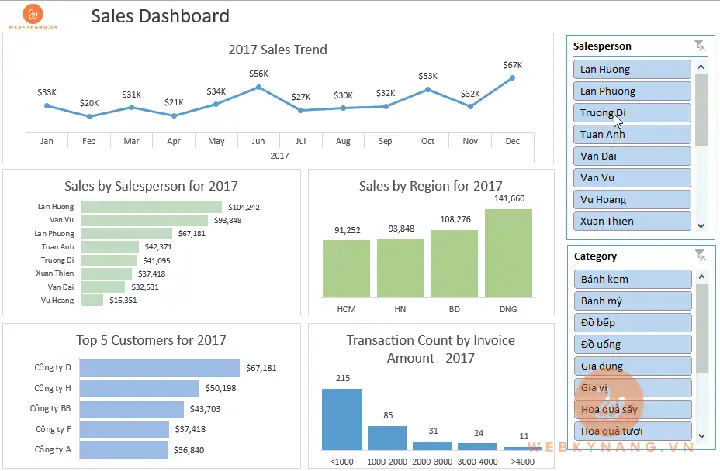
Excel 2007 cung cấp hơn 15 loại biểu đồ tiêu chuẩn. Dưới đây là mô tả chi tiết các loại phổ biến nhất và cách lựa chọn chúng dựa trên mục đích phân tích.
| Loại biểu đồ | Khi nào dùng | Đặc điểm |
|---|---|---|
| Cột (Column) | So sánh giá trị giữa các nhóm (ví dụ: doanh thu các tháng) | Trục X là danh mục, trục Y là giá trị số. |
| Thanh (Bar) | So sánh khi nhãn danh mục dài hoặc có nhiều nhóm | Trục Y là danh mục, trục X là giá trị. |
| Đường (Line) | Thể hiện xu hướng theo thời gian | Nối các điểm dữ liệu, phù hợp với dữ liệu liên tục. |
| Area (Diện tích) | Nhấn mạnh tổng thể và xu hướng | Tương tự line nhưng vùng dưới đường được tô màu. |
| Pie (Tròn) | Thể hiện tỷ lệ phần trăm của một tổng | Chỉ dùng khi có ít (3-7) mục. |
| Doughnut (Bánh vòng) | Tương tự Pie, nhưng cho phép hiển thị nhiều chuỗi dữ liệu | Thích hợp cho so sánh tỷ lệ giữa các nhóm. |
| Scatter (Tán sắc) | Phân tích mối quan hệ giữa hai biến số | Không nối các điểm, thích hợp cho hồi quy. |
| Bubble (Bong bóng) | Scatter có thêm kích thước thứ ba | Thể hiện ba biến cùng lúc (x, y, kích thước). |
| Radar (Mạng nhện) | So sánh nhiều biến cho từng đối tượng | Thích hợp cho đánh giá đa tiêu chí. |
| Combo (Kết hợp) | Khi muốn hiển thị hai loại biểu đồ trên cùng trục | Ví dụ: cột cho doanh thu, đường cho lợi nhuận. |
4. Hướng dẫn vẽ biểu đồ cột trong Excel 2007 (bước chi tiết)
4.1. Chọn dữ liệu
- Mở file Excel chứa bảng dữ liệu.
- Bôi chọn vùng dữ liệu: bao gồm tiêu đề cột và các giá trị (ví dụ: A1:C13).
- Đảm bảo không bỏ qua tiêu đề; Excel sẽ dùng chúng làm nhãn.
4.2. Chèn biểu đồ
- Vào tab Insert trên Ribbon.
- Nhóm Charts, chọn Column → Clustered Column (cột nhóm).
- Excel sẽ tự động tạo biểu đồ và đặt vào sheet hiện tại.
4.3. Điều chỉnh trục và nhãn
- Thay đổi tiêu đề trục: Click vào trục X hoặc Y → “Chart Tools → Layout → Axis Titles”. Nhập tiêu đề phù hợp (ví dụ: “Tháng” cho trục X, “Doanh thu (triệu VND)” cho trục Y).
- Thêm tiêu đề biểu đồ: Layout → Chart Title → “Above Chart”. Gõ tiêu đề như “Doanh thu theo tháng năm 2007”.
- Định dạng trục: Click chuột phải vào trục → “Format Axis”. Ở đây bạn có thể:
- Đặt Minimum/Maximum cho trục Y (ví dụ: Minimum = 0, Maximum = 80).
- Thay đổi đơn vị (Major unit = 10).
- Định dạng số (Currency, số thập phân).
4.4. Thêm nhãn dữ liệu (Data Labels)
- Chọn một cột → “Chart Tools → Layout → Data Labels → Outside End”.
- Nhãn sẽ hiển thị giá trị trên mỗi cột, giúp người xem nắm nhanh số liệu.
4.5. Tô màu và định dạng

Có thể bạn quan tâm: Cách Vẽ Biểu Tượng “zổ” – Hướng Dẫn Chi Tiết Từ Cơ Bản Đến Nâng Cao
- Thay đổi màu cột: Click vào một cột → “Format Data Series” → “Fill”. Chọn màu sắc phù hợp (có thể dùng màu xanh dương cho tháng 1‑6, màu xanh lá cho tháng 7‑12 để tạo điểm nhấn).
- Áp dụng hiệu ứng: “Pattern Fill”, “Gradient Fill” (cẩn thận không làm biểu đồ quá rối).
4.6. Thêm đường trung bình (Trendline)
Nếu muốn hiển thị xu hướng tổng thể:
- Click vào một cột → “Add Trendline”.
- Chọn loại “Linear” (đường thẳng) hoặc “Moving Average” (trung bình trượt).
- Đánh dấu “Display Equation on chart” và “Display R-squared value” nếu cần.
4.7. Định dạng legend (chú giải)
- Nếu biểu đồ chỉ có một chuỗi dữ liệu, legend có thể được ẩn: “Chart Tools → Layout → Legend → None”.
- Nếu có nhiều chuỗi, đặt legend ở vị trí “Right” hoặc “Bottom” để không che dữ liệu.
4.8. Kiểm tra và cập nhật động
- Khi dữ liệu trong Table thay đổi (thêm tháng mới, cập nhật doanh thu), biểu đồ sẽ tự động cập nhật.
- Đảm bảo định dạng Table luôn bao phủ toàn bộ vùng dữ liệu.
5. Vẽ biểu đồ đường (Line) để theo dõi xu hướng năm 2007
Biểu đồ đường là công cụ mạnh mẽ để phân tích xu hướng qua thời gian, ví dụ: doanh thu hàng tháng, nhiệt độ trung bình, giá cổ phiếu.
5.1. Các bước cơ bản (tương tự cột)
- Chọn dữ liệu (cột Tháng + Doanh thu).
- Insert → Line → Line.
- Đặt tiêu đề, định dạng trục (đặt “Date” cho trục X nếu dùng ngày thực).
- Thêm marker: Đánh dấu mỗi điểm dữ liệu bằng vòng tròn hoặc hình tam giác để dễ quan sát.
- Thêm trendline nếu cần.
5.2. Vẽ nhiều chuỗi trên cùng một biểu đồ
Nếu muốn so sánh Doanh thu và Số đơn hàng trên cùng một trục:
- Chọn vùng A1:C13 (cả 2 cột giá trị).
- Insert → Line → “Line with Markers”.
- Excel sẽ tạo 2 đường khác nhau, mỗi đường màu khác.
- Thêm trục phụ (Secondary Axis) cho chuỗi có giá trị khác biệt lớn:
- Click vào chuỗi “Số đơn hàng” → “Format Data Series” → “Plot Series on Secondary Axis”.
- Định dạng trục phụ (đặt tiêu đề, đơn vị).
6. Biểu đồ Pie và Doughnut: Khi nào dùng và cách thiết kế đẹp

Có thể bạn quan tâm: Cách Vẽ Biểu Tượng Hades: Hướng Dẫn Chi Tiết Từ Cơ Bản Đến Nâng Cao
6.1. Khi nào dùng Pie/Doughnut
- Pie: Khi bạn muốn thể hiện tỷ lệ phần trăm của một tổng (ví dụ: thị phần các sản phẩm trong năm 2007). Thông thường không quá 5‑7 phần.
- Doughnut: Khi cần so sánh nhiều nhóm trong cùng một vòng tròn, hoặc muốn hiển thị hai mức dữ liệu (ví dụ: tổng doanh thu và lợi nhuận).
6.2. Bước thực hiện
- Chuẩn bị dữ liệu: Hai cột – “Sản phẩm” và “Doanh thu”.
- Chọn dữ liệu → Insert → Pie → “3‑D Pie” hoặc “Doughnut”.
- Thêm Data Labels: Layout → Data Labels → “Percentage”. Đồng thời bật “Category Name” nếu muốn hiển thị tên.
- Tô màu: Click vào từng miếng → “Format Data Point” → “Fill”. Chọn màu sắc tương phản.
- Tách miếng (Explode): Kéo miếng ra ngoài để nhấn mạnh (đặc biệt nếu muốn làm nổi bật một sản phẩm).
6.4. Lưu ý tránh sai lầm
- Không dùng Pie cho dữ liệu quá nhiều (hơn 10 phần) vì sẽ gây rối mắt.
- Đảm bảo tổng bằng 100%: Kiểm tra bằng cách cộng các giá trị và chia cho tổng.
7. Biểu đồ Scatter và Bubble: Phân tích mối quan hệ và đa biến
7.1. Scatter (Tán sắc)
- Mục đích: Kiểm tra mối tương quan giữa hai biến (ví dụ: chi phí quảng cáo vs doanh thu).
- Cách tạo:
- Chọn 2 cột dữ liệu (X và Y).
- Insert → Scatter → “Scatter with only Markers”.
- Thêm trendline và hiển thị R² để đánh giá độ phù hợp.
7.2. Bubble (Bong bóng)
- Mục đích: Thêm biến thứ ba (kích thước bong bóng) để thể hiện thêm một khía cạnh (ví dụ: số lượng khách hàng).
- Chuẩn bị dữ liệu: 3 cột – X, Y, Size.
- Tạo biểu đồ:
- Chọn vùng 3 cột.
- Insert → Scatter → “Bubble”.
- Định dạng Scale bubble size trong “Format Data Series” để điều chỉnh độ lớn phù hợp.
8. Biểu đồ Combo (Kết hợp) – Khi cần hiển thị đa dạng dữ liệu

Có thể bạn quan tâm: Cách Vẽ Biểu Tượng Exo: Hướng Dẫn Chi Tiết Từng Bước Để Tự Tạo Logo Độc Đáo
Ví dụ: Bạn muốn hiển thị Doanh thu (cột) và Lợi nhuận (%) (đường) trên cùng một biểu đồ.
8.1. Thực hiện
- Chọn dữ liệu (cột Tháng, Doanh thu, Lợi nhuận %).
- Insert → “Combo Chart” → “Custom Combination”.
- Đối với “Doanh thu” chọn “Clustered Column”.
- Đối với “Lợi nhuận” chọn “Line” và tích “Secondary Axis”.
- Hoàn thiện tiêu đề, legend, trục phụ.
8.2. Lưu ý
- Trục phụ nên có đơn vị phù hợp và đặt tiêu đề rõ ràng để người xem không nhầm lẫn.
- Tránh sử dụng quá nhiều loại biểu đồ trong một chart vì sẽ gây rối mắt.
9. Tối ưu hoá biểu đồ cho báo cáo và thuyết trình năm 2007
9.1. Đơn giản hoá
- Loại bỏ gridlines không cần thiết: Click vào chart → Layout → Gridlines → None.
- Giảm số màu: Sử dụng bảng màu công ty hoặc màu sắc đồng nhất.
- Đặt font chữ: Arial 10‑12 cho trục, 14‑16 cho tiêu đề.
9.2. Đảm bảo tính readability (độ đọc được)
- Đảm bảo khoảng cách giữa các cột đủ rộng.
- Tránh overlap giữa data labels và cột.
- Sử dụng định dạng số (ví dụ: 1,000 → 1k) nếu giá trị lớn.
9.3. Đặt trong slide PowerPoint
- Copy biểu đồ → Paste Special → “Microsoft Office Graphic Object” để giữ định dạng.
- Đặt độ rộng phù hợp với kích thước slide (không quá 90% chiều rộng).
- Thêm nội dung giải thích ngắn gọn dưới biểu đồ (2‑3 câu).
10. Lưu trữ và chia sẻ biểu đồ trong môi trường năm 2007
10.1. Định dạng file
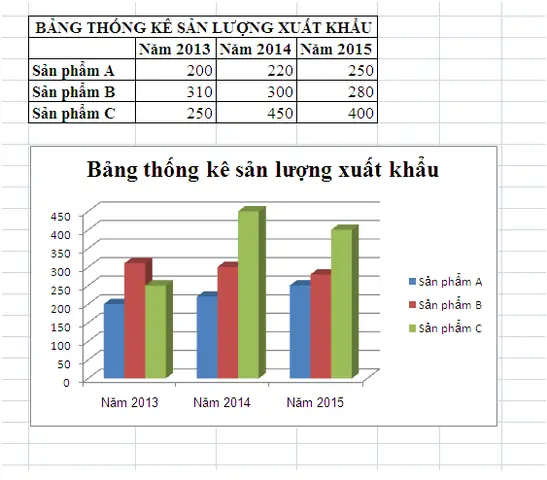
- Excel Workbook (.xlsx): Định dạng mặc định của Office 2007, giữ mọi tính năng biểu đồ.
- PDF: Dùng “Save As → PDF” để chia sẻ với người không có Excel.
- PNG/JPEG: Khi chèn vào tài liệu Word hoặc PowerPoint, xuất biểu đồ dưới dạng hình ảnh để tránh lỗi khi mở trên các phiên bản Excel cũ.
10.2. Tự động cập nhật (Dynamic Charts)
- Khi dữ liệu được lưu trong Table, biểu đồ sẽ tự động cập nhật khi thêm dòng mới.
- Đối với báo cáo hàng tháng, tạo macro VBA để tự động nhập dữ liệu mới và làm mới biểu đồ.
Ví dụ macro đơn giản:
Sub UpdateChart() Dim ws As Worksheet Set ws = ThisWorkbook.Sheets("Data") ws.ListObjects("Table1").Resize ws.Range("A1").CurrentRegion ws.ChartObjects("Chart 1").Chart.Refresh
End Sub
- Gán macro này vào nút “Refresh” trên sheet để người dùng chỉ cần nhấn một lần.
11. Các lỗi thường gặp và cách khắc phục
| Lỗi | Nguyên nhân | Cách khắc phục |
|---|---|---|
| Biểu đồ không hiển thị dữ liệu | Dữ liệu không nằm trong vùng chọn hoặc có lỗi định dạng | Kiểm tra lại vùng dữ liệu, chắc chắn rằng không có ô trống hoặc lỗi #N/A |
| Trục Y không bắt đầu từ 0 | Excel tự động tính min/max dựa trên dữ liệu | Click trục Y → Format Axis → đặt Minimum = 0 |
| Những nhãn dữ liệu bị cắt | Kích thước biểu đồ quá nhỏ | Mở rộng chart area hoặc giảm kích thước font |
| Biểu đồ không cập nhật khi thêm dữ liệu | Không dùng Table, hoặc vùng dữ liệu cố định | Chuyển dữ liệu thành Table hoặc dùng tên vùng động (Dynamic Named Range) |
| Màu sắc không hiển thị đúng khi in | Sử dụng màu gradient hoặc pattern phức tạp | Chuyển sang màu nền đơn (solid fill) cho mục đích in ấn |
12. Các nguồn tài liệu và công cụ hỗ trợ năm 2007
- Microsoft Office Support (2007) – Hướng dẫn chi tiết từng loại biểu đồ.
- Excel 2007 Bible – Cuốn sách của John Walkenbach, cung cấp kỹ thuật nâng cao.
- Video tutorial trên YouTube (khoảng năm 2007‑2008) – Nhiều kênh giáo dục đã đăng tải hướng dẫn tạo biểu đồ.
- Add‑ins:
- Power Query (được tích hợp sau 2026, nhưng có thể cài phiên bản beta cho 2007) – Giúp làm sạch và gộp dữ liệu.
- Analysis ToolPak – Thêm các chức năng thống kê, hỗ trợ tạo biểu đồ phân phối.
13. Kết luận
Việc vẽ biểu đồ trong năm 2007 không chỉ là một kỹ năng kỹ thuật mà còn là nghệ thuật truyền đạt thông tin một cách hiệu quả. Từ việc chuẩn bị dữ liệu sạch sẽ, lựa chọn loại biểu đồ phù hợp, đến việc tinh chỉnh màu sắc, nhãn và trục, mỗi bước đều góp phần tạo nên một biểu đồ chuyên nghiệp, dễ hiểu và thuyết phục.
Trong thời đại mà dữ liệu ngày càng phong phú, người dùng Excel 2007 cần nắm vững:
- Cấu trúc dữ liệu chuẩn và định dạng bảng.
- Lựa chọn loại biểu đồ dựa trên mục tiêu phân tích.
- Kỹ thuật tùy chỉnh (màu, nhãn, trục phụ, trendline) để làm nổi bật thông tin.
- Cách làm biểu đồ động để giảm công sức cập nhật trong các báo cáo định kỳ.
- Kiểm tra lỗi và đảm bảo tính nhất quán khi chia sẻ.
Hy vọng rằng bài viết chi tiết trên đã cung cấp cho bạn một bản đồ toàn diện để tự tin tạo ra các biểu đồ chất lượng cao trong môi trường Microsoft Excel 2007, đồng thời mở ra những cơ hội sáng tạo mới cho các báo cáo, thuyết trình và phân tích dữ liệu trong năm 2007 và những năm tiếp theo. Chúc bạn thành công!