
TÓM TẮT
- 1 Mở Đầu: Tại Sao Biểu Đồ Lại Quan Trọng?
- 2 1. Kiến Thức Cơ Bản Trước Khi Vẽ Biểu Đồ
- 3 2. Quy Trình Vẽ Biểu Đồ Trên Excel (Phiên Bản 2026+)
- 4 3. Vẽ Biểu Đồ Trên Google Sheets
- 5 4. Thiết Kế Biểu Đồ Với Power BI
- 6 5. Tạo Biểu Đồ Đẳng Cấp Với Tableau
- 7 6. Những Nguyên Tắc Thiết Kế Biểu Đồ Chuẩn (Data Visualization Best Practices)
- 8 7. Các Lỗi Thường Gặp Khi Vẽ Biểu Đồ Và Cách Khắc Phục
- 9 8. Ví Dụ Thực Tế: 5 Trường Hợp Ứng Dụng Cách Vẽ Biểu Đồ Chart
- 10 9. Công Cụ Thêm Cho Người Yêu Thích Thiết Kế Đồ Họa
- 11 10. Tổng Kết: Hành Trình Từ Ý Tưởng Đến Biểu Đồ Hoàn Hảo
Mở Đầu: Tại Sao Biểu Đồ Lại Quan Trọng?
Trong thời đại dữ liệu bùng nổ, khả năng truyền tải thông tin một cách nhanh chóng, trực quan và chính xác trở nên vô cùng thiết yếu. Biểu đồ (chart) chính là công cụ “cầu nối” giữa dữ liệu thô và người đọc, giúp biến những con số khô khan thành những câu chuyện sinh động, dễ hiểu. Dù bạn là nhà phân tích tài chính, marketer, giáo viên, sinh viên hay chỉ đơn giản là người muốn tổ chức thông tin cá nhân, việc biết cách vẽ biểu đồ đúng cách sẽ giúp bạn:
- Tiết kiệm thời gian: Truy cập nhanh vào những điểm quan trọng mà không cần đọc từng dòng dữ liệu.
- Tăng độ tin cậy: Biểu đồ chuẩn, rõ ràng giúp người xem tin tưởng vào kết quả phân tích.
- Thuyết phục hơn: Trong các buổi thuyết trình, báo cáo, biểu đồ là “điểm nhấn” giúp bạn truyền đạt ý tưởng một cách mạnh mẽ.
- Phát hiện xu hướng: Nhìn thấy sự biến động, mối quan hệ giữa các biến số dễ dàng hơn so với bảng số liệu.
Vậy cách vẽ biểu đồ chart ra sao để đạt được những lợi ích trên? Bài viết dưới đây sẽ hướng dẫn chi tiết, từ những kiến thức nền tảng, các loại biểu đồ phổ biến, quy trình thực hiện trên các phần mềm thông dụng (Excel, Google Sheets, Power BI, Tableau), cho tới những lưu ý thiết kế nâng cao giúp biểu đồ của bạn “đẹp mắt” và “đúng chuẩn”.
1. Kiến Thức Cơ Bản Trước Khi Vẽ Biểu Đồ
1.1. Xác Định Mục Đích Của Biểu Đồ
Trước khi mở bất kỳ công cụ nào, bạn cần trả lời ba câu hỏi:
| Câu hỏi | Ý nghĩa |
|---|---|
| Biểu đồ muốn truyền tải gì? | Xu hướng thời gian, so sánh giữa các nhóm, mối quan hệ, phân bố… |
| Ai là người xem? | Quản lý cấp cao, đồng nghiệp, khách hàng, sinh viên… |
| Mức độ chi tiết cần? | Tổng quan nhanh hay phân tích sâu? |
Ví dụ: Nếu bạn muốn so sánh doanh thu các khu vực trong một năm, biểu đồ cột (column chart) hoặc biểu đồ thanh (bar chart) là lựa chọn phù hợp. Nếu muốn theo dõi xu hướng doanh thu theo tháng, biểu đồ đường (line chart) sẽ thể hiện mượt mà hơn.
1.2. Lựa Chọn Loại Biểu Đồ Phù Hợp
| Loại biểu đồ | Khi nào dùng | Đặc điểm |
|---|---|---|
| Cột (Column) | So sánh các giá trị rời rạc (các khu vực, sản phẩm) | Dễ đọc, phù hợp với dữ liệu phân loại |
| Thanh (Bar) | So sánh nhiều mục, đặc biệt khi tên mục dài | Trục ngang giúp tên nhãn không bị cắt |
| Đường (Line) | Xu hướng theo thời gian, dữ liệu liên tục | Thể hiện mối quan hệ liên tục, dễ nhận diện xu hướng |
| Vùng (Area) | Xu hướng tích lũy, so sánh tổng cộng | Thể hiện phần đóng góp của mỗi thành phần vào tổng |
| Tròn (Pie) | Tỷ lệ phần trăm, tổng bằng 100% | Dễ hiểu khi ít hơn 5–6 phần, không thích hợp cho so sánh chi tiết |
| Bản đồ (Map) | Dữ liệu địa lý | Hiển thị phân bố địa lý, thường dùng trong marketing, logistics |
| Scatter (Điểm) | Mối quan hệ giữa hai biến số | Phát hiện xu hướng, ngoại lệ |
| Boxplot (Hộp) | Phân bố thống kê (trung vị, quartile) | Phân tích độ lệch, outlier |
| Waterfall | Phân tích biến động tăng/giảm dải tổng | Thường dùng trong tài chính, lợi nhuận |
| Bullet | Đánh giá hiệu suất so với mục tiêu | Thay thế gauge, progress bar |
Lưu ý: Không nên “đồ họa quá mức”. Chọn biểu đồ đơn giản, chỉ dùng màu sắc để phân biệt, tránh quá tải thông tin.
1.3. Kiểm Tra Dữ Liệu

Có thể bạn quan tâm: Cách Vẽ Biểu Đồ Bánh Chuẩn Xác Và Thu Hút Người Xem: Hướng Dẫn Từ Cơ Bản Đến Nâng Cao
- Đảm bảo dữ liệu sạch: Loại bỏ giá trị thiếu (null), lỗi nhập liệu, chuẩn hoá định dạng (ngày, số thập phân).
- Kiểm tra tính hợp lý: Giá trị không âm nếu không hợp lý, tổng các phần trăm phải bằng 100% (đối với pie chart).
- Chuẩn hoá đơn vị: Nếu có nhiều đơn vị (đô la, nghìn, triệu), chuyển về cùng một đơn vị để tránh nhầm lẫn trên biểu đồ.
2. Quy Trình Vẽ Biểu Đồ Trên Excel (Phiên Bản 2026+)
Excel vẫn là công cụ “điên” nhất cho hầu hết người dùng văn phòng. Dưới đây là các bước chi tiết cách vẽ biểu đồ chart trên Excel, kèm các mẹo tối ưu.
2.1. Bước 1: Chuẩn Bị Dữ Liệu
| Bước | Hành động |
|---|---|
| 1 | Nhập dữ liệu vào bảng, mỗi cột là một biến (ví dụ: Tháng, Doanh thu, Lợi nhuận). |
| 2 | Đặt tiêu đề cho mỗi cột – Excel sẽ dùng tiêu đề này làm nhãn (label). |
| 3 | Nếu cần tính toán thêm (tổng, trung bình), sử dụng công thức Excel (SUM, AVERAGE). |
Mẹo: Đặt dữ liệu trong Table (Ctrl + T) để Excel tự động mở rộng biểu đồ khi thêm dòng mới.
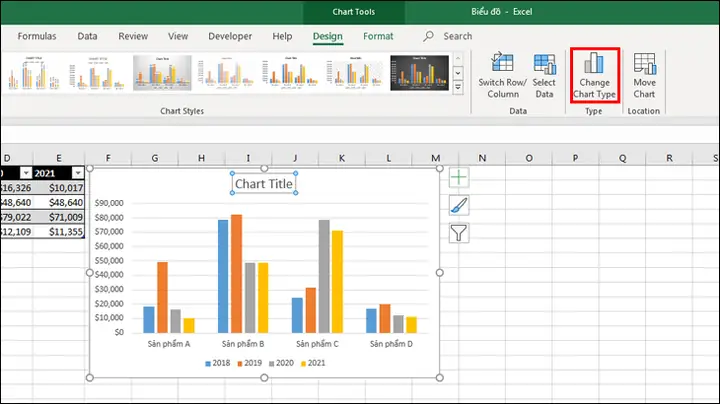
2.2. Bước 2: Chọn Kiểu Biểu Đồ
- Chọn vùng dữ liệu (bao gồm tiêu đề cột).
- Vào Insert → Charts.
- Chọn loại biểu đồ phù hợp (Column, Line, Pie…).
- Quick Layout: Chọn mẫu bố cục nhanh để có tiêu đề, legend, data labels tự động.
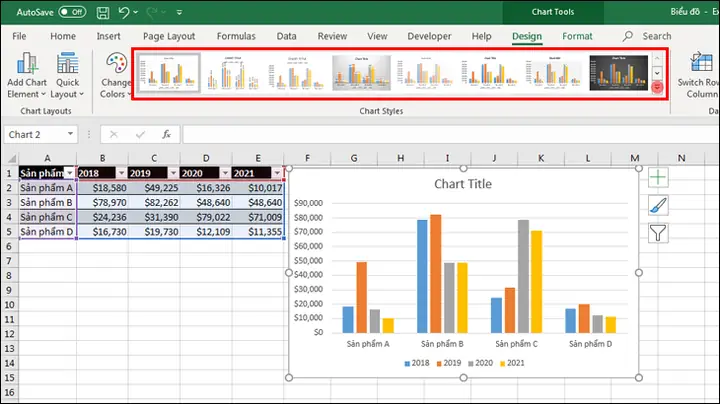
2.3. Bước 3: Tùy Chỉnh Biểu Đồ
| Thành phần | Cách chỉnh |
|---|---|
| Tiêu đề (Chart Title) | Click chuột đôi, nhập tiêu đề ngắn gọn, mô tả mục tiêu. |
| Trục X & Y (Axes) | Format Axis → Đặt khoảng cách, thay đổi kiểu số (thousand separator, %). |
| Legend (Chú giải) | Di chuyển, ẩn nếu không cần. |
| Data Labels | Thêm để hiển thị giá trị cụ thể trên mỗi cột/điểm. |
| Màu sắc | Sử dụng Theme Colors hoặc tự chọn màu để phân biệt nhóm. |
| Gridlines | Giảm bớt hoặc ẩn để không làm lộn xộn. |
| Trendline | Thêm đường xu hướng (Linear, Exponential) để phân tích xu hướng. |
2.4. Bước 4: Kiểm Tra & Tinh Chỉnh
- Kiểm tra độ chính xác: Đảm bảo các giá trị trên biểu đồ khớp với bảng dữ liệu.
- Đọc lại tiêu đề: Đảm bảo không có lỗi chính tả, ngữ pháp.
- Kiểm tra màu sắc: Đảm bảo màu sắc đủ tương phản cho người xem màu mù đỏ‑xanh.
2.5. Bước 5: Lưu & Chia Sẻ
- Copy dưới dạng hình: Right‑click → Copy as Picture → Dán vào PowerPoint, Word.
- Export: Save as PDF hoặc PNG (Right‑click → Save as Picture).
- Cập nhật tự động: Nếu dữ liệu thay đổi, biểu đồ sẽ tự cập nhật nếu dùng Table.
3. Vẽ Biểu Đồ Trên Google Sheets
Google Sheets là lựa chọn lý tưởng khi làm việc đồng bộ (team). Các bước tương tự Excel, nhưng có một số tính năng độc đáo.
Có thể bạn quan tâm: Cách Vẽ Biểu Đồ Năm 2007: Hướng Dẫn Chi Tiết Từ Cơ Bản Đến Nâng Cao
3.1. Tạo Biểu Đồ
- Chọn dữ liệu → Insert → Chart.
- Google sẽ tự động đề xuất loại biểu đồ dựa trên dữ liệu.
- Trong Chart editor (bên phải), bạn có thể switch loại biểu đồ, thay đổi Data range, Series, Axis, Customize.
3.2. Tùy Chỉnh Nâng Cao
- Data labels: Bật “Data labels” → “Value”. Có thể hiển thị % cho pie chart.
- Combo chart: Kết hợp cột và đường trong một biểu đồ (ví dụ: doanh thu cột, lợi nhuận đường).
- Error bars: Thêm thanh lỗi cho biểu đồ scatter hoặc line để hiển thị độ lệch chuẩn.
- Conditional formatting trong chart: Đặt màu cho các cột dựa trên giá trị (ví dụ: > 100% màu xanh, < 100% màu đỏ).
3.3. Chia Sẻ & Nhúng
- Publish to web: File → Publish to the web → Chọn chart → Nhúng vào website.
- Link sharing: Cho phép người xem chỉnh sửa hoặc chỉ xem.
4. Thiết Kế Biểu Đồ Với Power BI
Power BI là công cụ business intelligence mạnh mẽ, cho phép tạo biểu đồ tương tác và dashboard. Dưới đây là hướng dẫn cách vẽ biểu đồ chart trong Power BI Desktop.
4.1. Import Dữ Liệu
- Get Data → chọn nguồn (Excel, CSV, SQL, Web API…).
- Transform Data (Power Query) → Làm sạch, chuyển đổi kiểu dữ liệu.
4.2. Tạo Visual
- Kéo Fields vào khu vực Report.
- Chọn visual type (Column chart, Line chart, Pie, Map…).
- Đặt Axis, Legend, Values, Tooltips.
4.3. Tùy Chỉnh Visual

Có thể bạn quan tâm: Cách Vẽ Biểu Đồ Bar Chuẩn Cho Người Mới Bắt Đầu: Hướng Dẫn Từ A Đến Z
- Format pane: Thay đổi màu, font, kích thước, data labels, title.
- Conditional formatting: Định dạng màu dựa trên giá trị (ví dụ: bán hàng > mục tiêu, màu xanh).
- Drill‑through: Cho phép người dùng nhấp vào một phần để xem chi tiết hơn.
- Bookmarks và Buttons: Tạo trải nghiệm tương tác (người dùng chuyển đổi giữa các biểu đồ).
4.4. Xuất và Chia Sẻ
- Publish lên Power BI Service → chia sẻ qua workspace, embed vào Teams, SharePoint.
- Export: PowerPoint, PDF hoặc file PNG.
5. Tạo Biểu Đồ Đẳng Cấp Với Tableau
Tableau nổi tiếng với khả năng drag‑and‑drop và visual storytelling. Dưới đây là quy trình cách vẽ biểu đồ chart trong Tableau Desktop.
5.1. Kết Nối Dữ Liệu
- Connect → File (Excel, CSV) hoặc Server (SQL, Google BigQuery…).
- Data Source: Kiểm tra dữ liệu, tạo calculated fields nếu cần.
5.2. Xây Dựng Sheet
- Kéo dimensions (Category, Region) vào Rows hoặc Columns.
- Kéo measure (Sales, Profit) vào Marks → Bar, Line, Area, Map.
- Thay đổi Mark type (Automatic, Bar, Circle, Gantt, Shape…).
5.3. Định Dạng (Formatting)
- Format → Font, Alignment, Shading.
- Color: Sử dụng Color legend để biểu thị nhóm.
- Analytics → Add Trend Line, Reference Line, Distribution Band.
- Tooltip: Tùy chỉnh hiển thị thông tin khi di chuột.
5.4. Tạo Dashboard
- Kéo các sheet vào Dashboard.
- Thêm Filters, Actions (highlight, URL, filter) để tạo trải nghiệm tương tác.
- Đặt Title, Caption, Legend một cách sạch sẽ.
5.5. Xuất Bản
- Publish lên Tableau Server hoặc Tableau Public.
- Export PNG, PDF, hoặc PowerPoint.
6. Những Nguyên Tắc Thiết Kế Biểu Đồ Chuẩn (Data Visualization Best Practices)
6.1. Đơn Giản Hóa (Simplicity)
Có thể bạn quan tâm: Cách Vẽ Biểu Tượng “zổ” – Hướng Dẫn Chi Tiết Từ Cơ Bản Đến Nâng Cao
- Không dùng 3D: Độ sâu ảo gây hiểu lầm về tỷ lệ.
- Giảm gridlines: Chỉ để lại những đường cần thiết để hỗ trợ đọc giá trị.
- Tránh quá nhiều màu: Sử dụng palette 5–6 màu tối đa.
6.2. Độ Chính Xác (Accuracy)
- Zero baseline: Đối với biểu đồ cột, bắt đầu trục Y từ 0 để tránh phóng đại sự khác biệt (trừ khi có lý do đặc biệt và được chú thích rõ ràng).
- Tỷ lệ trục: Đảm bảo tỉ lệ đồng nhất, không làm lệch góc nhìn.
- Chú thích: Khi có outlier hoặc điểm đặc biệt, dùng annotation để giải thích.
6.3. Tương Phản & Độ Đọc (Contrast & Readability)
- Màu sắc: Sử dụng màu tương phản cho nền và đường/điểm.
- Font: Sans-serif, kích thước tối thiểu 10pt cho trục, 12pt cho tiêu đề.
- Label: Đặt nhãn dữ liệu gần giá trị, tránh chồng chéo.
6.4. Kể Chuyện (Storytelling)
- Narrative flow: Sắp xếp các biểu đồ theo trình tự logic (đầu vào → quá trình → kết quả).
- Highlight: Dùng màu nổi bật để nhấn mạnh điểm quan trọng.
- Context: Cung cấp bối cảnh (benchmark, mục tiêu) để người xem hiểu ý nghĩa.
6.5. Kiểm Tra Độ Truy Cập (Accessibility)
- Màu mù đỏ‑xanh: Dùng palette ColorBrewer “Color Blind Safe”.
- Alt text: Khi chia sẻ trên web, cung cấp mô tả ngắn gọn cho biểu đồ.
- Định dạng dữ liệu: Đảm bảo các số có dấu phẩy, ký hiệu đơn vị.
7. Các Lỗi Thường Gặp Khi Vẽ Biểu Đồ Và Cách Khắc Phục
| Lỗi | Mô tả | Cách khắc phục |
|---|---|---|
| Biểu đồ 3D | Khiến tỷ lệ khó nhận biết | Chuyển sang 2D, dùng màu để phân biệt |
| Trục Y không bắt đầu từ 0 | Phóng đại sự khác biệt | Đặt zero baseline hoặc giải thích rõ trong chú thích |
| Nhiều màu | Gây rối mắt | Giảm số màu, dùng tông màu cùng nhóm |
| Nhãn trục chồng chéo | Khó đọc | Xoay nhãn 45° hoặc đặt thành dạng dọc |
| Không có tiêu đề | Người xem không biết biểu đồ đại diện cho gì | Luôn thêm tiêu đề ngắn gọn, mô tả mục đích |
| Dữ liệu lỗi | Giá trị âm khi không hợp lý, tổng % >100% | Kiểm tra và làm sạch dữ liệu trước khi vẽ |
| Biểu đồ quá tải | Quá nhiều series trong cùng một biểu đồ | Tách thành nhiều biểu đồ hoặc dùng combo chart |
8. Ví Dụ Thực Tế: 5 Trường Hợp Ứng Dụng Cách Vẽ Biểu Đồ Chart
8.1. Báo Cáo Doanh Thu Hàng Tháng (Excel)
- Dữ liệu: Tháng (Jan‑Dec), Doanh thu (USD), Lợi nhuận (%).
- Biểu đồ: Combo chart – cột cho doanh thu, đường cho lợi nhuận.
- Mẹo: Thêm secondary axis cho lợi nhuận để hiển thị tỷ lệ phần trăm.
8.2. Phân Tích Khách Hàng Theo Độ Tuổi (Google Sheets)

- Dữ liệu: Độ tuổi (18‑24, 25‑34, …), Số lượng khách.
- Biểu đồ: Pie chart với data labels hiển thị % và số lượng.
- Mẹo: Giới hạn phần trăm dưới 5% vào “Other” để tránh quá nhiều mảnh.
8.3. Theo Dõi KPI Định Kỳ (Power BI)
- KPI: Doanh thu mục tiêu, doanh thu thực tế, tỷ lệ hoàn thành.
- Biểu đồ: Bullet chart (đánh dấu mục tiêu và thực tế).
- Mẹo: Đặt màu xanh cho đạt mục tiêu, màu đỏ cho chưa đạt.
8.4. Đánh Giá Hiệu Suất Chi Nhánh (Tableau)
- Dữ liệu: Doanh thu, chi phí, lợi nhuận cho 10 chi nhánh.
- Biểu đồ: Map với size (kích thước) biểu thị doanh thu, color (màu) biểu thị lợi nhuận.
- Mẹo: Thêm tooltip chi tiết để người dùng có thể xem thông tin chi nhánh khi di chuột.
8.5. Phân Tích Mối Quan Hệ Giá Trị (Scatter Plot)
- Dữ liệu: Đầu tư quảng cáo (USD), Doanh thu (USD) cho 30 chiến dịch.
- Biểu đồ: Scatter plot, thêm trend line và confidence interval.
- Mẹo: Đánh dấu các điểm outlier bằng màu khác để dễ nhận diện.
9. Công Cụ Thêm Cho Người Yêu Thích Thiết Kế Đồ Họa
Nếu bạn muốn biểu đồ không chỉ chính xác mà còn đẹp mắt, hãy tham khảo một số công cụ và tài nguyên:
| Công cụ | Đặc điểm | Khi dùng |
|---|---|---|
| Adobe Illustrator + Chartwell | Tạo biểu đồ vector chất lượng cao, tùy chỉnh sâu | Khi cần biểu đồ trong tài liệu thiết kế, báo cáo marketing |
| Datawrapper | Dễ dùng, hỗ trợ biểu đồ responsive trên web | Blog, báo chí, website |
| Flourish | Interactive charts, animation | Trình bày trực tuyến, storytelling |
| R (ggplot2) | Tùy biến mạnh, reproducible | Phân tích thống kê, nghiên cứu học thuật |
| Python (Matplotlib, Seaborn, Plotly) | Lập trình, tự động hoá | Dự án dữ liệu lớn, machine learning |
| Infogram | Drag‑and‑drop, tích hợp biểu đồ live | Mạng xã hội, báo cáo nhanh |
Tip: Khi chuyển biểu đồ từ Excel sang Illustrator, hãy Copy as Picture → Paste Special → Enhanced Metafile, sau đó mở trong Illustrator để chỉnh sửa màu, font, đường viền.
10. Tổng Kết: Hành Trình Từ Ý Tưởng Đến Biểu Đồ Hoàn Hảo
- Xác định mục tiêu → Biểu đồ để làm gì, ai là người xem.
- Làm sạch & chuẩn hoá dữ liệu → Đảm bảo tính chính xác.
- Lựa chọn loại biểu đồ phù hợp → Cột, thanh, đường, tròn, … tùy ngữ cảnh.
- Sử dụng công cụ (Excel, Google Sheets, Power BI, Tableau…) → Thực hiện các bước vẽ và tùy chỉnh.
- Áp dụng nguyên tắc thiết kế: đơn giản, chính xác, tương phản, kể chuyện, truy cập.
- Kiểm tra lỗi → Đảm bảo không có sai sót về dữ liệu, màu sắc, nhãn.
- Xuất bản & chia sẻ → Định dạng phù hợp (PNG, PDF, embed, dashboard).
Khi bạn đã nắm vững cách vẽ biểu đồ chart từ A‑Z, việc truyền tải dữ liệu sẽ trở nên dễ dàng, nhanh chóng và ấn tượng hơn bao giờ hết. Hãy thực hành thường xuyên, thử nghiệm các kiểu biểu đồ khác nhau và luôn nhớ rằng mục tiêu cuối cùng của mỗi biểu đồ là giúp người xem hiểu và hành động dựa trên thông tin mà bạn cung cấp.
Chúc bạn thành công trong hành trình “biểu đồ hoá” mọi dữ liệu!