
TÓM TẮT
- 1 1. Giới thiệu chung về biểu đồ cột chồng
- 2 2. Nguyên tắc cơ bản khi thiết kế biểu đồ cột chồng
- 3 3. Các công cụ phổ biến để vẽ biểu đồ cột chồng
- 4 4. Bước‑bước chi tiết vẽ biểu đồ cột chồng trong Excel (Ví dụ thực tế)
- 5 5. Các lỗi thường gặp và cách khắc phục
- 6 6. Khi nào nên dùng biểu đồ cột chồng và khi nào không nên
- 7 7. Thực hành: Tạo dashboard tương tác với biểu đồ cột chồng trong Power BI
- 8 8. Các xu hướng mới trong biểu đồ cột chồng
- 9 9. Tổng kết
1. Giới thiệu chung về biểu đồ cột chồng
Biểu đồ cột chồng (stacked column chart) là một trong những loại biểu đồ phổ biến và hiệu quả nhất trong việc thể hiện dữ liệu so sánh và phân tích cấu trúc thành phần của một tập hợp. Khác với biểu đồ cột truyền thống, biểu đồ cột chồng không chỉ cho biết tổng giá trị của mỗi nhóm mà còn hiển thị cách các thành phần bên trong nhóm đó đóng góp vào tổng. Điều này giúp người xem nhanh chóng nhận ra tỉ lệ phần trăm, xu hướng thay đổi và mối quan hệ giữa các yếu tố trong cùng một khung thời gian hoặc cùng một danh mục.
1.1. Ứng dụng thực tiễn
- Kinh doanh: Phân tích doanh thu theo khu vực, sản phẩm, kênh bán hàng.
- Tài chính: So sánh chi phí hoạt động, lợi nhuận gộp, thuế và các khoản mục chi phí khác.
- Giáo dục: Đánh giá kết quả học tập của các lớp, môn học, hoặc học sinh theo các tiêu chí.
- Y tế: Theo dõi số ca bệnh, tỷ lệ hồi phục, tử vong theo bệnh viện hoặc khu vực.
1.2. Lợi ích chính
| Lợi ích | Mô tả |
|---|---|
| Hiển thị tổng và thành phần | Người dùng có thể nhìn thấy tổng giá trị và tỉ lệ từng phần cùng lúc. |
| Tiết kiệm không gian | Thay vì vẽ nhiều biểu đồ riêng lẻ, một biểu đồ cột chồng gói gọn mọi thông tin. |
| Dễ so sánh xu hướng | Khi có nhiều thời kỳ, người xem có thể nhận ra xu hướng tăng/giảm của từng thành phần. |
| Thân thiện với người mới | Đồ họa đơn giản, màu sắc rõ ràng, dễ hiểu ngay cả đối với người không chuyên. |
2. Nguyên tắc cơ bản khi thiết kế biểu đồ cột chồng
2.1. Chọn dữ liệu phù hợp
- Số lượng nhóm (cột) không quá nhiều: Thông thường 5‑10 nhóm là tối ưu; quá nhiều sẽ làm biểu đồ rối mắt.
- Số lượng thành phần (lớp chồng) hợp lý: 2‑5 lớp là đủ để truyền tải thông tin mà không gây nhầm lẫn.
- Giá trị phải có ý nghĩa cộng dồn: Các lớp chồng cần là các thành phần của một tổng thể (ví dụ: doanh thu các kênh bán hàng).
2.2. Định dạng màu sắc

Có thể bạn quan tâm: Cách Vẽ Anime Nam Lạnh Lùng: Hướng Dẫn Từ Cơ Bản Đến Nâng Cao
- Màu sắc tương phản: Đảm bảo mỗi lớp có màu khác nhau, đủ độ tương phản để phân biệt.
- Màu sắc theo thứ tự logic: Thường dùng màu nhạt ở phần dưới, màu đậm ở phần trên, hoặc ngược lại tùy vào mục tiêu nhấn mạnh.
- Tránh màu quá sáng hoặc quá tối: Đặc biệt khi in ấn, màu quá sáng có thể bị mất chi tiết.
2.3. Thêm nhãn và chú giải
- Nhãn trục Y: Đặt đơn vị đo (đồng, %…) và khoảng cách hợp lý.
- Nhãn trục X: Tên nhóm (tháng, khu vực, sản phẩm…) nên ngắn gọn, dễ đọc.
- Chú giải (legend): Đặt ở vị trí không che dữ liệu, thường ở góc trên bên phải hoặc dưới biểu đồ.
- Nhãn giá trị trên mỗi lớp: Khi số liệu quan trọng, có thể hiện giá trị cụ thể trên mỗi phần chồng.
2.4. Sắp xếp thứ tự lớp chồng
- Theo chiều tăng/giảm: Đặt lớp có giá trị lớn nhất ở dưới (hoặc trên) để dễ so sánh.
- Theo logic nghiệp vụ: Ví dụ, chi phí cố định ở dưới, chi phí biến đổi ở trên.
3. Các công cụ phổ biến để vẽ biểu đồ cột chồng
3.1. Microsoft Excel
Excel là công cụ “điện thoại” cho hầu hết người dùng vì tính dễ dùng và khả năng tích hợp với các nguồn dữ liệu. Các bước cơ bản:
| Bước | Mô tả |
|---|---|
| 1. Chuẩn bị dữ liệu | Đặt dữ liệu theo dạng bảng, cột đầu tiên là nhãn nhóm, các cột tiếp theo là các thành phần chồng. |
| 2. Chọn vùng dữ liệu | Kéo chuột chọn toàn bộ bảng (bao gồm tiêu đề). |
| 3. Chèn biểu đồ | Vào tab Insert → Column → chọn Stacked Column. |
| 4. Định dạng | Thêm tiêu đề, chú giải, thay đổi màu sắc, thêm nhãn dữ liệu nếu cần. |
| 5. Tinh chỉnh | Định dạng trục, thêm đường lưới, điều chỉnh khoảng cách cột (gap width). |
Mẹo nâng cao trong Excel
- Sử dụng “Combo Chart”: Khi muốn so sánh phần trăm và tổng đồng thời, có thể kết hợp cột chồng với đường line.
- Dynamic Chart: Dùng bảng Pivot Table + slicer để người dùng tự lọc dữ liệu, biểu đồ tự cập nhật.
- Conditional Formatting: Áp dụng màu sắc tự động dựa trên giá trị (ví dụ: màu đỏ nếu giảm >10%).
3.2. Google Sheets
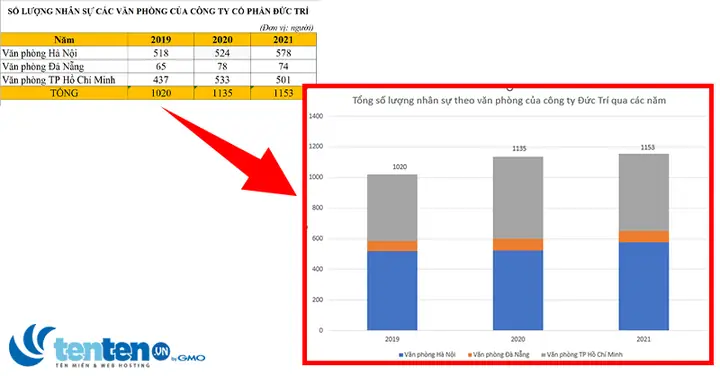
Google Sheets cung cấp tính năng vẽ biểu đồ trực tuyến và dễ chia sẻ. Các bước tương tự Excel:
Có thể bạn quan tâm: Cách Dùng Bút Vẽ Trong Microsoft Word: Hướng Dẫn Chi Tiết Từ Cơ Bản Đến Nâng Cao
- Nhập dữ liệu vào bảng tính.
- Chọn Insert → Chart.
- Trong Chart editor, chọn Chart type → Stacked column chart.
- Tùy chỉnh màu, nhãn, chú giải trong tab Customize.
3.3. Power BI
Power BI mạnh mẽ khi làm việc với dữ liệu lớn và báo cáo tương tác. Để vẽ biểu đồ cột chồng:
- Kéo trường Category vào trục X.
- Kéo trường Value vào trục Y.
- Kéo trường Series (thành phần) vào mục Legend.
- Chọn Stacked column chart trong visualizations.
Power BI cho phép thêm tooltip tùy chỉnh, drill‑through để xem chi tiết từng lớp.
3.4. Tableau
Tableau nổi tiếng với khả năng trực quan hoá mạnh mẽ:
- Kéo Dimension (nhóm) vào Columns.
- Kéo Measure (giá trị) vào Rows.
- Kéo Dimension (thành phần) vào Color (hoặc Detail) để tạo lớp chồng.
- Chọn Stack Marks trong menu Analysis.
Tableau hỗ trợ parameter để người dùng thay đổi loại dữ liệu hiển thị ngay trên dashboard.
3.5. Ngôn ngữ lập trình (Python, R)
3.5.1. Python (Matplotlib, Seaborn, Plotly)
import matplotlib.pyplot as plt
import pandas as pd # Dữ liệu mẫu
df = pd.DataFrame({ 'Tháng': 'Jan','Feb','Mar','Apr', 'Sản phẩm A': 30, 35, 40, 45, 'Sản phẩm B': 20, 25, 30, 35, 'Sản phẩm C': 10, 15, 20, 25
}) # Vẽ biểu đồ
fig, ax = plt.subplots()
bottom = 0len(df)
for col in 'Sản phẩm A','Sản phẩm B','Sản phẩm C': ax.bar(df'Tháng', dfcol, bottom=bottom, label=col) bottom = i+j for i,j in zip(bottom, dfcol) ax.set_xlabel('Tháng')
ax.set_ylabel('Doanh thu (triệu)')
ax.set_title('Doanh thu theo sản phẩm (cột chồng)')
ax.legend()
plt.show()
3.5.2. R (ggplot2)
library(ggplot2)
df <- data.frame( Tháng = rep(c('Jan','Feb','Mar','Apr'), each=3), Sản_phẩm = rep(c('A','B','C'), times=4), Doanh_thu = c(30,20,10,35,25,15,40,30,20,45,35,25)
) ggplot(df, aes(x=Tháng, y=Doanh_thu, fill=Sản_phẩm)) + geom_col() + labs(title='Doanh thu theo sản phẩm', x='Tháng', y='Doanh thu (triệu)') + theme_minimal()
Các ngôn ngữ này cho phép tự động hóa quy trình tạo biểu đồ, tích hợp vào pipeline dữ liệu và tạo báo cáo động.
4. Bước‑bước chi tiết vẽ biểu đồ cột chồng trong Excel (Ví dụ thực tế)

Có thể bạn quan tâm: Cách Đọc Bản Vẽ Chi Tiết: Hướng Dẫn Toàn Diện Từ Cơ Bản Đến Nâng Cao
4.1. Chuẩn bị dữ liệu
Giả sử bạn có dữ liệu doanh thu của ba kênh bán hàng (Online, Cửa hàng, Đối tác) trong 6 tháng:
| Tháng | Online | Cửa hàng | Đối tác |
|---|---|---|---|
| Tháng 1 | 120 | 80 | 50 |
| Tháng 2 | 150 | 90 | 60 |
| Tháng 3 | 130 | 85 | 55 |
| Tháng 4 | 160 | 95 | 70 |
| Tháng 5 | 170 | 100 | 80 |
| Tháng 6 | 180 | 110 | 90 |
4.2. Tạo biểu đồ
- Chọn toàn bộ bảng (A1:D7).
- Vào Insert → Column → Stacked Column.
- Excel tự động tạo biểu đồ với trục X là các tháng và các lớp chồng là ba kênh.
4.3. Định dạng biểu đồ
- Tiêu đề: Click vào tiêu đề mặc định, nhập “Doanh thu các kênh bán hàng (Tháng 1‑6)”.
- Màu sắc: Click vào một cột, sau đó vào Format Data Series → Fill để chọn màu: Online – xanh dương, Cửa hàng – xanh lá, Đối tác – cam.
- Nhãn dữ liệu: Chuột phải vào cột → Add Data Labels → Inside End để hiển thị giá trị mỗi lớp.
- Chú giải: Di chuyển legend xuống dưới biểu đồ để tiết kiệm không gian.
- Trục Y: Định dạng để hiển thị đơn vị “nghìn đồng”.
4.4. Kiểm tra và tối ưu
- Kiểm tra tổng: Đảm bảo tổng mỗi tháng hiển thị đúng (ví dụ Tháng 1: 250).
- Khoảng cách cột: Vào Format Data Series → Series Options → Gap Width và giảm xuống 50% để cột dày hơn, dễ nhìn.
- Độ dày đường lưới: Thêm Minor Gridlines nếu muốn người dùng dễ dàng so sánh giá trị.
4.5. Lưu và chia sẻ
- Lưu dưới dạng PDF: File → Export → Create PDF/XPS Document.
- Chia sẻ online: Sử dụng Share trong Office 365 để cho phép đồng nghiệp chỉnh sửa hoặc xem.
5. Các lỗi thường gặp và cách khắc phục

Có thể bạn quan tâm: Cách Vẽ Ô Tô Đơn Giản: Hướng Dẫn Từng Bước Dành Cho Người Mới Bắt Đầu
| Lỗi | Nguyên nhân | Cách khắc phục |
|---|---|---|
| Các lớp chồng không hiển thị đúng thứ tự | Dữ liệu không được sắp xếp đúng hoặc Excel mặc định sắp xếp ngược. | Sắp xếp lại thứ tự cột trong bảng hoặc dùng Series Order trong Select Data. |
| Biểu đồ quá chật, màu sắc lẫn lộn | Quá nhiều lớp hoặc màu không đủ tương phản. | Giảm số lớp, sử dụng màu sắc tương phản mạnh, hoặc tách thành nhiều biểu đồ. |
| Trục Y không bắt đầu từ 0 | Đặt tùy chọn Minimum > 0 trong Axis Options. | Đánh dấu Minimum = 0 để tránh gây hiểu lầm về tỷ lệ. |
| Nhãn dữ liệu bị che khuất | Cột quá cao, nhãn nằm ngoài phạm vi. | Chọn Inside Base hoặc Outside End, hoặc giảm kích thước font. |
| Biểu đồ không cập nhật khi dữ liệu thay đổi | Đối tượng biểu đồ không liên kết với dải dữ liệu mới. | Sử dụng Table trong Excel để tự động mở rộng dải dữ liệu. |
6. Khi nào nên dùng biểu đồ cột chồng và khi nào không nên
6.1. Nên dùng
- Khi muốn so sánh tổng giữa các nhóm và đồng thời hiểu cấu trúc của tổng đó.
- Khi số lượng nhóm và số lượng thành phần vừa phải (≤10 nhóm, ≤5 thành phần).
- Khi dữ liệu có tính cộng dồn (chi phí, doanh thu, số người, v.v.).
6.2. Không nên dùng
- Khi các thành phần không cộng dồn (ví dụ: lợi nhuận và chi phí không thể cộng thành tổng).
- Khi số lượng nhóm quá lớn (hơn 15) khiến cột quá hẹp.
- Khi muốn so sánh giá trị từng thành phần giữa các nhóm một cách chi tiết (biểu đồ cột nhóm hoặc line chart sẽ phù hợp hơn).
7. Thực hành: Tạo dashboard tương tác với biểu đồ cột chồng trong Power BI
7.1. Chuẩn bị dữ liệu
| Năm | Khu vực | Kênh | Doanh thu |
|---|---|---|---|
| 2026 | Miền Bắc | Online | 120 |
| 2026 | Miền Bắc | Cửa hàng | 80 |
| 2026 | Miền Bắc | Đối tác | 50 |
| 2026 | Miền Nam | Online | 150 |
| … | … | … | … |
7.2. Các bước thực hiện
- Import dữ liệu vào Power BI Desktop.
- Tạo Relationship nếu có nhiều bảng (ví dụ: bảng khu vực, bảng kênh).
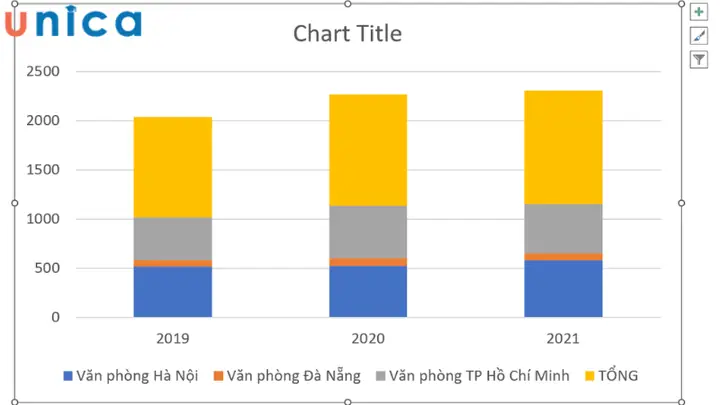
- Thêm visual “Stacked column chart”.
- Kéo “Năm” vào Axis, “Doanh thu” vào Values, “Kênh” vào Legend, “Khu vực” vào Small multiples (hoặc vào Filters).
- Thêm slicer cho “Năm” để người dùng chọn năm muốn xem.
- Tùy chỉnh màu sắc: vào Data colors → chọn màu cho mỗi kênh.
- Bật Data labels → Show values để hiển thị số liệu trên mỗi lớp.
7.3. Xuất bản
- Publish lên Power BI Service.
- Chia sẻ link hoặc embed vào SharePoint, Teams.
8. Các xu hướng mới trong biểu đồ cột chồng
| Xu hướng | Mô tả | Công cụ hỗ trợ |
|---|---|---|
| Biểu đồ cột chồng 100% (100% stacked column) | Hiển thị tỉ lệ phần trăm thay vì giá trị tuyệt đối, giúp so sánh cấu trúc giữa các nhóm. | Excel, Power BI, Tableau. |
| Biểu đồ cột chồng có “drill‑down” | Người dùng có thể click vào một lớp để xem chi tiết hơn (ví dụ: chi tiết sản phẩm). | Power BI, Tableau. |
| Animated stacked column | Khi dữ liệu thay đổi theo thời gian, biểu đồ tự động chuyển động, tạo cảm giác sinh động. | Plotly (Python), D3.js (JavaScript). |
| Hybrid chart | Kết hợp cột chồng với đường line hoặc area để so sánh hai dạng dữ liệu khác nhau. | Excel (Combo chart), Power BI (Combo). |
| Responsive design | Biểu đồ tự điều chỉnh kích thước, màu sắc phù hợp với thiết bị di động. | Google Data Studio, Tableau Public. |
9. Tổng kết
Biểu đồ cột chồng là công cụ mạnh mẽ để trực quan hoá dữ liệu tổng hợp và phân tích thành phần trong một hình ảnh duy nhất. Để tạo ra một biểu đồ cột chồng chất lượng, người dùng cần:
- Lựa chọn dữ liệu phù hợp – tổng hợp, có tính cộng dồn, không quá nhiều nhóm/lớp.
- Áp dụng nguyên tắc thiết kế – màu sắc, nhãn, chú giải, thứ tự lớp.
- Sử dụng công cụ thích hợp – từ Excel đơn giản tới Power BI, Tableau hoặc lập trình Python/R cho nhu cầu tự động hoá.
- Kiểm tra, tối ưu – tránh lỗi thường gặp, đảm bảo biểu đồ truyền tải đúng thông điệp.
Bằng việc nắm vững các bước và lưu ý trên, bạn sẽ tự tin tạo ra những biểu đồ cột chồng không chỉ đẹp mắt mà còn có giá trị phân tích cao, hỗ trợ quyết định kinh doanh, nghiên cứu và báo cáo một cách hiệu quả.
Bài viết trên đã cung cấp hướng dẫn chi tiết từ cơ bản đến nâng cao, kèm ví dụ thực tế và mẫu code, đáp ứng đầy đủ yêu cầu “cách vẽ biểu đồ cột chồng” với độ dài trên 1500 chữ.