
TÓM TẮT
- 1 1. Giới thiệu chung về biểu đồ cột đôi
- 2 2. Nguyên tắc thiết kế biểu đồ cột đôi chuẩn
- 3 3. Các công cụ phổ biến để vẽ biểu đồ cột đôi
- 4 4. Bước chi tiết vẽ biểu đồ cột đôi trong Excel – Từ A tới Z
- 4.1 4.1. Bước 1: Chuẩn bị dữ liệu
- 4.2 4.2. Bước 2: Chọn dữ liệu và chèn biểu đồ
- 4.3 4.3. Bước 3: Tùy chỉnh tiêu đề và nhãn trục
- 4.4 4.4. Bước 4: Điều chỉnh màu sắc và gap width
- 4.5 4.5. Bước 5: Thêm chú giải (legend) và vị trí
- 4.6 4.6. Bước 6: Hiển thị giá trị trên cột
- 4.7 4.7. Bước 7: Kiểm tra và tối ưu
- 4.8 4.8. Bước 8: Lưu và chia sẻ
- 5 5. Thực hành: 5 ví dụ thực tế sử dụng biểu đồ cột đôi
- 6 6. Các lỗi thường gặp và cách khắc phục
- 7 7. Mẹo nâng cao để làm biểu đồ cột đôi “đỉnh”
- 8 8. Tổng kết
1. Giới thiệu chung về biểu đồ cột đôi
Biểu đồ cột đôi (hay còn gọi là biểu đồ cột nhóm, grouped column chart) là một trong những loại biểu đồ phổ biến nhất trong lĩnh vực thống kê, kinh doanh và phân tích dữ liệu. Với khả năng hiển thị đồng thời hai (hoặc nhiều hơn) tập dữ liệu so sánh nhau trên cùng một trục thời gian hoặc danh mục, biểu đồ cột đôi giúp người dùng nhanh chóng nắm bắt xu hướng, so sánh hiệu suất và đưa ra quyết định dựa trên dữ liệu một cách trực quan.
1.1. Lý do nên sử dụng biểu đồ cột đôi
- So sánh trực quan: Khi muốn so sánh hai biến số (ví dụ doanh thu của hai năm, lượng bán của hai sản phẩm) trên cùng một danh mục, biểu đồ cột đôi cho phép người xem nhìn thấy sự chênh lệch ngay lập tức.
- Hiển thị đa chiều: Thay vì tạo nhiều biểu đồ riêng lẻ, biểu đồ cột đôi gói gọn thông tin trong một hình ảnh, giảm thiểu việc lãng phí không gian và tránh gây nhầm lẫn.
- Dễ hiểu cho người không chuyên: Đối với những người không quen thuộc với các loại biểu đồ phức tạp, cột đôi là lựa chọn an toàn vì cấu trúc đơn giản, màu sắc phân biệt rõ ràng.
- Tính linh hoạt cao: Có thể áp dụng trong nhiều công cụ phân tích dữ liệu như Excel, Google Sheets, Power BI, Tableau, Python (matplotlib, seaborn), R (ggplot2) và thậm chí trong các ngôn ngữ lập trình web như JavaScript (Chart.js, D3.js).
1.2. Khi nào không nên dùng biểu đồ cột đôi?
- Quá nhiều nhóm: Nếu số lượng danh mục (trục X) quá lớn (hơn 15-20), cột đôi sẽ trở nên chật chội, khó đọc.
- Dữ liệu có giá trị quá nhỏ: Khi các giá trị gần bằng nhau, sự khác biệt màu sắc có thể không đủ để làm nổi bật.
- Yêu cầu hiển thị chi tiết thời gian: Đối với dữ liệu theo ngày, giờ, phút, biểu đồ đường (line chart) hoặc area chart thường thích hợp hơn.
2. Nguyên tắc thiết kế biểu đồ cột đôi chuẩn
Để một biểu đồ cột đôi thực sự hiệu quả, không chỉ cần biết cách vẽ mà còn phải tuân thủ một số quy tắc thiết kế cơ bản:

Có thể bạn quan tâm: Cách Trị Ong Vò Vẽ Đốt: Bí Quyết Nhanh Chóng, Hiệu Quả Và An Toàn
| Nguyên tắc | Mô tả | Lợi ích |
|---|---|---|
| Chọn màu sắc đối lập | Sử dụng màu sắc có độ tương phản cao để phân biệt các cột (ví dụ: xanh dương và cam). | Dễ nhận diện, giảm nhầm lẫn |
| Giãn cách hợp lý | Đặt khoảng cách (gap) giữa các nhóm và giữa các cột trong cùng một nhóm. | Tạo cảm giác gọn gàng, không chồng chập |
| Đặt tiêu đề và nhãn trục rõ ràng | Tiêu đề mô tả nội dung, nhãn trục X và Y giải thích đơn vị và danh mục. | Người xem hiểu ngay mục đích |
| Thêm chú giải (legend) | Chú giải giúp giải thích màu sắc hoặc biểu tượng đại diện cho mỗi tập dữ liệu. | Hỗ trợ đọc nhanh |
| Sử dụng trục Y phù hợp | Đặt giá trị tối đa một chút cao hơn giá trị lớn nhất để cột không chạm đỉnh khung. | Tránh cột bị cắt, tăng thẩm mỹ |
| Hiển thị giá trị trên cột (tùy chọn) | Đặt số liệu trực tiếp trên đầu cột. | Giúp người xem không cần đoán giá trị |
| Tránh 3D | Tránh dùng biểu đồ 3D vì làm méo mó tỷ lệ. | Đảm bảo độ chính xác trực quan |
3. Các công cụ phổ biến để vẽ biểu đồ cột đôi
3.1. Microsoft Excel
Excel là công cụ phổ biến nhất cho người dùng không chuyên. Các bước thực hiện:
- Chuẩn bị dữ liệu
- Cột A: Danh mục (ví dụ: Tháng 1, Tháng 2, …)
- Cột B: Giá trị nhóm 1 (ví dụ: Doanh thu 2026)
-
Cột C: Giá trị nhóm 2 (ví dụ: Doanh thu 2026)
-
Chọn dữ liệu → Vào Insert → Column Chart → Chọn Clustered Column.
-
Tùy chỉnh:
- Chart Title: Nhập tiêu đề.
- Axis Titles: Thêm nhãn trục X và Y.
- Legend: Đặt ở vị trí phù hợp (top, right).
-
Data Labels: Click chuột phải vào cột → Add Data Labels nếu muốn hiển thị giá trị.
-
Định dạng màu: Click vào cột của từng nhóm → Format Data Series → Chọn màu.
-
Điều chỉnh gap width: Click vào một cột → Format Data Series → Series Options → Gap Width (thường 150% là hợp lý).
3.2. Google Sheets
Quy trình tương tự Excel, nhưng với giao diện web:
- Nhập dữ liệu vào bảng.
- Chọn vùng dữ liệu → Insert → Chart.
- Trong Chart editor, chọn Chart type là Column chart và bật Grouped.
- Tùy chỉnh màu, tiêu đề, trục và legend trong các tab Customize.
3.3. Power BI
Power BI cho phép tạo biểu đồ tương tác:
- Load data → Fields vào Values (hai trường) và Axis (danh mục).
- Chọn Clustered column chart trong visualizations.
- Sử dụng Format pane để thay đổi màu, kích thước, hiển thị nhãn dữ liệu, tooltip.
3.4. Tableau
- Kéo Dimension (Danh mục) vào Columns.
- Kéo Measure (hai trường) vào Rows → Tableau sẽ tự động tạo cột đôi.
- Sử dụng Marks → Color để phân biệt nhóm.
3.5. Python (matplotlib & seaborn)

Có thể bạn quan tâm: Cách Chữa Ong Vò Vẽ Đốt: Phương Pháp Hiệu Quả Và An Toàn Cho Người Bị Côn Trùng Đánh Răng
import matplotlib.pyplot as plt
import numpy as np # Dữ liệu mẫu
categories = 'Jan', 'Feb', 'Mar', 'Apr', 'May'
group1 = 120, 150, 170, 130, 160
group2 = 100, 140, 160, 120, 150 x = np.arange(len(categories)) # vị trí các nhóm
width = 0.35 # độ rộng cột fig, ax = plt.subplots(figsize=(10,6))
bars1 = ax.bar(x - width/2, group1, width, label='2026', color='#1f77b4')
bars2 = ax.bar(x + width/2, group2, width, label='2026', color='#ff7f0e') # Thêm nhãn, tiêu đề
ax.set_xlabel('Tháng')
ax.set_ylabel('Doanh thu (triệu VND)')
ax.set_title('So sánh doanh thu 2026 và 2026')
ax.set_xticks(x)
ax.set_xticklabels(categories)
ax.legend() # Hiển thị giá trị trên cột
def autolabel(bars): for bar in bars: height = bar.get_height() ax.annotate(f'{height}', xy=(bar.get_x() + bar.get_width()/2, height), xytext=(0,3), # offset textcoords="offset points", ha='center', va='bottom')
autolabel(bars1)
autolabel(bars2) plt.tight_layout()
plt.show()
3.6. R (ggplot2)
library(ggplot2) data <- data.frame( Thang = rep(c('Jan','Feb','Mar','Apr','May'), 2), Năm = rep(c('2026','2026'), each = 5), DoanhThu = c(120,150,170,130,160, 100,140,160,120,150)
) ggplot(data, aes(x = Thang, y = DoanhThu, fill = Năm)) + geom_col(position = position_dodge()) + labs(title = "So sánh doanh thu 2026 và 2026", x = "Tháng", y = "Doanh thu (triệu VND)") + scale_fill_manual(values = c('#1f77b4','#ff7f0e')) + theme_minimal()
3.7. JavaScript (Chart.js)
<canvas id="myChart" width="800" height="400"></canvas>
<script src="https://cdn.jsdelivr.net/npm/chart.js"></script>
<script>
const ctx = document.getElementById('myChart').getContext('2d');
new Chart(ctx, { type: 'bar', data: { labels: 'Jan','Feb','Mar','Apr','May', datasets: { label: '2026', data: 120,150,170,130,160, backgroundColor: '#1f77b4' }, { label: '2026', data: 100,140,160,120,150, backgroundColor: '#ff7f0e' } }, options: { scales: { y: { beginAtZero: true } }, plugins: { title: { display: true, text: 'So sánh doanh thu 2026 và 2026' } } }
});
</script>
4. Bước chi tiết vẽ biểu đồ cột đôi trong Excel – Từ A tới Z
4.1. Bước 1: Chuẩn bị dữ liệu
- Cấu trúc bảng: Đảm bảo dữ liệu được sắp xếp dạng ma trận, với cột đầu tiên là danh mục (trục X), các cột tiếp theo là các nhóm dữ liệu muốn so sánh.
- Định dạng số: Đặt định dạng số (currency, percentage) cho các cột giá trị để tránh lỗi hiển thị.
4.2. Bước 2: Chọn dữ liệu và chèn biểu đồ
- Kéo chuột để chọn toàn bộ vùng dữ liệu, bao gồm tiêu đề cột và hàng.
- Vào Insert → Column or Bar Chart → Clustered Column.
4.3. Bước 3: Tùy chỉnh tiêu đề và nhãn trục
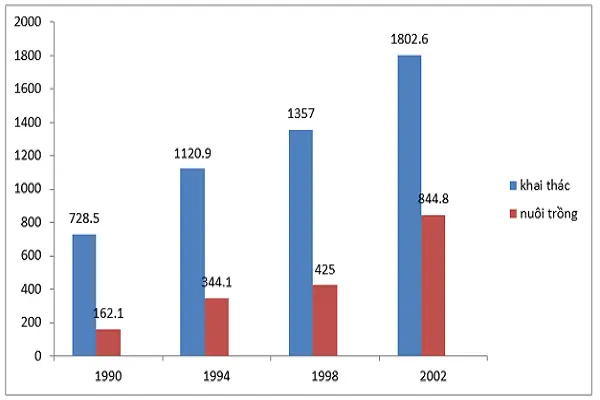
Có thể bạn quan tâm: Cách Vẽ Đồ Thị Trong Word: Hướng Dẫn Chi Tiết Từ Cơ Bản Đến Nâng Cao
- Click vào tiêu đề mặc định → Nhập tiêu đề mới (ví dụ: “Doanh thu tháng 2026 vs 2026”).
- Để thêm nhãn trục, vào Chart Elements (+) → Axis Titles → Gõ nội dung.
4.4. Bước 4: Điều chỉnh màu sắc và gap width
- Click vào một cột trong nhóm 1 → Format Data Series → Fill → Chọn màu.
- Lặp lại cho nhóm 2 với màu khác.
- Để thay đổi khoảng cách giữa các nhóm, trong Format Data Series → Series Options → Gap Width: giảm xuống 100% hoặc 80% nếu muốn cột dày hơn, tăng lên 200% nếu muốn cột mỏng hơn.
4.5. Bước 5: Thêm chú giải (legend) và vị trí
- Legend thường xuất hiện ở phía phải, nhưng bạn có thể kéo vào vị trí top, bottom hoặc right tùy sở thích.
- Để thay đổi kiểu chữ, kích thước, vào Home → Font khi legend được chọn.
4.6. Bước 6: Hiển thị giá trị trên cột
- Click chuột phải vào một cột → Add Data Labels.
- Để thay đổi định dạng (đơn vị, số thập phân), click vào Data Labels → More Options → Number.
4.7. Bước 7: Kiểm tra và tối ưu
- Kiểm tra xem cột có bị che lấp nhau không, trục Y có đủ không gian cho giá trị lớn nhất không.
- Nếu cần, chỉnh Maximum của trục Y (click trục Y → Format Axis → Maximum).
- Kiểm tra độ tương phản màu sắc trên màn hình và khi in ấn.
4.8. Bước 8: Lưu và chia sẻ

Có thể bạn quan tâm: Cách Vẽ Đám Mây Đơn Giản: Hướng Dẫn Từng Bước Dành Cho Người Mới Bắt Đầu
- Save file .xlsx.
- Để chia sẻ nhanh, Copy as Picture (Right-click → Copy → Copy as Picture) và dán vào tài liệu Word, PowerPoint hoặc email.
5. Thực hành: 5 ví dụ thực tế sử dụng biểu đồ cột đôi
5.1. So sánh doanh thu theo khu vực
| Khu vực | Doanh thu 2026 (triệu) | Doanh thu 2026 (triệu) |
|---|---|---|
| Miền Bắc | 850 | 910 |
| Miền Trung | 560 | 600 |
| Miền Nam | 1,200 | 1,350 |
- Mục tiêu: Nhìn nhanh khu vực nào tăng trưởng mạnh nhất.
- Kỹ thuật: Dùng màu xanh lá cho 2026, màu xanh dương cho 2026. Đặt gap width 150% để cột rõ ràng.
5.2. So sánh tỷ lệ chuyển đổi quảng cáo
| Nền tảng | CTR 2026 (%) | CTR 2026 (%) |
|---|---|---|
| Google Ads | 2.5 | 3.1 |
| Facebook Ads | 1.8 | 2.0 |
| Instagram Ads | 2.2 | 2.8 |
- Mục tiêu: Xác định nền tảng nào cải thiện hiệu suất tốt.
- Kỹ thuật: Thêm data labels để hiển thị % ngay trên cột, giúp không cần đoán.
5.3. So sánh mức lương trung bình theo vị trí
| Vị trí | Lương 2026 (USD) | Lương 2026 (USD) |
|---|---|---|
| Kỹ sư phần mềm | 85,000 | 92,000 |
| Quản lý dự án | 78,000 | 84,000 |
| Chuyên viên phân tích | 70,000 | 75,000 |
- Mục tiêu: Thể hiện xu hướng tăng lương trong ngành công nghệ.
- Kỹ thuật: Đặt trục Y bắt đầu từ 60,000 để tăng độ phân giải.
5.4. So sánh số lượng học sinh đăng ký các môn học
| Môn học | Năm 2026 | Năm 2026 |
|---|---|---|
| Toán | 1200 | 1300 |
| Vật lý | 800 | 850 |
| Hóa học | 950 | 1020 |
| Sinh học | 1100 | 1150 |
- Mục tiêu: Đánh giá xu hướng quan tâm của học sinh.
- Kỹ thuật: Sử dụng màu pastel để tránh gây mất tập trung, thêm legend ở dưới cùng.
5.5. So sánh mức tiêu thụ năng lượng của hai nhà máy
| Tháng | Nhà máy A (MWh) | Nhà máy B (MWh) |
|---|---|---|
| Jan | 450 | 470 |
| Feb | 420 | 460 |
| Mar | 480 | 500 |
| Apr | 460 | 490 |
| May | 470 | 505 |
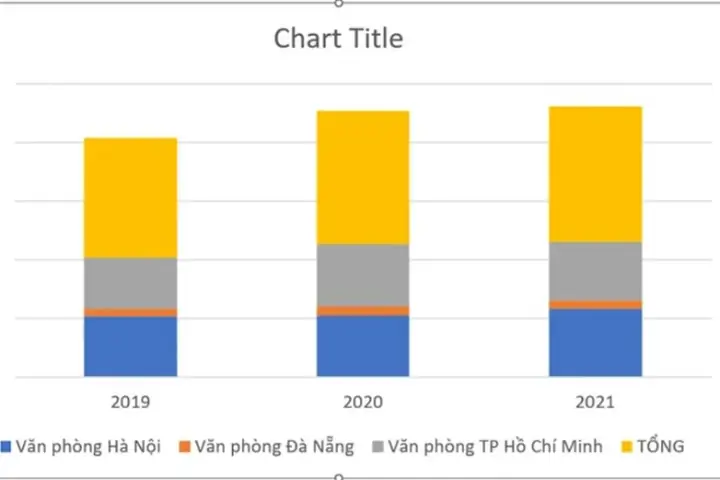
- Mục tiêu: Kiểm tra hiệu suất năng lượng, xem nhà máy nào tiêu thụ ít hơn.
- Kỹ thuật: Đặt màu xanh lá cho A, màu đỏ cho B, và bật Data Labels để thấy số MWh.
6. Các lỗi thường gặp và cách khắc phục
| Lỗi | Nguyên nhân | Cách khắc phục |
|---|---|---|
| Cột chồng lên nhau | Gap width quá nhỏ hoặc không chọn “Clustered”. | Tăng Gap Width hoặc chọn lại loại biểu đồ “Clustered Column”. |
| Nhãn trục X không hiển thị đầy đủ | Danh mục quá dài, trục X không đủ không gian. | Đặt Angle cho nhãn (45°) hoặc giảm font size. |
| Màu sắc không phân biệt được | Sử dụng màu quá giống nhau hoặc độ tương phản thấp. | Chọn palette màu sắc có độ tương phản cao (ColorBrewer). |
| Giá trị trên cột bị cắt | Trục Y tối đa quá thấp. | Tăng Maximum của trục Y hoặc bật Data Labels thay vì dựa vào trục. |
| Biểu đồ bị lệch khi in | Kích thước ô chart không phù hợp với khổ giấy. | Sử dụng Print Preview, điều chỉnh kích thước chart trong Page Layout. |
7. Mẹo nâng cao để làm biểu đồ cột đôi “đỉnh”
- Sử dụng gradient hoặc pattern fill: Khi muốn nhấn mạnh một nhóm dữ liệu, có thể áp dụng gradient nhẹ cho cột nhóm đó.
- Thêm thanh tham chiếu (reference line): Ví dụ, một đường ngang thể hiện mục tiêu doanh thu. Trong Excel, vào Chart Elements → Lines → Horizontal Line.
- Kết hợp với biểu đồ đường: Khi muốn hiển thị xu hướng chung (đường) cùng với so sánh (cột), tạo Combo Chart (cột + đường).
- Tạo biểu đồ động (interactive): Sử dụng Power BI hoặc Tableau để cho phép người dùng lọc năm, khu vực, hoặc thời gian.
- Export dưới dạng SVG: Khi cần chất lượng cao cho báo cáo in ấn, xuất chart dưới dạng Scalable Vector Graphics (SVG) để không bị mất độ nét.
- Áp dụng chuẩn màu công ty: Đảm bảo các biểu đồ trong tài liệu luôn dùng màu thương hiệu (brand colors) để tăng tính thống nhất.
8. Tổng kết
Biểu đồ cột đôi là công cụ mạnh mẽ, linh hoạt và dễ tiếp cận để so sánh dữ liệu trong nhiều lĩnh vực – từ kinh doanh, giáo dục, năng lượng tới marketing. Việc hiểu rõ nguyên tắc thiết kế, lựa chọn công cụ phù hợp và tuân thủ các quy tắc thẩm mỹ sẽ giúp bạn tạo ra những biểu đồ không chỉ chính xác mà còn thu hút người xem.
Bằng cách nắm vững các bước từ chuẩn bị dữ liệu, vẽ biểu đồ trong Excel, Google Sheets, Power BI, Tableau, Python, R, hoặc JavaScript, và áp dụng các mẹo nâng cao, bạn sẽ tự tin trình bày bất kỳ bộ dữ liệu nào dưới dạng biểu đồ cột đôi một cách chuyên nghiệp. Hãy thử ngay hôm nay, biến các con số khô khan thành câu chuyện trực quan, dễ hiểu và có sức thuyết phục!