
TÓM TẮT
- 1 Mở Đầu
- 2 1. Hiểu Rõ Các Loại Biểu Đồ Cơ Bản
- 3 2. Quy Trình Tổng Thể Khi Vẽ Biểu Đồ
- 4 3. Công Cụ Vẽ Biểu Đồ Phổ Biến
- 5 4. Chi Tiết Kỹ Thuật Vẽ Các Loại Biểu Đồ Thông Dụng
- 6 5. Nguyên Tắc Thiết Kế Thẩm Mỹ Cho Biểu Đồ
- 7 6. Những Sai Lầm Thường Gặp Khi Vẽ Biểu Đồ Và Cách Tránh
- 8 7. Cách Tối Ưu Hóa Biểu Đồ Cho Các Kênh Truyền Thông
- 9 8. Thực Hành: Tạo Một Báo Cáo “Doanh Thu Năm 2026” Từ Đầu Đến Cuối
- 10 9. Các Tài Nguyên Học Tập và Cộng Đồng Hỗ Trợ
- 11 10. Kết Luận
Mở Đầu
Trong thời đại thông tin hiện nay, việc truyền tải dữ liệu một cách trực quan, dễ hiểu và nhanh chóng là yếu tố then chốt giúp các cá nhân và doanh nghiệp đưa ra quyết định chính xác. Biểu đồ (diagram) chính là công cụ mạnh mẽ giúp chúng ta biến những con số khô khan, những mối quan hệ phức tạp thành những hình ảnh sinh động, dễ nắm bắt. Tuy nhiên, không phải ai cũng biết cách vẽ biểu đồ một cách hiệu quả, chuẩn xác và thẩm mỹ. Bài viết này sẽ cung cấp cho bạn một hướng dẫn chi tiết, từ những kiến thức cơ bản nhất cho tới các kỹ thuật nâng cao, giúp bạn tự tin tạo ra mọi loại biểu đồ trong công việc và học tập.
1. Hiểu Rõ Các Loại Biểu Đồ Cơ Bản
Trước khi bắt tay vào vẽ, chúng ta cần nắm rõ các loại biểu đồ phổ biến và điểm mạnh, điểm yếu của chúng, để lựa chọn đúng công cụ cho từng mục đích.
| Loại biểu đồ | Mục đích sử dụng | Dữ liệu phù hợp | Ưu điểm | Nhược điểm |
|---|---|---|---|---|
| Biểu đồ cột (Bar Chart) | So sánh các mục độc lập | Dữ liệu rời rạc, danh mục | Dễ đọc, trực quan | Không hiển thị xu hướng thời gian |
| Biểu đồ đường (Line Chart) | Thể hiện xu hướng, biến động theo thời gian | Dữ liệu liên tục, thời gian | Hiển thị xu hướng rõ ràng | Khi quá nhiều dòng có thể rối mắt |
| Biểu đồ tròn (Pie Chart) | Thể hiện tỷ lệ phần trăm | Tổng cộng 100% | Dễ hiểu phần trăm | Khi có quá nhiều phần sẽ khó phân biệt |
| Biểu đồ vùng (Area Chart) | So sánh tổng thể và xu hướng | Dữ liệu liên tục, có tổng | Thể hiện “khối lượng” tổng | Có thể che khuất chi tiết |
| Biểu đồ bong bóng (Bubble Chart) | Biểu diễn ba biến số (x, y, kích thước) | Dữ liệu đa chiều | Thể hiện mối quan hệ phức tạp | Đòi hỏi kỹ năng đọc cao |
| Biểu đồ Gantt | Quản lý dự án, thời gian thực hiện | Các nhiệm vụ, thời gian bắt đầu/kết thúc | Quản lý tiến độ | Không thích hợp cho dữ liệu tài chính |
| Biểu đồ Sankey | Thể hiện luồng chuyển động, năng lượng, tiền tệ | Dòng chảy, chuyển đổi | Trực quan hoá luồng | Đòi hỏi phần mềm chuyên dụng |
| Biểu đồ Radar (Spider) | So sánh nhiều tiêu chí | Đánh giá đa tiêu chí | So sánh đa chiều | Khó đọc khi có nhiều đối tượng |
Lưu ý: Việc chọn loại biểu đồ không chỉ phụ thuộc vào dữ liệu mà còn dựa vào khán giả mục tiêu. Ví dụ, độc giả không chuyên sẽ thích các biểu đồ đơn giản, trong khi nhà phân tích dữ liệu có thể chấp nhận các biểu đồ phức tạp hơn.
2. Quy Trình Tổng Thể Khi Vẽ Biểu Đồ
Bước 1: Xác Định Mục Tiêu và Đối Tượng
- Mục tiêu: Bạn muốn truyền đạt gì? So sánh, xu hướng, tỷ lệ, mối liên hệ?
- Đối tượng: Người đọc có kiến thức chuyên môn không? Họ có quen với các biểu đồ phức tạp không?
Bước 2: Thu Thập và Làm Sạch Dữ Liệu

Có thể bạn quan tâm: Cách Vẽ Biểu Đồ Dfd (data Flow Diagram) Chi Tiết Từ A Đến Z
- Kiểm tra tính hợp lệ: Loại bỏ dữ liệu trùng lặp, lỗi nhập liệu.
- Chuẩn hoá dữ liệu: Đối với dữ liệu thời gian, đồng nhất định dạng (YYYY-MM-DD). Đối với tiền tệ, thống nhất đơn vị (nghìn, triệu, tỷ).
Bước 3: Lựa Chọn Loại Biểu Đồ Phù Hợp
- Dựa vào bảng loại biểu đồ ở mục 1, chọn một loại phù hợp nhất.
- Nếu không chắc, hãy thử tạo vài mẫu và xem mẫu nào truyền tải thông tin tốt nhất.
Bước 4: Thiết Kế Bố Cục (Layout)
- Kích thước biểu đồ: Đảm bảo đủ lớn để hiển thị chi tiết, nhưng không quá to gây lãng phí không gian.
- Lựa chọn màu sắc: Sử dụng màu sắc hài hòa, tránh sử dụng quá nhiều màu gây rối mắt. Đối với người mù màu, nên dùng màu sắc có độ tương phản cao hoặc thêm biểu tượng.
- Font chữ & kích thước: Đọc được ở kích thước chuẩn (12pt cho tiêu đề, 10pt cho nhãn trục).
Bước 5: Vẽ và Tinh Chỉnh
- Thêm nhãn (labels): Nhãn trục X, Y, tiêu đề, chú giải (legend) rõ ràng.
- Hiển thị giá trị: Đối với biểu đồ cột, thêm giá trị trên mỗi cột nếu cần.
- Kiểm tra tỷ lệ trục: Đảm bảo trục Y không bị “cắt” dữ liệu quan trọng.
- Thêm chú giải (annotation): Đánh dấu điểm quan trọng, xu hướng nổi bật.
Bước 6: Kiểm Tra và Phản Hồi
- Kiểm tra tính chính xác: So sánh giá trị biểu đồ với bảng dữ liệu gốc.
- Nhận phản hồi: Gửi bản mẫu cho đồng nghiệp hoặc người chịu trách nhiệm để nhận ý kiến cải thiện.
Bước 7: Xuất Bản và Lưu Trữ
- Định dạng file: PNG/JPEG cho web, PDF/Vector (SVG, EPS) cho in ấn.
- Lưu bản gốc: Giữ file gốc (Excel, PowerPoint, R, Python) để sửa đổi sau.
3. Công Cụ Vẽ Biểu Đồ Phổ Biến
3.1. Microsoft Excel

Có thể bạn quan tâm: Cách Vẽ Biểu Đồ Chart Chuẩn Và Hiệu Quả: Hướng Dẫn Từ Cơ Bản Đến Nâng Cao
- Ưu điểm: Đơn giản, tích hợp trong môi trường văn phòng, hỗ trợ hầu hết loại biểu đồ cơ bản.
- Cách thực hiện nhanh: Chọn dữ liệu → Insert → Chọn loại biểu đồ → Tùy chỉnh.
- Mẹo nâng cao: Sử dụng PivotChart để tổng hợp dữ liệu nhanh; sử dụng Conditional Formatting để làm nổi bật giá trị quan trọng.
3.2. Google Sheets
- Ưu điểm: Trực tuyến, dễ chia sẻ, đồng bộ thời gian thực.
- Cách thực hiện: Tương tự Excel, nhưng có tính năng Explore tự động đề xuất biểu đồ.
3.3. Power BI
- Ưu điểm: Tích hợp mạnh mẽ với nguồn dữ liệu đa dạng, tạo Dashboard tương tác.
- Lưu ý: Cần thời gian học cách cấu hình các visuals và DAX cho tính toán phức tạp.
3.4. Tableau
- Ưu điểm: Thiết kế đẹp, tương tác cao, hỗ trợ dữ liệu lớn.
- Nhược điểm: Chi phí bản quyền cao, cần đào tạo.
3.5. R (ggplot2)
- Ưu điểm: Linh hoạt, tùy biến cao, phù hợp cho phân tích thống kê.
- Cú pháp cơ bản:
ggplot(data, aes(x=..., y=...)) + geom_bar().
3.6. Python (Matplotlib, Seaborn, Plotly)
- Matplotlib: Cơ bản, tùy biến gần như không giới hạn.
- Seaborn: Thư viện cao cấp, tạo biểu đồ thống kê đẹp mắt.
- Plotly: Biểu đồ tương tác, thích hợp cho web.
3.7. Công Cụ Đồ Họa (Adobe Illustrator, Inkscape)
- Khi nào dùng: Khi cần biểu đồ chất lượng in ấn, thiết kế tùy chỉnh cao.
- Cách thực hiện: Xuất dữ liệu từ Excel dưới dạng SVG, sau đó chỉnh sửa trong Illustrator.
4. Chi Tiết Kỹ Thuật Vẽ Các Loại Biểu Đồ Thông Dụng

Có thể bạn quan tâm: Cách Vẽ Biểu Đồ Bánh Chuẩn Xác Và Thu Hút Người Xem: Hướng Dẫn Từ Cơ Bản Đến Nâng Cao
4.1. Vẽ Biểu Đồ Cột (Bar Chart) trong Excel
- Chuẩn bị dữ liệu: Đặt tiêu đề cột ở hàng 1, dữ liệu dưới.
| Tháng | Doanh thu | |-------|-----------| | Jan | 12000 | | Feb | 15000 | | Mar | 13000 | - Chọn dữ liệu → Insert → Column Chart → 2-D Clustered Column.
- Tùy chỉnh:
- Chart Title: “Doanh thu theo tháng”.
- Axis Titles: X – “Tháng”, Y – “Doanh thu (USD)”.
- Data Labels: Click chuột phải trên cột → Add Data Labels.
- Màu sắc: Chọn cột → Format Data Series → Fill → Color tuỳ ý.
4.2. Vẽ Biểu Đồ Đường (Line Chart) bằng Google Sheets
- Nhập dữ liệu: Cột ngày và cột giá cổ phiếu.
- Select → Insert → Chart → Chart type → Line chart.
- Trục thời gian: Đảm bảo trục X được định dạng là “Date”.
- Thêm Trendline: Chart editor → Customize → Series → Trendline → Linear.
4.3. Vẽ Biểu Đồ Radar (Spider) trong Python (Plotly)
import plotly.graph_objects as go categories = 'Chất lượng', 'Giá cả', 'Dịch vụ', 'Thương hiệu', 'Tiện lợi'
values1 = 8, 7, 9, 6, 8
values2 = 7, 8, 6, 7, 9 fig = go.Figure() fig.add_trace(go.Scatterpolar(r=values1, theta=categories, fill='toself', name='Sản phẩm A'))
fig.add_trace(go.Scatterpolar(r=values2, theta=categories, fill='toself', name='Sản phẩm B')) fig.update_layout( polar=dict( radialaxis=dict( visible=True, range=0, 10 )), showlegend=True, title='So sánh các tiêu chí sản phẩm'
) fig.show()
4.4. Vẽ Biểu Đồ Sankey trong Tableau
- Kết nối dữ liệu: Tệp CSV có các cột
Source,Target,Value. - Tạo “Sankey Chart” bằng cách:
- Kéo
Sourcevào Rows,Targetvào Columns. - Tạo calculated field
Pathsử dụngMAKEPOINT. - Dùng
LineMark để vẽ đường, gánSizebằngValue. - Tinh chỉnh màu sắc và tooltips để hiển thị giá trị khi di chuột.
5. Nguyên Tắc Thiết Kế Thẩm Mỹ Cho Biểu Đồ
- Đơn Giản Hóa (Simplicity): Loại bỏ các yếu tố không cần thiết như gridlines quá dày, màu nền rối mắt.
- Độ Tương Phản (Contrast): Sử dụng màu sáng cho dữ liệu quan trọng, màu nhạt cho nền.
- Nhưng Không Quá Đơn Giản: Đảm bảo thông tin đủ để người xem hiểu mà không cần giải thích thêm.
- Sử Dụng Không Gian Trống (White Space): Giúp mắt người xem “hít thở”, tăng tính chuyên nghiệp.
- Cân Bằng (Balance): Đặt tiêu đề, chú giải và các yếu tố phụ ở vị trí hợp lý, tránh lệch lạc.
- Thống Nhất (Consistency): Khi có nhiều biểu đồ trong cùng một báo cáo, dùng cùng một palette màu, font, kiểu trục.
6. Những Sai Lầm Thường Gặp Khi Vẽ Biểu Đồ Và Cách Tránh
| Sai lầm | Hậu quả | Cách khắc phục |
|---|---|---|
| Quá nhiều màu sắc | Rối mắt, khó phân biệt | Giới hạn 3‑5 màu chủ đạo, dùng màu sắc tương phản cho nhóm quan trọng |
| Trục Y không bắt đầu từ 0 (đối với biểu đồ cột) | Gây hiểu lầm về mức độ thay đổi | Khi cần zoom, hãy minh bạch bằng cách ghi chú “Y-axis starts at 20” |
| Biểu đồ tròn có quá 5 phần | Khó nhận diện phần | Gộp các phần nhỏ thành “Khác” hoặc chuyển sang biểu đồ cột |
| Không ghi chú nguồn dữ liệu | Mất độ tin cậy | Luôn thêm “Source: …” ở góc dưới bên phải |
| Làm mất tỷ lệ (distortion) | Giải thích sai | Kiểm tra tỷ lệ trục, đảm bảo không kéo dài/thưa quá mức |
| Sử dụng font quá nhỏ | Không đọc được | Đảm bảo ít nhất 10pt cho nhãn trục, 12pt cho tiêu đề |
| Bỏ qua người dùng cuối | Biểu đồ không phù hợp | Thực hiện khảo sát nhanh, hiểu mức độ hiểu biết của khán giả |
7. Cách Tối Ưu Hóa Biểu Đồ Cho Các Kênh Truyền Thông

Có thể bạn quan tâm: Cách Vẽ Biểu Đồ Năm 2007: Hướng Dẫn Chi Tiết Từ Cơ Bản Đến Nâng Cao
7.1. Trên Trang Web
- Định dạng SVG: Độ phân giải vô hạn, tải nhanh.
- Responsive Design: Sử dụng
viewBoxđể biểu đồ tự động điều chỉnh kích thước. - Tương tác: Thêm tooltip, zoom, filter bằng thư viện như Chart.js, D3.js.
7.2. Trong Báo Cáo PDF
- Dùng vector (EPS, PDF) thay PNG để tránh mất nét khi in.
- Kiểm tra màu CMYK nếu in ấn để màu sắc không bị lệch.
7.3. Trên Mạng Xã Hội
- Kích thước tối ưu: 1200x628px cho Facebook, 1080x1080px cho Instagram.
- Giữ màu sắc tươi sáng, font lớn vì người xem thường trên điện thoại.
8. Thực Hành: Tạo Một Báo Cáo “Doanh Thu Năm 2026” Từ Đầu Đến Cuối
Bước 1: Thu thập dữ liệu
| Tháng | Doanh thu (triệu VND) | Lợi nhuận (triệu VND) |
|---|---|---|
| Jan | 120 | 30 |
| Feb | 135 | 35 |
| Mar | 150 | 38 |
| Apr | 160 | 45 |
| May | 170 | 48 |
| Jun | 180 | 55 |
| Jul | 190 | 60 |
| Aug | 200 | 62 |
| Sep | 210 | 68 |
| Oct | 220 | 70 |
| Nov | 230 | 75 |
| Dec | 250 | 85 |
Bước 2: Vẽ biểu đồ cột “Doanh thu” và “Lợi nhuận” trong Excel
- Chọn toàn bộ bảng → Insert → Combo Chart → “Clustered Column – Line”.
- Đặt “Doanh thu” là cột, “Lợi nhuận” là đường.
- Thêm trục phụ (Secondary Axis) cho “Lợi nhuận” để hiển thị tỷ lệ phần trăm lợi nhuận.
- Thêm Data Labels cho cả hai chuỗi.
Bước 3: Thêm biểu đồ đường “Tăng trưởng %”
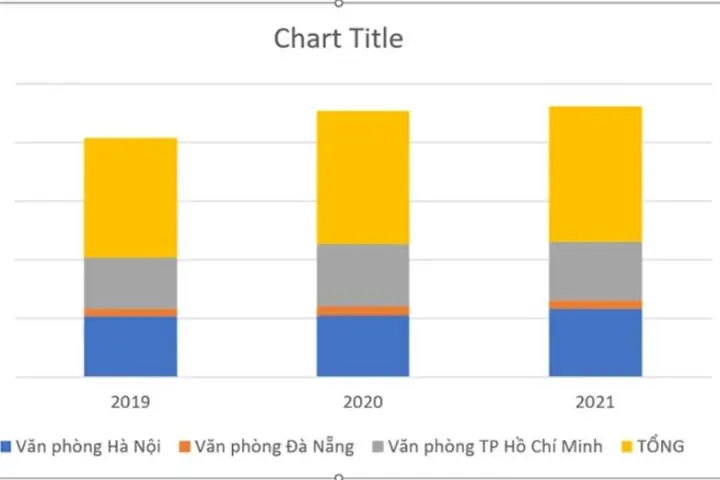
- Tính tăng trưởng % tháng so với tháng trước:
(Doanh thu tháng hiện tại – Doanh thu tháng trước)/Doanh thu tháng trước 100. - Vẽ biểu đồ đường trên cùng trục phụ, màu xanh đậm.
Bước 4: Tối ưu hoá
- Màu sắc: Xanh dương cho doanh thu, xanh lá cho lợi nhuận, màu cam cho tăng trưởng.
- Font: Calibri 11pt cho nhãn, 14pt cho tiêu đề.
- Chú giải: Đặt legend ở góc trên bên phải, không che dữ liệu.
Bước 5: Xuất file
- Lưu dưới dạng PDF để gửi cho ban giám đốc.
- Xuất bản PNG 1200x800px để chia sẻ trên Slack.
9. Các Tài Nguyên Học Tập và Cộng Đồng Hỗ Trợ
| Nguồn | Loại tài nguyên | Link |
|---|---|---|
| Coursera – Data Visualization with Tableau | Khóa học video | https://www.coursera.org/learn/tableau-data-visualization |
| Microsoft Learn – Excel Charts | Hướng dẫn chính thức | https://learn.microsoft.com/en-us/office/training/excel-charts |
| Plotly Documentation | Tài liệu Python/JS | https://plotly.com/python/ |
| RStudio Community – ggplot2 | Diễn đàn | https://community.rstudio.com/c/ggplot2 |
| DataViz Reddit | Cộng đồng trao đổi | https://www.reddit.com/r/DataViz/ |
| Canva Design School – Visual Design Basics | Thiết kế cơ bản | https://www.canva.com/learn/visual-design/ |
10. Kết Luận
Việc vẽ biểu đồ diagram không chỉ là một kỹ năng kỹ thuật mà còn là nghệ thuật truyền tải thông tin. Khi bạn nắm vững các nguyên tắc lựa chọn loại biểu đồ, quy trình chuẩn bị dữ liệu, kỹ thuật vẽ và thiết kế thẩm mỹ, bạn sẽ tạo ra những biểu đồ không chỉ chính xác mà còn cuốn hút, giúp người xem nhanh chóng nắm bắt được cốt lõi dữ liệu.
Hãy luôn nhớ:
- Xác định mục tiêu và khán giả trước khi bắt tay vào vẽ.
- Làm sạch dữ liệu để tránh sai lệch.
- Chọn loại biểu đồ phù hợp và đảm bảo tính thẩm mỹ.
- Kiểm tra lại toàn bộ biểu đồ trước khi công bố.
- Liên tục học hỏi qua các nguồn tài nguyên và cộng đồng.
Hy vọng bài viết trên đã cung cấp cho bạn một hướng dẫn chi tiết, đầy đủ để trở thành “bậc thầy” trong việc vẽ biểu đồ. Hãy thực hành ngay trên dữ liệu của mình, và đừng ngại thử nghiệm các công cụ mới – vì mỗi biểu đồ đẹp, chuẩn sẽ mở ra những cơ hội giao tiếp và quyết định tốt hơn trong công việc và cuộc sống.
Chúc bạn thành công!