
TÓM TẮT
- 1 1. Giới thiệu chung về biểu đồ Gantt
- 2 2. Các bước chuẩn bị trước khi vẽ biểu đồ Gantt
- 3 3. Công cụ hỗ trợ vẽ biểu đồ Gantt
- 4 4. Hướng dẫn vẽ biểu đồ Gantt chi tiết
- 5 5. Ví dụ thực tế: Dự án phát triển ứng dụng di động
- 6 6. Các lưu ý khi sử dụng biểu đồ Gantt
- 7 7. Tối ưu hoá biểu đồ Gantt với các kỹ thuật nâng cao
- 8 8. Thực hành: Tự tạo biểu đồ Gantt trong Google Sheets
- 9 9. Tổng kết
1. Giới thiệu chung về biểu đồ Gantt
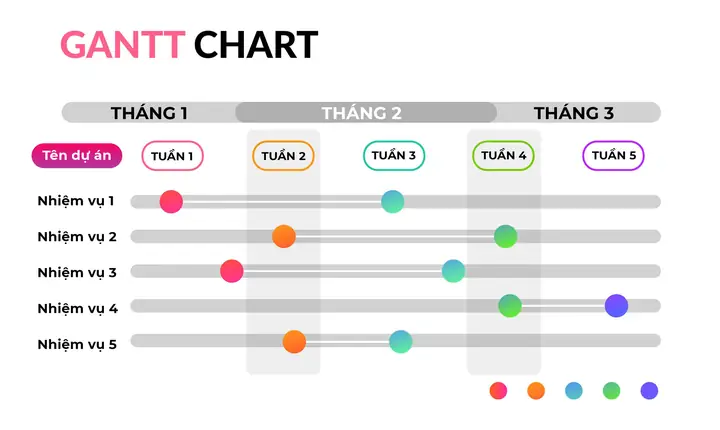
Biểu đồ Gantt (Gantt chart) là một công cụ quản lý dự án mạnh mẽ, giúp trực quan hoá lịch trình, thời gian và tiến độ của các công việc trong một dự án. Được phát minh bởi Henry L. Gantt vào đầu thế kỷ 20, biểu đồ này đã trở thành tiêu chuẩn trong nhiều lĩnh vực như xây dựng, công nghệ thông tin, sản xuất, marketing và cả trong quản lý công việc cá nhân.
1.1. Lợi ích của biểu đồ Gantt
- Trực quan hoá thời gian: Cho phép xem nhanh thời gian bắt đầu và kết thúc của mỗi nhiệm vụ.
- Quản lý phụ thuộc: Hiển thị mối quan hệ phụ thuộc giữa các công việc, giúp tránh xung đột.
- Kiểm soát tiến độ: So sánh kế hoạch với thực tế, phát hiện sớm các chậm trễ.
- Phân bổ nguồn lực: Giúp xác định người, thiết bị, vật tư cần cho từng công việc.
- Giao tiếp hiệu quả: Dễ dàng chia sẻ với các bên liên quan, tăng tính minh bạch.
1.2. Các thành phần cơ bản của biểu đồ Gantt
| Thành phần | Mô tả |
|---|---|
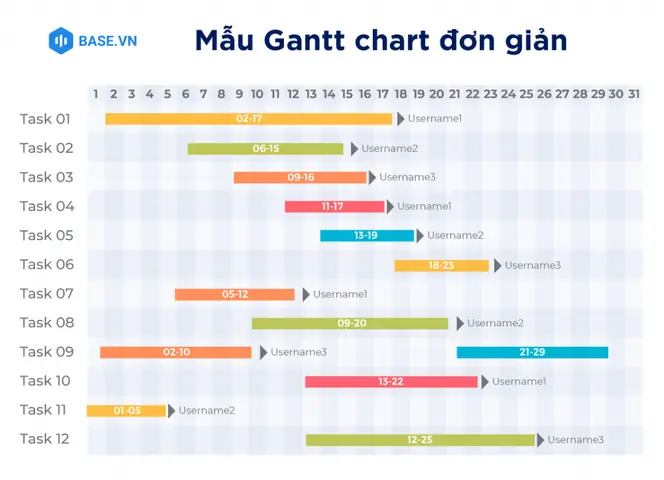
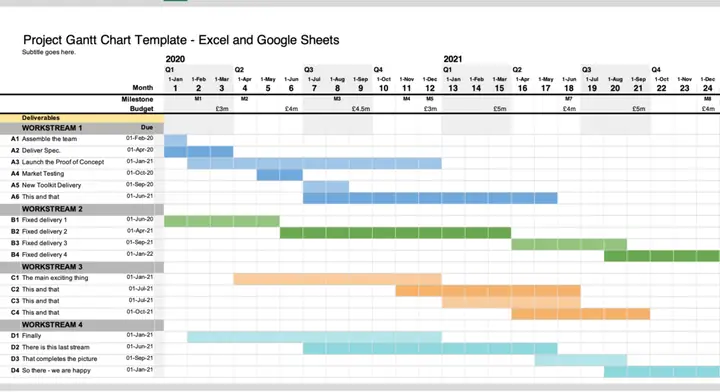
| Trục thời gian | Thường nằm ngang, chia thành ngày, tuần, tháng, hoặc năm tùy dự án. |
| Danh sách công việc | Được liệt kê ở phía bên trái, mỗi hàng là một nhiệm vụ hoặc giai đoạn. |
| Thanh tiến độ (bars) | Độ dài thanh thể hiện khoảng thời gian dự kiến của công việc. |
| Mối quan hệ phụ thuộc | Đường mũi tên hoặc ký hiệu nối các thanh, chỉ ra công việc nào phải hoàn thành trước. |
| Milestones (cột mốc) | Biểu tượng hình thoi, đánh dấu những sự kiện quan trọng. |
| Tiến độ thực tế | Đường hoặc màu sắc khác trên thanh, cho biết phần đã hoàn thành. |
2. Các bước chuẩn bị trước khi vẽ biểu đồ Gantt
2.1. Xác định phạm vi dự án
Trước khi bắt đầu vẽ, cần làm rõ:
- Mục tiêu dự án: Đạt được gì? (ví dụ: ra mắt sản phẩm mới trong 6 tháng)
- Các deliverable: Các sản phẩm, kết quả cuối cùng cần giao.
- Các bên liên quan: Ai là người chịu trách nhiệm, ai là người nhận kết quả.
2.2. Phân chia công việc (Work Breakdown Structure – WBS)
WBS là quá trình chia dự án thành các công việc nhỏ hơn, dễ quản lý. Các bước:
- Xác định các giai đoạn chính (ví dụ: Khảo sát, Thiết kế, Phát triển, Kiểm thử, Triển khai).
- Chi tiết hoá mỗi giai đoạn thành các nhiệm vụ con (ví dụ: “Thiết kế giao diện người dùng”, “Lập trình module thanh toán”).
- Đánh số từng công việc để dễ tham chiếu.
2.3. Ước lượng thời gian và nguồn lực
Có thể bạn quan tâm: Cách Vẽ Biểu Đồ Dân Số: Hướng Dẫn Chi Tiết Từ Cơ Bản Đến Nâng Cao
- Phương pháp ước lượng:
- Expert judgment: Dựa vào kinh nghiệm của người có chuyên môn.
- Analogous estimating: So sánh với dự án tương tự đã hoàn thành.
- Parametric estimating: Sử dụng công thức (ví dụ: số giờ/phòng thử nghiệm số phòng).
- Xác định nguồn lực: Người thực hiện, thiết bị, vật liệu. Ghi chú trong cột “Resource”.
2.4. Xác định mối quan hệ phụ thuộc
Có ba loại phụ thuộc chính:
| Loại | Mô tả | Ví dụ |
|---|---|---|
| Finish-to-Start (FS) | Công việc B không thể bắt đầu cho đến khi A hoàn thành. | Kiểm thử (B) sau khi phát triển (A). |
| Start-to-Start (SS) | B bắt đầu đồng thời hoặc sau A bắt đầu. | Thiết kế UI và viết spec có thể bắt đầu cùng lúc. |
| Finish-to-Finish (FF) | B kết thúc đồng thời hoặc sau A kết thúc. | Kiểm tra chất lượng và viết báo cáo kết thúc cùng lúc. |
2.5. Xác định cột mốc (Milestones)
Milestones là các điểm quan trọng không có thời gian kéo dài (thời gian = 0). Ví dụ:
- Phê duyệt thiết kế.
- Hoàn thành bản beta.
- Ra mắt chính thức.
3. Công cụ hỗ trợ vẽ biểu đồ Gantt
3.1. Phần mềm truyền thống
| Phần mềm | Ưu điểm | Nhược điểm |
|---|---|---|
| Microsoft Project | Tính năng mạnh, tích hợp với Office, hỗ trợ đa người dùng. | Đắt tiền, độ phức tạp cao. |
| Primavera P6 | Thích hợp cho dự án lớn, công trình xây dựng. | Cần đào tạo chuyên sâu. |
| Excel | Dễ tiếp cận, không tốn phí (nếu có Office). | Hạn chế trong quản lý phụ thuộc và cập nhật tự động. |
3.2. Công cụ trực tuyến (cloud)
| Công cụ | Đặc điểm |
|---|---|
| Asana | Giao diện thân thiện, tích hợp task management. |
| Trello + Power-Ups | Dễ dùng, linh hoạt, phù hợp cho dự án nhỏ. |
| Monday.com | Tùy chỉnh cao, biểu đồ Gantt được tích hợp sẵn. |
| ClickUp | Đa dạng tính năng, hỗ trợ timeline, Gantt, và Kanban. |
| TeamGantt | Dễ tạo Gantt, chia sẻ nhanh, hỗ trợ phụ thuộc. |
| Notion | Kết hợp tài liệu, database, và Gantt (qua plug-in). |
3.3. Lựa chọn công cụ phù hợp
- Dự án nhỏ, cá nhân: Excel, Google Sheets, hoặc Trello.
- Dự án trung bình, nhóm: Asana, Monday.com, ClickUp.
- Dự án lớn, đa phòng ban: Microsoft Project, Primavera, hoặc TeamGantt.
4. Hướng dẫn vẽ biểu đồ Gantt chi tiết
Dưới đây là quy trình vẽ biểu đồ Gantt bằng Microsoft Excel – công cụ phổ biến và dễ tiếp cận.
4.1. Bước 1: Chuẩn bị bảng dữ liệu
Có thể bạn quan tâm: Cách Vẽ Biểu Đồ Cột Trong Microsoft Word: Hướng Dẫn Chi Tiết Từ A Đến Z
| Cột | Nội dung |
|---|---|
| A | STT |
| B | Tên công việc |
| C | Người phụ trách |
| D | Ngày bắt đầu (Start Date) |
| E | Thời gian (Duration) – số ngày |
| F | Ngày kết thúc (End Date) – tính tự động |
| G | Loại phụ thuộc (FS, SS, …) |
| H | Nhiệm vụ phụ thuộc (Task ID) |
Công thức tính ngày kết thúc (ô F2): =D2+E2-1
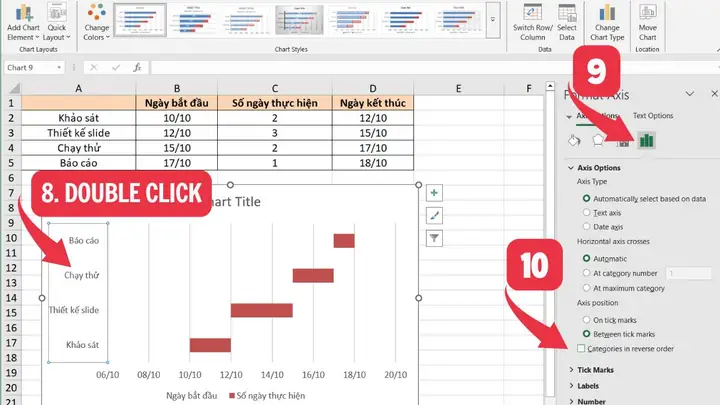
4.2. Bước 2: Tạo biểu đồ thanh (Stacked Bar)
- Chọn dữ liệu: Chỉ chọn cột
Start DatevàDuration. - Insert → Bar Chart → Stacked Bar.
- Biến trục X thành ngày: Click chuột phải trục X → Format Axis → Axis Options → Minimum/Maximum → đặt phù hợp với dự án.
4.3. Bước 3: Định dạng biểu đồ
- Ẩn phần “Start Date”: Click vào thanh màu xanh (Start), chọn Format Data Series → Fill → No Fill.
- Thay đổi màu cho “Duration”: Chọn màu sắc phù hợp (ví dụ: xanh dương cho kế hoạch, xanh lá cho thực tế).
- Thêm nhãn công việc: Click vào trục Y → Format Axis → Categories in reverse order để công việc hiển thị từ trên xuống dưới.
4.4. Bước 4: Thêm phụ thuộc
Excel không hỗ trợ tự động vẽ mũi tên phụ thuộc, nhưng có thể:
- Sử dụng Shapes: Vẽ mũi tên từ thanh này sang thanh kia.
- Hoặc dùng Conditional Formatting: Tô màu các ô liên quan trong bảng dữ liệu để minh hoạ.
4.5. Bước 5: Thêm Milestones
- Thêm cột “Milestone”: Đánh dấu 1 nếu công việc là milestone.
- Thêm series mới: Dùng Scatter plot (X = ngày, Y = vị trí công việc) và chọn biểu tượng hình thoi.
- Định dạng: Size nhỏ, màu sắc nổi bật (đỏ, vàng).
4.6. Bước 6: Cập nhật tiến độ thực tế
- Thêm cột “Progress (%)”.
- Tạo một series mới (Bar) dựa trên
Progress Duration. - Định dạng màu khác (đỏ) và đặt “Overlap” thành 100% để hiển thị bên trong thanh gốc.
4.7. Bước 7: Tự động cập nhật
- Sử dụng Table: Chuyển dữ liệu thành Table (Ctrl+T) để tự động mở rộng khi thêm công việc.
- Dynamic Named Ranges: Đặt tên cho dải dữ liệu, dùng trong biểu đồ để cập nhật tự động.
4.8. Bước 8: Lưu và chia sẻ
- Lưu dưới dạng .xlsx.
- Export: File → Save As → PDF (để gửi cho khách hàng).
- Share: Đối với Office 365, chia sẻ file trên OneDrive, thiết lập quyền chỉnh sửa/đọc.
5. Ví dụ thực tế: Dự án phát triển ứng dụng di động
Có thể bạn quan tâm: Cách Vẽ Biểu Đồ Cột Ngang: Hướng Dẫn Chi Tiết Từ Cơ Bản Đến Nâng Cao
5.1. Phạm vi dự án
- Mục tiêu: Phát triển và ra mắt phiên bản beta trong 4 tháng.
- Các giai đoạn: Nghiên cứu, Thiết kế UI/UX, Phát triển backend, Phát triển frontend, Kiểm thử, Đóng gói.
5.2. WBS và ước lượng
| STT | Công việc | Thời gian (ngày) | Người phụ trách | Phụ thuộc |
|---|---|---|---|---|
| 1 | Nghiên cứu thị trường | 10 | PM | – |
| 2 | Xác định yêu cầu | 5 | BA | 1FS |
| 3 | Thiết kế UI/UX | 12 | Designer | 2FS |
| 4 | Phát triển backend | 25 | Dev1 | 2FS |
| 5 | Phát triển frontend | 30 | Dev2 | 3FS |
| 6 | Kiểm thử chức năng | 15 | QA | 4FS,5FS |
| 7 | Đóng gói & Deploy | 5 | DevOps | 6FS |
| 8 | Ra mắt beta (Milestone) | 0 | PM | 7FS |
5.3. Biểu đồ Gantt (tóm tắt)
- Trục thời gian: 1/7/2026 – 31/10/2026.
- Các thanh màu xanh lam: kế hoạch.
- Đánh dấu milestone “Ra mắt beta” bằng hình thoi đỏ vào ngày 30/10/2026.
- Các mũi tên phụ thuộc FS nối các thanh.
5.4. Theo dõi tiến độ
Sau 2 tháng, cập nhật cột “Progress”:
- Nghiên cứu: 100%
- Xác định yêu cầu: 100%
- Thiết kế UI/UX: 80%
- Backend: 60%
- Frontend: 40%
- Kiểm thử: 0%
- Đóng gói: 0%
Biểu đồ sẽ hiển thị phần màu xanh lá (tiến độ thực tế) bên trong thanh gốc, giúp nhanh chóng nhận ra công việc frontend đang chậm.
6. Các lưu ý khi sử dụng biểu đồ Gantt
6.1. Đừng quá chi tiết
- Quá nhiều công việc nhỏ sẽ làm biểu đồ rối mắt.
- Giữ mức độ chi tiết phù hợp với đối tượng người xem (cấp quản lý vs. đội thực thi).
6.2. Cập nhật thường xuyên
Có thể bạn quan tâm: Cách Vẽ Biểu Đồ Cơ Cấu: Hướng Dẫn Chi Tiết Từ A Đến Z
- Biểu đồ mất giá trị nếu không được cập nhật.
- Đặt lịch cập nhật (hàng tuần hoặc 2 tuần một lần).
6.3. Quản lý rủi ro
- Thêm cột “Risk” và “Mitigation” để gắn vào các công việc có nguy cơ trễ.
- Sử dụng màu sắc (đỏ) để cảnh báo.
6.4. Phân bổ nguồn lực hợp lý
- Tránh “over allocation” (quá tải) một người trong cùng thời gian.
- Sử dụng tính năng “Resource leveling” trong phần mềm chuyên dụng.
6.5. Kiểm tra phụ thuộc logic
- Đảm bảo không có vòng lặp phụ thuộc (A phụ thuộc B và B phụ thuộc A).
- Kiểm tra bằng công cụ “Critical Path” (đường găng quan trọng) để xác định thời gian tối thiểu dự án.
7. Tối ưu hoá biểu đồ Gantt với các kỹ thuật nâng cao
7.1. Critical Path Method (CPM)
- Xác định các công việc nằm trên đường găng quan trọng (critical path) – những công việc không thể trễ mà không làm dự án trễ.
- Trong Microsoft Project, bật “Critical Tasks” để hiển thị màu đỏ.
7.2. Earned Value Management (EVM)
- Kết hợp biểu đồ Gantt với các chỉ số EVM: PV (Planned Value), EV (Earned Value), AC (Actual Cost).
- Cho phép đo lường chi phí và tiến độ đồng thời.
7.3. Agile + Gantt
- Dành cho dự án Agile: tạo “sprint” trên trục thời gian, mỗi sprint là một cột (cột mốc).
- Sử dụng “Release Gantt” để hiển thị các release plan.
7.4. Multi‑project Gantt

- Khi quản lý nhiều dự án cùng lúc, dùng Program Gantt (các dự án con nằm dưới một dự án cha).
- Giúp nhìn tổng quan tài nguyên và thời gian của toàn bộ chương trình.
8. Thực hành: Tự tạo biểu đồ Gantt trong Google Sheets
Google Sheets cung cấp tính năng Chart → Bar → Stacked Bar tương tự Excel, nhưng còn có Add‑on “ProjectSheet planning” giúp tự động tạo Gantt.
8.1. Các bước nhanh
- Nhập dữ liệu (cột A–E như trong Excel).
- Cài đặt Add‑on: “Extensions → Add‑ons → Get add‑ons → ProjectSheet planning”.
- Chọn dữ liệu → “Create Gantt”.
- Tùy chỉnh: Thêm màu, milestone, phụ thuộc bằng kéo‑thả.
8.2. Lưu và chia sẻ
- Google Sheets tự động lưu trên Drive.
- Chia sẻ link với quyền “Viewer” hoặc “Commenter”.
9. Tổng kết
Biểu đồ Gantt là công cụ không thể thiếu trong quản lý dự án hiện đại. Từ việc xác định phạm vi, phân chia công việc, ước lượng thời gian, xây dựng phụ thuộc, cho tới vẽ biểu đồ và theo dõi tiến độ, mỗi bước đều mang lại giá trị thực tiễn. Bằng cách lựa chọn công cụ phù hợp (Excel, Google Sheets, hoặc phần mềm chuyên nghiệp) và áp dụng các kỹ thuật nâng cao như CPM, EVM, hay Agile‑Gantt, bạn sẽ:
- Tăng tính minh bạch trong dự án.
- Giảm rủi ro trễ hạn bằng cách phát hiện sớm.
- Tối ưu hoá nguồn lực và chi phí.
- Giao tiếp hiệu quả với mọi bên liên quan.
Hãy bắt đầu áp dụng ngay hôm nay: lập danh sách công việc, ước lượng thời gian, vẽ biểu đồ Gantt và cập nhật thường xuyên. Khi bạn làm chủ được biểu đồ Gantt, bạn cũng đã nắm vững một trong những chìa khóa quan trọng để đưa dự án của mình tới thành công. Chúc bạn thành công trong mọi dự án!