
TÓM TẮT
- 1 1. Giới thiệu tổng quan về biểu đồ hình cột
- 2 2. Các bước chuẩn bị dữ liệu trước khi vẽ biểu đồ
- 3 3. Quy trình vẽ biểu đồ hình cột trong Excel
- 4 4. Vẽ biểu đồ hình cột bằng Google Sheets
- 5 5. Sử dụng Python (Matplotlib & Seaborn) để vẽ biểu đồ hình cột chuyên nghiệp
- 6 6. Power BI – Tạo biểu đồ hình cột tương tác
- 7 7. Khi nào nên dùng biểu đồ hình cột chứ không phải loại biểu đồ khác
- 8 8. Những lỗi thường gặp khi vẽ biểu đồ hình cột và cách khắc phục
- 9 9. Thực hành: Tạo báo cáo doanh thu bán hàng hàng năm bằng biểu đồ hình cột
- 10 10. Kết luận
1. Giới thiệu tổng quan về biểu đồ hình cột
Biểu đồ hình cột (column chart) là một trong những loại biểu đồ phổ biến và hiệu quả nhất trong việc trình bày dữ liệu thống kê. Nhờ vào cấu trúc đơn giản, dễ nhìn và khả năng so sánh trực quan giữa các nhóm dữ liệu, biểu đồ hình cột thường được sử dụng trong các báo cáo kinh doanh, phân tích thị trường, giáo dục, và thậm chí trong các bài thuyết trình cá nhân.
1.1. Lý do biểu đồ hình cột được ưa chuộng
- So sánh dễ dàng: Khi các cột được đặt cạnh nhau, người xem có thể nhanh chóng nhận ra sự khác biệt về giá trị giữa các nhóm.
- Trực quan: Hình ảnh cột cao thấp phản ánh trực tiếp giá trị dữ liệu, giảm thiểu nhu cầu phải đọc và tính toán.
- Đa dạng trong ứng dụng: Từ dữ liệu tài chính, doanh thu, dân số, đến các chỉ số hiệu suất (KPIs) đều có thể biểu diễn bằng biểu đồ hình cột.
- Thân thiện với mọi công cụ: Hầu hết các phần mềm xử lý dữ liệu (Excel, Google Sheets, Power BI, Tableau, R, Python) đều hỗ trợ vẽ biểu đồ hình cột một cách nhanh chóng.
1.2. Các loại biểu đồ hình cột phổ biến
| Loại biểu đồ | Mô tả ngắn gọn | Khi nào dùng |
|---|---|---|
| Biểu đồ cột đơn (Simple Column Chart) | Mỗi nhóm dữ liệu chỉ có một cột | So sánh giá trị của các mục riêng lẻ |
| Biểu đồ cột nhóm (Grouped Column Chart) | Nhiều cột nằm trong cùng một nhóm | So sánh nhiều biến thể của cùng một nhóm (ví dụ: doanh thu các khu vực theo năm) |
| Biểu đồ cột chồng (Stacked Column Chart) | Các phần của một cột được xếp chồng lên nhau | Xem tổng giá trị và tỉ lệ đóng góp của từng phần |
| Biểu đồ cột 100% chồng (100% Stacked Column Chart) | Tương tự stacked nhưng chuẩn hoá thành 100% | So sánh tỉ lệ phần trăm giữa các nhóm |
| Biểu đồ cột 3D (3D Column Chart) | Thêm chiều sâu 3D để tăng thẩm mỹ | Khi muốn tạo ấn tượng, nhưng cần cẩn thận vì có thể làm sai lệch trực quan |
2. Các bước chuẩn bị dữ liệu trước khi vẽ biểu đồ
2.1. Xác định mục tiêu và khán giả
- Mục tiêu: Bạn muốn truyền đạt gì? So sánh doanh thu? Phân tích xu hướng? Giải thích mối quan hệ?
- Khán giả: Đối tượng là chuyên gia, nhà quản lý, hay công chúng? Điều này quyết định mức độ chi tiết, màu sắc và cách giải thích.
2.2. Thu thập và làm sạch dữ liệu
- Thu thập: Dữ liệu có thể đến từ hệ thống ERP, CRM, khảo sát, hoặc các nguồn công khai.
- Làm sạch: Loại bỏ dữ liệu trùng lặp, xử lý giá trị thiếu (null), chuẩn hoá định dạng ngày tháng, và kiểm tra tính hợp lệ (ví dụ: doanh thu không âm).
2.3. Cấu trúc dữ liệu phù hợp cho biểu đồ cột
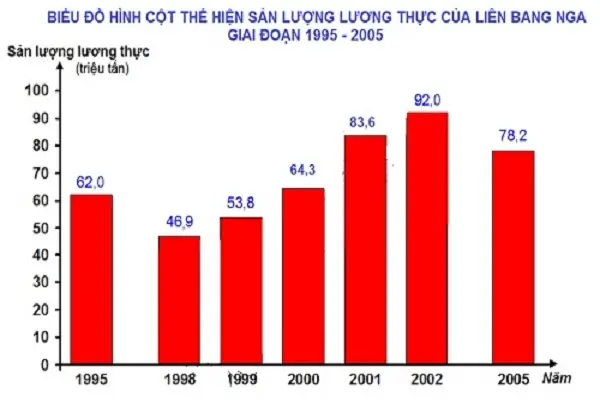
Có thể bạn quan tâm: Cách Tự Học Vẽ Ở Nhà: Hướng Dẫn Chi Tiết Từ Cơ Bản Đến Nâng Cao
| Cột | Mô tả |
|---|---|
Category |
Nhóm hoặc danh mục (ví dụ: “Khu vực”, “Năm”, “Sản phẩm”) |
Series |
Nếu có nhiều chuỗi (ví dụ: “Doanh thu 2026”, “Doanh thu 2026”) |
Value |
Giá trị số (ví dụ: doanh thu, số lượng) |
Ví dụ:
| Category | Series | Value |
|———-|——–|——-|
| Miền Bắc | 2026 | 150000 |
| Miền Bắc | 2026 | 180000 |
| Miền Trung | 2026 | 120000 |
| Miền Trung | 2026 | 140000 |
2.4. Kiểm tra tính hợp lý của dữ liệu
- Kiểm tra outlier: Giá trị bất thường có thể làm biểu đồ bị lệch.
- Kiểm tra tổng: Đảm bảo tổng các giá trị không vượt quá giới hạn logic (ví dụ: tổng dân số không vượt quá dân số quốc gia).
3. Quy trình vẽ biểu đồ hình cột trong Excel
Excel là công cụ phổ biến nhất cho người mới bắt đầu. Dưới đây là hướng dẫn chi tiết từng bước.
3.1. Nhập dữ liệu vào bảng tính
- Mở Excel và tạo một sheet mới.
- Nhập dữ liệu theo cấu trúc đã mô tả ở mục 2.3.
- Đảm bảo không có ô trống giữa các hàng dữ liệu.
3.2. Chọn dữ liệu và chèn biểu đồ
- Bôi chọn toàn bộ vùng dữ liệu (bao gồm tiêu đề cột).
- Vào tab Insert (Chèn) → Column or Bar Chart (Biểu đồ Cột hoặc Thanh).
- Chọn loại biểu đồ mong muốn:
- Clustered Column cho biểu đồ cột nhóm.
- Stacked Column cho biểu đồ cột chồng.
- 100% Stacked Column cho biểu đồ 100% chồng.
3.3. Tùy chỉnh biểu đồ
| Thành phần | Cách thực hiện | Lưu ý |
|---|---|---|
| Tiêu đề | Click vào tiêu đề mặc định → nhập tiêu đề mới | Nên ngắn gọn, mô tả rõ nội dung |
| Trục X (Category Axis) | Click chuột phải → Format Axis → thay đổi khoảng cách, góc nghiêng | Đặt góc 45° nếu nhãn dài |
| Trục Y (Value Axis) | Định dạng số (đơn vị tiền tệ, phần trăm) | Đặt start at 0 để tránh gây hiểu lầm |
| Màu sắc cột | Click vào cột → Format Data Series → Fill | Chọn màu phù hợp với bộ nhận diện thương hiệu |
| Nhãn dữ liệu | Add Data Labels → chọn vị trí (Inside End, Outside End) | Tránh che lấp cột khi giá trị gần nhau |
| Legend (Chú giải) | Di chuyển hoặc ẩn nếu không cần | Đặt ở vị trí không che dữ liệu |
| Gridlines (Đường lưới) | Thêm hoặc xóa để tăng độ rõ ràng | Thường chỉ giữ horizontal gridlines mềm mại |
| Tooltip (Nếu dùng Power BI/Excel Online) | Cho phép hiển thị chi tiết khi rê chuột | Hữu ích cho báo cáo tương tác |
3.4. Kiểm tra và tinh chỉnh
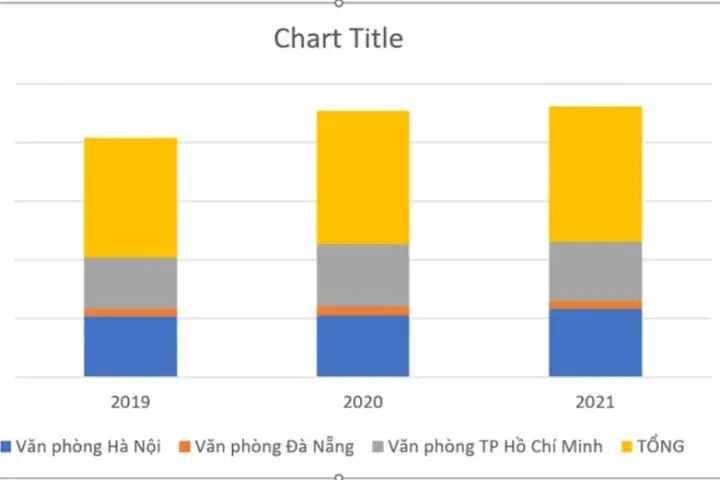
Có thể bạn quan tâm: Cách Phá To Ong Vò Vẽ: Hướng Dẫn Chi Tiết Từ A Đến Z
- Kiểm tra độ chính xác: Đối chiếu giá trị trên cột với bảng dữ liệu.
- Kiểm tra tính thẩm mỹ: Đảm bảo không có màu quá chói, nhãn không bị tràn.
- Kiểm tra độ đọc: Nhãn, tiêu đề, và chú giải phải dễ đọc ngay cả khi in ra màu đen trắng.
4. Vẽ biểu đồ hình cột bằng Google Sheets
Google Sheets cung cấp tính năng vẽ biểu đồ nhanh chóng và hỗ trợ chia sẻ trực tuyến.
4.1. Nhập dữ liệu
- Tương tự như Excel, sắp xếp dữ liệu thành cột Category, Series và Value.
4.2. Tạo biểu đồ
- Chọn vùng dữ liệu → Insert → Chart.
- Trong Chart editor, chọn Chart type → Column chart.
- Tùy chỉnh trong Customize:
- Chart & axis titles: Thêm tiêu đề.
- Series: Đổi màu, thêm nhãn dữ liệu.
- Horizontal axis: Định dạng nhãn.
- Vertical axis: Đặt min = 0.
4.3. Chia sẻ và nhúng
- Dùng Publish to the web → Embed để nhúng vào website.
- Đặt quyền View only để người xem không thay đổi dữ liệu.
5. Sử dụng Python (Matplotlib & Seaborn) để vẽ biểu đồ hình cột chuyên nghiệp
Python là lựa chọn mạnh mẽ cho các nhà phân tích dữ liệu muốn tự động hoá báo cáo.
5.1. Cài đặt môi trường
pip install matplotlib seaborn pandas
5.2. Chuẩn bị dữ liệu

Có thể bạn quan tâm: Các Phong Cách Vẽ Hoạt Hình: Hành Trình Khám Phá Sự Đa Dạng Và Sáng Tạo
import pandas as pd data = { 'Region': 'Miền Bắc', 'Miền Bắc', 'Miền Trung', 'Miền Trung', 'Miền Nam', 'Miền Nam', 'Year': '2026', '2026', '2026', '2026', '2026', '2026', 'Revenue': 150000, 180000, 120000, 140000, 200000, 230000
}
df = pd.DataFrame(data)
5.3. Vẽ biểu đồ cột nhóm (Grouped Column)
import seaborn as sns
import matplotlib.pyplot as plt plt.figure(figsize=(10,6))
sns.barplot(x='Region', y='Revenue', hue='Year', data=df, palette='viridis')
plt.title('Doanh thu theo khu vực và năm')
plt.ylabel('Doanh thu (nghìn USD)')
plt.xlabel('Khu vực')
plt.legend(title='Năm')
plt.tight_layout()
plt.show()
5.4. Vẽ biểu đồ cột chồng (Stacked Column)
Matplotlib không có hàm stacked bar mặc định cho cột, nhưng có thể dùng pivot và plot(kind='bar', stacked=True).
pivot_df = df.pivot(index='Region', columns='Year', values='Revenue')
pivot_df.plot(kind='bar', stacked=True, figsize=(10,6), colormap='Pastel1')
plt.title('Doanh thu chồng theo khu vực')
plt.ylabel('Doanh thu (nghìn USD)')
plt.xlabel('Khu vực')
plt.legend(title='Năm')
plt.tight_layout()
plt.show()
5.5. Tinh chỉnh nâng cao
- Thêm nhãn giá trị:
for container in ax.containers: ax.bar_label(container, fmt='${:,.0f}')
- Định dạng trục Y:
import matplotlib.ticker as mtick
ax.yaxis.set_major_formatter(mtick.StrMethodFormatter('${x:,.0f}'))
- Lưu biểu đồ:
plt.savefig('revenue_column_chart.png', dpi=300, bbox_inches='tight')
6. Power BI – Tạo biểu đồ hình cột tương tác
Power BI cho phép người dùng không chỉ vẽ mà còn tương tác với biểu đồ trong báo cáo.
6.1. Nhập dữ liệu
- Dùng Get Data → Excel, CSV, hoặc SQL Server.
6.2. Tạo visual
- Kéo trường Category vào Axis.
- Kéo trường Value vào Values.
- Nếu có nhiều series, kéo trường Series vào Legend.
6.3. Tùy chỉnh visual
- Data colors: Chọn màu cho từng series.
- Data labels: Bật và chọn vị trí.
- Y-axis: Đặt Start = 0, định dạng tiền tệ.
- Tooltip: Thêm các trường bổ sung (ví dụ: % tăng trưởng).
6.4. Tạo drill‑through
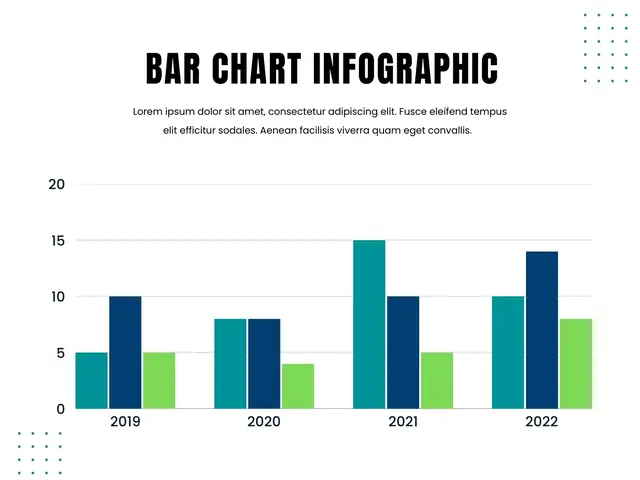
Có thể bạn quan tâm: Cách Vẽ Đồ Dùng Học Tập: Hướng Dẫn Chi Tiết Từ Cơ Bản Đến Nâng Cao
- Cho phép người dùng click vào một cột để xem chi tiết hơn (ví dụ: doanh thu chi tiết theo sản phẩm).
6.5. Xuất báo cáo
- Publish lên Power BI Service → chia sẻ hoặc nhúng vào SharePoint.
7. Khi nào nên dùng biểu đồ hình cột chứ không phải loại biểu đồ khác
| Tình huống | Lý do chọn biểu đồ cột |
|---|---|
| So sánh giá trị giữa các danh mục độc lập | Cột trực quan, dễ so sánh |
| So sánh nhiều năm hoặc nhiều biến số cho cùng một danh mục | Dùng cột nhóm (clustered) |
| Muốn thấy tổng giá trị và thành phần đóng góp | Dùng cột chồng (stacked) |
| Phân tích tỉ lệ phần trăm trong tổng thể | Dùng 100% stacked column |
| Cần tạo báo cáo tương tác, cho phép drill‑down | Power BI/Tableau cột có tính năng drill‑through |
Nếu mục tiêu là hiển thị xu hướng theo thời gian, biểu đồ đường (line chart) hoặc area chart thường phù hợp hơn. Nếu muốn phân bố dữ liệu, histogram hoặc box plot là lựa chọn hợp lý.
8. Những lỗi thường gặp khi vẽ biểu đồ hình cột và cách khắc phục
| Lỗi | Nguyên nhân | Cách khắc phục |
|---|---|---|
| Cột không bắt đầu từ 0 | Trục Y được tự động bắt đầu từ một giá trị >0 | Đặt Minimum = 0 trong Format Axis |
| Nhãn trùng lặp/che nhau | Quá nhiều danh mục hoặc nhãn dài | Xoay nhãn (45°), rút ngắn nhãn, hoặc dùng cột nhóm |
| Màu sắc gây khó đọc | Sử dụng quá nhiều màu sáng hoặc màu tương phản kém | Chọn palette chuyên nghiệp (Viridis, Tableau) |
| Biểu đồ quá chật | Quá nhiều cột trong một nhóm | Tăng kích thước biểu đồ, giảm số nhóm, hoặc dùng stacked |
| Không hiển thị giá trị | Data labels bị tắt hoặc vị trí không phù hợp | Bật Data Labels, đặt vị trí Inside End hoặc Outside End |
| Biểu đồ 3D gây sai lệch | Độ sâu 3D làm cột trước và sau có kích thước khác nhau | Tránh dùng 3D trong dữ liệu quan trọng; nếu cần, dùng shading nhẹ |
9. Thực hành: Tạo báo cáo doanh thu bán hàng hàng năm bằng biểu đồ hình cột
9.1. Mô tả dữ liệu mẫu
- Năm: 2026‑2026
- Khu vực: Miền Bắc, Miền Trung, Miền Nam
- Doanh thu (triệu VND)
| Năm | Miền Bắc | Miền Trung | Miền Nam |
|---|---|---|---|
| 2026 | 120 | 95 | 150 |
| 2026 | 130 | 105 | 160 |
| 2026 | 140 | 115 | 170 |
| 2026 | 150 | 125 | 180 |
| 2026 | 165 | 138 | 195 |
9.2. Bước thực hiện trong Excel
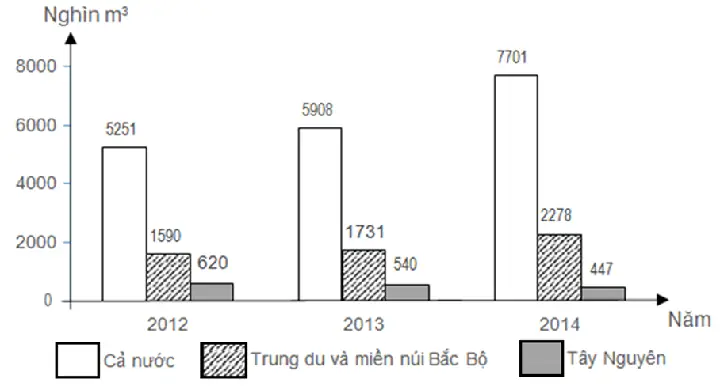
- Nhập bảng trên vào sheet, để cột năm ở A, các khu vực ở B‑D.
- Chọn toàn bộ bảng → Insert → Column → Clustered Column.
- Đặt Legend ở phía dưới để hiển thị khu vực.
- Thêm Data Labels → Inside End.
- Định dạng trục Y: Number → Custom →
#,##0 "triệu VND". - Thêm Trendline nếu muốn hiển thị xu hướng tổng.
9.3. Kết quả và cách đọc
- Các cột màu xanh (Miền Bắc) cho thấy tăng trưởng ổn định từ 120 đến 165 triệu.
- Cột màu cam (Miền Trung) tăng chậm hơn, nhưng khoảng cách giữa 2026‑2026 cho thấy đột biến.
- Cột màu xanh lá (Miền Nam) luôn dẫn đầu, phản ánh thị trường mạnh nhất.
9.4. Đưa vào PowerPoint
- Chọn biểu đồ → Copy → Paste Special → Picture (Enhanced Metafile) để giữ định dạng.
- Thêm chú thích: “Doanh thu tăng trung bình 9% mỗi năm, khu vực Miền Nam dẫn đầu”.
10. Kết luận
Biểu đồ hình cột không chỉ là công cụ trực quan để trình bày dữ liệu mà còn là cầu nối giữa con số và câu chuyện kinh doanh. Khi bạn nắm vững cách chuẩn bị dữ liệu, lựa chọn loại biểu đồ phù hợp, và thực hiện các bước tùy chỉnh trong các công cụ như Excel, Google Sheets, Python, Power BI, bạn sẽ tạo ra những hình ảnh dữ liệu mạnh mẽ, dễ hiểu và thuyết phục.
10.1. Những điểm cần nhớ
- Luôn bắt đầu trục Y từ 0 để tránh gây hiểu lầm.
- Chọn màu sắc hợp lý và tuân thủ bộ nhận diện thương hiệu.
- Giới hạn số lượng cột trong một nhóm để tránh lộn xộn.
- Thêm nhãn dữ liệu khi cần truyền đạt giá trị cụ thể.
- Kiểm tra lại tính chính xác của biểu đồ so với nguồn dữ liệu.
10.2. Hướng phát triển tiếp theo
- Tự động hoá: Sử dụng VBA trong Excel hoặc script Python để tạo biểu đồ định kỳ.
- Biểu đồ tương tác: Kết hợp với Power BI hoặc Tableau để người dùng cuối có thể drill‑down.
- Kết hợp với các loại biểu đồ: Đôi khi việc ghép cột với đường (combo chart) giúp hiển thị cả giá trị và xu hướng cùng lúc.
Với những kiến thức và hướng dẫn chi tiết trên, bạn đã sẵn sàng để tạo ra những biểu đồ hình cột chuẩn, truyền đạt dữ liệu một cách sinh động và hiệu quả nhất. Hãy thực hành, thử nghiệm với các bộ dữ liệu thực tế, và không ngừng cải tiến để làm cho mỗi biểu đồ của bạn trở thành một câu chuyện dữ liệu thuyết phục.