
TÓM TẮT
- 1 1. Giới thiệu chung về biểu đồ kết hợp
- 2 2. Các loại biểu đồ thường được kết hợp
- 3 3. Quy trình vẽ biểu đồ kết hợp từ A đến Z
- 4 4. Những lưu ý quan trọng khi thiết kế biểu đồ kết hợp
- 5 5. Các ví dụ thực tế chi tiết
- 6 6. Các công cụ và nguồn tài nguyên học tập bổ trợ
- 7 7. Tổng kết
1. Giới thiệu chung về biểu đồ kết hợp
Trong thời đại số hóa, việc truyền tải thông tin một cách nhanh chóng, trực quan và dễ hiểu đã trở thành yêu cầu thiết yếu đối với mọi doanh nghiệp, nhà nghiên cứu và cả cá nhân. Biểu đồ kết hợp (Combo Chart) là một trong những công cụ mạnh mẽ giúp người dùng thể hiện đồng thời nhiều loại dữ liệu khác nhau trên cùng một không gian trực quan, từ đó phát hiện mối quan hệ, xu hướng và đưa ra quyết định chính xác hơn.
1.1. Định nghĩa và lợi ích
- Định nghĩa: Biểu đồ kết hợp là loại biểu đồ cho phép kết hợp hai hoặc nhiều loại biểu đồ (ví dụ: cột, đường, vùng, tròn…) trong một biểu đồ duy nhất, thường chia thành các trục Y (giá trị) khác nhau để hiển thị dữ liệu có quy mô khác nhau.
- Lợi ích:
- Tiết kiệm không gian – Thay vì tạo nhiều biểu đồ rời rạc, một biểu đồ duy nhất cung cấp toàn bộ thông tin.
- So sánh đa chiều – Dễ dàng so sánh các chỉ số có đơn vị khác nhau (ví dụ: doanh thu (triệu đồng) và tỷ lệ tăng trưởng (%)).
- Tăng tính thuyết phục – Khi trình bày trước khách hàng hoặc hội đồng, biểu đồ kết hợp giúp câu chuyện dữ liệu trở nên mạch lạc, logic.
- Linh hoạt trong thiết kế – Người dùng có thể tùy chỉnh màu sắc, kiểu đường, ký hiệu, trục và các yếu tố phụ trợ khác để phù hợp với mục tiêu truyền thông.
1.2. Ứng dụng thực tiễn
| Lĩnh vực | Mục tiêu | Loại biểu đồ thường kết hợp |
|---|---|---|
| Kinh doanh | So sánh doanh thu và lợi nhuận qua các năm | Cột + Đường |
| Marketing | Phân tích chi phí quảng cáo và số lượng khách hàng tiềm năng | Cột + Vùng |
| Tài chính | Biểu diễn dòng tiền vào/ra và tỷ suất lợi nhuận | Cột + Đường + Tròn |
| Y tế | Thống kê số ca bệnh và tỷ lệ tử vong | Cột + Đường |
| Giáo dục | Đánh giá điểm trung bình và tỷ lệ học sinh đạt chuẩn | Cột + Đường |
2. Các loại biểu đồ thường được kết hợp
2.1. Cột (Column) + Đường (Line)
Đây là sự kết hợp phổ biến nhất, đặc biệt hữu ích khi muốn so sánh định lượng (cột) và xu hướng (đường). Ví dụ: doanh thu tháng (cột) và tỷ lệ tăng trưởng % (đường).

Có thể bạn quan tâm: Cách Vẽ Anime Nữ Đơn Giản: Hướng Dẫn Từng Bước Cho Người Mới Bắt Đầu
2.2. Cột (Column) + Vùng (Area)
Khi dữ liệu có tính chất lũy kế hoặc muốn nhấn mạnh phần đóng góp của từng thành phần, vùng là lựa chọn tốt. Ví dụ: chi phí quảng cáo (cột) và tổng chi phí tích lũy (vùng).
2.3. Đường (Line) + Vùng (Area)
Dùng để thể hiện hai đường xu hướng với mức độ quan tâm khác nhau, trong đó một đường có thể được làm nền bằng vùng để tăng độ nhận diện. Ví dụ: nhiệt độ trung bình (đường) và mức độ ẩm (vùng).
2.4. Cột (Column) + Tròn (Pie) (đôi khi gọi là “Combo Chart with Secondary Plot”)
Khi muốn hiển thị tổng quan (tròn) cùng với chi tiết theo thời gian (cột). Ví dụ: doanh thu theo tháng (cột) và tỷ lệ thị phần (tròn).
2.5. Đường (Line) + Bar (Thanh ngang)
Có thể bạn quan tâm: Cách Vẽ Áo Dài Việt Nam: Hướng Dẫn Chi Tiết Từ Cơ Bản Đến Nâng Cao
Thích hợp cho so sánh ngang và dọc cùng lúc, ví dụ: tốc độ xử lý (đường) và số lượng yêu cầu (bar).
3. Quy trình vẽ biểu đồ kết hợp từ A đến Z
3.1. Bước 1: Xác định mục tiêu và thông điệp
- Câu hỏi cần trả lời: Bạn muốn người xem hiểu gì?
- Đối tượng: Khách hàng, nhà quản lý, đồng nghiệp?
- Kết quả mong muốn: Thuyết phục, giải thích, so sánh?
Lưu ý: Không nên “đổ” quá nhiều loại dữ liệu vào một biểu đồ. Mỗi biểu đồ nên tối đa 2–3 loại dữ liệu để tránh rối mắt.
3.2. Bước 2: Thu thập và chuẩn bị dữ liệu
- Nguồn dữ liệu: Excel, CSV, database, API…
- Kiểm tra tính hợp lệ: Loại bỏ giá trị thiếu, chuẩn hoá đơn vị đo.
- Tạo bảng pivot (nếu cần): Đối với dữ liệu lớn, pivot giúp tóm tắt nhanh.
3.3. Bước 3: Chọn công cụ vẽ
| Công cụ | Ưu điểm | Nhược điểm | Phù hợp với |
|---|---|---|---|
| Microsoft Excel | Dễ dùng, tích hợp sẵn trong Office | Hạn chế về tùy chỉnh nâng cao | Người dùng văn phòng |
| Google Sheets | Làm việc cộng tác, miễn phí | Tùy chỉnh đồ họa hạn chế | Nhóm làm việc từ xa |
| Power BI | Tương tác mạnh, báo cáo đa chiều | Yêu cầu học tập | Doanh nghiệp vừa và lớn |
| Tableau | Đồ họa đẹp, phân tích sâu | Chi phí cao | Nhà phân tích chuyên nghiệp |
| Python (Matplotlib, Seaborn, Plotly) | Linh hoạt, tự động hoá | Cần kỹ năng lập trình | Nhà khoa học dữ liệu |
| R (ggplot2) | Thống kê mạnh, tùy chỉnh | Cần kiến thức R | Nhà nghiên cứu, thống kê |
3.4. Bước 4: Xây dựng biểu đồ trong công cụ đã chọn

Có thể bạn quan tâm: Cách Vẽ Xe Tăng Dễ Nhất: Hướng Dẫn Từng Bước Cho Người Mới Bắt Đầu
3.4.1. Ví dụ với Microsoft Excel
- Chuẩn bị dữ liệu
| Tháng | Doanh thu (triệu) | Lợi nhuận (%) |
|---|---|---|
| Jan | 120 | 15 |
| Feb | 135 | 18 |
| Mar | 150 | 20 |
| … | … | … |
- Chọn dữ liệu →
Insert→Combo Chart→Create Custom Combo Chart. - Chỉ định loại biểu đồ: Doanh thu → Cột, Lợi nhuận → Đường.
- Thiết lập trục phụ (Secondary Axis) cho lợi nhuận để hiển thị % riêng.
- Định dạng:
- Màu cột xanh dương, đường lợi nhuận đỏ.
- Thêm nhãn dữ liệu (Data Labels) cho cả hai.
- Đặt tiêu đề, chú giải (Legend).
3.4.2. Ví dụ với Python (Plotly)
import plotly.graph_objects as go
import pandas as pd # Dữ liệu mẫu
df = pd.DataFrame({ "Tháng": "Jan","Feb","Mar","Apr","May", "Doanh thu": 120,135,150,165,180, "Lợi nhuận": 15,18,20,22,25
}) fig = go.Figure() # Cột Doanh thu
fig.add_trace(go.Bar( x=df"Tháng", y=df"Doanh thu", name="Doanh thu (triệu)", marker_color='steelblue'
)) # Đường Lợi nhuận
fig.add_trace(go.Scatter( x=df"Tháng", y=df"Lợi nhuận", name="Lợi nhuận (%)", yaxis="y2", mode="lines+markers", line=dict(color='crimson', width=2)
)) # Thiết lập trục phụ
fig.update_layout( title="Doanh thu và Lợi nhuận theo Tháng", xaxis_title="Tháng", yaxis=dict( title="Doanh thu (triệu)", titlefont=dict(color='steelblue') ), yaxis2=dict( title="Lợi nhuận (%)", titlefont=dict(color='crimson'), overlaying='y', side='right' ), legend=dict(x=0.1, y=1.1, orientation="h")
) fig.show()
Kết quả sẽ cho ra một biểu đồ cột + đường với trục Y phụ, màu sắc rõ ràng và tương tác động.
3.5. Bước 5: Tinh chỉnh và tối ưu hoá
- Màu sắc: Sử dụng màu đối lập cho các loại dữ liệu, tránh quá nhiều màu.
- Độ dày đường: Đường xu hướng nên dày hơn cột để nổi bật.
- Nhãn dữ liệu: Hiển thị giá trị quan trọng, nhưng không nên đặt quá nhiều để gây lộn xộn.
- Chú giải: Đặt ở vị trí không che dữ liệu, thường ở góc trên bên phải hoặc dưới cùng.
- Tiêu đề và mô tả: Tiêu đề ngắn gọn, mô tả (subtitle) cung cấp ngữ cảnh.
3.6. Bước 6: Kiểm tra và nhận phản hồi
- Kiểm tra độ chính xác: So sánh các giá trị trên biểu đồ với bảng dữ liệu gốc.
- Nhận xét người dùng: Đưa biểu đồ cho đồng nghiệp, khách hàng xem và ghi nhận phản hồi.
- Điều chỉnh: Nếu người xem khó hiểu, cân nhắc tách ra các biểu đồ riêng hoặc giảm số lượng loại dữ liệu.
4. Những lưu ý quan trọng khi thiết kế biểu đồ kết hợp
4.1. Tránh “overload” thông tin
Biểu đồ quá tải sẽ làm mất hiệu quả truyền tải. Quy tắc “3-5” thường được áp dụng: không nên có quá 3 loại dữ liệu chính và 5 màu sắc khác nhau.
4.2. Sự phù hợp giữa loại dữ liệu và loại biểu đồ

Có thể bạn quan tâm: Cách Vẽ Ngôi Sao 5 Cánh Đẹp Và Đúng Kỹ Thuật: Hướng Dẫn Từ Cơ Bản Đến Nâng Cao
- Dữ liệu rời rạc (categorical) → Cột, Bar.
- Dữ liệu liên tục (continuous) → Đường, Vùng.
- Dữ liệu tỉ lệ (percentage) → Tròn, Vùng.
4.3. Đối xử với trục phụ (Secondary Axis)
- Sử dụng khi: Các dữ liệu có đơn vị hoặc độ lớn khác nhau.
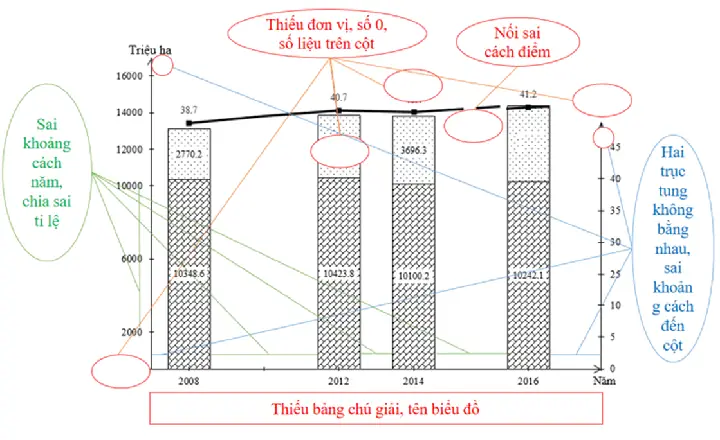
- Cảnh báo: Người xem có thể nhầm lẫn nếu không ghi chú rõ ràng. Luôn đặt màu sắc và nhãn trục đồng bộ với loại dữ liệu.
4.4. Độ phân giải và kích thước
Khi xuất bản (PDF, PPT, web), đảm bảo độ phân giải ít nhất 300 DPI cho in ấn, 72 DPI cho web. Kích thước biểu đồ nên phù hợp với không gian hiển thị, tránh kéo dài quá rộng hoặc quá cao.
4.5. Tính đồng nhất trong báo cáo
Nếu báo cáo có nhiều biểu đồ kết hợp, hãy duy trì định dạng chung (font, màu, kích thước trục) để tạo cảm giác chuyên nghiệp và dễ đọc.
5. Các ví dụ thực tế chi tiết

5.1. Phân tích doanh thu và chi phí quảng cáo của công ty XYZ (2026)
Dữ liệu
| Tháng | Doanh thu (triệu) | Chi phí quảng cáo (triệu) | Tỷ lệ chuyển đổi (%) |
|---|---|---|---|
| Jan | 80 | 12 | 4.5 |
| Feb | 95 | 15 | 5.0 |
| Mar | 110 | 18 | 5.8 |
| Apr | 130 | 22 | 6.2 |
| May | 150 | 25 | 6.5 |
Mô tả biểu đồ
- Cột: Doanh thu (màu xanh lá) và Chi phí quảng cáo (màu cam) – hai cột cạnh nhau cho mỗi tháng.
- Đường: Tỷ lệ chuyển đổi (%) – màu tím, trục phụ bên phải.
Ý nghĩa
- Khi chi phí quảng cáo tăng, doanh thu và tỷ lệ chuyển đổi cũng tăng, cho thấy mối quan hệ tích cực.
- Tuy nhiên, tăng chi phí từ 22 → 25 triệu chỉ mang lại tăng doanh thu 20 triệu, cho thấy giảm hiệu suất (ROI giảm).
5.2. So sánh năng suất và thời gian hoàn thành dự án trong bộ phận IT
Dữ liệu
| Dự án | Thời gian hoàn thành (ngày) | Năng suất (ticket/ ngày) |
|---|---|---|
| A | 30 | 45 |
| B | 45 | 38 |
| C | 25 | 52 |
| D | 40 | 40 |
| E | 35 | 48 |
Biểu đồ
- Bar ngang: Thời gian hoàn thành (màu xanh dương).
- Đường: Năng suất (màu đỏ), trục phụ trên cùng.
Phân tích
- Dự án C có thời gian ngắn nhất và năng suất cao nhất – là mô hình tiêu chuẩn.
- Dự án B kéo dài nhất và năng suất thấp, cần xem xét lại quy trình.
6. Các công cụ và nguồn tài nguyên học tập bổ trợ
| Nguồn | Loại | Link |
|---|---|---|
| Microsoft Learn – “Create a combo chart in Excel” | Video + Bài viết | https://learn.microsoft.com/en-us/office/excel |
| Coursera – “Data Visualization with Python” | Khóa học | https://www.coursera.org/learn/python-visualization |
| Tableau Public Gallery | Thư viện mẫu | https://public.tableau.com/en-us/gallery |
| Plotly Documentation – “Combo charts” | Tài liệu | https://plotly.com/python/combo-charts/ |
| YouTube – “Power BI Combo Chart Tutorial” | Video | https://www.youtube.com/watch?v=… |
7. Tổng kết
Biểu đồ kết hợp là một công cụ không thể thiếu trong bộ công cụ phân tích dữ liệu hiện đại. Từ việc xác định mục tiêu, chuẩn bị dữ liệu, chọn loại biểu đồ phù hợp, thiết kế và tinh chỉnh cho tới đánh giá phản hồi, mỗi bước đều đóng vai trò quan trọng để tạo ra một biểu đồ vừa đẹp mắt, vừa truyền tải thông tin một cách hiệu quả.
- Chọn công cụ phù hợp với kỹ năng và ngữ cảnh sử dụng.
- Giữ sự đơn giản: không quá 3 loại dữ liệu, màu sắc hài hòa, trục phụ rõ ràng.
- Kiểm tra và tối ưu: luôn kiểm tra lại số liệu và thu thập phản hồi để cải thiện.
Với những kiến thức và hướng dẫn chi tiết ở trên, bạn đã sẵn sàng tạo ra những biểu đồ kết hợp chuyên nghiệp, giúp câu chuyện dữ liệu của mình trở nên sống động, thuyết phục và dễ hiểu hơn bao giờ hết. Chúc bạn thành công!